
Xperiaのアイコンサイズを自由自在に変更する方法をご紹介
Xperiaのホーム画面のアイコンサイズを利用する人の好みに合わせて自由自在に変更できる機能は、ユーザーの個々のニーズに対応し、快適でパーソナライズされた操作環境を作り出すことができます。本記事では、Xperiaのアイコンサイズの変更方法から、アイコンのレイアウト調整、さらには独自のテーマ作りまで、詳細な手順と便利なコツをご紹介します。大切なのは、自分好みの使いやすいホーム画面を作り上げること。これにより、スマートフォンの操作がより快適になります。

Xperiaのアイコンサイズを自由自在に変更する方法をご紹介
Xperiaのホームスクリーンのアイコンサイズを自由自在に変更することは、ユーザーInterfaceのカスタマイズを楽しく、さらに効率的にします。以下に、Xperiaのアイコンサイズを自由に変更する具体的な手順をご紹介します。
ステップ1: ホームスクリーンからメニューを開く
まずは、Xperiaのホームスクリーンからメニューを開きます。下部中央にあるメニューアイコンをタップして、メニュー画面に移動します。
アプリ名を誰でも簡単に変更できる裏ワザをご紹介!ステップ2: 設定にアクセスする
メニュー画面で設定アイコンをタップします。設定アイコンは、ギアの形をしています。これをタップすることで、設定メニューにアクセスできます。
ステップ3: ホームスクリーンとウィジェットを選択する
設定メニューからホームスクリーンとウィジェットを選択します。この項目は、ホームスクリーンのカスタマイズに関連した設定をまとめています。
ステップ4: アイコンのサイズを変更する
ホームスクリーンとウィジェットのメニューから、アイコンのサイズを選択します。ここでは、アイコンのサイズをスライダーで自由に調整できます。左に動かすと小さくなり、右に動かすと大きくなります。
ステップ5: 変更を保存する
アイコンのサイズを希望の設定に調整したら、バックボタンをタップして変更を保存します。ホームスクリーンに戻ると、新しいアイコンサイズが反映されます。
Chromeのアイコンを初心者でも簡単に変更できる方法とは?| 手順 | 詳細 |
|---|---|
| ステップ1 | ホームスクリーンからメニューを開く |
| ステップ2 | メニューから設定にアクセスする |
| ステップ3 | 設定メニューからホームスクリーンとウィジェットを選択する |
| ステップ4 | ホームスクリーンとウィジェットのメニューからアイコンのサイズを変更する |
| ステップ5 | 変更を保存する |
Xperiaのアプリアイコンのサイズを変更するには?
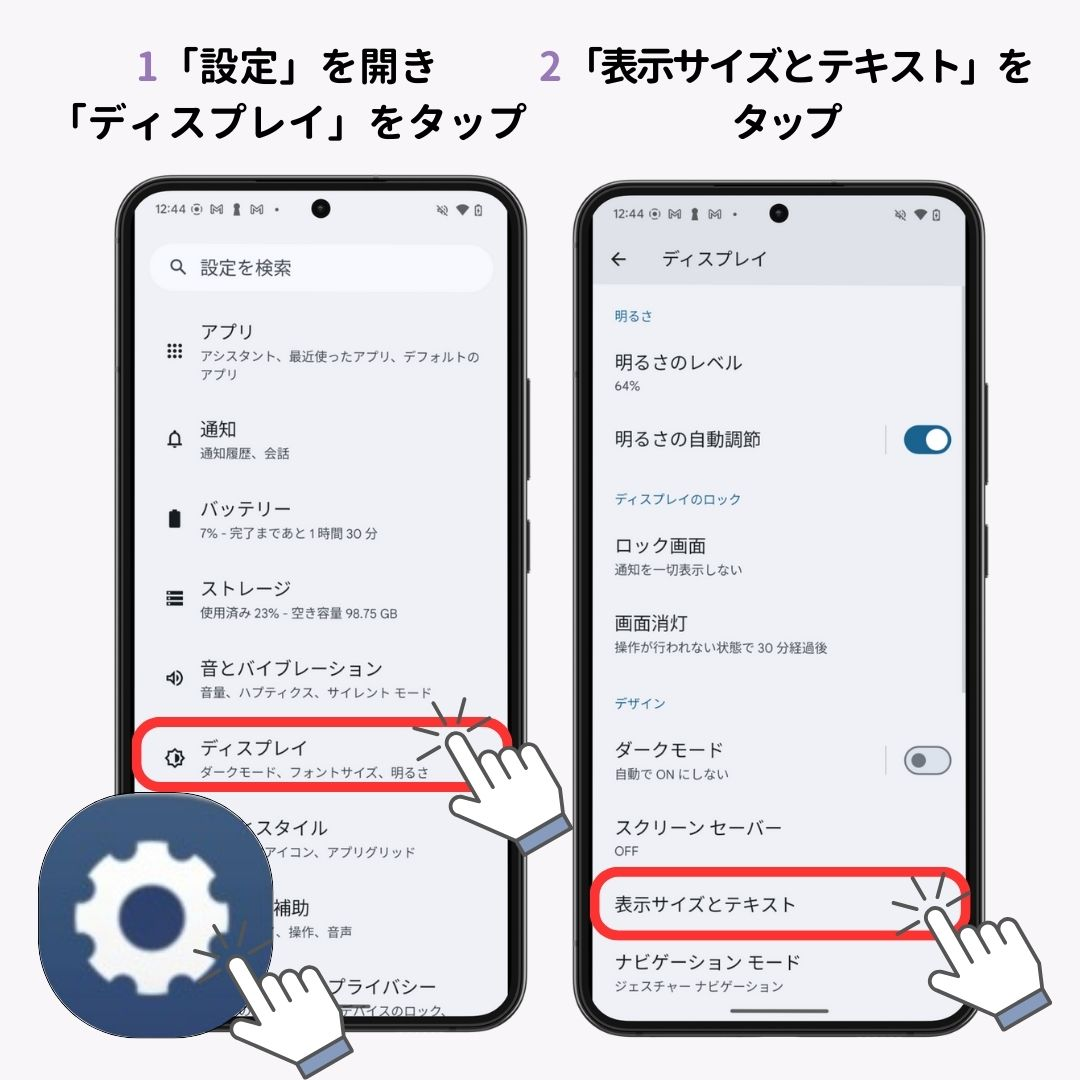
Xperiaのアプリアイコンのサイズを変更するには、次の手順に従ってください。
1. アイコンのサイズを変更する設定にアクセスする方法
Xperiaのアプリアイコンのサイズを変更するには、まず「設定」アプリを開き、「ホーム画面とアプリ」を選択します。次に、「ホームの設定」または「ホーム画面の設定」を選択し、「アイコンのサイズ」または「アイコンの表示」を選択します。ここで、アイコンのサイズを調整するオプションが表示されます。
- ホーム画面上から設定アプリを探し、タップします。
- 「ホーム画面とアプリ」を選択します。
- 「ホームの設定」または「ホーム画面の設定」を選択します。
2. アイコンのサイズを微調整する方法
アイコンのサイズを微調整するためには、「アイコンのサイズ」または「アイコンの表示」メニューで、スライダーを使用してサイズを調整します。スライダーを左に動かすとアイコンが小さくなり、右に動かすと大きくなります。調整が完了したら、「適用」または「保存」をタップします。
アイコンのサイズを自由自在に切り替える裏ワザをご紹介- 「アイコンのサイズ」または「アイコンの表示」メニューを開きます。
- スライダーを使用して、アイコンのサイズを調整します。
- 調整が完了したら、「適用」または「保存」をタップします。
3. アイコンのサイズ変更の影響と注意点
アイコンのサイズを変更することで、ホーム画面の見た目が大きく変わります。アイコンを大きくすると、ホーム画面に表示できるアイコンの数が減少し、逆に小さくするとアイコンが密集します。また、アイコンのサイズ変更はすべてのアプリアイコンに適用されるため、個々のアプリアイコンのサイズを個別に調整することはできません。
- アイコンを大きくすると、ホーム画面に表示できるアイコンの数が減少します。
- アイコンを小さくすると、アイコンが密集します。
- アイコンのサイズ変更はすべてのアプリアイコンに適用されます。
アイコンの表示サイズを変更するにはどうすればいいですか?
アイコンの表示サイズを変更するには、一般的に以下の手順を実行します。まず、デスクトップ上で右クリックし、表示設定やプロパティを選択します。次に、アイコンの表示サイズに関するオプションを調べ、小さなアイコンから大きなアイコンまで選択することでサイズを調整できます。また、一部のオペレーティングシステムでは、表示設定の詳細な項目からアイコンのスケーリングファクターを調整することも可能です。この方法で、画面上のアイコンが適切なサイズに変更されます。
Windows 10でのアイコンサイズ変更方法
Windows 10では、アイコンの表示サイズを簡単に変更できます。以下の手順に従ってください。
ホーム画面に追加されたアイコンを自由に変更する方法をご紹介- デスクトップ上を右クリックし、「表示設定」を選択します。
- 表示設定のメニューから、「デスクトップのアイコンのサイズ」を探します。
- 小さなアイコン、中サイズのアイコン、大きなアイコンから選択し、適用します。
MacOS でのアイコンサイズ変更方法
MacOS では、Finderの設定を変更することでアイコンのサイズを調整できます。以下の手順に従ってください。
- デスクトップ上で右クリックし、「このフォルダの表示方法」を選択します。
- 表示オプションが表示されたら、「アイコン」タブを選択します。
- アイコンのサイズスライダーを動かして、希望のサイズに調整します。
Android 端末でのアイコンサイズ変更方法
Android 端末でも、ホーム画面上のアイコンサイズを変更できます。以下の手順に従ってください。
- ホーム画面を長押しし、「ホーム画面の設定」や「ホーム設定」を選択します。
- 設定メニューから、「ホーム画面のスタイル」や「アイコンのサイズ」を選択します。
- 提供されているオプションから、希望のアイコンサイズを選択します。
Xperiaのアイコンを小さくするには?
Xperiaのアイコンを小さくするには、次の手順に従ってください。
1. ホーム画面から設定アプリをタップします。
2. 設定メニューからディスプレイと壁紙を選択します。
3. ホーム画面の設定からホーム画面のスタイルとレイアウトを選択します。
4. アイコンのサイズの項目を見つけ、スライダーを使用してアイコンのサイズを小さくします。
5. 設定が完了したら、完了または適用をタップします。
アイコンのサイズを調整する方法
アイコンのサイズを調整することで、ホーム画面上の見え方や配置を変更できます。SonyのXperiaシリーズでは、アイコンのサイズを簡単に変更することが可能です。
- 設定アプリを開く: まず、ホーム画面上で設定アプリをタップします。
- ディスプレイと壁紙を選択: 設定メニューからディスプレイと壁紙を選択します。
- ホーム画面のスタイルとレイアウトを選択: ここからホーム画面の設定を選択し、ホーム画面のスタイルとレイアウトに進んでください。
アイコンのサイズを細かく調整する方法
アイコンのサイズを細かく調整するには、スライダーを使用しながら、最適なサイズを見つけることが重要です。
- アイコンのサイズ項目へ移動: ホーム画面のスタイルとレイアウトからアイコンのサイズの項目に移動します。
- スライダーを操作する: スライダーを左に動かしてアイコンのサイズを小さくします。右に動かすと大きくなります。
- 変更を適用する: 満足のいくサイズに調整したら、完了または適用をタップして変更を確定します。
アイコンの配置とサイズのバランス
アイコンの配置とサイズのバランスを調整することで、より整理されたホーム画面を作成できます。アイコンを小さくすることで、より多くのアプリを表示したり、スペースを有効に活用したりすることが可能です。
- アイコンの配置を見直す: アイコンのサイズを小さくした後、ホーム画面上の配置を調整して、より整理された見栄えにします。
- 不要なウィジェットを削除する: 余分なスペースを有効に活用するために、不要なウィジェットを削除することも検討してください。
- ホーム画面のページを追加する: アイコンを小さくすることで、より多くのページを追加し、アプリの整理をさらに細かく行うことができます。
Xperiaのアイコンの形は変更できますか?
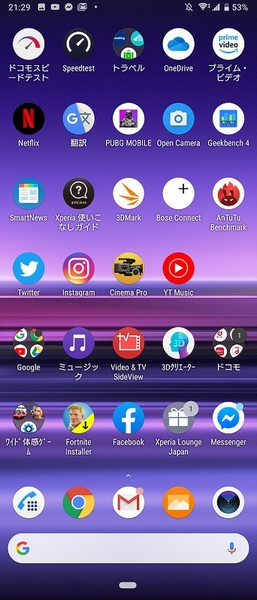
Xperiaのアイコンの形は、非対応の機能です。デフォルトの設定では、Xperiaのアイコンは変更することができません。アイコンの形状やデザインは、メーカーが提供するテーマやユーザーがインストールするカスタムテーマによって一部変更することができますが、基本的なアイコンの形自体は変更するオプションが提供されていません。
デフォルト設定でのアイコン形状
デフォルト設定では、Xperiaのアイコンは標準的な形状で表示されます。これらのアイコンは、Sonyがデザインし、ユーザーインターフェースの統一感を保つために最適化されています。アイコンの形状をカスタマイズしたい場合は、以下の方法を試すことができます。
- テーマアプリの利用: Xperiaにはさまざまなテーマが用意されており、これらのテーマを適用することで、アイコンの外観を変更することができます。
- サードパーティアプリ: 一部のサードパーティアプリを使用することで、アイコンの形状をさらにカスタマイズできます。ただし、これらのアプリの使用には、一部のセキュリティリスクがあることに注意してください。
- ホームアプリの変更: Xperiaの標準ホームアプリを他のホームアプリに変更することで、アイコンの形状をさらにカスタマイズすることができます。ただし、動作の安定性やバッテリー消費に影響を与える可能性があります。
カスタムテーマのインストール
カスタムテーマをインストールすることで、アイコンの形状やデザインを大幅に変更することができます。次の手順でカスタムテーマをインストールできます。
- テーマストアの利用: Xperiaのテーマストアを使用して、公式テーマをダウンロードできます。これらのテーマは、ソニーが公認しているため、安全性が高いです。
- サードパーティテーマのダウンロード: インターネットからサードパーティが提供するテーマをダウンロードすることもできます。ただし、これらのテーマの信頼性を確認する必要があります。
- カスタムテーマの適用: ダウンロードしたテーマをXperiaにインストールし、設定メニューから適用することで、アイコンの形状やデザインを変更できます。
アイコンパックの利用
アイコンパックアプリは、アイコンの形状やデザインを大幅にカスタマイズするための便利なツールです。次の手順でアイコンパックを利用できます。
- Google Play ストアからダウンロード: Google Play ストアからさまざまなアイコンパックアプリをダウンロードできます。これらのアプリには、さまざまなスタイルやデザインが用意されています。
- ホームアプリとの連携: 一部のホームアプリは、アイコンパックとの連携が可能です。これらのホームアプリをインストールすることで、アイコンの形状をより細かくカスタマイズできます。
- アイコンパックの適用: アイコンパックアプリを起動し、設定メニューからアイコンパックを選択して適用することで、デバイスのアイコンが変更されます。
よくある質問
Xperiaのアイコンサイズを自由自在に変更するには何ステップが必要ですか?
Xperiaのアイコンサイズを自由自在に変更するには、まずホーム画面を長押しして表示されるメニューからホーム設定を選択します。その後、アイコンサイズの項目を探し、デフォルトの設定からカスタマイズオプションを選択します。ここでは、スライダーを使用してアイコンサイズを調整することが可能です。各ステップは直感的なデザインで簡単に行えます。
Xperiaのアイコンサイズを変更するときどのようなオプションが利用できますか?
Xperiaのアイコンサイズを変更する際には、主にスライダーを使用してアイコンの大きさを細かく調整するオプションが利用できます。また、自動調整機能も提供されており、ホーム画面の美しさを保ちつつアイコンの配置を最適化することが可能です。さらに、一部のモデルではグリッド設定の変更も可能で、縦横のアイコン数をカスタマイズできます。
Xperiaのアイコンサイズを変更したら、ホーム画面の配置はどのように影響しますか?
Xperiaのアイコンサイズを変更すると、ホーム画面のアイコン配置に直接的な影響が及びます。アイコンのサイズが大きくなると、当然ながら表示できるアイコンの数が減ります。逆に、アイコンのサイズが小さくなると、より多くのアイコンをホーム画面上に配置することができます。この変更は即座に反映され、ユーザーが直感的に調整できるようになっています。
Xperiaのアイコンサイズを変更する際、どのような注意点がありますか?
Xperiaのアイコンサイズを変更する際には、いくつかの注意点があります。まず、アイコンサイズを小さくしすぎると、アイコンが小さくなりすぎてタップしにくくなる可能性があります。また、アイコンサイズを大きくしすぎると、ホーム画面のスペースを無駄に使用し、必要なアプリがホーム画面の一番最後に配置される可能性があります。適切なバランスを見つけることが重要です。また、定期的なバックアップを取る事も、設定変更の際の安心策となります。


