
アイコンのサイズを自由自在に切り替える裏ワザをご紹介
アイコンのサイズ変更は、デスクトップの見栄えを大幅に改善し、機能性を向上させます。しかし、標準的な設定では、希望のサイズに調整できないことがあります。本記事では、そんな不満を解消する裏ワザをご紹Unary Operator könnt いたします。これらの方法を使えば、アイコンを自由自在に大きくしたり小さくしたりできます。穑作用を発揮するための具体的な手順を詳しく解説しますので、ぜひ最後までお読みください。あなたのデジタル環境が、より快適でパーソナルなものになること間違いなしです。

アイコンのサイズ切り替えの秘訣を公開
本記事では、アイコンのサイズを自由自在に切り替える方法をご紹介します。これらの裏ワザを使えば、あらゆるデバイスやアプリケーションでアイコンを最適化することができます。
サイズ変更の基本的な方法
アイコンのサイズ変更の基本は、画像編集ソフトウェアを使用することです。例えば、Adobe PhotoshopやGIMPなどのプロフェッショナルツールを利用すると、精度の高いサイズ調整が可能です。また、オンラインの無料サービスも多数あり、簡単にサイズ変更を行うことができます。
ホーム画面に追加されたアイコンを自由に変更する方法をご紹介自動化ツールの利用
自動化ツールを使用することで、複数のアイコンのサイズ変更を一括で行うことができます。例えば、Bulk Resize PhotosやShortPixelなどのツールは、一度に複数の画像をリサイズする機能を提供しています。これにより、時間と労力を大幅に削減できます。
OS標準機能の活用
WindowsやmacOSなどのOS標準機能も、アイコンのサイズ変更に活用できます。例えば、Windowsではペイントアプリケーション、macOSではプレビューアプリケーションを使用することで、簡単にサイズ調整ができます。これらの標準機能は、基本的な編集には十分な性能を提供しています。
レスポンシブデザインの考慮
アイコンのサイズ変更を行う際には、レスポンシブデザインを考慮することも重要です。異なるデバイス(スマートフォン、タブレット、PCなど)で最適な表示を行うために、ベクターフォーマット(SVGなど)を使用すると、解像度に依存せずに高品質なアイコンを提供できます。
アイコンの最適化とパフォーマンス
アイコンのサイズ変更だけでなく、ファイルサイズの最適化も重要です。大きなファイルサイズのアイコンは、ウェブサイトやアプリケーションの読み込み速度を遅くします。そこで、画像圧縮ツール(例:TinyPNG)を使用することで、ファイルサイズを最小限に抑えながら画質を維持できます。
iPhoneでアプリのアイコンをおしゃれに変更する裏ワザをご紹介| 手法 | 特徴 | 優れている点 |
|---|---|---|
| 画像編集ソフトウェア | 高度な編集機能を持ち、細かい調整が可能 | プロフェッショナルな仕上がり |
| 自動化ツール | 複数の画像を一括でリサイズ | 時間と労力の削減 |
| OS標準機能 | 基本的な編集に十分な機能を提供 | 手軽にサイズ変更が可能 |
| レスポンシブデザイン | 異なるデバイスで最適な表示を提供 | ユーザー体験の向上 |
| 最適化と圧縮 | ファイルサイズを最小限に抑えつつ画質を維持 | パフォーマンスの向上 |
アイコンの表示サイズを変更するにはどうすればいいですか?
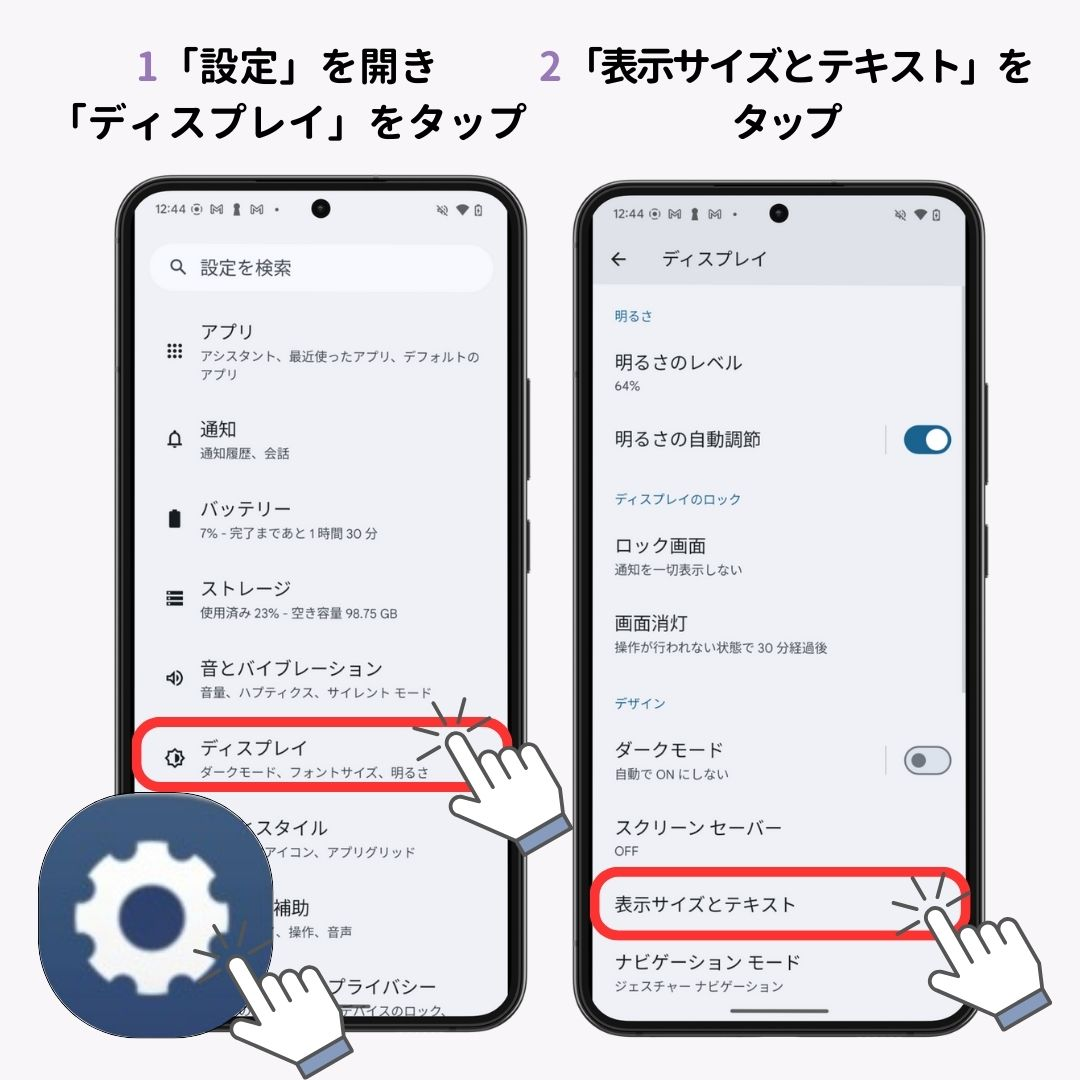
アイコンの表示サイズを変更するには、以下の方法を試してみてください:
デスクトップアイコンのサイズ変更
デスクトップ内のアイコンの表示サイズを変更するには、以下の手順を参考にしてください。
- デスクトップ上で空いている部分を右クリックします。
- 表示されるコンテキストメニューから「表示」を選択します。
- 「アイコンのサイズ」または「大/中/小/Extra大」などのオプションから、希望するサイズを選んでください。
Windowsエクスプローラーアイコンのサイズ変更
Windowsエクスプローラー内のアイコンサイズを変更する手順は次の通りです。
阪神バスの遅延情報を瞬時に確認する裏ワザをご紹介!- Windowsエクスプローラーを開くします。
- 上部の表示タブをクリックします。
- 「表示」セクションの「大アイコン」、「中アイコン」、「詳細」、「リスト」などのオプションから、希望する表示形式を選択します。
アプリケーションアイコンのサイズ変更
アプリケーションアイコンの表示サイズを個別に調整する方法は以下の通りです。
- アイコン右クリックし、「プロパティ」を選択します。
- 「ショートカット」タブで、アイコンの変更ボタンをクリックします。
- 表示されるアイコン一覧から、希望するサイズのアイコンを選択し、「OK」をクリックします。
アイコンの配置換えはどうやってする?
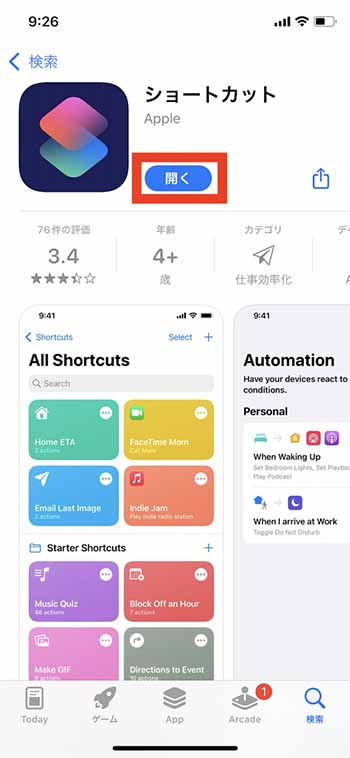
アイコンの配置換えをする方法は、デバイスやオペレーティングシステムによって異なります。以下に、一般的な方法を説明します。
デスクトップでのアイコン配置換え
デスクトップ上的アイコンを配置替えるには、以下の手順に従ってください。マウスまたはトラックパッドを使用します。
阪神バスの接近情報を手軽に確認する方法をご紹介!- デスクトップ上にあるアイコンを選択します。
- 左クリックを押したまま、アイコンをドラッグして新しい位置に移動します。
- 目的の場所にアイコンをドロップします。
スマートフォンやタブレットでのアイコン配置換え
スマートフォンやタブレットでのアイコン配置換えは、手順が少し異なります。ホームスクリーンのアイコンを移動するには、以下の手順を実行します。
- ホームスクリーン上のアイコンを長押しします。
- アイコンが揺れるか、メニューが表示されます。
- アイコンをドラッグして新しい位置に移動します。
- 新しい位置でアイコンをドロップします。
ファイルエクスプローラーでのアイコン配置換え
ファイルエクスプローラー(またはエクスプローラー)でのアイコン配置換えは、以下のように行います。ファイルエクスプローラー内のアイコンを配置替えるには、以下の手順を行います。
- ファイルエクスプローラーを開きます。
- ビューメニューから詳細表示を選択します。
- アイコンを選択し、左クリックを押したままドラッグして新しい位置に移動します。
- 新しい位置でアイコンをドロップします。
よくある質問
アイコンのサイズを自由自在に切り替える方法はどのOSで利用できますか?
この方法は、主にWindowsとmacOSでの利用が可能です。両方のOSでは、特定の設定やショートカットキーを使用することで、アイコンのサイズを簡単に調整することができます。Windowsでは、エクスプローラーでの表示設定やレジストリの編集などを通じて、アイコンのサイズを自由に変更できます。一方、macOSでは、Finderの表示設定を利用することで、アイコンのサイズを細かく調整することが可能です。
アイコンのサイズを変更することで、どの程度のカスタマイズが可能ですか?
アイコンのサイズを変更することで、非常に細かいサイズから大規模なサイズまで、幅広いカスタマイズが可能です。具体的には、アイコンの表示サイズを50%以下に縮小したり、200%以上に拡大したりすることができます。これにより、デスクトップの整理や特定のアプリケーションの視認性向上など、様々な目的に合わせた最適な表示環境を作り出すことができます。
アイコンのサイズ変更には、どの程度の技術的な知識が必要ですか?
アイコンのサイズ変更には、基本的なパソコン操作の知識があれば十分です。高度な技術的な知識は必要ありません。ただし、OSごとに異なる方法があります。Windowsでは、一般的な設定変更だけでなく、レジストリの編集が必要な場合もあります。一方、macOSでは、Finderの設定メニューから簡単に変更できるため、比較的手順が簡単です。それでも不安な場合は、オンラインのチュートリアルやヘルプガイドを参照することで、より詳細な手順を確認することができます。
アイコンのサイズ変更がシステムに与える影響はありますか?
アイコンのサイズ変更は、一般的にシステムに大きな影響を与えることはありません。ただし、大量のアイコンを非常に大きなサイズに設定すると、システムリソースの消費が増加する可能性があります。これは特に低スペックのパソコンでは、パフォーマンスに影響を与える可能性があります。そのため、アイコンのサイズを調整する際は、システムのパフォーマンスや使用目的を考慮して、適切なサイズを選ぶことが рекомендуется。ただし、ほとんどのケースでは、通常の使用において問題となることはほとんどありません。


