
iPhoneでアプリのアイコンをおしゃれに変更する裏ワザをご紹介
iPhoneのアプリアイコンを個性的なものに変えたいと思ったことはありませんか?ここでは、アプリのアイコンを一層魅力的でカスタマイズ感あふれるものに変更する、あまり知られていないテクニックをご紹介します。単に見た目を良くするだけでなく、iPhoneのホーム画面を自分好みにアレンジすることで、毎日の使い心地もアップします。この記事を読めば、簡単にかつ効果的にアイコンを変更する方法をマスターすることができます。

iPhoneでアプリのアイコンをおしゃれに変更する方法
iPhoneのアプリアイコンを自分好みにカスタマイズすることは、デバイスを個性的にし、使いやすさを向上させる一助となります。以下のステップを参考にして、アプリのアイコンを簡単に変更してみましょう。
1. 影音ファイルの準備
アプリアイコンを変更するためには、まず新しいアイコン用の画像ファイルを用意する必要があります。画像は正方形で、1024 x 1024ピクセルの解像度が最適です。PNGやJPEG形式の画像を使用できます。
阪神バスの遅延情報を瞬時に確認する裏ワザをご紹介!2. ショートカットアプリのインストール
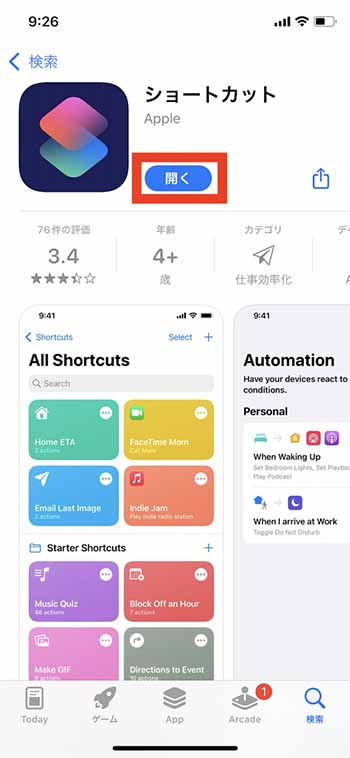
アプリアイコンを変更するには、Appleが提供するショートカットアプリを使用します。このアプリは標準でインストールされていることがありますが、もし見当たらない場合は、App Storeから無料でダウンロードできます。
3. ショートカットの作成
ショートカットアプリを起動し、「+」ボタンをタップして新しいショートカットを作成します。次に、「アクションの追加」を選択し、リストから「URLを開く」を選択します。ここで、変更したいアプリのURLを入力します(例: Safariの場合、https://www.apple.com)。
4. アイコンの変更
ショートカットの編集画面で、右上隅の「…」アイコンをタップします。次に、「アイコンを変更」を選択し、用意した画像から新しいアイコンを選択します。アイコンの選択後、ショートカットの名前も変更できます。
5. ショートカットのホーム画面への追加
新しいショートカットが作成されたら、ホーム画面にドラッグして追加します。これで、新しいアイコンが表示され、タップすると元のアプリが起動します。ホーム画面上で長押しし、「ショートカットを編集」を選択することで、アイコンや名前の変更も可能です。
阪神バスの接近情報を手軽に確認する方法をご紹介!| ステップ | 詳細 |
|---|---|
| 1. 画像ファイルの準備 | 正方形の1024 x 1024ピクセルの画像を用意します。 |
| 2. ショートカットアプリのインストール | 標準でインストールされているか、App Storeからダウンロードします。 |
| 3. ショートカットの作成 | 新しいショートカットを作成し、アクションとして「URLを開く」を選択します。 |
| 4. アイコンの変更 | ショートカットのアイコンを用意した画像に変更します。 |
| 5. ショートカットのホーム画面への追加 | ホーム画面に新しいショートカットを追加し、必要に応じて編集します。 |
iPhoneのアプリアイコンのデザインを変更するには?
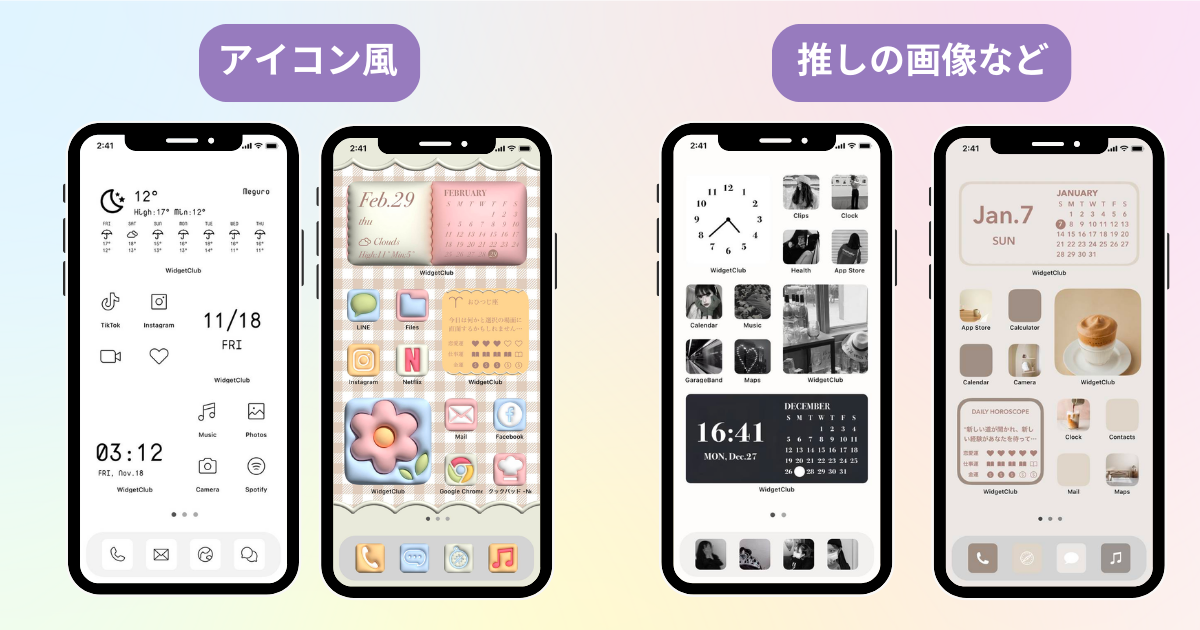
iPhoneのアプリアイコンのデザインを変更する方法は、ユーザーの好みやニーズに応じてアプリの外観をカスタマイズできる便利な機能です。ただし、標準のiOS設定では直接アプリアイコンを変更することはできませんが、以下の方法で不同的なアイコンを適用することができます。
ショートカットアプリの作成でアイコンを変更する
この方法は、App Storeからショートカットアプリをダウンロードし、任意のアプリにリンクを設定することで新しいアイコンを適用できます。具体的な手順は以下の通りです:
- ショートカットアプリをApp Storeからインストールします。
- ショートカットアプリを開き、ギャラリーからリンクショートカットを選択します。
- リンク先のアプリを選択し、新しいアイコンと名前を設定します。
- ホーム画面に追加ボタンをタップして、新しいアイコンをホーム画面に追加します。
サードパーティアプリを使用してアイコンを変更する
サードパーティアプリを使用することで、iOSの標準的な方法よりも簡単にアプリアイコンをカスタマイズできます。例えば、Icon Changerなどのアプリが利用可能です。手順は以下の通りです:
美しいセルフィーを構成するテクニックをステップ別に解説- App StoreからIcon Changerアプリをダウンロードします。
- アプリを開き、アイコンを変更したいアプリを選択します。
- 新しいアイコンを選択し、設定に適用します。
- ホーム画面に戻ると、新しいアイコンが表示されます。
開発者モードを使用してアイコンを変更する
開発者モードを設定することで、より高度なカスタマイズが可能です。ただし、この方法は技術的な知識が必要で、注意が必要です。具体的な手順は以下の通りです:
- 設定から一般を選択し、ソフトウェアアップデートを確認します。
- 開発者モードを有効にします。このオプションはiOS 16以降で利用可能です。
- 開発者メニューからアプリアイコンの変更を選択します。
- 新しいアイコンを設定し、ホーム画面に反映させます。
iPhoneのアイコンを一気に変える方法はありますか?
iPhoneのホーム画面のアイコンを一気に変える方法は公式には提供されていませんが、以下の手順で一括して変更する方法があります。または、一部のサードパーティアプリやiOSの機能を活用することで、より簡単にアイコンを変更することができます。
iPhoneのアイコンを一括変更する方法
1. Shortcutsアプリを使用する: Shortcutsアプリには、一括でアイコンを変更するための自動化フローが存在します。以下の手順に従ってください。
Androidで美しいセルフィーを構成するテクニックをご紹介- App StoreからShortcutsアプリをダウンロードします。
- Shortcutsアプリを開き、「ギャラリー」に移動し、「アイコンを一括変更」のフローを検索します。
- 見つかったフローをダウンロードし、実行します。
- 指示に従い、変更したいアイコンを選択し、新しいアイコンを設定します。
サードパーティアプリを使用したアイコン変更
2. サードパーティアプリを使用する: 一部のサードパーティアプリは、より簡単にアイコンを一括で変更できる機能を提供しています。以下に具体的な手順を示します。
- App Storeから「Icon Changer」などのアイコン変更アプリをダウンロードします。
- ダウンロードしたアプリを開き、変更したいアプリのアイコンを選択します。
- 新しいアイコンをアップロードまたは選択し、適用します。
- 全てのアイコンの変更が完了したら、ホーム画面を再読み込みします。
カスタムアイコンの作成と設定
3. カスタムアイコンの作成と設定: 自分でカスタムアイコンを作成し、それをホーム画面のアイコンに設定することも可能です。以下に手順を示します。
- お好みのデザインツールを使用して、120×120ピクセルのアイコンを作成します。
- 作成したアイコンをiPhoneに保存します。
- ホーム画面のアプリを長押しし、「編集ホーム画面」を選択します。
- 「アイコンを変更」を選択し、保存したカスタムアイコンを選択して適用します。
- 全てのアイコンの変更が完了したら、「完了」をタップします。
アプリのアイコンを簡単に変える方法はありますか?
アプリのアイコンを変更する方法は、いくつかあります。まず、最も一般的な方法は、アプリの開発者が提供するアイコンカスタマイズ機能を活用することです。多くのアプリでは、設定メニューからアイコンのデザインを変更することができます。また、サードパーティ製のアプリを使用することも可能です。これらのアプリは、標準的なアイコンをカスタムのデザインに変更する機能を提供しており、多くの場合、幅広いデザインオプションから選択できます。さらに、一部のAndroid端末では、テーマやウィジェットを活用してアイコンを一括で変更することができます。
アプリ内の設定からアイコンを変える方法
アプリのアイコンを変更する最も簡単な方法の一つは、アプリ自体の設定メニューから行うことです。多くのアプリでは、以下の手順でアイコンをカスタマイズできます。
- アプリを起動し、設定メニューを開きます。
- 「アイコン」や「デザイン」といった項目を探します。
- 提供されているアイコンデザインからお好みのものを選択し、適用します。
サードパーティ製アプリを使用する方法
サードパーティ製アプリを使用することで、より多彩なアイコンデザインを楽しむことができます。以下は、その具体的な手順です。
- Google Play StoreやApp Storeからアイコンチェンジャーアプリを検索し、インストールします。
- アプリを起動し、変更したいアプリを選択します。
- 提供されているアイコンパックから好みのデザインを選択し、適用します。
Android端末でのテーマとウィジェットの利用
一部のAndroid端末では、テーマやウィジェットを活用して複数のアプリアイコンを一括で変更することができます。以下は、その手順です。
- 端末の設定アプリを開き、「テーマ」または「表示」の項目を探します。
- テーマを選ぶか、ウィジェットの設定に入ります。
- 好みのテーマやウィジェットをダウンロードし、適用します。
iPhoneのアプリのきれいなまとめ方は?
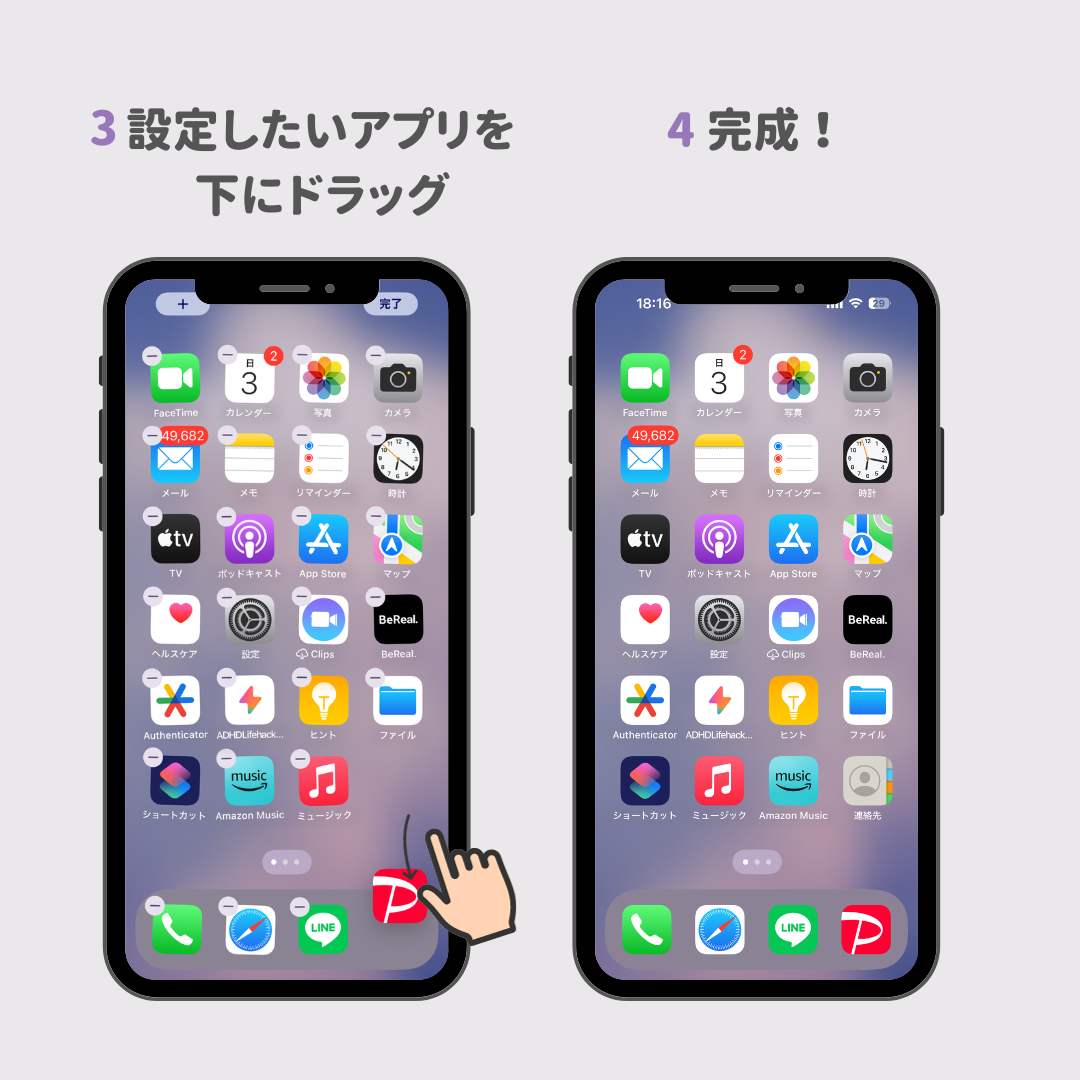
iPhoneのアプリのきれいなまとめ方は、アプリを整理して見やすく、探しやすくする方法です。以下に、その具体的な方法を詳しく説明します。
1. アプリのカテゴリー分け
アプリの整理を効果的に行うには、まずアプリをカテゴリーに分けることが重要です。例えば、ソーシャルメディア、エンターテイメント、仕事、健康、教育など、用途別に整理することで、必要なアプリを探す時間を大幅に短縮できます。
- ホーム画面を3~4ページに分けて、各ページに異なるカテゴリーのアプリを配置します。
- 同じカテゴリーのアプリは、一緒に配置することで一目で見つけやすくなります。
- カテゴリーごとに異なる背景色や壁紙を使用することで、視覚的に区別しやすくすることができます。
2. フォルダの活用
iPhoneでは、アプリをフォルダにまとめることが可能です。フォルダを使用することで、ホーム画面をすっきりと整理し、多くのアプリを効率的に管理できます。
- 同じカテゴリーのアプリをドラッグして重ねることで、新しいフォルダを作成できます。
- フォルダの名前をカスタマイズすることで、目的に応じた整理が可能になります。
- フォルダ内でもアプリの順番を変更でき、頻繁に使用するアプリを上部に配置することで、アクセスがよりスムーズになります。
3. 不要なアプリの削除
不要なアプリを削除することで、ホーム画面をよりきれいに保つことができます。長期間使用していないアプリや、機能が重複しているアプリは、削除することでホーム画面の整理が進みます。
- 長期間使用していないアプリは、定期的に見直し、削除するかアーカイブするようにします。
- ホーム画面に配置されているアプリの数を減らすことで、全体的な見栄えが良くなります。
- 不要なアプリを削除することで、iPhoneのストレージも空き、パフォーマンスの向上にもつながります。
よくある質問
Q1:アプリのアイコンを変更するにはどのような準備が必要ですか?
アプリのアイコンを変更するには、まずiPhoneのバージョンがiOS 14以降であることを確認する必要があります。次に、アイコンを変更したいアプリのスクリーンショットを撮影し、それを編集ツールを使用してカスタマイズします。さらに、アイコンを保存する際には、適切なサイズと形式(通常は1024×1024ピクセルのPNG形式)に注意する必要があります。これらの準備が整えば、次に進むことができます。
Q2:どのアプリを使ってアイコンを編集できますか?
アイコンを編集するために利用できるアプリは多数ありますが、特にPhotoshopやCanva、Pixelmator Photoなどがおすすめです。これらのアプリは、高い編集機能を備えており、文字入れや背景変更、エフェクト追加などの複雑な編集 Cũngが可能です。また、これらのアプリは大多数のユーザーに親しまれており、オンラインで多くのチュートリアルが提供されていますので、初心者でも比較的簡単に使いこなすことができます。
Q3:カスタマイズしたアイコンをどのように設定できますか?
カスタマイズしたアイコンを設定するには、まずホーム画面でアイコンを長押しします。表示されるメニューから「アプリのアイコン編集」を選択します。次に、「カスタマイズ」タブをタップし、先ほど準備した新しいアイコンを選択します。最後に、「完了」をタップすれば、新しいアイコンが適用されます。この手順により、ホーム画面上でアプリの視覚的な個性を表現することができます。
Q4:変更したアイコンは元に戻すことができますか?
はい、変更したアイコンを元に戻すことは可能です。ホーム画面上でアイコンを長押しし、表示されるメニューから「アプリのアイコン編集」を選択します。次に、「デフォルトのアイコンに戻す」を選択し、「完了」をタップすれば、元のデフォルトのアイコンに戻すことができます。この機能により、自由にアイコンを変更しながら、気に入らない場合はいつでも元に戻せる柔軟性が保たれます。


