
iPhoneのメモアプリで作成したノートをテキスト変換する方法
iPhoneのメモアプリは、ユーザーが日々の生活や仕ことでアイデアを記録する便利なツールです。しかし、時折、これらのノートをテキスト形式で保存したり、他のアプリケーションと共有したりする必要が生じることがあります。この記事では、iPhoneのメモアプリで作成したノートをテキストファイルに変換する、簡単かつ効果的な方法を詳しく解説します。この手順により、情報の管理がより柔軟になり、作業の効率化につながります。

iPhoneのメモアプリで作成したノートをテキストに変換する方法
iPhoneのメモアプリは、ユーザーがテキストや音声メモを保存するに便利なツールです。ただし、音声メモをテキストに変換したい場合があります。この記事では、メモアプリで作成したノートをテキストに変換する方法を詳しく説明します。
iPhoneのメモアプリの基本的な機能
iPhoneのメモアプリは、テキストメモ、リスト、写真、音声メモなどを作成することができます。メモアプリは、iCloudを通じて同期されるため、複数のデバイスでアクセスできます。
iPhoneで手書きのメモをテキストデータに変換する裏ワザをご紹介メモアプリで音声メモを作成する方法
- iPhoneのホームスクリーンからメモアプリを開く。
- 新しいメモを作成するための+ボタンをタップ。
- キーボードのマイクアイコンをタップして録音を開始。
- メモ録音が終了したら、停止ボタンをタップ。
- 録音内容を確認し、必要に応じて編集。
- 保存し、เสร็จสมบูรณ์。
音声メモをテキストに変換する方法
iPhoneのメモアプリには、自動トランスクリプト機能が内蔵されています。この機能を使用することで、音声メモをテキストに変換できます。
- メモアプリで音声メモを開く。
- メモ詳細画面の下部にある再生ボタンをタップ。
- メモ詳細画面の上部にあるトランスクリプトボタンをタップ。
- メモ詳細画面にテキストが表示されます。
- 必要に応じてテキストを編集。
メモトランスクリプトの編集方法
自動トランスクリプトは完全に正確ではない場合があります。そのような場合、手動で編集が必要です。
- メモ詳細画面でテキストをタップして編集モードに切り替える。
- 誤った部分を選択し、正しいテキストに置き換える。
- 必要に応じてフォーマットを調整。
- 完了したら、保存ボタンをタップ。
メモテキストのエクスポート方法
メモテキストを他のアプリやデバイスにエクスポートする方法も重要です。
- メモ詳細画面でテキストを選択。
- 「 compartir 」または「共有」ボタンをタップ。
- 目的に応じてエクスポート先を選択。
- Email、メッセージ、Dropbox、Google ドライブなど、利用可能なオプションから選択。
- エクスポート先でテキストを確認。
| 項目 | 詳細 |
|---|---|
| iPhoneのメモアプリの基本的な機能 | テキストメモ、リスト、写真、音声メモなど作成可能、iCloud同期 |
| メモアプリで音声メモを作成する方法 | ホームスクリーンからメモアプリ開く、新しいメモを作成、キーボードのマイクアイコンタップ、録音開始、終了、保存 |
| 音声メモをテキストに変換する方法 | メモアプリで音声メモ開く、再生ボタンタップ、トランスクリプトボタンタップ、テキスト表示 |
| メモトランスクリプトの編集方法 | メモ詳細画面でテキストタップ、編集モード切り替え、誤った部分選択、正しいテキスト置き換え、フォーマット調整、保存 |
| メモテキストのエクスポート方法 | メモ詳細画面でテキスト選択、「共有」ボタンタップ、エクスポート先選択、Email、メッセージ、Dropbox、Google ドライブなどオプション選択、確認 |
iPhoneのメモ帳をテキスト化するには?

iPhoneのメモ帳をテキスト化する方法は、主に3つあります。1つ目は、iPhoneのメモアプリを使用してメモを作成し、そのメモをテキスト形式でエクスポートする方法です。2つ目は、メールまたはメニューボタンを使用して、メモをテキストファイルとして共有する方法です。3つ目は、サードパーティのアプリを使用して、メモをより詳細にエクスポートする方法です。以下に、それぞれの方法を詳細に説明します。
メモアプリを使用してテキスト化する
メモアプリを使用してメモをテキスト化するには、以下の手順を実行します。
- iPhoneのメモアプリを開きます。
- エクスポートしたいメモを開きます。
- 画面右上にある共有ボタン(□)をタップします。
- 「コピー」または「メモをテキストファイルとして保存」を選択します。
- 「コピー」を選択した場合は、テキストを適切なアプリにペーストします。または、「メモをテキストファイルとして保存」を選択した場合は、保存先を選択します。
メールまたはメニューボタンを使用してテキスト化する
メールまたはメニューボタンを使用してメモをテキスト化するには、以下の手順を実行します。
- iPhoneのメモアプリを開きます。
- エクスポートしたいメモを開きます。
- 画面右上にある共有ボタン(□)をタップします。
- 「メール」を選択します。
- 受信者欄に自分のメールアドレスを入力し、「送信」をタップします。その後、メールからテキストファイルをダウンロードできます。
サードパーティのアプリを使用してテキスト化する
サードパーティのアプリを使用してメモをより詳細にテキスト化するには、以下の手順を実行します。
Androidで写真をテキストデータに変換する裏ワザをご紹介- App Storeからメモ管理アプリをダウンロードします(例:Evernote、Notabilityなど)。
- ダウンロードしたアプリをインストールし、開きます。
- iPhoneのメモアプリからメモをインポートします。
- アプリ内のエクスポート機能を使用して、メモをテキストファイル形式でエクスポートします。
- エクスポートしたファイルを適切な場所に保存します。
iPhoneのメモの手書きをテキストに変換するには?

iPhoneのメモの手書きをテキストに変換するには、iOSの「メモ」アプリや「スケッチ」機能を使って行うことができます。これらの機能は、手書きの文字を認識してテキストに変換し、編集や検索が簡単にできるようにしてくれます。以下に、詳細な手順と関連するサブタイトルを示します。
手書きメモをテキストに変換する基本手順
手書きメモをテキストに変換する基本手順は以下の通りです:
- iPhoneのホーム画面から「メモ」アプリを開きます。
- メモ一覧から手書きメモを選択します。
- 手書きメモの右下隅にある「文字変換」アイコン(Aとペンのアイコン)をタップします。
- 変換結果が表示されます。必要に応じてテキストを編集できます。
- 変換が完了したら、メモを保存します。
手書き文字の認識精度を向上させる方法
手書き文字の認識精度を向上させるためには、以下の点に注意すると良いでしょう:
Swiftで行列を効率的に辞書に変換する裏ワザをご紹介!- 清晰な文字で書く:文字をはっきりと書くことで、認識精度が向上します。
- 文字の大きさを適切に保つ:文字が大きすぎたり小さすぎたりすると認識が難しくなるため、適切な大きさを保つことが重要です。
- 直線的な書込みを心がける:文字を直線的に書くことで、認識精度が向上します。
手書きメモをテキストに変換した後のテキスト編集
手書きメモをテキストに変換した後、テキスト編集を行うことができます:
- 変換されたテキストをタップして選択状態にします。
- キーボードから必要な編集(削除、追加、編集)を行います。
- 編集が完了したら、メモを保存します。
iPhoneのメモアプリで書いた文字をコピーするには?
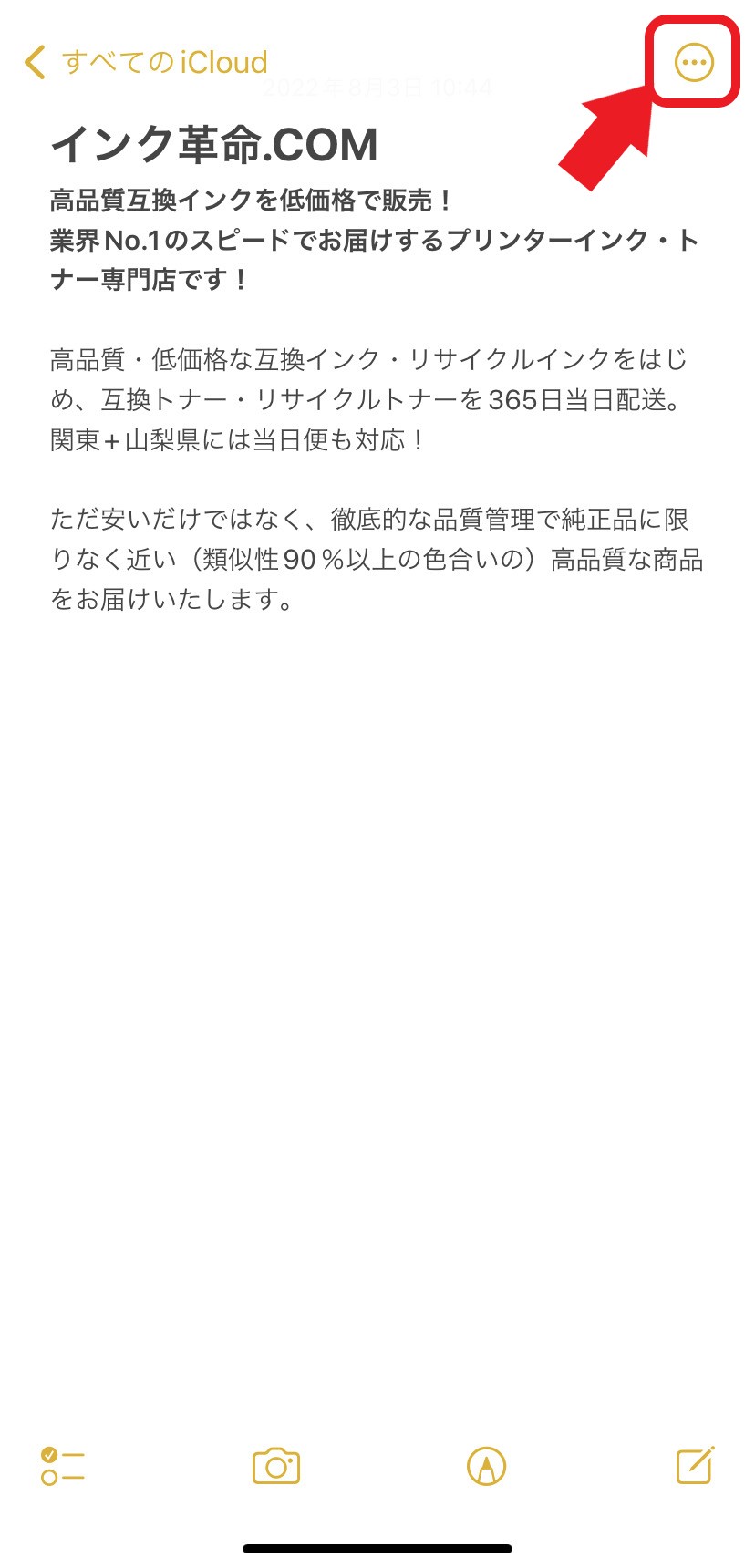
iPhoneのメモアプリで書いた文字をコピーする手順は次のとおりです。まず、メモアプリを開き、コピーしたいメモを表示します。次に、コピーしたいテキスト部分を長押しすると、テキストが選択状態になり、青いドラッグハンドルが表示されます。このドラッグハンドルをドラッグして、コピーしたい範囲を選択します。選択したテキストが強調表示されたら、表示されるコピーボタンをタップします。これで、選択したテキストがクリップボードにコピーされ、他のアプリや場所に貼り付けすることができます。
iPhoneのメモアプリでテキストを選択する方法
iPhoneのメモアプリでテキストを選択する際には、次に注意してください。
- テキストを選択する前に、メモを完全に表示させてください。
- 長押しした後、表示される選択範囲が適切か確認してください。必要に応じて、ドラッグハンドルを調整します。
- 「すべて選択」を選択すると、メモ内の全テキストが一括で選択されます。
メモアプリでテキストをコピーした後の操作
テキストをコピーした後、次の操作が可能です。
- コピーしたテキストをクリップボードから削除するには、別のテキストをコピーすると上書きされます。
- コピーしたテキストを貼り付けするには、目的の場所で「貼り付け」を選択します。
- コピーしたテキストを他のアプリで使用することもできます。
iPhoneのメモアプリでテキストをコピーする際のヒント
iPhoneのメノアプリでテキストをより効率的にコピーするためのヒントは以下の通りです。
- 長押し後に表示されるメニューで「全選択」を選択すると、メモ全体を一括で選択できます。
- ドラッグハンドルを長押しすると、選択範囲を微調整できます。
- コピーしたテキストはクリップボードに保存され、後で再利用できます。
iPhoneのメモでテキストを読み取る方法は?
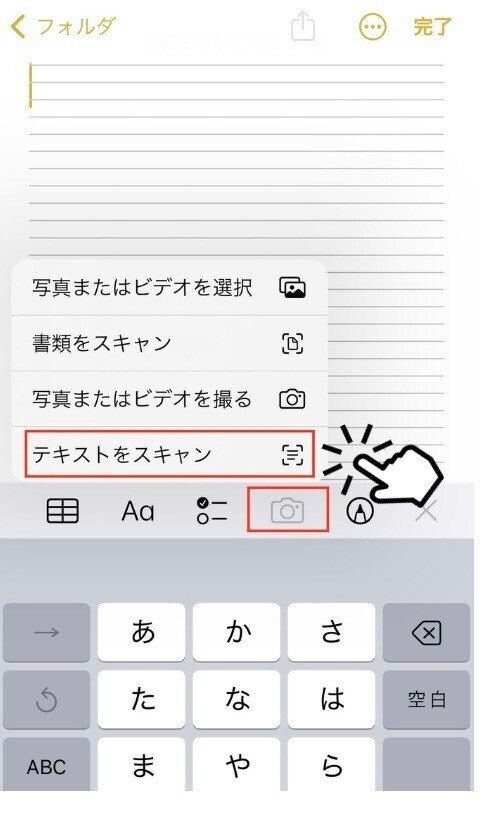
iPhoneのメモアプリでテキストを読み取る方法は、主に2つあります。1つ目はSiriの読み上げ機能、2つ目はVoiceOver機能を使用することです。これらの機能を使うことで、メモ内のテキストを音声で確認することが可能になります。
Siriによるテキストの読み上げ
Siriを使ってメモアプリ内のテキストを読み上げる方法は以下の通りです:
- メモアプリを開き、読み上げたいテキストが表示されている画面を確認する。
- ホームボタンを長押ししてSiriを起動する(または「Hey Siri」と声で起動する)。
- 「このメモを読んで」というような命令をSiriに伝える。
Siriは指示に従って、メモ内のテキストを読み上げます。
VoiceOver機能の設定方法
VoiceOverはiPhoneのアクセシビリティ機能の1つで、画面のコンテンツを音声で読み上げます。設定方法は以下の通りです:
- 設定アプリを開き、「一般」を選択する。
- 「アクセシビリティ」を探し、タップする。
- 「VoiceOver」を選択し、切り替えスイッチをオンにする。
これにより、メモアプリを開いたときにVoiceOverが自動的にテキストを読み上げます。
VoiceOverを使ってメモを読み取る方法
VoiceOverが有効になっている状態で、メモアプリ内のテキストを読み取る方法は以下の通りです:
- メモアプリを開き、読み上げたいテキストが表示されている画面を確認する。
- 画面上のテキストに触れるか、画面をスワイプすることでVoiceOverがテキストを読み上げる。
- 読み上げを一時停止したり、再開したりするには、画面をダブルタップする。
これらの手順に従うことで、VoiceOverを使ってメモ内のテキストを簡単に読み取ることができます。
よくある質問
メモアプリのノートをテキスト形式でエクスポートするにはどうすればよいですか?
メモアプリで作成したノートをテキスト形式でエクスポートするためには、まずノートをメールやメッセージアプリを使って送信する方法があります。具体的には、メモをタップして開き、右上隅の「共有」ボタンをタップします。次に、表示される共有オプションから「メール」や「メッセージ」を選択し、受信者へ送信します。この方法では、ノートのテకスト部分がそのまま送信されます。
メモアプリのノートをテキストファイルとして保存する方法は?
メモアプリで作成したノートをテキストファイルとして保存するには、まずAirDropやクラウドストレージサービスを利用することができます。メモを開いて「共有」ボタンをタップし、ファイル形式を選択してから、クラウドストレージサービスに保存します。これにより、テキストファイルとしてダウンロードや保存が可能になります。
メモアプリのノートを印刷する際、テキスト形式に変換することはできますか?
メモアプリのノートを印刷する際、テキスト形式に変換することは可能です。ノートを開いた後、右上隅の「共有」ボタンをタップし、「印刷」を選択します。印刷設定の画面で、テキストのみの印刷を選択することで、テキスト形式での印刷ができます。これにより、不要な画像やフォーマットが除外され、テキストだけを印刷できます。
メモアプリのノートをテキスト形式に変換して他のアプリで利用する方法は?
メモアプリのノートをテキスト形式に変換して他のアプリで利用するには、コピー&ペーストの方法が最も簡単です。まずは、メモアプリでノートを開いて、すべてのテキストを選択しコピーします。次に、他のテキストエディタアプリ(例:Notes、Pages、Google Docsなど)を開き、ペーストします。これにより、テキスト形式で他のアプリで利用することができます。


