
iPhoneで手書きのメモをテキストデータに変換する裏ワザをご紹介
iPhoneを使用して手書きのメモをテキストデータに変換する方法をご存知ですか?この便利な機能は、日々のノート取りや会議でのメモ作成を劇的に効率化します。従来の手書きメモは、後で検索や編集が難しかったですが、このテクニックを使えば、手軽にデジタルデータに変換できます。この記事では、iPhoneの標準機能や専用アプリを活用した、手書きメモのテキスト変換の裏ワザを詳しくご紹介します。
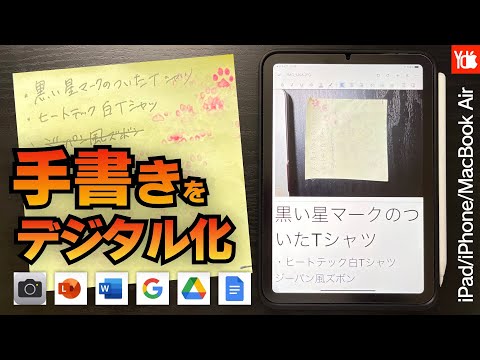
iPhoneで手書きのメモを簡単にテキストデータに変換する方法
iPhoneのNotesアプリには、手書きのメモをテキストデータに変換する便利な機能があります。この機能を使用すると、手書きのメモを電子化して、検索や編集ができます。icianal recognition(手書き認識)技術により、手書きの文字を正確にテキストに変換することができます。
1. Notesアプリの準備
手書きのメモをテキストデータに変換する前に、まずNotesアプリの準備が必要です。新しいノートを作成し、手書きモードに入ります。手書きモードは、ツールバーのペンアイコンをタップすることで活性化します。
iPhoneで手書きメモをテキストに変換する裏ワザをご紹介!2. メモの手書き入力
手書きモードで画面に直接書くことができます。指またはApple Pencilを使用して、必要に応じて文字や図形を描きます。書き込みエリアはスール可能なので、長文を書くこともできます。
3. テキスト変換の実行
手書きのメモを終了したら、画面右下の完了ボタンをタップします。手書き認識が自動的に開始され、手書きの文字がテキストデータに変換されます。変換結果が表示されたら、必要に応じて編集することができます。
4. 変換後のテキストの編集
変換されたテキストデータは通常のテキストとして扱えます。選択やコピー、削除、挿入などの編集操作が可能です。誤認識が発生した場合は、手動で修正できます。
5. 変換されたテキストの活用
変換されたテキストデータは、様々な用途に活用できます。メールや文書の作成、クラウドストレージへの保存、共有など、電子データとして便利に利用できます。検索機能も利用可能なので、特定の情報を簡単に見つけることができます。
Androidで写真をテキストデータに変換する裏ワザをご紹介| 手順 | 説明 |
|---|---|
| 1. Notesアプリの準備 | Notesアプリを開き、新しいノートを作成し、手書きモードを起動します。 |
| 2. メモの手書き入力 | 指またはApple Pencilで画面に文字や図形を描きます。 |
| 3. テキスト変換の実行 | 手書き認識により、手書きの文字がテキストデータに変換されます。 |
| 4. 変換後のテキストの編集 | テキストデータを編集し、必要に応じて修正します。 |
| 5. 変換されたテキストの活用 | テキストデータをメールや文書に利用し、クラウドストレージに保存します。 |
iPhoneのメモの手書きをテキストに変換するには?

iPhoneのメモアプリでは、手書きのメモをテキストに変換する機能が利用できます。この機能はiOS 14以上で使用可能です。手書きのメモをテキストに変換するには、以下の手順に従ってください。
1. メモアプリを開く:ホーム画面からメモアプリを開きます。
2. 新しいメモを作成する:新しいメモを作成するか、既存のメモを開きます。
3. 手書きモードに切り替える:画面上部のアイコンをタップし、手書きモードに切り替えます。
4. メモを手書きで入力する:スクリーンに触れて、必要な内容を手書きで入力します。
5. テキストに変換する:手書きのメモが完成したら、手書きをタップし、すべてのテキストに変換を選択します。
この機能は、手書きのメモを簡単にテキストに変換できます。ただし、文字の認識精度は個人の文字の書き方によって異なるため、完全に正確な変換が保証されるわけではありません。
Swiftで行列を効率的に辞書に変換する裏ワザをご紹介!手書きメモの変換精度を向上させる方法
手書きメモのテキスト変換精度を向上させるには、以下の点に注意すると良いでしょう。
- 文字を大きく書く:文字を大きく書くことで、認識精度が向上します。
- 線が太いペンを使用する:線が太いペンを使用すると、文字の輪郭がはっきりし、認識精度が高まります。
- 文字と文字之間にスペースを空ける:文字と文字の間を開けることで、文字の識別が容易になり、変換精度が向上します。
手書きメモのテキスト変換に使用されるテクノロジー
手書きメモのテキスト変換に使用されるテクノロジーは、主に以下のものがあります。
- 光学文字認識(OCR):光学文字認識(OCR)は、手書きの文字をデジタルテキストに変換するためのテクノロジーです。
- 機械学習:機械学習は、ユーザーの文字の特徴を学習し、認識精度を向上させるために使用されます。
- 自然言語処理:自然言語処理は、変換されたテキストの文法や意味を理解し、より自然な文章に修正するために使用されます。
手書きメモのテキスト変換の利点と制限
手書きメモのテキスト変換には、以下のような利点と制限があります。
- 利点:迅速な編集と共有:テキストに変換することで、メモをすぐに編集したり、他のアプリケーションやユーザーと共有したりできます。
- 利点:検索の容易さ:テキストに変換されたメモは、キーワード検索が可能になり、必要な情報を素早く見つけることができます。
- 制限:認識精度の問題:手書きの文字によっては、認識精度が低下する可能性があります。特に、字の書き方が複雑な場合や、文字と文字の間隔が狭い場合が該当します。
iPhoneのメモ帳をテキスト化するには?

iPhoneのメモ帳をテキスト化するには、いくつかの方法があります。最もシンプルな方法は、メモアプリから共有機能を使用することです。具体的には、メモを長押しし、共有アイコンをタップします。次に、ファイルとして保存を選択し、保存先を選びます。テキストファイルとして保存すると、他のアプリケーションやデバイスで開くことができます。また、メールやメッセージアプリを使ってテキストとして送ることも可能です。この方法は、メモを共有したり、他のデバイスで編集する際に便利です。
方法1: メモアプリの共有機能を使用する
メモアプリの共有機能は、メモをテキストファイルとして簡単にエクスポートするための最も簡単な方法です。
- メモアプリを開き、エクスポートしたいメモを表示します。
- メモを下から上にスワイプして、共有アイコンをタップします。
- ファイルとして保存を選択し、保存先を選びます。例えば、Filesアプリやメールなどのオプションがあります。
方法2: メモをコピーしてテキストエディタに貼り付ける
メモをコピーしてテキストエディタに貼り付ける方法は、テキストファイルとして保存したい場合に便利です。
- メモアプリを開き、エクスポートしたいメモを表示します。
- メモを長押しして全選択し、コピーをタップします。
- テキストエディタアプリ(例:メモ帳やPages)を開き、新しいドキュメントを作成します。
- 新しいドキュメントで、貼り付けをタップします。これで、メモがテキストとしてエディタに転送されます。
方法3: 第三者アプリを使用する
第三者アプリを使用すると、メモをより効率的にテキスト化できます。多くのアプリがメモのエクスポート機能を提供しています。
- App Storeで、メモエクスポート機能がある第三者アプリを検索します。例えば、EvernoteやNotabilityなど。
- アプリをダウンロードしてインストールします。
- アプリ内で、メモをインポートし、テキストファイルとしてエクスポートします。具体的な手順はアプリによって異なります。
iPhoneで手書きの文字を変換するには?
iPhoneで手書きの文字を変換するには、以下のような手順で行います。
まず、Notesアプリを開き、新しいノートを作成します。次に、画面下部のペンアイコンをタップし、手書き入力モードに切り替えます。画面に指やApple Pencilを使って文字を書き込みます。書き込みが完了したら、その文字を長押しすると、手書き文字が印刷文字に自動的に変換されます。変換が完了したら、そのままテキストとして使用することができます。
手書き入力モードの起動方法
手書き入力モードを起動するには、以下の手順を実行します。
- Notesアプリを開きます。
- 新しいノートを作成します。
- 画面下部にあるペンアイコンをタップします。
これで手書き入力モードがアクティブになり、画面に文字を書き込むことができます。
手書き文字の編集方法
手書き文字を編集するには、次の手順をたどります。
- 書き込んだ文字を長押しします。
- 表示される変換オプションを選択します。
- 必要な文字の修正を行います。
変換後は、テキストとして編集やコピーなどの操作が可能です。
手書き文字の保存と共有方法
手書き文字を保存や共有するには、以下の手順を実行します。
- 変換したテキストを選択します。
- 画面下部の共有アイコンをタップします。
- メール、メッセージ、または他のアプリを選んで共有します。
また、ノートを保存することで、いつでも後からアクセスや編集ができます。
よくある質問
Q1: 手書きのメモをiPhoneでテキストデータに変換するアプリは無料ですか?
手書きのメモをiPhoneでテキストデータに変換する機能は、iOS 14以降のScribble機能やショートカットアプリを通じて無料で利用可能です。ScribbleはNotesアプリやSafari、メールなどでサポートされており、手書き入力した文字を自動的にテキストに変換してくれます。また、ショートカットアプリでは、画像内の手書き文字をテキストデータに変換するワークフローを作成することができます。
Q2: iPhoneで手書きのメモをテキストに変換する際、どのくらいの精度が期待できますか?
iPhoneで手書きのメモをテキストに変換する際の精度は、AppleのAI技術により高く、多くの場合で非常に正確な結果が得られます。ただし、文字の認識精度は、文字の大きさや筆記の.style、的文字のつながりなどによって変わります。特に、速記や草書体のような流动性の高い文字は、認識精度が低下する可能性があります。また、英数字や simples kanjisの認識はより高精度です。
Q3: 手書きのメモをテキストに変換した後、編集は可能ですか?
手書きのメモをテキストに変換した後、変換されたテキストデータは通常のテキストとして扱うことができます。したがって、-copy、切り取り、貼り付け、検索、フォント変更などの操作が可能です。また、変換結果に誤りがあれば、直接編集して修正することもできます。さらに、Notesアプリでは、変換前の手書きメモとテキストデータを同時に表示させ、必要に応じて比較することも可能です。
Q4: iPhoneで手書きのメモをテキストに変換する機能を利用するには、特定のペンやアクセサリーは必要ですか?
iPhoneで手書きのメモをテキストに変換する機能を利用するには、特定のペンやアクセサリーは必要ありません。ただし、Apple Pencilや他のスタイラスペンを使用することで、より快適な書き心地と高い認識精度が得られます。Apple Pencilは第2世代以降のモデルでDirect Touch技術を搭載しており、スクリーンとの接点を最適化することで、より自然な書き心地を提供します。また、一般的なスタイラスペンでも十分に機能しますが、感度や精度に若干の違いが生じる可能性があります。


