
Androidで写真をテキストデータに変換する裏ワザをご紹介
Androidデバイスを使って写真をテキストデータに変換する便利な方法をご紹介します。現代のスマートフォンは、光学文字認識(OCR)技術を活用することで、写真内の文字を正確に読み取り、テキストデータとして保存することができます。この機能は、メモの作成、文書のスキャン、または重要情報をデジタル化する際など、さまざまなシーンで活用できます。本記事では、Androidで写真をテキストデータに変換する简便な手順と、その効果的な活用方法について詳しく解説します。
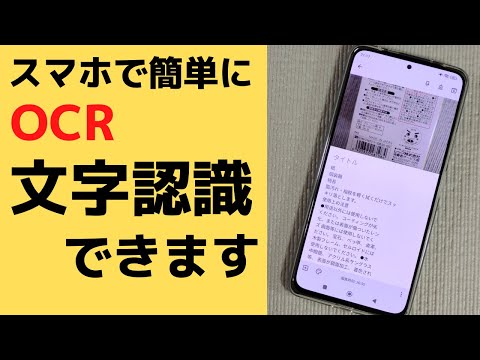
Androidで写真をテキストデータに変換する効率的な方法
写真にあるテキストをデータに変換する方法には、いくつかの効率的なツールやアプリが存在します。ここでは、Androidのユーザーが簡単に利用できる方法をご紹介します。
OCRアプリを使用したテキスト変換の手順
OCR (Optical Character Recognition) アプリは、写真にある文字を認識し、それらをテキストデータに変換する機能を持っています。使い方は以下の通りです。
Swiftで行列を効率的に辞書に変換する裏ワザをご紹介!- Google Play からOCRアプリをダウンロードしてインストールします。
- アプリを起動し、写真を撮影またはアップロードします。
- 写真内のテキストを選択し、変換ボタンをタップします。
- 変換されたテキストが表示されます。必要な場合は、手動で編集できます。
Google DriveのOCR機能を活用する方法
Google DriveもOCR機能を内蔵しており、写真のテキストをデータに変換することができます。以下が手順です。
- 写真をGoogle Driveにアップロードします。
- アップロードした写真を右クリックし、メニューから「OCRでテキストを抽出」を選択します。
- 抽出されたテキストが新しいGoogle Docsファイルとして保存されます。
- Google Docsを開き、必要な編集を行います。
カメラアプリの組み込み機能を利用する方法
一部のAndroidデバイスやカメラアプリは、写真のテキストをデータに変換する組み込み機能を持っています。使い方は以下の通りです。
- カメラアプリを起動し、写真を撮影します。
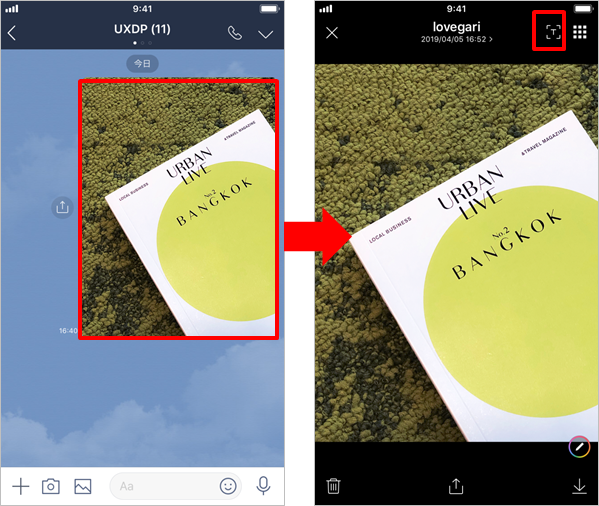
- 写真ビューからテキスト認識のボタンをタップします。
- 認識されたテキストが選択可能になり、コピーまたは保存できます。
テキスト変換の精度を高めるコツ
OCRアプリやGoogle Driveのテキスト変換機能を使用する際、以下のコツを活用することで、より高い精度を実現できます。
- 明るい場所で写真を撮影する。
- 写真がぼけている場合は、再撮影する。
- 文字がクリアに表示されるように焦点を合わせる。
- 文字が直立しているように位置を調整する。
- 背景が単色でシンプルなものを選ぶ。
テキストデータを多様な形式で保存する方法
変換されたテキストデータは、様々な形式で保存することができます。以下が主な形式とその保存方法です。
独自のデジタル音源を手軽に作成する方法を解説!| 形式 | 保存方法 |
|---|---|
| テキストファイル (.txt) | Google Docs から「ファイルをダウンロード」を選択し、.txt 形式を選択します。 |
| Word文書 (.docx) | Google Docs から「ファイルをダウンロード」を選択し、.docx 形式を選択します。 |
| PDFファイル (.pdf) | Google Docs から「ファイルをダウンロード」を選択し、.pdf 形式を選択します。 |
| メール添付ファイル | Google Docs から「共有」を選択し、メールアドレスを指定します。 |
| Google Driveに保存 | Google Docs から「ファイルを保存」を選択し、Google Drive に保存します。 |
画像内に写っている文字をテキストに変換する機能は何ですか?
画像内に写っている文字をテキストに変換する機能はOCR (光学的文字認識)と呼ばれています。OCRテクノロジーは、スキャンされたドキュメントやデジタル画像内のテキストを認識し、編集可能な文字データに変換します。この機能は、さまざまなアプリケーションやソフトウェアで利用可能で、文字認識の正確性は技術の進歩により大幅に改善されています。OCRは、大量のドキュメントをデジタル化する際や、手書きのメモをテキストに変換する際に特に役立ちます。
OCRの基本的な仕組み
OCR(光学的文字認識)は、画像内の文字を認識して編集可能なテキストに変換する技術です。このプロセスは、以下のような手順で行われます:
- 前処理: 画像が読み込まれ、ノイズの除去やコントラストの調整などの前処理が行われます。
- セグメンテーション: 画像は文字や単語を区別するための個々のセクションに分割されます。
- 文字認識: 各セクションの文字がパターンマッチングや機械学習アルゴリズムを使用して認識されます。
OCRの主な用途と利点
OCRはさまざまなシーンで活用され、多くの利点があります:
人の心に響く効果的なスローガンを作成する秘訣とは?- 文書のデジタル化: 本、雑誌、レシートなどの物理的な文書をデジタル化することで、検索可能で編集可能なテキストに変換できます。
- アクセシビリティの向上: OCRを使用することで、視覚障碍者にもテキストを読み上げるソフトウェアを通じて情報をアクセスさせることができます。
- 効率的なデータ管理: 大量のデータを迅速にデジタル化し、検索や分類を容易にすることで、業務の効率化に貢献します。
OCRの主要なアプリケーションとソフトウェア
OCRテクノロジーは、多くのアプリケーションやソフトウェアで利用されています。代表的なものには以下があります:
- Adobe Acrobat: PDF文書内の文字を編集可能なテキストに変換します。
- Tesseract: オープンソースのOCRエンジンで、さまざまな言語をサポートし、高い認識精度を提供します。
- Google Drive: ユーザーがアップロードしたスキャンされたドキュメント内のテキストを認識し、検索可能にします。
画像をテキストデータ化するにはどうすればいいですか?
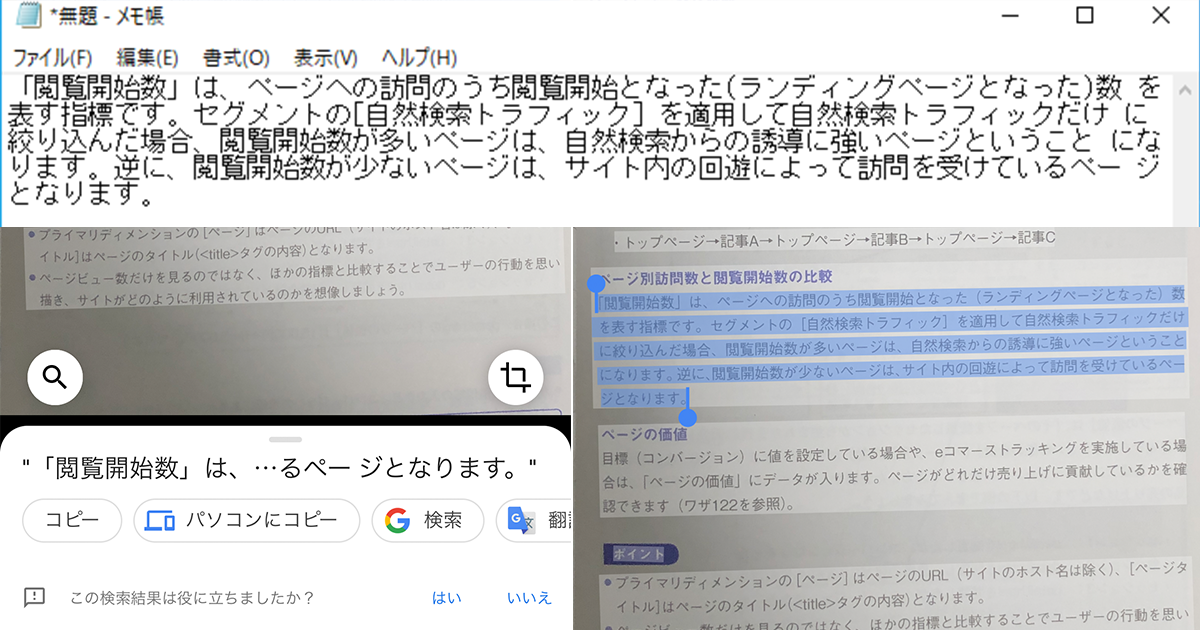
画像をテキストデータに変換するためには、OCR( Optical Character Recognition:オプティカル キャラクター レコグニション)テクノロジーが一般的に使用されます。OCRはスキャンした画像や写真に含まれる文字を、コンピューターが認識し、編集可能なテキスト形式に変換する技術です。この技術は単語や文書の検索、編集、翻訳など、多様な用途に活用されています。OCRテクノロジーを利用することで、さまざまな形式の画像からテキストデータを抽出することが可能になります。
OCRソフトウェアの選択
OCRソフトウェアを選ぶ際には、以下の点を考慮することが重要です:
InnoSetupを使って誰でも簡単にソフトウェアインストーラを作成する方法- 精度:ソフトウェアが正確に文字を認識できるかどうかは最も重要なポイントです。
- 対応言語:目的の言語(日本語、英語など)に対応しているか確認しましょう。
- 使いやすさ:ユーザーインターフェースが直感的で、操作しやすいソフトウェアを選ぶことが推奨されます。
画像の準備と前処理
画像をテキストデータ化する前に、以下の前処理を行います:
- 解像度とコントラストの調整:画像の解像度とコントラストを適切に調整し、文字の可読性を高めます。
- ノイズの除去:画像から不要なノイズを除去することで、OCRの精度を向上させることができます。
- 歪みの補正:文字が歪んでいる場合、歪みを補正することで認識精度を向上させます。
テキストデータのエディットと確認
OCRによって生成されたテキストデータを編集し、確認する際には、以下の点に注意します:
- 誤認識の修正:OCRによって誤認識された文字や単語を手動で修正します。
- フォーマットの調整:元の文書のフォーマットに合わせて、段落や行の配置を調整します。
- 検証:全体の内容を確認し、誤字や脱字がないか検証します。
よくある質問
Androidで写真をテキストデータに変換する方法は?
Androidで写真をテキストデータに変換する方法は、主にOCR (Optical Character Recognition) アプリを使うことが一般的です。これらのアプリはカメラで撮影した写真の文字を認識し、テキストデータに変換することができます。代表的なアプリには「Google ドキュメントスキャナ」や「Microsoft Lens」などがあり、無料で利用できます。
写真からテキストデータを抽出する際に注意すべき点は?
写真からテキストデータを抽出する際に注意すべき点は、写真の画質と文字のクリアさです。画質が低いとOCRが正確に文字を認識できなかったり、文字がぼんやりしていると誤認識される可能性があります。また、文字のフォントや文字サイズによっても認識精度が影響を受けます。
変換したテキストデータをどのように編集できますか?
変換したテキストデータは、一般的なテキストエディタやワードプロセッサで編集することができます。例えば、Google ドキュメントスキャナで変換したテキストデータは、Google ドキュメントに直接インポートされ、編集が可能です。また、変換後手動で校正することも重要で、OCRの認識精度により、一部の文字が誤認識されることがあります。
OCRアプリの選び方や機能は?
OCRアプリを選ぶ際に考慮すべき点は、認識精度、サポート言語、そして使いやすさです。一部のアプリは特定の言語だけをサポートしていたり、複数の言語を同時に認識できるアプリもあります。また、エクスポート機能も重要な要素で、変換したテキストデータをPDFやWord文書としてエクスポートできるアプリを選ぶと便利です。


