
スタイリッシュなアプリアイコンを初心者でも簡単に作成する方法
アプリの顔とも言えるアイコンは、ユーザーの第一印象を大きく左右します。しかし、デザインの知識がなく、専門的なツールを使いこなすのが難しい方でも、スタイリッシュで魅力的なアイコンを作成することは可能です。本記事では、初心者でも簡単に取り組めるアプリアイコンの作り方を紹介します。どんなアイデアやテクニックを用いたら良いのか、適切なサイズや色の選択など、ポイントを押さえた方法を詳しく解説します。

初心者でも簡単にスタイリッシュなアプリアイコンを作成するステップバイステップガイド
アプリアイコンは、ユーザーがアプリを選択する際の最初の印象を大幅に左右します。ここでは、初心者向けのガイドを提供し、シンプルかつスタイリッシュなアイコンを作成する方法を解説します。
必要なツールと素材の準備
アプリアイコンを作成するには、いくつかの基本的なツールと素材が必要です。以下に、準備するものをリストアップします:
サッカーのフォーメーションを初心者でも簡単に作成する方法- グラフィックデザインソフトウェア:Adobe Illustrator、Photoshop、または無料のツールであるGIMPやInkscapeなどがおすすめです。
- リファレンス画像:インスピレーションを得るために、他社のアプリアイコンやデザイン関連のウェブサイトを参照しましょう。
- アイコンのテンプレート:デザインの初期段階で役立つテンプレートを用意しましょう。これらのテンプレートは、サイズや比率を容易に把握することができます。
アイデアとコンセプトの明確化
アイデアとコンセプトを明確にすることで、デザインの方向性を定めることができます。以下のステップを参考にしてください:
- アプリの目的と機能を明確にします。アイコンが表現すべき要素をリストアップしましょう。
- 競合他社のアプリアイコンを分析し、独自性を出せるポイントを見つける。
- 色や形、シンボルなどを組み合わせて、一貫性のあるデザインを作成します。
基本的なデザイン要素の選択
アイコンデザインの基本要素を選択することが重要です。以下に具体的な要素を示します:
- 色:アプリのテーマやブランドカラーに合わせた色を選択します。
- 形状:シンプルで一目で理解できる形状を使用します。
- シンボル:アプリの機能や目的を象徴するシンボルを選びます。
| 要素 | 例 |
|---|---|
| 色 | 青、緑、黄 |
| 形状 | 円、四角、星 |
| シンボル | 雲、鳥、カメラ |
デザインの試作と調整
デザインの試作と調整は、アイコンが期待通りに見えるか確認する重要なステップです。以下の手順を踏みましょう:
- 選択した要素を組み合わせ、初期デザインを作成します。
- デザインを複数のバリエーションで作成し、それぞれの效果を比較します。
- 友人や家族にフィードバックを求め、改善点を探ります。
- 必要に応じて、色や形状、シンボルの調整を行います。
最終的なアイコンのエクスポート
アイコンが完成したら、適切な形式でエクスポートする必要があります。以下の手順に従ってください:
アプリなしでおしゃれなホーム画面を作成する裏ワザをご紹介- アイコンを透過背景のPNG形式でエクスポートします。サイズは通常1024×1024ピクセルです。
- 必要に応じて、他の解像度や形式(例:SVG、PDF)にもエクスポートします。
- エクスポートしたファイルをアプリのアセットフォルダに保存します。
アプリアイコンを自作できるアプリは?
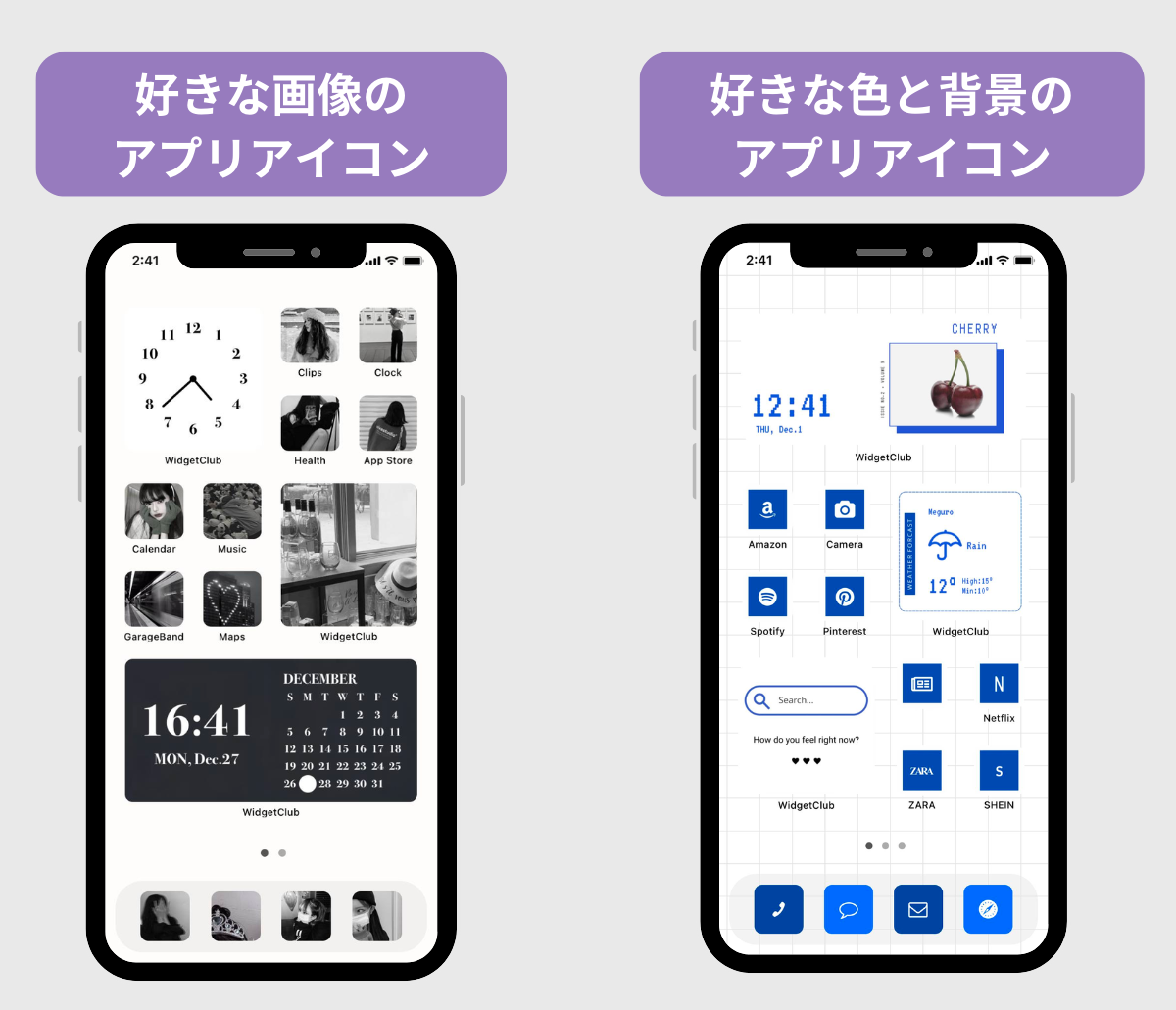
アプリアイコンを自作したい場合、さまざまなアプリケーションを利用することができます。以下に、人気のあるアプリとその特徴を紹介します:
1. Canva – Canvaは、ユーザーが簡単にデザインを作成できるオンラインツールです。豊富なテンプレートと直感的なインターフェースにより、初心者でも美しいアイコンを作成することができます。
2. Adobe Illustrator – Adobe Illustratorは、プロフェッショナルなデザイナーに広く使用されるベクターグラフィックソフトウェアです。高度な機能と柔軟性を備えているため、複雑なデザインも実現できます。
3. Iconosquare – Iconosquareは、アイコン作成に特化したアプリケーションです。シンプルなインターフェースと多様なカスタマイズオプションにより、個性的なアイコンを作成できます。
Canvaの特徴と使い方
Canvaは、デザインに不慣れなユーザーでも簡単にアイコンを作成できるアプリケーションです。以下に、Canvaの主な特徴と使い方を説明します:
サッカーのフォーメーション作成方法を解説!初心者向け- 豊富なテンプレート – Canvaには、さまざまなシーンに合わせたテンプレートが用意されています。アイコン作成に特化したテンプレートを選び、それに基づいてデザインをカスタマイズできます。
- 直感的なインターフェース – Canvaのユーザーインターフェースは非常になめらかで、ドラッグ&ドロップ操作が可能です。これにより、簡単に要素を追加したり、位置を調整したりすることができます。
- 豊富な素材ライブラリ – Canvaには、画像、アイコン、フォントなどが豊富に用意されています。これらの素材を自由に組み合わせて、独自のアイコンを作成できます。
Adobe Illustratorの強みと活用方法
Adobe Illustratorは、プロフェッショナルなデザイナーに広く使用されるベクターグラフィックソフトウェアです。以下に、Adobe Illustratorの主な強みと活用方法を説明します:
- ベクターベースのデザイン – Illustratorはベクターベースのデザインツールであるため、放大縮小しても品質が低下しません。これにより、様々な解像度のアイコンを簡単に作成できます。
- 高度な機能 – Illustratorには、パスの編集、グラデーションの適用、テキストの整形など、高度な機能が多数用意されています。これにより、複雑なデザインを実現できます。
- 多様なエクスポートオプション – Illustratorでは、SVG、PNG、JPEGなど、様々な形式でエクスポートできます。これにより、Webやモバイルアプリケーションでの使用に最適な形式を選びやすくなります。
Iconosquareの特徴と利点
Iconosquareは、アイコン作成に特化したアプリケーションです。以下に、Iconosquareの主な特徴と利点を説明します:
- シンプルなインターフェース – Iconosquareのインターフェースは非常にシンプルで、使い方が直感的です。これにより、デザインに不慣れなユーザーでも簡単にアイコンを作成できます。
- 多様なカスタマイズオプション – Iconosquareには、色、形状、テクスチャーなどのカスタマイズオプションが豊富に用意されています。これにより、個性的でユニークなアイコンを作成できます。
- 高速な作成プロセス – Iconosquareは、デザインの作成プロセスを高速化するための機能が多数用意されています。これにより、短時間で高品質なアイコンを作成できます。
アイコンを無料で作れるおしゃれなアプリは?

アイコンを無料で作成できるおしゃれなアプリは多くありますが、質の高いデザインと機能性を兼ね備えた主なアプリをいくつか紹介します。まず、Canvaは、多種多様なテンプレートとカスタマイズオプションを提供し、初心者でも使いやすいインターフェースが特徴的です。AvatarMakerは、キャラクター風のアイコンを簡単に作成でき、個性的なデザインが魅力です。Portraitは、写真からスタイリッシュなアイコンを作成するためのアプリで、フィルターやフレームなどの機能が豊富です。
アプリなしでおしゃれなホーム画面作成!裏ワザ公開Canvaの特徴と使い方
Canvaは、グラフィックデザインに優れたツールで、アイコン作成にも最適です。以下に主な特徴と使い方を紹介します。
- 豊富なテンプレート:多様なデザインテンプレートが用意されており、必要なものを見つけるのが簡単です。
- ドラッグアンドドロップ機能:直感的なインターフェースで、デザイン要素を簡単に配置することができます。
- カスタマイズ機能:色、テキスト、画像を自由に編集でき、オリジナルのアイコンを作成できます。
AvatarMakerの特徴と使い方
AvatarMakerは、キャラクター風のアイコンを作成するためのアプリで、個性的なデザインが魅力的です。以下に主な特徴と使い方を紹介します。
- キャラクターデザイン:顔の形、目、鼻、口など、様々なパーツから選択してカスタマイズできます。
- 豊富なアクセサリー:髪型、帽子、メガネ、衣装など、多くのオプションが用意されています。
- 背景の選択:透明背景や色付き背景を選択でき、用途に応じて使い分けることができます。
Portraitの特徴と使い方
Portraitは、写真からスタイリッシュなアイコンを作成するためのアプリで、高品質なデザインを簡単に実現できます。以下に主な特徴と使い方を紹介します。
- 簡単な編集機能:写真をインポートし、トリミングやフィルターをかけるだけです。
- 多様なフレームオプション:様々なフレームデザインが用意されており、アイコンに個性を加えることができます。
- エフェクトの適用:影や光効果を加えて、プロフェッショナルな仕上がりにすることが可能です。
アイコン作成に使える無料のソフトは?
無料のアイコン作成ソフトには、さまざまな選択肢があります。以下に、人気のある3つのオプションを紹介します。
1. Canva:使いやすいオンラインツール
Canvaは、無料で利用できるオンラインデザインツールで、アイコン作成にも最適です。直感的なインターフェースと豊富なテンプレートが特徴で、デザインの経験が少ない方でも簡単に美しいアイコンを作成できます。また、カスタマイズ可能なオプションも豊富で、独自のアイコンを作成する際の自由度が高いです。
- 豊富なテンプレートとデザイン要素:テンプレートやアイコン、画像、フォントが豊富に用意されています。
- 直感的なインターフェース:ドラッグアンドドロップで簡単にデザインできます。
- カスタマイズ機能:色やサイズを自由に調整できます。
2. GIMP:高機能なオープンソースソフトウェア
GIMP(GNU Image Manipulation Program)は、無料で利用できる高機能な画像編集ソフトウェアです。Photoshopと同等の機能を備えており、高度な編集や複雑なデザイン作成が可能です。アイコン作成にも適しており、プロフェッショナルな仕上がりを追求する方におすすめです。
- 多様な編集ツール:選択ツール、ペイントツール、変形ツールなど、豊富な機能が用意されています。
- レイヤー機能:複数のレイヤーを使用して、編集や修正を効率的に行えます。
- プラグインの利用:さまざまなプラグインを追加することで、機能を拡張できます。
3. Icon Maker:シンプルなアイコン作成ツール
Icon Makerは、無料で利用できるシンプルなアイコン作成ツールです。基本的なアイコン作成に必要な機能が備わっており、初心者でも簡単に使用できます。ZWGやICOといった複数の形式でアイコンを保存できる点も便利です。
- 用戶定義のアイコンサイズ:任意のサイズでアイコンを作成できます。
- 形式の選択:ZWG、ICOなど、複数の形式で保存できます。
- 使いやすいインターフェース:シンプルで直感的なデザインが特徴です。
アプリアイコン作成のおすすめは?

アプリアイコンの作成に際しては、クリエイティブさとユーザーの視覚的な印象が重要となります。以下にいくつかのおすすめ方法やツールを紹介します。
専用ソフトウェアの活用
アプリアイコン作成に特化した専用ソフトウェアの利用は効果的です。Adobe Illustrator や Sketch などのデザインツールは、プロフェッショナルなアイコンを作成するために最適です。これらのソフトウェアは多様な機能を提供しており、高品質なベクター画像を作成できます。
- Adobe Illustrator: ベクター画像作成に優れ、精密なアイコンデザインが可能です。
- Sketch: UI/UX デザインに特化しており、多くのプラグインで機能が拡張できます。
- Figma: クラウドベースでリアルタイムコラボレーションが可能で、コストパフォーマンスも高いです。
オンラインツールの利用
オンラインツールは、初心者でも簡単にアプリアイコンを作成できます。Canva や IconMaker などのプラットフォームは、既存のテンプレートやアイコンライブラリを活用できます。
- Canva: 様々なテンプレートが用意されており、ドラッグアンドドロップで簡単にデザインできます。
- IconMaker: カスタマイズ可能なアイコン作成ツールで、専門的なデザインが不要な場合に便利です。
- Flaticon: 多数の無料アイコンが提供されており、独自のデザインの一部として活用できます。
アイコンの基本デザイン要素
効果的なアイコンには、シンプルさ、視覚的訴求力、一貫性が重要です。以下にいくつかの基本要素を紹介します。
- シンプルさ: アイコンは一目で理解できるようにシンプルに保つことが重要です。
- カラー: 色彩はユーザーの注意を引き、アプリのブランドアイデンティティを表現します。
- 一貫性: アプリ全体や他のプロダクトとの一貫性を保つことで、ユーザー体験が向上します。
よくある質問
スタイリッシュなアプリアイコンの基本的な要素は何ですか?
スタイリッシュなアプリアイコンの基本要素には、シンプルさ、明確さ、ユニークさが含まれます。シンプルさは、ユーザーが一目でアイコンの意図やアプリの内容を理解できるようにするため、不必要的な詳細を削減し、主要な要素に焦点を当てることが重要です。また、明確さはアイコンの可読性和認識性を確保し、異なるデバイスや表示サイズでも一貫性を保つために不可欠です。さらに、ユニークさはアプリを他のアプリから区別し、ユーザーの記憶に残すために不可欠な要素です。
初心者向けにおすすめのアイコン作成ツールは何ですか?
初心者向けにおすすめのアイコン作成ツールには、Canva、Adobe Spark、Icon-maker、以及Pixlrがあります。Canvaは直感的なインターフェースと豊富なテンプレートが特徴で、初心者でも簡単にスタイリッシュなアイコンを作成できます。Adobe Sparkは、プロフェッショナルなデザインを簡単に実現できるツールで、さまざまなデザイン要素を提供しています。Icon-makerは使いやすいインターフェースとカスタマイズ可能なオプションを提供し、Pixlrは高度な編集機能と多様なエフェクトを備えています。
アプリアイコンのデザインに使用する推奨色はありますか?
アプリアイコンのデザインに使用する推奨色は、アプリの性質やブランドイメージに応じて選択することが重要です。ただし、一般的に使用される色には、青(信頼性と安定性)、緑(成長と自然)、赤(エネルギーや注意喚起)、黄(楽しさや親しみやすさ)があります。また、コントラストの良い色の組み合わせを使用することで、アイコンがより目立つようになり、ユーザーの注目を集めやすくなります。
アイコンのサイズと解像度に注意すべき点は何ですか?
アイコンのサイズと解像度に注意すべき点は、異なるデバイスやプラットフォームでの表示の一貫性を確保することです。iOSとAndroidのそれぞれで異なるサイズのアイコンが必要であることに注意し、標準的なサイズ(例えば、iOSの1024×1024ピクセル、Androidの512×512ピクセル)を使用することが推奨されます。また、低解像度のデバイスでも高解像度のデバイスでも快適に表示できるよう、スケーラブルなデザインを心がけることが重要です。


