Google Sheetsで色分け散布図描画!初心者向け解説
Google Sheetsを活用して、色分け散布図を描画する方法を解説します。このガイドは、初心者の方でも簡単に色分け散布図を作成できるよう、手順を詳しく紹介。データの視覚化は、情報をわかりやすく伝える上で非常に重要です。Google Sheetsの機能を最大限に活用することで、プロ並みの色分け散布図を作成できます。この記事を読み進めて、あなたのデータ分析スキルを磨きましょう。

Google Sheetsで色分け散布図を描く基本手順
Google Sheetsを使って色分け散布図を描画するためには、基本的な手順を理解することが重要です。以下に、初心者でも seguimiento できるように、各ステップを詳しく説明します。
データの準備
色分け散布図を描画する前に、データの準備が必要です。以下のテーブルは、サンプルデータの一例を示しています。このデータは、X軸、Y軸の値、および色分けのために使用されるカテゴリを含んでいます。
自動作曲分割!音楽制作を効率化するテクニック| X軸の値 | Y軸の値 | カテゴリ |
|---|---|---|
| 1 | 10 | A |
| 2 | 20 | B |
| 3 | 15 | C |
| 4 | 25 | A |
| 5 | 30 | B |
散布図の作成
データが準備できたら、Google Sheetsで散布図を作成します。以下に、散布図を作成する手順を示します。
- データを選択します。
- メニューバーの「挿入」をクリックします。
- 「チャート」を選択します。
- チャートエディタが表示されたら、「챠트種類」を選択し、「散布図」を選択します。
- 「データ範囲」が正しく設定されていることを確認します。
- 散布図が作成されました。
色分けの設定
散布図ができたら、次に色分けの設定を行います。以下に、色分けの手順を示します。
- 作成された散布図をクリックします。
- チャートエディタが表示されたら、「カスタマイズ」タブに移動します。
- 「データセット」を選択します。
- 「色」をクリックし、「自動」を選択します。
- 必要に応じて、各カテゴリの色を個別に設定できます。
タイトルとラベルの設定
散布図にタイトルやラベルを追加することで、図の読みやすさを向上させることができます。以下に、タイトルとラベルの設定手順を示します。
- 散布図をクリックします。
- チャートエディタの「カスタマイズ」タブに移動します。
- 「タイトル」を選択し、適切なタイトルを入力します。
- 「水平軸のタイトル」と「垂直軸のタイトル」を選択し、それぞれの軸に適切なラベルを入力します。
散布図の調整と編集
散布図を作成した後でも、必要に応じて調整や編集を行うことができます。以下に、散布図の調整と編集の方法を示します。
アカウントデザイン作成に最適なアプリの選び方とは?- 散布図をクリックします。
- チャートエディタの「カスタマイズ」タブに移動します。
- 「チャートスタイル」を選択し、背景色や境界線の色を調整できます。
- 「軸」を選択し、軸の範囲や目盛りの設定を調整できます。
- 「データセット」を選択し、マーカーの形やサイズを調整できます。
Google Spreadsheetで交互に背景色を変えるにはどうすればいいですか?
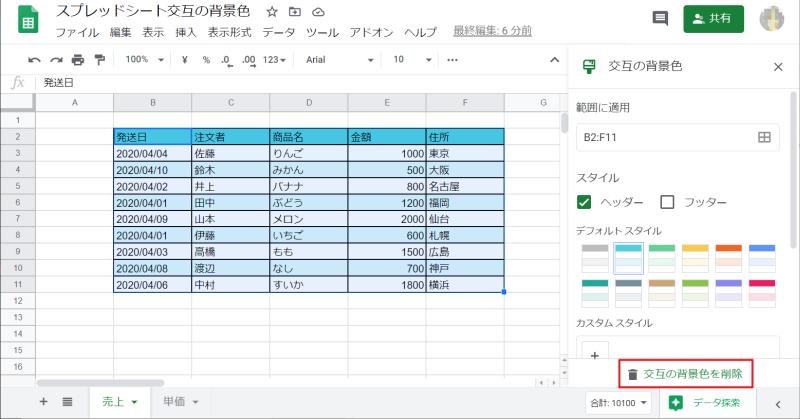
Google Spreadsheetで交互に背景色を変えるには、次のように手順を進めてください。
1. 対象の列または行を選択します。
2. 上部メニューから「書式設定」 をクリックし、「条件付き書式設定」を選択します。
3. 開いたウィンドウで「新しい規則を追加」をクリックします。
4. 「セルの値」ではなく、「カスタム数式を使用」を選択します。
5. 下記の「数式」欄に次の式を入力します:=MOD(ROW(),2)=0(行の背景色を交互に変える場合)または =MOD(COLUMN(),2)=0(列の背景色を交互に変える場合)。
6. 「背景色」を選択し、希望する色を指定します。
7. 「完了」をクリックします。
数式の詳細と応用
交互に背景色を変える数式 =MOD(ROW(),2)=0 または =MOD(COLUMN(),2)=0 は、行番号または列番号が偶数である場合に真となることを意味します。この数式は次の要素から構成されています:
- MOD: 除算の余りを計算する関数です。
- ROW: 現在の行番号を返す関数です。
- COLUMN: 現在の列番号を返す関数です。
複数の色を使い分ける方法
異なる色で交互に背景色を変えるには、複数の条件付き書式設定を追加します。
- 最初の設定は
=MOD(ROW(),4)=0または=MOD(COLUMN(),4)=0で、特定の色を適用します。 - 2番目の設定は
=MOD(ROW(),4)=2または=MOD(COLUMN(),4)=2で、異なる色を適用します。 - 必要に応じて、さらに設定を追加して異なるパターンを作成します。
他の条件との組み合わせ
条件付き書式設定で背景色を変えるだけでなく、他の条件と組み合わせることで複雑な書式設定が可能です。
- 値に基づいた条件付き書式設定: セルの値が特定の条件を満たす場合に背景色を変えることができます。
- テキストを含む場合: セルのテキストが特定の文字列を含む場合に背景色を変えることができます。
- 日付に基づく条件付き書式設定: セルの日付が特定の範囲に含まれる場合に背景色を変えることができます。
Googleスプレッドシートのテーマカラーはどうやって変えますか?
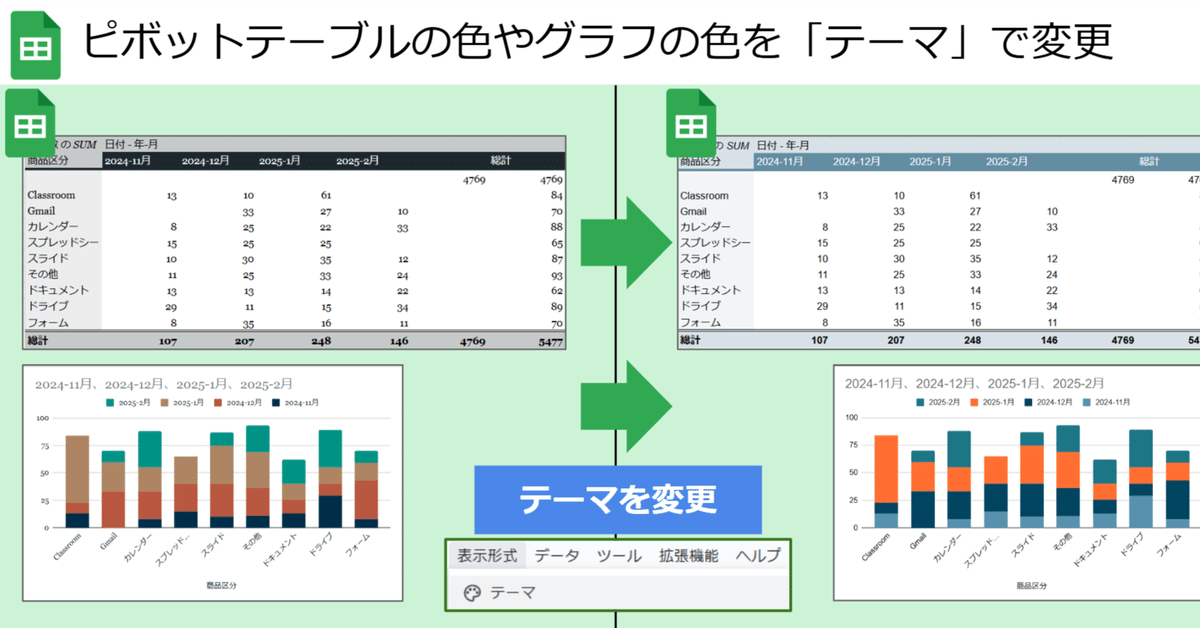
Googleスプレッドシートのテーマカラーを変更するには、以下の手順に従ってください。
隣の部屋の音を聞く方法を解説!騒音トラブル対策1. スプレッドシートを開き、メニューバーの「フォーマット(書式)」を選択します。
2. ドロップダウンメニューから「テーマ」を選択します。
3. 表示されるテーマのリストから、希望するテーマを選択します。選択したテーマが即座にスプレッドシートに適用されます。
テーマカラーの基本的な変更方法
テーマカラーを変更する最も簡単な方法は、既存のテーマから選択することです。この方法では、スプレッドシートの全体的な見た目がすぐに改善されます。以下の手順でテーマカラーを変更できます。
- スプレッドシートを開き、メニューバーの「フォーマット(書式)」を選択します。
- ドロップダウンメニューから「テーマ」を選択します。
- 表示されるテーマのリストから、希望するテーマを選択します。選択したテーマが即座にスプレッドシートに適用されます。
カスタムテーマカラーの作成
既存のテーマに満足できない場合、カスタムテーマカラーを作成することもできます。カスタムテーマを作成することで、スプレッドシートの見た目を完全にカスタマイズできます。
- スプレッドシートを開き、メニューバーの「フォーマット(書式)」を選択します。
- 「テーマ」を選択し、「カスタムテーマ」をクリックします。
- 表示される色パレットから、希望する色を選択し、適用します。
テーマカラーの適用範囲
テーマカラーはスプレッドシート全体に適用されますが、特定のセルや範囲にだけ適用することもできます。この方法を使えば、スプレッドシートの特定の部分を強調したり、重要な情報を視覚的に区別したりできます。
- スプレッドシートを開き、メニューバーの「フォーマット(書式)」を選択します。
- 「セルの色」または「文字色」を選択します。
- 希望する色を選択し、特定のセルや範囲に適用します。
よくある質問
Google Sheetsで色分け散布図を作成するにはどうすればよいですか?
Google Sheetsで色分け散布図を作成するには、まず必要なデータを入力します。次に、「挿入」メニューからチャートを選択し、チャートの種類として散布図を選択します。その後、チャートのエディタに移動し、カスタマイズタブを選択して色を設定します。ここで、カテゴリごとに異なる色を使用できるように SERIES オプションを調整します。これにより、各データポイントが categoria に応じて色分けされる散布図が完成します。
Google Sheetsで色分け散布図の色を変更する方法は?
Google Sheetsで色分け散布図の色を変更するには、チャートをクリックしてチャートのエディタを表示します。次に、カスタマイズタブを選択し、「series」セクションを開きます。ここで、各データセットの色を個別に変更できます。色パレットから直接選択するか、カスタム色を選択して具体的な色コードを入力することもできます。これにより、散布図の視覚的な区別が明確になり、データの解釈が容易になります。
Google Sheetsで色分け散布図にラベルを追加するにはどうすればよいですか?
Google Sheetsで色分け散布図にラベルを追加するには、まずチャートをクリックしてチャートのエディタを表示します。次に、カスタマイズタブを選択し、「ラベル」セクションを開きます。ここで、データラベルを有効にして表示したい情報を選択します。例えば、値、カテゴリ名、またはカスタムラベルを選択できます。さらに、ラベルのフォント、サイズ、色もカスタマイズできます。これにより、散布図のデータポイントに詳細な情報を追加でき、読みやすさが向上します。
Google Sheetsの色分け散布図で線のスタイルを変更する方法は?
Google Sheetsで色分け散布図の線のスタイルを変更するには、チャートをクリックしてチャートのエディタを表示します。次に、カスタマイズタブを選択し、「線」セクションを開きます。ここで、線のスタイル、太さ、色を調整できます。線のスタイルには、実線、破線、点線などの選択肢があります。また、線の太さや色も自由に設定できます。これにより、散布図の視覚的な表現を最適化し、データのトレンドやパターンをより明確に表示できます。