独自ドメインGmailのメール送信者ガイドライン準拠方法
独自ドメインで Gmail を使用する際、メール送信者ガイドラインに準拠することは非常に重要です。この記事では、ビジネスや個人の通信において信頼性と効果性を保つために、ガイドラインを遵守する方法について詳しく説明します。ドメインの認証、スパムの防止、コンテンツの適切な管理など、重要なポイントを網羅します。また、Google の最新のポリシーにも触れ、メール配信の成功率を高めるための実践的なアドバイスを提供します。
独自ドメインGmailのメール送信者ガイドラインの準拠方法
独自ドメインGmailの利用者がメール送信者ガイドラインに準拠するためには、いくつかの重要なポイントに注意する必要があります。以下に、ガイドラインへの準拠方法を詳細に解説します。
内容の品質と信頼性を確保する
メールの内容は高品質で信頼性のある情報を提供することを目指す必要があります。具体的には、以下の点に注意しましょう。 – 誤った情報の提供を避けるために、事実を確認し、信頼できるソースから情報を得ること。 – メールの目的を明確にし、受信者の興味やニーズに合わせた内容を提供する。 – 言葉遣いや文体に配慮し、プロフェッショナルで丁寧な表現を使用する。
Google Sheetsで色分け散布図描画!初心者向け解説| ポイント | 詳細 |
|---|---|
| 誤った情報の提供を避ける | 事実を確認し、信頼できるソースから情報を得る |
| 目的を明確にする | 受信者の興味やニーズに合わせた内容を提供 |
| 言葉遣いに配慮する | プロフェッショナルで丁寧な表現を使用 |
スパムメールの防止に努める
スパムメールの発信を避けることは、独自ドメインGmailの利用者にとって重要な責務です。以下のポイントに注意することで、スパムメールの発信を防ぐことができます。 – 未承諾の受信者にメールを送信しない。 – メールの件名や本文に誇大広告や詐欺的な内容を含めない。 – 適切なアンオプト機能を提供し、受信者が簡単にメールの配信停止を設定できるようにする。
| ポイント | 詳細 |
|---|---|
| 未承諾の受信者にメールを送信しない | 受信者の同意を得た上でメールを送信 |
| 件名や本文に誇大広告や詐欺的内容を含めない | 正直で適切な表現を使用 |
| アンオプト機能の提供 | 受信者が簡単に配信停止を設定できるようにする |
メールの配信と管理を適切に行う
メールの送信や管理は、効率的に行うことが重要です。以下のポイントに注意することで、メールの配信と管理を適切に行うことができます。 – 一括送信を適切に使用し、大量のメールを一度に送信しない。 – 送信履歴を適切に管理し、問題が発生した場合に迅速に対応できるようにする。 – 配信リストを定期的に更新し、不適切なアドレスや bounce したアドレスを削除する。
| ポイント | 詳細 |
|---|---|
| 一括送信の適切な使用 | 大量のメールを一度に送信しない |
| 送信履歴の管理 | 問題が発生した場合に迅速に対応できるようにする |
| 配信リストの更新 | 不適切なアドレスや bounce したアドレスを削除 |
メールのセキュリティとプライバシーを確保する
メールのセキュリティとプライバシーを確保することは、受信者の信頼を得る上で重要な要素です。以下のポイントに注意することで、セキュリティとプライバシーを確保することができます。 – 暗号化を用いて、メールの送受信を保護する。 – 個人情報の取り扱いに注意し、不適切な使用を避ける。 – マルウェアやフィッシング攻撃から受信者を保護するための対策を実施する。
| ポイント | 詳細 |
|---|---|
| 暗号化の使用 | メールの送受信を保護 |
| 個人情報の取り扱いに注意 | 不適切な使用を避ける |
| マルウェアやフィッシング攻撃から保護 | 対策を実施 |
ガイドラインへの定期的な確認と遵守
独自ドメインGmailのガイドラインは、定期的に更新されることがあります。以下のポイントに注意することで、ガイドラインへの準拠を維持することができます。 – 定期的にガイドラインを確認し、新しい規則や変更点に迅速に対応する。 – 遵守状況を定期的に見直し、必要に応じて改善策を講じる。 – 違反が発生した場合は、直ちに対策を行い、再発防止に努める。
自動作曲分割!音楽制作を効率化するテクニック| ポイント | 詳細 |
|---|---|
| 定期的なガイドラインの確認 | 新しい規則や変更点に迅速に対応 |
| 遵守状況の見直し | 必要に応じて改善策を講じる |
| 違反の対策 | 直ちに対策を行い、再発防止に努める |
Gmailで独自ドメインのメールを送受信するにはどうすればいいですか?
Gmailで独自ドメインのメールを送受信するには、以下の手順を実行します。
1. Gmailアカウントの作成と設定:まず、Gmailアカウントをもっていない場合は、Googleアカウントを作成します。Googleアカウントは、Google WorkspaceやGoogleのさまざまなサービスを利用するために必要です。
2. Google Workspaceの設定:独自ドメインでメールアドレスを使用するためには、Google Workspace(旧G Suite)のサブスクリプションが必要です。Google Workspaceにサインアップし、ドメインを追加します。ドメイン設定ページにアクセスして、ドメインの認証を行います。
アカウントデザイン作成に最適なアプリの選び方とは?3. メールルーティングの設定:Google Workspace コンソールで、メールの設定を確認し、必要に応じて修正します。MXレコードを更新することで、メールが正しく送受信されるように設定します。
4. Gmailで独自ドメインのメールアドレスを使用:Google Workspaceが設定され、メールルーティングが正しく設定されたら、Gmailで独自ドメインのメールアドレスを使用する準備が整います。 Gmailの設定から、独自ドメインのメールアドレスを追加し、メールの送受信を開始します。
独自ドメインのメールアドレスの追加方法
独自ドメインのメールアドレスをGmailに追加するには、以下の手順に従います。
1. Gmailにログインする:Gmailのウェブサイトにログインします。
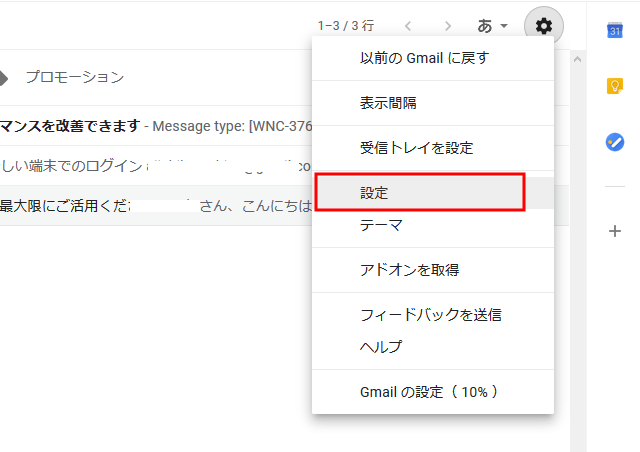
無料ドイツ語-日本語辞書アプリの選び方を解説!2. 設定を開く:Gmailの右上隅にある設定アイコンをクリックし、「設定」を選択します。
3. アカウントとインポートを開く:設定ページの「アカウントとインポート」タブを選択します。
4. 他のメールアドレスからメールを送信する:「アカウントとインポート」タブの中で、「他のメールアドレスからメールを送信する」セクションを見つけて、「追加」ボタンをクリックします。
5. 独自ドメインのメールアドレスを入力する:独自ドメインのメールアドレスとパスワードを入力し、「次のステップ」をクリックします。
6. 認証メールの確認:指定したメールアドレスに認証メールが送信されます。メールを確認し、指示に従って認証を完了します。
MXレコードの設定方法
MXレコードを設定することで、メールが正しく送受信されるようにします。
1. ドメインレジストラの管理ページにログインする:独自ドメインのレジストラ(ドメインを購入したサービス)の管理ページにログインします。
2. MXレコードの設定ページを開く:ドメインのDNS設定ページに移動し、MXレコードの設定セクションを見つけます。
3. Google WorkspaceのMXレコードを追加する:Google Workspaceの管理コンソールから、推奨のMXレコードを取得し、ドメインのDNS設定に追加します。
4. 設定を保存する:新しいMXレコードを保存し、設定が反映されるまで数分から数時間待つ必要があります。
独自ドメインのメールアドレスでメールを受信する方法
独自ドメインのメールアドレスでメールを受信するには、以下の手順を実行します。
1. Gmailで独自ドメインのメールアドレスを追加する:前述の手順で、独自ドメインのメールアドレスをGmailに追加します。
2. メールをチェックする:Gmailの受信トレイを開いて、独自ドメインのメールアドレス宛てに送られたメールを確認します。
3. フィルタリングとラベルの設定:フィルタとラベルを設定することで、特定のメールを自動的に分類したり、重要なメールを優先的に表示させることができます。メールの上部にある「更に表示」リンクをクリックし、「フィルタとラベルの作成」を選択します。
4. 自動転送の設定:必要に応じて、独自ドメインのメールアドレス宛てに受け取ったメールを別のメールアドレスに自動転送することもできます。設定ページの「アカウントとインポート」タブで、「転送とPOP/IMAP」セクションを確認し、適切な設定を行います。
Gmailで独自ドメインを指定するにはどうすればいいですか?
Gmailで独自ドメインを指定するには、Google Workspace (旧G Suite) アカウントを活用します。以下のステップに従って、独自ドメインをGmailに設定することができます。
1. Google Workspace アカウントにサインアップする
– Google Workspace のウェブサイトにアクセスし、新しいアカウントを作成します。
– 組織やビジネスの情報、ドメイン名を入力します。
– 支払い情報を提供し、アカウントを作成します。
2. ドメインの所有権を確認する
– Google Workspace のダッシュボードにログインします。
– [セットアップ] > [ドメインとユーザー] > [ドメインを追加する] を選択します。
– [ドメインの所有権を確認する] セクションで、提供された手順に従ってドメインの所有権を確認します。
– 通常、DNSレコードの更新や、HTMLファイルのアップロードなどの方法で所有権を確認します。
3. Gmailを設定する
– ドメインの所有権が確認され次第、[アプリ] > [Gmail] > [ユーザー名を設定する] に移動します。
– ユーザーのGmailアドレスを独自ドメインの形式で設定します。
– メールの送受信 を設定し、SMTPサーバーとPOP3/IMAPサーバーの設定を確認します。
4. DNS設定を更新する
– ドメインレジストラの管理パネルにログインします。
– DNS設定 セクションで、Google Workspace から提供されたMXレコードを追加または更新します。
– 他の必要なDNSレコード(CNAME、TXTなど)も設定します。
Google Workspace とのドメイン連携手順
Google Workspace とドメインを連携するには以下の手順を実行します。
– Google Workspace アカウント作成
– Google Workspace のウェブサイトにアクセスし、新しいアカウントを作成します。
– 必要な情報を入力し、支払いを済ませます。
– ドメインの所有権確認
– Google Workspace のダッシュボードにログインし、ドメインの所有権を確認します。
– 提供された手順に従って確認を行います。
– DNS設定の更新
– ドメインレジストラ の管理パネルで、Google Workspace から提供されたMXレコードを追加します。
– 他の必要なDNSレコードも設定します。
独自ドメインでのメールアドレス設定
独自ドメインでのメールアドレスを設定するには以下の手順を実行します。
– Gmailアドレスの設定
– Google Workspace のダッシュボードにログインし、[ユーザーとグループ] > [ユーザー] > [新規ユーザーを作成する] を選択します。
– ユーザーの情報を入力し、メールアドレスを独自ドメイン形式で設定します。
– メールの送受信設定
– [アプリ] > [Gmail] > [メールの送受信設定] に移동し、SMTPサーバーとPOP3/IMAPサーバーの設定を確認します。
– 必要に応じて設定を調整します。
– メールのテスト送信
– 設定が完了したら、Google Workspace からメールを送信して、正しく機能することを確認します。
ドメインの所有権確認の方法
ドメインの所有権を確認するには以下の方法があります。
– DNSレコードの更新
– ドメインレジストラ の管理パネルで、Google Workspace から提供されたMXレコードを追加します。
– 通常、TXTレコードやCNAMEレコードも追加する必要があります。
– HTMLファイルのアップロード
– Google Workspace から提供されたHTMLファイルを、ドメインのルートディレクトリにアップロードします。
– この方法は、ウェブホスティングサービスを使用している場合に有効です。
– Google Search Consoleの認証
– Google Search Console にログインし、ドメインを追加して所有権を確認します。
– 提供された手順に従って認証を行います。
GmailのSPF DKIM DMARCの確認方法は?
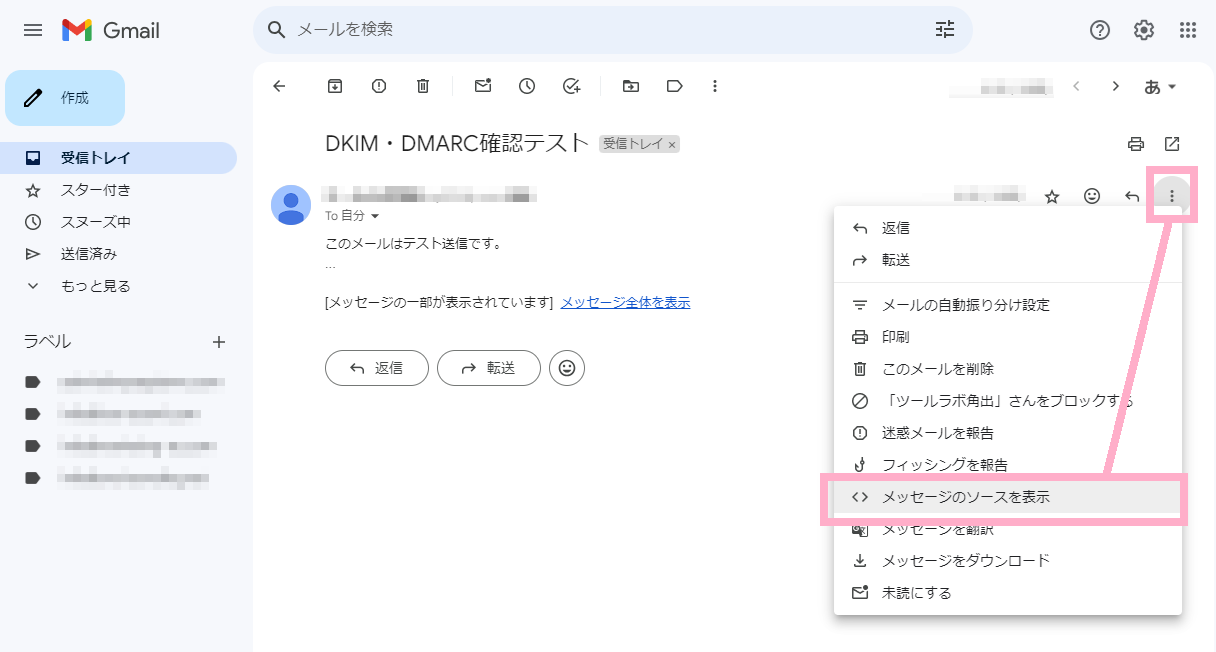
GmailのSPF、DKIM、DMARCの確認方法は以下の通りです。
SPFレコードの確認方法
SPFレコードは、ドメインのメールサーバーが認証された送信元であることを確認するためのDNSレコードです。GmailでSPFレコードを確認する方法は以下の通りです。
- Google Admin コンソールにログインします。
- 「Security」から「Setup Email Authentication」を選択します。
- 「SPF」セクションで、現在のSPFレコードの設定を確認できます。
DKIM署名の確認方法
DKIM署名は、メールの内容が改ざんされていないことを確認するための暗号化技術です。GmailでDKIM署名を確認する方法は以下の通りです。
- Google Admin コンソールにログインします。
- 「Security」から「Setup Email Authentication」を選択します。
- 「DKIM」セクションで、現在のDKIM署名の設定を確認できます。
DMARCレコードの確認方法
DMARCレコードは、SPFとDKIMの検証結果を基に、不正なメールをブロックするための設定です。GmailでDMARCレコードを確認する方法は以下の通りです。
- Google Admin コンソールにログインします。
- 「Security」から「Setup Email Authentication」を選択します。
- 「DMARC」セクションで、現在のDMARCレコードの設定を確認できます。
Gmailで独自ドメインのメールを利用するにはいくらかかりますか?
Gmailで独自ドメインのメールを利用するには、Google Workspaceを利用することが一般的です。Google Workspaceの基本料苷は、月額6ドル(税別)からで、1ユーザーあたりの料金が適用されます。ただし、料金はプランによって異なるため、具体的な料金設定を確認する必要があります。また、無料トライアル期間も用意されているので、実際のサービスを試してから契約を決めることも可能です。
Google Workspaceの料金プラン
Google Workspaceには複数のプランが用意されており、それぞれの料金は以下の通りです:
- Business Starter: 月額6ドル(税別)/ユーザー。基本的なGmail機能、Google Meetのビデオ通話、Google Driveの20GBのストレージなどが含まれています。
- Business Standard: 月額12ドル(税別)/ユーザー。Business Starterに加えて、高度なGmailのフィルタリング機能、優先サポート、無制限のGoogle Driveのストレージなどが含まれています。
- Business Plus: 月額18ドル(税別)/ユーザー。Business Standardに加えて、高度なセキュリティ機能、データロス予防、APIアクセスなどが含まれています。
支払い方法と課金時期
Google Workspaceの料金は、月払いまたは年払いを選択できます。具体的な支払い方法と課金時期は以下の通りです:
- 月払い: 毎月の初日に課金されます。月額料金は、当月のユーザー数に基づいて計算されます。
- 年払い: 1年分の料金が一括で課金されます。年払いを選択すると、月払いに比べて割引が適用される場合があります。
- 支払い方法: クレジットカード、デビットカード、銀行振込などが利用できます。なお、支払い方法はアカウント設定からいつでも変更できます。
無料トライアルの利用
Google Workspaceには無料トライアル期間が用意されており、具体的な内容は以下の通りです:
- 期間: 最大14日間の無料トライアルが利用できます。この期間中は、全ての機能が利用可能となります。
- 登録方法: トライアル登録時に支払い情報を提供する必要がありますが、トライアル期間終了時に自動的に有料プランに移行される前に、キャンセルするオプションが用意されています。
- 注意点: トライアル期間終了後、自動的に有料プランに移行されるため、不要な場合や使い方を十分に理解していない場合は、トライアル終了前にキャンセルすることをおすすめします。
よくある質問
独自ドメインGmailのメール送信者ガイドラインとは何ですか?
独自ドメインGmailのメール送信者ガイドラインは、Gmailが独自ドメインのユーザーに対して提供している一連の推奨事項と規則です。これらのガイドラインは、メールの配送率を向上させ、ユーザーの信頼を獲得し、スパムや不適切なコンテンツの配信を防止することを目的としています。ガイドラインは、メールの作成、配信、管理に関する具体的な要件を含んでおり、これらに従うことで、メールが受信者のプライマリータブに配信されやすくなります。
独自ドメインGmailガイドラインに準拠するにはどのような手順が必要ですか?
独自ドメインGmailガイドラインに準拠するには、いくつかの重要な手順に従う必要があります。まず、ドメインの認証を行って、Gmailにドメインを所有していることを証明します。次に、SPFレコードとDKIM署名を設定して、メールの送信者が正当であることを確認します。さらに、DMARCポリシーを設定することで、不正なメールの送信を防止できます。これらの設定は、メールの信頼性を向上させ、受信者のメールボックスに届きやすくなります。
独自ドメインGmailのガイドラインに違反するとどのような影響がありますか?
独自ドメインGmailのガイドラインに違反すると、メールの配信に重大な影響が出る可能性があります。具体的には、メールがスパムフォルダに移動されたり、配信が完全にブロックされたりすることがあります。これにより、重要なメールが受信者に届かないだけでなく、ドメインの評判が損なわれる可能性も高まります。さらに、ガイドライン違反の累積により、Gmailのサービスを使うこと自体が制限される可能性もあります。
独自ドメインGmailのガイドラインを遵守する上で注意すべき点は何ですか?
独自ドメインGmailのガイドラインを遵守する上で注意すべき点はいくつかあります。まず、メールの内容と形式に注意を払う必要があります。メールは明確かつ関連性があり、不適切なコンテンツや詐欺的な要素を含んではいけません。また、定期的なメール配信を心がけ、受信者からのフィードバックやオプトアウト要求に迅速に対応することが重要です。さらに、メールの受信者リストを最新の状態に保つことで、未承諾のメール配信を防ぐことができます。これらの点に注意することで、ガイドラインを遵守し、メールの配送率を維持することができます。