アプリなしでおしゃれなホーム画面作成!裏ワザ公開
スマートフォンのホーム画面をアプリなしでオシャレに飾る方法をご紹介します。単にアプリを並べるだけでなく、ウィジェットや壁紙を活用することで、個性的で機能的なホーム画面にすることができます。この記事では、アプリをダウンロードせずに簡単に実現できるテクニックを公開します。ホーム画面を自分好みにカスタマイズすることで、毎日のスマートフォンの使用がより楽しく、効率的になること間違いなし。さっそく、これらの裏ワザを試してみてください。
アプリなしでおしゃれなホーム画面作成!裏ワザ公開
スマートフォンのホーム画面を自分好みにカスタマイズしたいけど、アプリをインストールするのは面倒くさい、 eds そんな方々のために、アプリなしで簡単におしゃれなホーム画面を作成する方法をご紹介します。これらの裏ワザを活用すれば、ホーム画面の見た目を大幅に改善することができます。
1. カスタマイズ可能な壁紙の活用
ホーム画面をカスタマイズする最初のステップは、カスタマイズ可能な壁紙の選択です。AndroidやiOSでは、写真アプリから直接壁紙に設定できます。例えば、写真の一部のみを拡大表示させて、特定の部分を強調することができます。また、壁紙の色やデザインに応じて、アイコンの色や位置を調整することで、より統一感のあるホーム画面を作ることができます。
| 方法 | 詳細 |
|---|---|
| 壁紙の選択 | 写真アプリから直接壁紙に設定 |
| 部分拡大 | 特定の部分を強調 |
| 色とデザインの調整 | アイコンの色や位置を調整 |
2. アイコンの配置とグループ化
ホーム画面のアイコンを意味のあるグループに分けることで、見やすく、使いやすいホーム画面を作ることができます。例えば、ソーシャルメディアのアプリを一つのグループに、仕事関連のアプリを別のグループに分けると良いでしょう。また、頻繁に使うアプリはホーム画面の上部に、あまり使わないアプリは下部やフォルダ内に配置することで、効率的な操作が可能になります。
独自ドメインGmailのメール送信者ガイドライン準拠方法| グループ化の例 | 配置の例 |
|---|---|
| ソーシャルメディア | ホーム画面の上部 |
| 仕事関連 | ホーム画面の下部 |
| 頻繁に使うアプリ | ホーム画面の上部 |
| あまり使わないアプリ | フォルダ内 |
3. ウィジェットの活用
ウィジェットは、ホーム画面上で直接情報を表示したり、機能を実行したりできる便利なツールです。例えば、天気やカレンダーのウィジェットを配置することで、ホーム画面を一見して必要な情報を確認できます。また、音楽プレーヤーのウィジェットを配置すれば、アプリを開かずに音楽を再生することができます。
| ウィジェットの例 | 用途 |
|---|---|
| 天気 | 現在の天気を確認 |
| カレンダー | 予定確認 |
| 音楽プレーヤー | 音楽の再生・停止 |
4. アイコンのカスタマイズ
ホーム画面のアイコンをカスタマイズすることで、個性的なホーム画面を作ることができます。Androidでは、アイコンパックをダウンロードしてアイコンのデザインを一括で変更することが可能です。iOSでは、一部のアプリではアイコンの色や形を変更できる設定があります。また、サードパーティのアプリを使用することで、より細かいカスタマイズができます。
| カスタマイズ方法 | 詳細 |
|---|---|
| アイコンパック | ダウンロードして一括変更 |
| アプリ設定 | アイコンの色や形を変更 |
| サードパーティアプリ | より細かいカスタマイズ |
5. ホーム画面の整理と最適化
ホーム画面を定期的に整理することで、より効率的な使い方ができます。例えば、不要なアプリを削除したり、使用頻度の低いアプリをフォルダにまとめるなど、不要なものを省くことでホーム画面をすっきりさせることができます。また、新しいアプリをインストールした際には、すぐに適切な位置に配置することで、HOME画面の整理が楽になります。
| 整理方法 | 詳細 |
|---|---|
| 不要なアプリの削除 | ホーム画面をすっきりさせる |
| 使用頻度の低いアプリのフォルダ化 | HOME画面の整理が楽になる |
| 新規アプリの即座の配置 | 適切な位置に配置 |
ホーム画面にアプリを出さない方法はありますか?
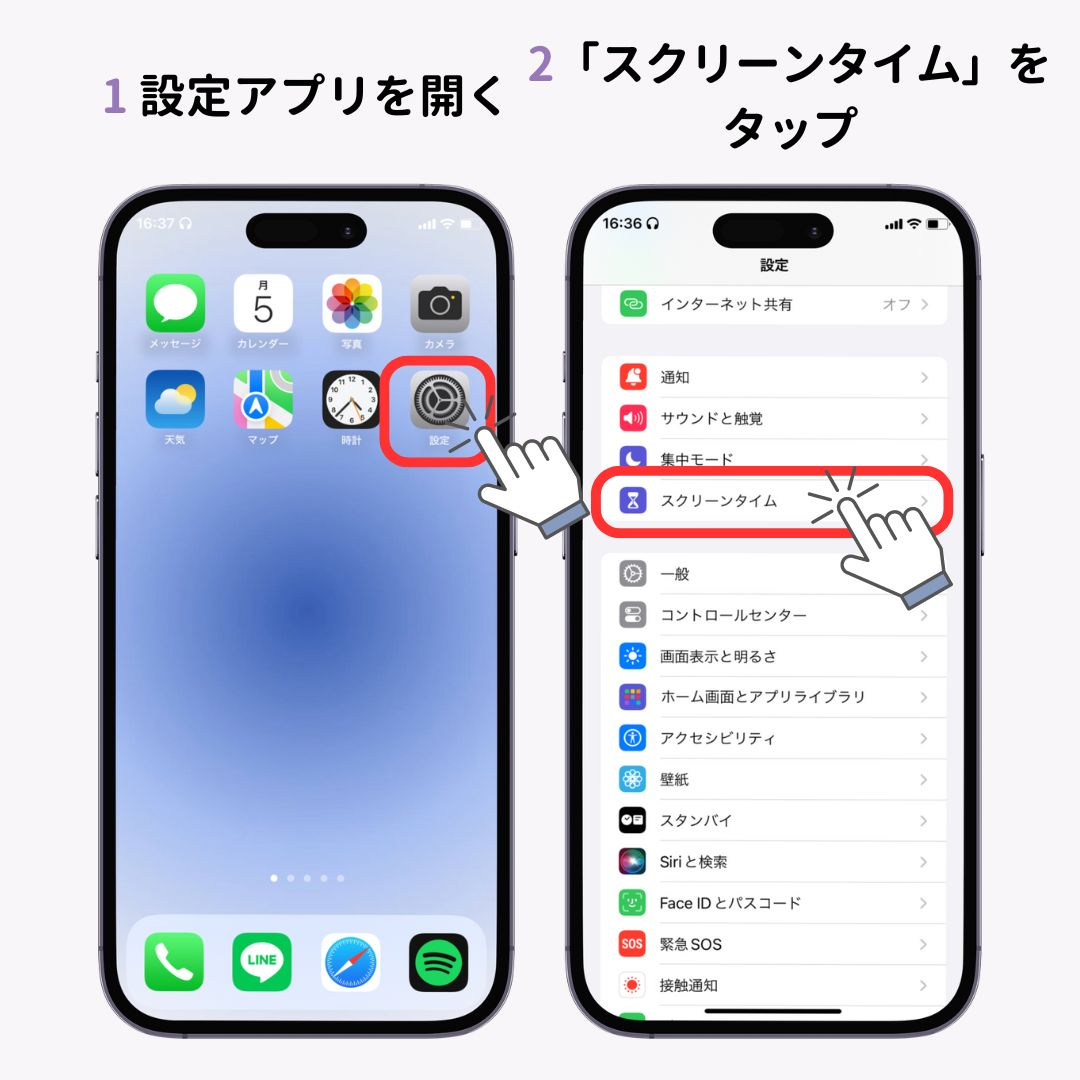
はい、ホーム画面にアプリを表示させない方法はいくつかあります。たとえば、アプリのショートカットを削除したり、デフォルトのホーム画面アプリを変更したりすることによって、特定のアプリがホーム画面に表示されないようにすることができます。また、一部のAndroidデバイスでは、アプリの設定からホーム画面への表示を無効にするオプションもあります。
ホーム画面のアプリショートカットを削除する方法
ホーム画面のアプリショートカットを削除することで、特定のアプリが表示されないようにできます。
- ホーム画面上で、削除したいアプリを長押しします。
- アプリが浮き上がります。
- 画面上部に「削除」と表示されたアイコンにアプリをドラッグします。
アプリ設定からホーム画面への表示を無効にする方法
あるAndroidデバイスでは、アプリの設定からホーム画面への表示を無効にできます。
- デバイスの設定アプリを開きます。
- 「アプリ」または「アプリと通知」を選択します。
- 表示させたくないアプリを選択し、「ホーム画面に表示しない」のスイッチをオフにします。
ホームスクリーンアプリを変更する方法
ホームスクリーンアプリを変更することで、特定のアプリがホーム画面に表示されないようにできます。
自動作曲分割!音楽制作を効率化するテクニック- Google Playストアから別のホームアプリをダウンロードします。
- ダウンロードしたホームアプリをインストールします。
- デバイスの設定から「ホームアプリ」を選択し、新しいホームアプリをデフォルトに設定します。
iPhoneのホーム画面のデザインを変更するには?
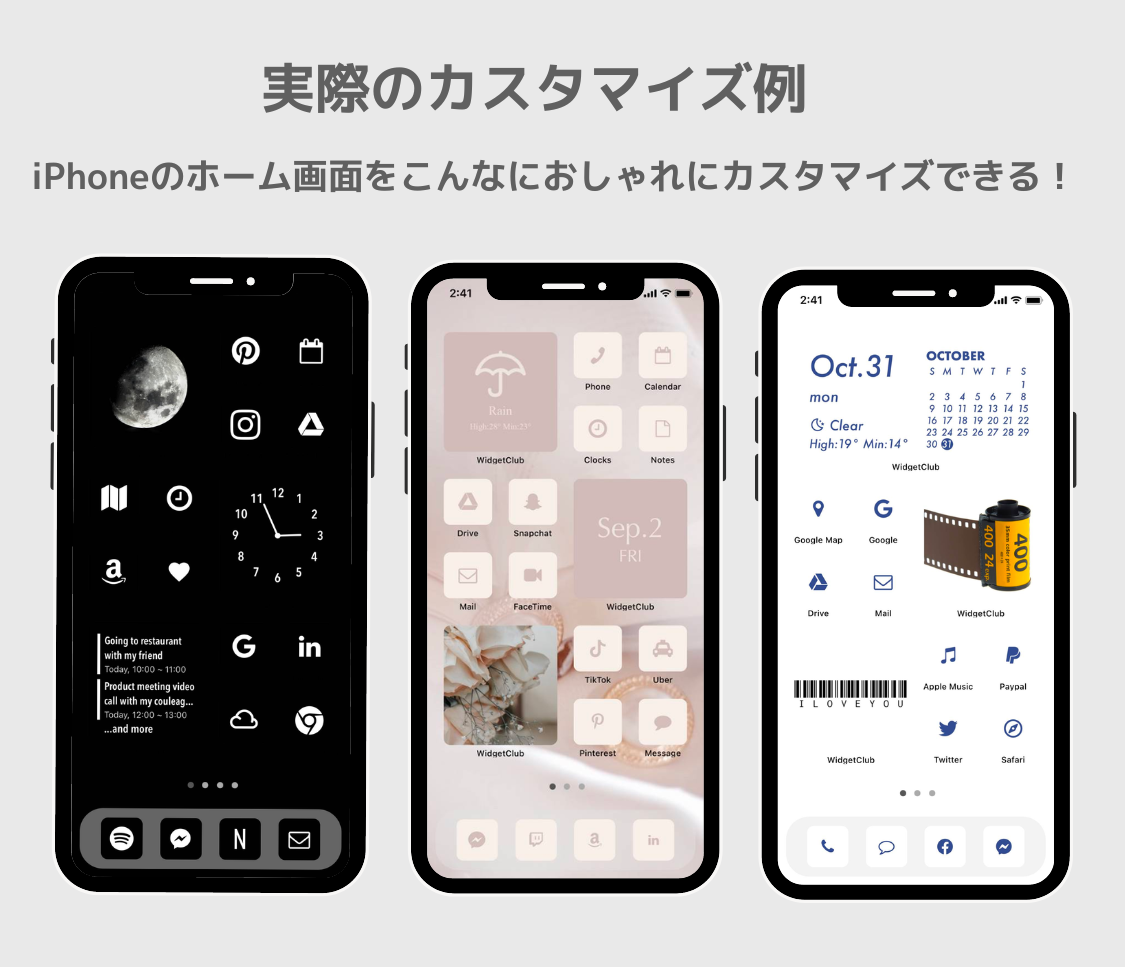
iPhoneのホーム画面のデザインを変更するには、以下の手順に従ってください。
1. ホーム画面のアイコンの配置を変更する
iPhoneのホーム画面をカスタマイズする最初のステップは、アイコンの配置を変更することです。これにより、アプリケーションの整理や便利な位置への移動が可能です。
- ホーム画面を長押しして編集モードを有効にします。
- アプリのアイコンをドラッグして新しい位置に移動させます。
- アイコンをロートにドラッグして削除することもできます。
2. 新しい壁紙を設定する
ホーム画面の見た目を一新するためには、壁紙の変更が効果的です。iPhoneには豊富な壁紙オプションが用意されています。
アカウントデザイン作成に最適なアプリの選び方とは?- 「設定」アプリを開き、「一般」をタップします。
- 「壁紙」を選択し、「動的壁紙」または「スタティック壁紙」から好みのデザインを選択します。
- 自分の写真や画像を使用することもできます。その場合は、「写真から選択」を選んで写真ライブラリから選びます。
3. ウィジェットを追加または削除する
iPhoneのホーム画面にはウィジェットを追加することで、さらに便利にカスタマイズできます。
- ホーム画面の一番左のページをスワイプしてウィジェットセレクタを開きます。
- 「編集」をタップし、追加したいウィジェットをドラッグしてホーム画面に配置します。
- 不要なウィジェットは、長押しして表示されるメニューから「削除」を選択します。
よくある質問
この方法は、どのスマートフォンでも使えるのでしょうか?
この方法は、iOSとAndroidの両方のデバイスで可能です。ただし、各デバイスのバージョンによって多少の違いがあるかもしれません。具体的には、iOS 14以降のバージョンとAndroid 8.0 Oreo以降のバージョンが最適です。これらのバージョンでは、ウィジェットのカスタマイズやホーム画面の編集がより柔軟に行えます。
カスタマイズの際に必要なアプリはありますか?
この方法では、特別なアプリは必要ありません。全ての設定はデバイスの標準機能を使用して行います。ただし、一部のユーザーはアイコンのデザインやテーマの変更をさらに楽しむために、App StoreやGoogle Playから無料のテーマアプリをダウンロードすることがあります。それでも、基本的なカスタマイズはアプリなしで十分に行えます。
ホーム画面のカスタマイズでどの部分を変更できますか?
ホーム画面のカスタマイズでは、アイコンとウィジェットの配置、壁紙の変更、フォルダの作成と編集などができます。さらに、iOSではウィジェットの大きさや表示形式を選択したり、Androidではホーム画面のアイコンの形状や色をカスタマイズしたりすることも可能です。これらの機能を使いこなすことで、完全に個性的なホーム画面を作成することができます。
カスタマイズしたホーム画面は他の人に共有できますか?
カスタマイズしたホーム画面を直接共有することは技術的に難しいですが、自分のホーム画面のスクリーンショットを撮影して共有することは可能です。また、カスタマイズの手順や使用した設定を詳細に説明して、他のユーザーが同じようなホーム画面を作成できるようにすることもできます。この方法は、特定のデザインを友人や家族と共有したい場合に便利です。