
iPhoneで手書きメモをテキストに変換する裏ワザをご紹介!
iPhoneのユーザーの皆さま、日々のメモ取りをもっとスマートに効率的に行いたいとお思いではありませんか?この記事では、iPhoneで手書きメモを簡単にテキストに変換する裏ワザをご紹介します。この方法を使えば、会議の議事録やアイデアのスケッチを瞬時にデジタル化することができます。テクストに変換することで、検索や編集も容易になり、情報の管理が格段に楽になります。さあ、一緒にiPhoneの隠れた機能を活用して、より便利なメモ取りの方法を学んでいきましょう。
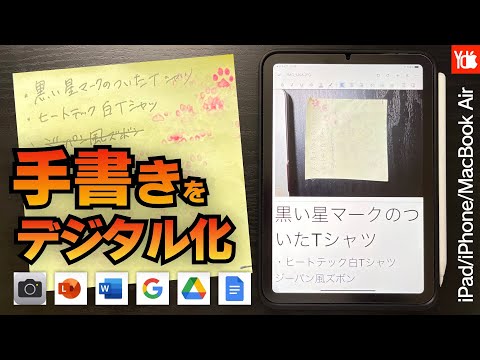
iPhoneで手書きメモをテキストに変換する方法
iPhoneを使用して手書きメモをテキストに変換する方法を詳しく説明します。この方法は、iOSのNotesアプリとQuickTypeキーボードの組み合わせを利用することで、手書きのメモを簡単にテキストデータに変換できます。
手書きメモの作成方法
まず、Notesアプリを開き、新しいメモを作成します。画面下部の+ボタンをタップして、新しいメモを開始します。次に、画面右下のペンアイコンをタップすると、手書き入力モードに切り替わります。このモードでは、指やスタイラスを使用して画面に文字やイラストを描くことができます。
Androidで写真をテキストデータに変換する裏ワザをご紹介手書きメモの編集と保存
手書きメモを編集するには、画面下部の選択ツールを使用します。このツールでは、描いた線や文字を選択し、移動、削除、または色を変更することができます。メモの編集が完了したら、画面右上隅の完了ボタンをタップして保存します。
手書きメモをテキストに変換する手順
手書きメモをテキストに変換するには、メモの下部にある<ボタンをタップして手書き入力モードから戻ります。次に、手書きメモを選択し、画面下部のタップ変換ボタンをタップします。これにより、iPhoneが手書き文字を認識し、テキストに変換します。
変換されたテキストの編集
変換されたテキストは、通常のテキストとして編集できます。変換に誤りがある場合は、変換されたテキストを選択し、手動で修正します。また、QuickTypeキーボードを使用して、変換されたテキストをさらに編集することもできます。
手書きメモとテキストの共有
変換されたテキストを共有するには、メモの右上隅にある共有ボタンをタップします。ここから、メール、メッセージ、またはその他のアプリを使用して、テキストを送信したり、エクスポートしたりできます。
Swiftで行列を効率的に辞書に変換する裏ワザをご紹介!| 手順 | 説明 |
|---|---|
| 1. 新しいメモ作成 | Notesアプリを開き、新しいメモを作成します。 |
| 2. 手書き入力モードに切り替え | 画面右下のペンアイコンをタップします。 |
| 3. 手書きメモの編集と保存 | 選択ツールを使用してメモを編集し、完了ボタンをタップして保存します。 |
| 4. テキストに変換 | 手書きメモ選択後、変換ボタンをタップします。 |
| 5. 変換済みテキストの編集と共有 | テキストを手動で修正し、共有ボタンを使用して共有します。 |
iPhoneで手書きの文字を変換するには?

iPhoneで手書きの文字を変換する方法は、主に「Shortcuts」アプリや「メモ」アプリを使用することができます。これらのアプリでは、手書きの文字を正確にテキストに変換する機能が提供されています。また、iOS 14以降では、新たにスクリーンショットの編集機能にも手書き文字の認識機能が追加されているため、より多くの方々が便利に利用できるようになりました。
手書き文字の変換に「メモ」アプリを利用する方法
「メモ」アプリでは、手書きのメモをテキストに変換することができます。以下の手順に従ってください。
- iPhoneで「メモ」アプリを開きます。
- 新しいメモを作成し、スクリbble機能で手書き文字を入力します。
- 手書き文字が認識され、自動的にテキストに変換されます。
「Shortcuts」アプリで手書き文字を変換する方法
「Shortcuts」アプリでは、手書き文字をテキストに変換するためのカスタムアクションを作成することができます。以下の手順に従ってください。
独自のデジタル音源を手軽に作成する方法を解説!- iPhoneで「Shortcuts」アプリを開きます。
- 新しいショートカットを作成し、「手書きをテキストに変換」のアクションを追加します。
- 手書き文字を入力し、変換ボタンをタップしてテキストに変換します。
スクリーンショット編集機能で手書き文字を変換する方法
iOS 14以降では、スクリーンショットの編集機能にも手書き文字の変換機能が追加されています。以下の手順に従ってください。
- スクリーンショットを撮影し、編集モードに移動します。
- 「マーカー」を選択し、手書き文字を入力します。
- 手書き文字を選択し、「コピーとしてテキスト」のオプションを選択してテキストに変換します。
iPhoneのメモにテキストを入力するには?
iPhoneのメモにテキストを入力するには、以下の手順を実行します。まず、ホーム画面から「メモ」アプリをタップして開きます。次に、新しい「メモ」を追加したいメモ帳をタップします。新しいメモを追加するには、画面下部にある「+」アイコンをタップします。これでキーボードが表示され、テキストを入力できます。入力が完了したら、「戻る」ボタンをタップするか、ホームボタンを押すことで保存されます。
メモアプリのカスタマイズオプション
メモアプリでは、テキストのフォントやサイズをカスタマイズできます。メモを開いた状態で「…」アイコンをタップし、「フォント」を選択します。ここから好みのフォントやサイズを選択できます。
人の心に響く効果的なスローガンを作成する秘訣とは?- フォントを選択する
- サイズを選択する
- 太字や斜体を設定する
テキストの整形とフォーマット
テキストの整形やフォーマットもメモアプリで容易に行えます。テキストを選択し、「B」や「I」アイコンをタップすることで太字や斜体に設定できます。また、「リスト」アイコンをタップすることで箇条書きを作成できます。
- 太字や斜体を設定する
- 箇条書きを作成する
- テキストの色を変更する
メモの共有と同期
メモは共有したり、iCloudを介して同期することができます。メモを開いた状態で「共有」アイコンをタップし、共有先を選択します。一方、同期するには、設定アプリから「iCloud」を開き、「メモ」をオンにします。
- メモを共有する
- メモをiCloudで同期する
- 共有メモを編集する
よくある質問
手書きメモをテキストに変換する機能はどのiPhoneでも利用できますか?
iPhoneのiOS 14以降のバージョンでは、Scribble機能やNotesアプリを使用して手書きメモをテキストに変換することができます。しかし、この機能の利用可能性はiPhoneのモデルやOSバージョンによって異なります。例えば、iPhone 8以降のモデルやApple Pencilをサポートする第4世代のiPadやiPad Proでは、この機能がよりスムーズに動作します。
手書きメモをテキストに変換する方法は複雑ですか?
手書きメモをテキストに変換するプロセスは、実際に非常に簡単です。まず、Notesアプリを開き、新しいメモを作成します。次に、ペンアイコンをタップしてScribbleまたはデジタルペンを使用して手書き入力します。メモを完成させたら、選択ツールを使って手書き部分を選択し、変換オプションを選択することでテキストに変換できます。この手順は、直感的でユーザーフレンドリーです。
手書きメモの変換精度はどの程度ですか?
Appleの手書きメモの変換機能は、かなり高精度です。多くの場合、一般的な筆記体や印刷体の文字を正確に認識します。ただし、文字や数字の書き方によっては、誤認識や変換ミスが発生する可能性があります。これを避けるためには、できるだけ明瞭に書くことが推奨されます。また、多次元認識技術により、複雑な記号や絵文字も一定の精度で変換できます。
変換したテキストを他のアプリで利用することは可能ですか?
変換したテキストは、Notesアプリ内でコピーして他のアプリに貼り付けることができます。例えば、メールやMessagesアプリ、WordやExcelのようなオフィスアプリ、さらにはWebブラウザ内の検索フィールドなどにテキストを転送できます。この機能により、手書きメモをデジタルワークフローに簡単に統合することが可能になります。


