
手書き文字をテキストに簡単に変換する裏ワザをご紹介!
手書き文字をテキストに変換するニーズは、多くのシーンで存在します。例えば、重要な手書きのメモをデジタル化したいときや、古文書の研究で文字をテキストデータとして保存したいときなど、その用途は様々な場面で活用できます。しかし、従来の方法では効率が低く、時間と労力がかかるのが悩みのタネ。本記事では、手書き文字を簡単にテキストに変換する裏ワザをご紹介します。これらのテクニックを使えば、手軽に目的を達成できるでしょう。

手書き文字をテキストに変換するための効果的な方法
手書き文字をテキストに変換することは、多くのシーンで便利です。例えば、手書きのメモをデジタル化したり、書類を電子的に管理したりする際などに役立ちます。ここでは、手書き文字をテキストに簡単に変換する方法をいくつかご紹介します。
OCRソフトウェアの利用
OCR (光学文字認識) ソフトウェアは、画像内の手書き文字を読み取ってテキストに変換するためのツールです。多くのOCRソフトウェアは、手書き文字の認識精度が非常に高く、高速に変換できます。
iPhoneのメモアプリで作成したノートをテキスト変換する方法| ソフトウェア | 特徴 |
|---|---|
| Adobe Acrobat Pro | 高精度なOCR機能、多様な形式への変換が可能 |
| Aboz OCR | 無料で利用可能、使いやすいインターフェース |
| Tesseract OCR | オープンソース、カスタマイズが可能 |
スマートフォンアプリの活用
スマートフォンには、手書き文字をテキストに変換するためのアプリが多数存在します。これらのアプリは、カメラで手書き文字を撮影し、その画像を自動的にテキストに変換することができます。
| アプリ | 特徴 |
|---|---|
| Microsoft Lens | 概ね高い認識精度、追加の編集機能あり |
| Google Keep | シンプルで使いやすく、ノートの管理も可能 |
| Evernote | 多機能なノートアプリ、OCR機能を含む |
クラウドサービスの利用
クラウドサービスを活用することで、手書き文字をテキストに変換することができます。Google DriveやMicrosoft OneDriveなどのクラウドストレージサービスは、OCR機能を備えており、アップロードした画像からテキストを抽出できます。
| サービス | 特徴 |
|---|---|
| Google Drive | 無料で利用可能、多言語対応 |
| Microsoft OneDrive | Officeとの連携がスムーズ、高精度のOCR機能 |
手書き文字の品質を考慮する
手書き文字をテキストに変換する際には、文字の品質が重要です。文字がはっきりと書かれており、余白が適切に確保されていると、変換の精度が向上します。また、明るさやコントラストを調整することで、認識精度を向上させることもできます。
| 注意点 | 対策 |
|---|---|
| 文字が薄い | ペンの太さや圧力を調整する |
| 文字がぼんやりしている | 写真のコントラストを調整する |
| 文字が斜めに書かれている | 画像を回転させる |
手書き文字の編集と校正
手書き文字をテキストに変換した後は、編集と校正が必要です。OCRソフトウェアやアプリは、完全に正確な変換を行うことは難しく、一部の文字や単語が誤認識されることがあります。そのため、変換されたテキストを確認し、必要に応じて修正することが重要です。
iPhoneで手書きのメモをテキストデータに変換する裏ワザをご紹介| 検証方法 | ツール |
|---|---|
| スペルチェック | Microsoft Word, Google Docs |
| 文法チェック | Grammarly, ProWritingAid |
| 手動チェック | 目視による確認 |
手書きの文字をテキスト化するにはどうすればいいですか?
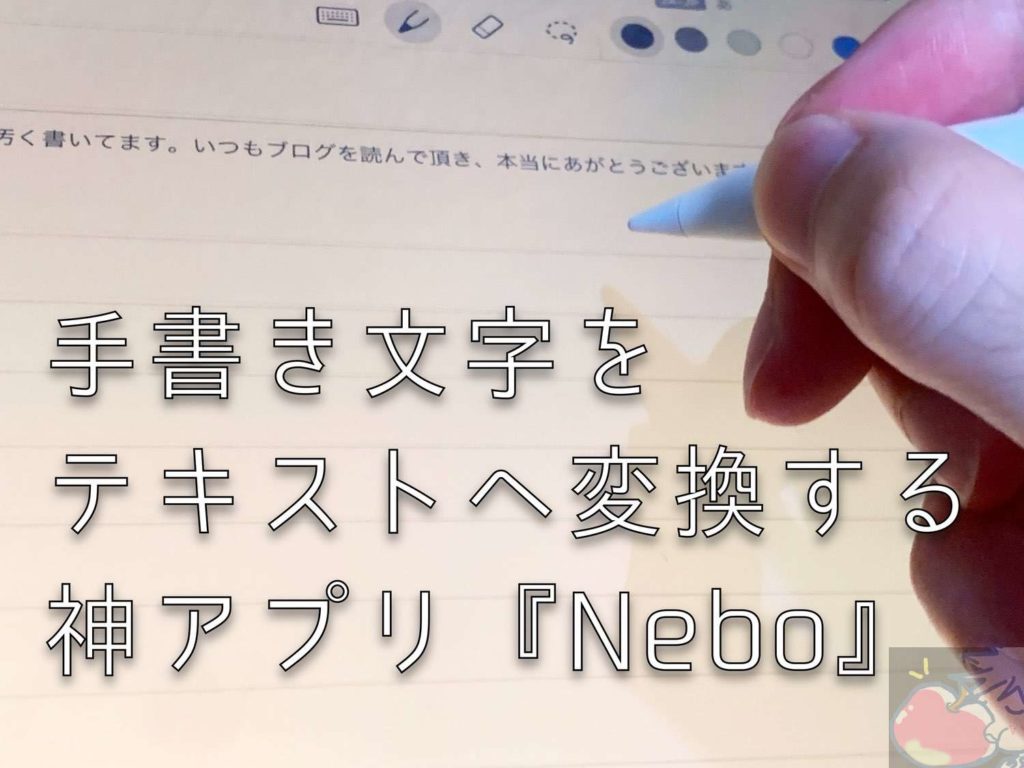
手書きの文字をテキスト化する方法には主に3つの手段があります。ここで、その方法を詳細に説明します。
オプション1: オンラインスキャナーサービスを使用する
オンラインスキャナーサービスを使用することで、手書きの文字をデジタルテキストに変換することができます。これらのサービスは通常、オプティカルキャラクターリコグニション(OCR)技術を使用して文字を認識し、テキストに変換します。Google ドキュメントやMicrosoft OneNoteといった無料のツールが利用可能です。具体的な手順は以下の通りです。
- 手書きの文書をスキャンまたはカメラで撮影し、デジタル画像に変換します。
- 画像をOCRツールにアップロードします。
- OCRツールがテキストを認識し、編集可能な形式で出力します。
オプション2: 専用のOCRソフトウェアを使用する
専用のOCRソフトウェアは、より高度な機能を提供するため、複雑な手書き文字の認識にも適しています。代表的なソフトウェアにはAble2Extract、Aiseesoft OCR、Adobe Acrobat Proなどがあります。Adobe Acrobat Proは、PDFファイルの作成や編集だけでなく、手書きの文字をテキストに変換する能力も備えています。使用方法は以下の通りです。
iPhoneで手書きメモをテキストに変換する裏ワザをご紹介!- ソフトウェアをインストールします。
- 手書きの文書をスキャンまたはカメラで撮影し、デジタル画像に変換します。
- 画像をソフトウェアに読み込ませ、OCR機能を実行します。
- 認識されたテキストを編集可能な形式で保存します。
オプション3: モバイルアプリを使用する
スマートフォンやタブレット用のモバイルアプリも、手書きの文字をテキストに変換するのに便利です。Microsoft LensやGoogle Keep、CamScannerなど、多くのアプリがOCR機能を提供しています。Microsoft Lensは、Microsoft Officeとの連携も可能で、手書きのメモをWordやExcelに直接取り込むことができます。使用方法は以下の通りです。
- アプリをダウンロードしてインストールします。
- 手書きの文書をカメラで撮影します。
- アプリのOCR機能を実行して、手書き文字をテキストに変換します。
- 認識されたテキストを編集可能な形式で保存または共有します。
iPhoneで書いた文字をテキスト化するには?

iPhoneで書いた文字をテキスト化するには、以下の方法が主に用いられます:
手書き入力のテキスト化
iPhoneの「メモ」アプリを使用して書いた文字をテキスト化するには、まずメモアプリを開き、手書き入力モードに切り替えます。次に、画面の下部に表示される鉛筆のアイコンをタップして、指やApple Pencilで文字を書きます。書いた文字は自動的に認識され、テキスト形式に変換されます。この方法は、短いメモや単語を迅速にテキスト化するのに便利です。
Androidで写真をテキストデータに変換する裏ワザをご紹介- メモアプリを開きます。
- 手書き入力モードに切り替え、鉛筆アイコンをタップします。
- 画面に文字を書きます。
画像内の文字をテキスト化する方法
iPhoneで写真に撮った文字をテキスト化するには、「写真」アプリで該当する画像を開き、画面の下部にある「共有」アイコンをタップします。次に、「文字を検出」を選択し、写真内の文字部分を選択します。選択後、「コピー」ボタンをタップすると、文字はクリップボードに保存され、任意のテキストエディタにペーストできます。
- 「写真」アプリで文字が含まれる画像を開きます。
- 「共有」アイコンをタップし、「文字を検出」を選択します。
- 文字部分を選択し、「コピー」をタップします。
Google ドキュメントを使用した文字認識
Google ドキュメントアプリを使ってiPhoneで書いた文字をテキスト化することもできます。まず、Google ドキュメントアプリをインストールし、新規ドキュメントを作成します。次に、画面の下部にある「+」アイコンをタップし、「画像の挿入」を選択します。写真を挿入後、画像を長押しして「文字の読み取り」を選択すると、OCR(光学文字読取装置)技術が使用されて文字がテキストに変換されます。
- Google ドキュメントアプリをインストールします。
- 新規ドキュメントを作成し、画像を挿入します。
- 画像を長押しして「文字の読み取り」を選択します。
Ipadで手書き文字をテキストに変換するにはどうすればいいですか?
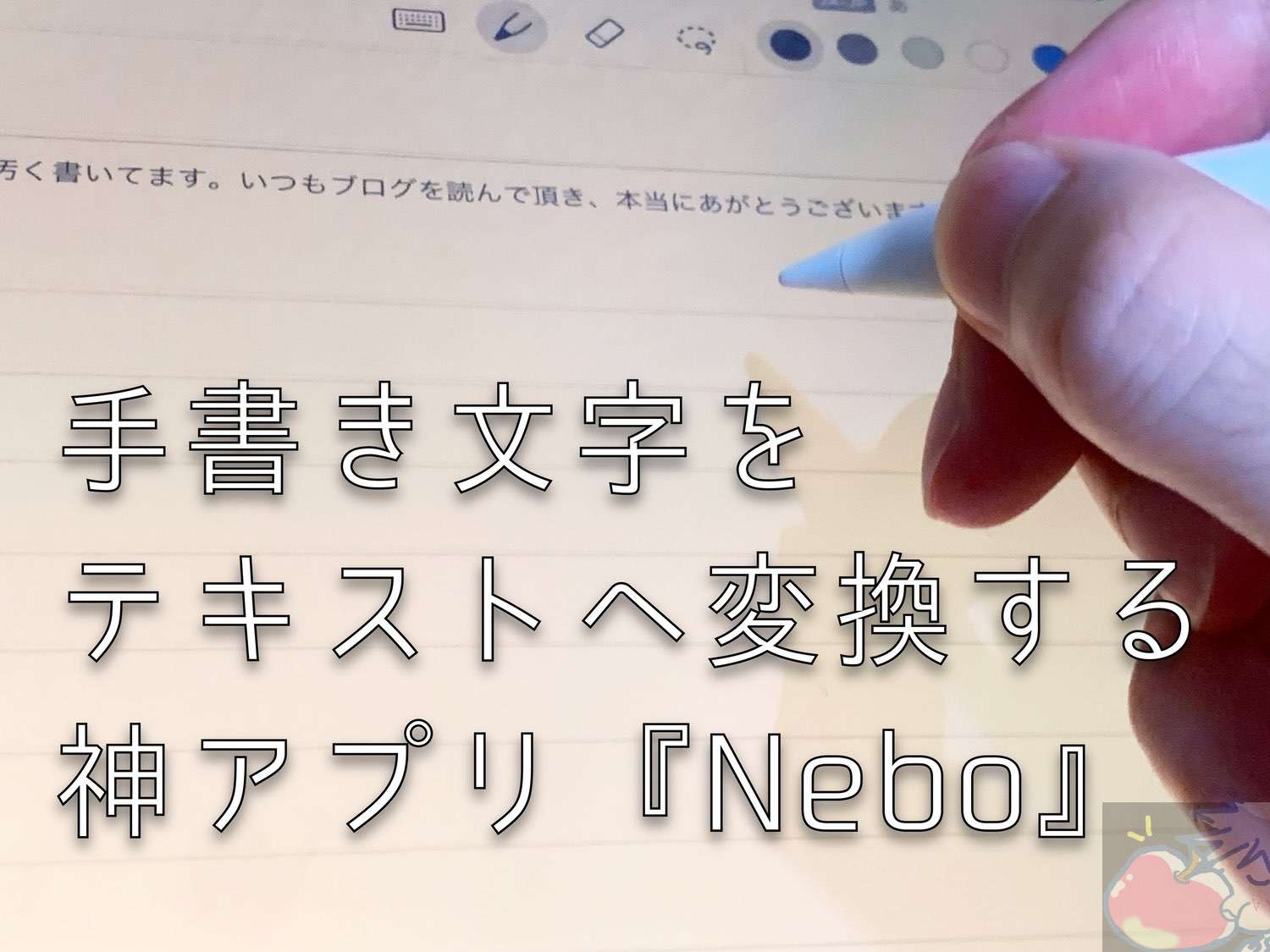
iPadで手書き文字をテキストに変換するには、主に以下の手順を実行します。まず、設定アプリを開き、「General」>「Keyboard」>「Handwriting」の順にタップします。ここでは、手書き入力を有効にし、言語を選択することができます。設定が完了したら、任意のテキスト入力欄を開き、キーボードのアイコンを長押しして手書き入力モードに切り替えます。手書きで文字を書くと、システムは自動的に文字を認識し、テキストに変換します。認識が間違っている場合は、直接編集するか、再度手書き入力します。
手書き文字の認識精度を向上させる方法
手書き文字の認識精度を向上させるためには、以下の点に注意すると良いです。
- 筆記体や楷書体のバランスの良い文字を書く。したがって、文字をゆっくりと丁寧に書くことが重要です。
- 手書き入力エリアを最大限に活用し、文字を大きく書く。小さな文字は認識されにくい場合があります。
- 認識エラーが頻繁に発生する場合は、設定から言語や地域を確認し、必要に応じて変更する。
手書き文字をテキストに変換した後に行う編集
手書き文字をテキストに変換した後、以下のように編集することができます。
- 変換されたテキストに誤りがある場合は、直接タップして修正し、必要に応じて再手書き入力を行う。
- テキストをコピーし、ペーストすることで、他のアプリケーションや文書に移動する。
- 変換されたテキストにフォーマットを適用し、太字、斜体、下線などの装飾を行う。
手書き文字の変換機能を効率的に活用する方法
手書き文字の変換機能を効率的に活用するためには、以下の点に注意すると便利です。
- ショートカットやジェスチャーを活用し、手書き入力をよりスムーズに行う。
- 手書き入力モードと標準キーボードモードを切り替える際、キーボードのアイコンを長押しして素早く切り替える。
- 頻繁に使うフレーズや単語を予測入力に登録し、入力速度を向上させる。
よくある質問
手書き文字の変換方法にはどのようなものがありますか?
手書き文字をテキストに簡単に変換する方法はいくつかありますが、最も一般的なのはOCR(光学文字認識)テクノロジーを使用した方法です。OCRは、スキャンされた文書や写真内の文字を認識し、編集可能なテキスト形式に変換します。また、スマートフォンやタブレットのカメラを使って手書きのメモを撮影し、専用のアプリケーションを利用してテキストに変換することもできます。これらのアプリケーションは、AI(人工知能)を活用して高精度の文字認識を実現しています。
手書き文字をテキストに変換する際の注意点は何ですか?
手書き文字をテキストに変換する際には、いくつかの注意点があります。まずは文字の明瞭さです。手書き文字が乱れていたり、読みづらい場合、OCRテクノロジーも正確に認識できない可能性があります。また、背景が複雑な場合は認識精度が下がることもあります。さらに、変換後のテキストを確認し、必要に応じて手動で修正することも重要です。最後に、個人情報の保護にも気を配り、不要な情報を含まないようにすることが推奨されます。
テキスト変換アプリを選びる基準は何ですか? テキスト変換アプリを選ぶ際には、いくつかの基準を考慮することが重要です。まず、認識精度が高か bénéficie。アプリが正確に手書き文字を認識し、テキストに変換できるかが必須条件です。次に、使いやすさも重要なポイントです。操作が簡単で、直感的に使えるインターフェースが好ましいでしょう。また、セキュリティ面も見逃せません。個人情報の取り扱いやデータの保護が適切に行われていることを確認する必要があります。最後に、無料で使える範囲や有料プランの内容も比較して選ぶとよいでしょう。手書きテキスト変換の利点は何ですか?
手書きテキスト変換には、多くの利点があります。まず、手書きのメモやノートをデジタル化することで、保存や検索が容易になります。また、テキスト形式に変換することで、コピー&ペーストが可能になり、他の文書やアプリケーションとの連携がスムーズに行えます。さらに、クラウドサービスに保存することで、複数のデバイスからアクセスでき、共有することも容易になります。これらの利点により、効率的な情報管理や業務の効率化が実現できます。


