
ホーム画面に追加されたアイコンを自由に変更する方法をご紹介
スマートフォンやタブレットのホーム画面上のアイコンは、デバイスのパーソナライズに不可欠な要素です。しかし、既定のアイコンが気に入らなかったり、新しいアプリを追加した際にホーム画面の見栄えを良くしたいと思うことはありませんか?本記事では、します。アイコンの変更は簡単に行うことができ、好みのデザインやアプリの機能に合わせてカスタマイズが可能となります。ぜひ、お手持ちのデバイスを自分好みにアレンジしてみてください。

ホーム画面のアイコンを自由にカスタマイズする
ホーム画面に追加されたアイコンを自由に変更することで、スマートフォンやタブレットの使い勝手が大幅に向上します。この記事では、具体的な手順を詳しく説明します。
ホーム画面のアイコンを移動させる方法
ホーム画面のアイコンを移動させるには、次の手順に従ってください。
iPhoneでアプリのアイコンをおしゃれに変更する裏ワザをご紹介- ホーム画面を表示します。
- 移動させたいアイコンを長押しします。
- アイコンが potrà になりますので、画面上で自由に移動させることができます。
- 移動先の位置にアイコンを離します。
ホーム画面のアイコンを削除する方法
不要なアイコンをホーム画面から削除するには、次の手順に従ってください。
- ホーム画面を表示します。
- 削除したいアイコンを長押しします。
- 表示されたメニューから「削除」または「アンインストール」を選択します。
ホーム画面に新しいアイコンを追加する方法
新しいアイコンをホーム画面に追加するには、次の手順に従ってください。
- ホーム画面を表示します。
- 画面下部の「アプリ」アイコンをタップします。
- 追加したいアプリのアイコンを長押しします。
- ホーム画面にドラッグします。
- 配置したい位置にアイコンを離します。
ホーム画面のアイコンをリサイズする方法
ホーム画面のアイコンをリサイズするには、次の手順に従ってください。
- ホーム画面を表示します。
- リサイズしたいアイコンを長押しします。
- 表示されたメニューから「リサイズ」を選択します。
- アイコンのサイズを調整します。
- 「完了」をタップします。
ホーム画面のアイコンをグループ化する方法
ホーム画面のアイコンをグループ化することで、整理がしやすくなります。次の手順に従ってください。
阪神バスの遅延情報を瞬時に確認する裏ワザをご紹介!- ホーム画面を表示します。
- グループ化したいアイコンを長押しします。
- 他のアイコンの上にドラッグします。
- グループ化されたアイコンが表示されます。
- グループの名前を編集することができます。
| 手順 | 詳細 |
|---|---|
| アイコンを移動させる | ホーム画面のアイコンを長押しし、ドラッグして移動させます。 |
| アイコンを削除する | ホーム画面のアイコンを長押しし、表示されたメニューから「削除」を選択します。 |
| 新しいアイコンを追加する | アプリの一覧からアイコンを長押しし、ホーム画面にドラッグします。 |
| アイコンをリサイズする | ホーム画面のアイコンを長押しし、表示されたメニューから「リサイズ」を選択します。 |
| アイコンをグループ化する | ホーム画面のアイコンを長押しし、他のアイコンの上にドラッグします。 |
ホーム画面に追加したアイコンをどうやって変える?
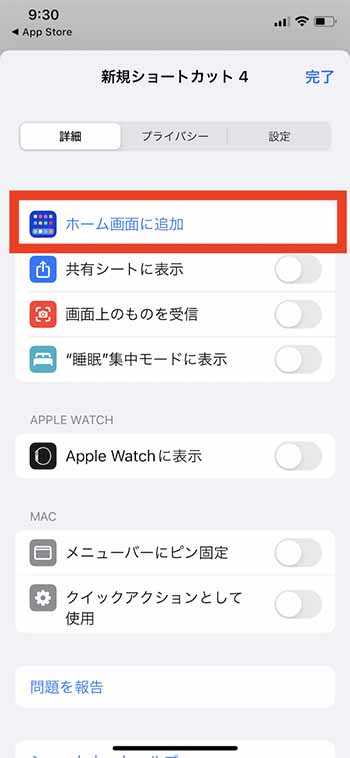
ホーム画面に追加したアイコンを変更する方法は、主にデバイスやオペレーティングシステムによって異なりますが、一般的な手順を以下に紹介します。
ホーム画面のアイコンを変更する基本的な手順
ホーム画面のアイコンを変更するには、以下の手順に従ってください:
- アイコンを長押しします。多くのデバイスでは、これによりアイコンが編集モードに切り替わります。
- 表示されたオプションから「アイコンを変更」や「ウィジェットを変更」を選択します。
- 新しいアイコンを選択し、変更を保存します。
アイコンパックを使用してホーム画面のアイコンを一括変更する方法
アイコンパックを使用することで、ホーム画面の複数のアイコンを一度に一括で変更することができます。
阪神バスの接近情報を手軽に確認する方法をご紹介!- アプリストアからアイコンパックアプリをダウンロードします。
- ダウンロードしたアイコンパックをインストールします。
- ホームスクリーンの設定メニューからアイコンパックを選択し、インストールしたパックを適用します。
カスタムアイコンを作成する方法
独自のカスタムアイコンを作成することで、ホーム画面をパーソナライズすることができます。
- 好きな画像編集アプリを使用してアイコンを作成します。
- 作成したアイコン画像を端末に保存します。
- ホーム画面で対象のアプリのアイコンを長押しし、表示されたオプションから「アイコンを変更」を選択し、作成した画像を選択します。
iPhoneのホームアイコンの変え方は?
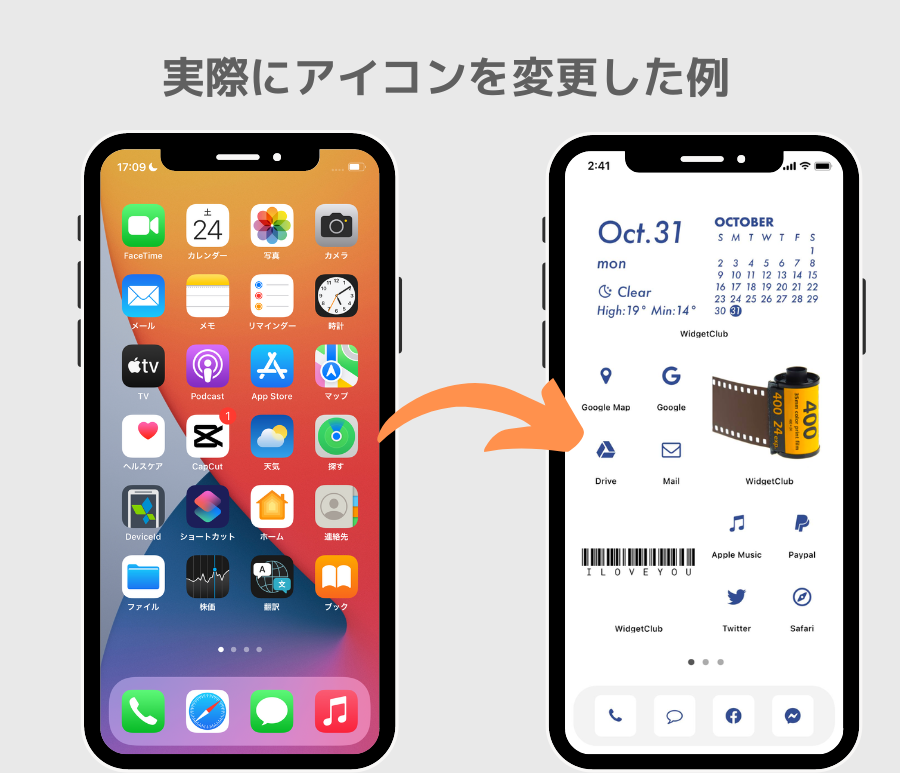
iPhoneのホームアイコンの変え方は以下の手順に従って行います。
1. ホーム画面のアイコンを長押しする
まず、ホーム画面で変えたいアプリのアイコンを長押しします。このとき、アイコンが揺れ始めます。
2. 「詳細」を選択する
アイコンが揺れる状態で「X」または「削除」のボタンが表示されるかもしれませんが、これらのボタンではなく、上部に表示される「詳細」または「アプリの設定」を選択します。
3. 新しいアイコンを選択する
「詳細」または「アプリの設定」を選択すると、新しいアイコンを選択するオプションが表示されます。ここから、提供されているアイコンから選択したり、カスタムアイコンを設定することもできます。
4. カスタムアイコンを設定する
カスタムアイコンを設定する場合、写真アプリから画像を選択し、それをアイコンとして設定できます。アイコンのサイズを調整することも可能です。
5. 変更を保存する
新しいアイコンを選択したら、「完了」または「保存」をタップして変更を反映します。これでホーム画面のアイコンが新しいものに変わります。
カスタムアイコンの作成方法
カスタムアイコンを作成するには、以下の手順を踏みます。
1. 写真を選択する
まず、写真アプリを開いて使用したい画像を選択します。
2. 画像を編集する
画像を選択したら、「編集」ボタンをタップし、アイコンとして使用する部分を切り取るか、サイズを調整します。
3. アイコンとして保存する
編集が完了したら、「完了」をタップして画像を保存します。その後、ホーム画面のアイコン設定で、このカスタムアイコンを選択して設定します。
アプリのアイコンを元に戻す方法
アプリのアイコンを元の状態に戻すには、以下の手順を踏みます。
1. ホーム画面のアイコンを長押しする
変更したアプリのアイコンを長押しします。アイコンが揺れ始めるまで待ちます。
2. 「詳細」を選択する
アイコンが揺れる状態で、上部に表示される「詳細」または「アプリの設定」を選択します。
3. 元のアイコンに変更する
設定画面で、「元のアイコンに変更」や「デフォルトのアイコンに変更」というオプションを選択します。「完了」または「保存」をタップして変更を反映します。
複数のアイコンから選択する方法
複数のアイコンから選択するには、以下の手順を踏みます。
1. ホーム画面のアイコンを長押しする
変更したいアプリのアイコンを長押しします。アイコンが揺れ始めるまで待ちます。
2. 「詳細」を選択する
アイコンが揺れる状態で、上部に表示される「詳細」または「アプリの設定」を選択します。
3. アイコン一覧から選択する
設定画面で、「アイコンを変更」または「新しいアイコンを選択」という項目を選択します。ここで、提供されている複数のアイコンから選択できます。選択後、「完了」または「保存」をタップして変更を反映します。
アイコン画像を変える方法は?
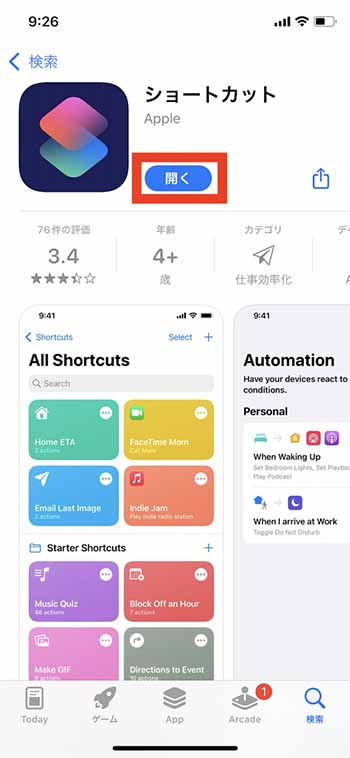
アイコン画像を変更するには、以下のステップに従ってください。まず、新しいアイコン画像を用意します。画像の形式は、通常、.png、.jpg、または.svgが推奨されます。次に、以下のプラットフォーム別に手順を紹介します。
ソーシャルメディアでのアイコン画像変更
ソーシャルメディアでのアイコン画像を変更するには、以下の手順を実行します。
- 設定にアクセスします。通常、プロフィールページの右上または左上にあります。
- 「プロフィール編集」または「アカウント設定」を選択します。
- プロフィールアイコンの部分をクリックし、新しい画像を選択します。
- 画像をトリミングして、変更を保存します。
メールクライアントでのアイコン画像変更
メールクライアントでのアイコン画像を変更するには、以下の手順を実行します。
- メールアカウントの設定にアクセスします。通常、メールアプリの設定メニューからアクセスできます。
- 「プロフィール」または「アカウント情報」を選択します。
- プロフィールアイコンの部分をクリックし、新しい画像を選択します。
- 画像をトリミングして、変更を保存します。
ウェブサイトでのアイコン画像変更
ウェブサイトのアイコン画像(ファビコン)を変更するには、以下の手順を実行します。
- 新しいファビコン画像を用意します。通常、.ico形式が推奨されます。
- FTPクライアントを使用して、ウェブサイトのルートディレクトリに新しいファビコンをアップロードします。
- ウェブサイトのHTMLファイルを開き、以下のコードをセクションに追加します。
<link rel=shortcut icon href=path/to/your/favicon.ico type=image/x-icon>
- 変更を保存し、ブラウザで確認します。
よくある質問
アイコンを自由に変更するにはどのようにすればよいですか?
アイコンを自由に変更するには、まずホーム画面でそのアイコンを長押しします。メニューが表示されたら、「編集」や「アイコン変更」を選択します。次に、提供されている様々なデザインやユーザーが独自に用意したアイコンから選択したり、インターネットからダウンロードしたアイコンを使用することもできます。変更が終わったら、「保存」や「適用」をタップして設定を確定します。
ホーム画面上のアイコンを任意の位置に移動することは可能ですか?
はい、ホーム画面上のアイコンを任意の位置に移動することは可能です。移動したいアイコンを長押しすると、ドラッグ可能な状態になります。この状態で目的の位置までアイコンをドラッグし、手を離すことで移動が完了します。また、多数のアプリがある場合、フォルダを作成して아이콘を整理することもできます。
カスタムアイコンを作成する方法はありますか?
カスタムアイコンを作成するには、まずは任意のデザイン作成アプリまたはウェブサイトを使用してアイコンを作成します。作成したアイコンは、ホーム画面で該当のアプリのアイコンを長押しし、「編集」や「アイコン変更」を選択した後、ギャラリーから選択して設定します。必要に応じて、サイズや色合いを調整することも可能です。
ホーム画面上のアイコンのサイズを変更することはできますか?
ホーム画面上のアイコンのサイズを変更することも可能です。設定アプリを開き、「ホーム画面」や「アイコン設定」からアイコンのサイズを選択します。 Adjustment options may include small, medium, and large. 選択したサイズは即座に適用され、ホーム画面上のアイコンの外観が変更されます。ただし、全てのデバイスやOSバージョンでアイコンサイズの変更がサポートされているわけではないので、事前に確認が必要です。


