
アプリ名を誰でも簡単に変更できる裏ワザをご紹介!
アプリ名の変更は、スマートフォンのカスタマイズにおいて重要な要素の一つです。しかし、すべてのユーザーが簡単にこれを行う方法を知っているわけではありません。本記事では、アプリ名を誰でも簡単に変更できる裏ワザをご紹介します。この方法を活用すれば、お気に入りのアプリにオリジナルの名前を付けたり、用途に応じて名前を変更したりすることで、さらに便利で快適なスマートフォンライフを送ることができます。
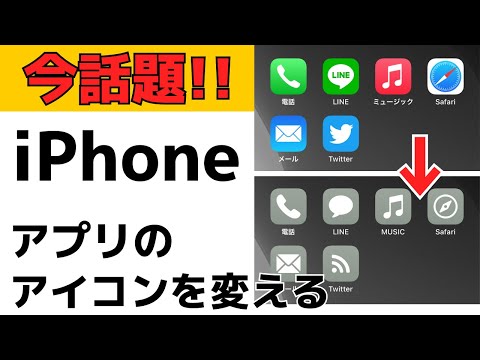
アプリ名を自由にカスタマイズ!簡単な変更方法を解説
アプリ名を変更することで、スマートフォンの使い勝手がより向上します。ここでは、簡単にアプリ名を変更する方法をご紹介します。必要な権限や設定についても説明しますので、ぜひ参考にしてください。
1. アプリ名変更の利点
アプリ名を変更することで、以下の利点があります:
Chromeのアイコンを初心者でも簡単に変更できる方法とは?- 検索性の向上:特定のアプリを探しやすくすることができます。
- 整理の容易さ:アプリをカテゴリー別に整理し、ホーム画面を美しく保つことができます。
- プライバシー保護:アプリの内容をバレたくない場合、名称を変えることでプライバシーを守ることができます。
2. アプリ名変更の基本的な手順
アプリ名を変更する基本的な手順は以下の通りです:
- ホーム画面から変更したいアプリを選択します。
- 長押ししてアプリメニューを表示します。
- 「編集」または「詳細設定」を選択します。
- アプリ名の入力欄が表示されたら、新しい名称を入力し、保存します。
3. AndroidとiOSでの違い
AndroidとiOSでは、アプリ名の変更方法に若干の違いがあります:
| OS | 手順 |
|---|---|
| Android |
|
| iOS |
|
4. アプリ名変更の制限
アプリ名の変更には制限があります。以下の点に注意してください:
- 文字数:通常、アプリ名は30文字以内に制限されています。
- 特殊文字:一部の特殊文字や絵文字は使用できない場合があります。
- システムアプリ:一部のシステムアプリはユーザーが名称を変更できない場合があります。
5. アプリ名変更の頻繁な問題と解決方法
アプリ名を変更する際に頻繁に遭遇する問題とその解決方法を紹介します:
アイコンのサイズを自由自在に切り替える裏ワザをご紹介- アプリ名が保存されない:端말機を再起動してユーザー設定をリセットします。
- 特定のアプリで変更できない:アプリの権限設定を確認し、必要に応じて変更します。
- 文字が表示されない:入力した文字のエンコーディングや文字コードを確認します。
iPhoneのアプリ名を変えたいのですが?
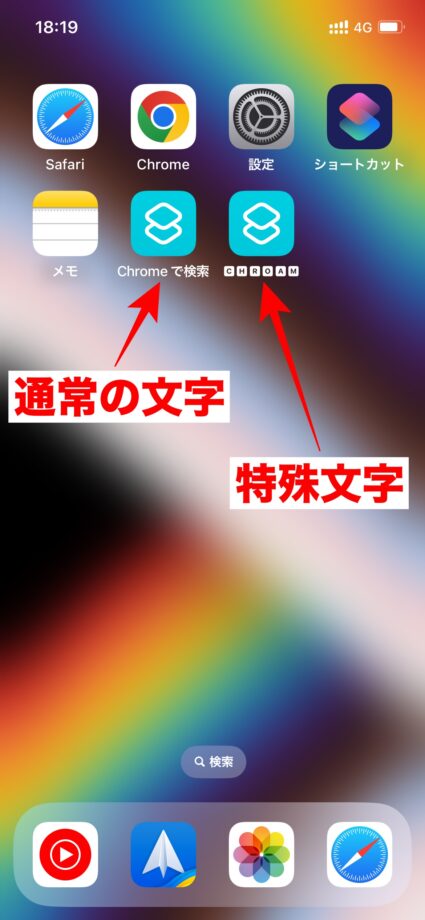
iPhoneのアプリ名を変更するには、以下の手順に従ってください。
1. 設定を開く:
– iPhoneのホーム画面から設定アプリを開きます。
2. 一般を選択する:
– 設定アプリの画面で、一般をタップします。
3. Accessibility を選択する:
– 一般の画面で、Accessibilityをタップします。
4. Shortcutsに移動する:
– Accessibilityの画面で、Shortcutsを選択します。
5. アプリ名を変更する:
– Shortcutsの画面で、変更したいアプリをタップし、アプリ名を編集します。新しい名前を入力したら、「完了」をタップします。
アプリ名を変更する方法の詳細
アプリ名を変更する際には以下の詳細な手順を追ってください。
iPhoneでアプリのアイコンをおしゃれに変更する裏ワザをご紹介– 設定アプリの利用:
– iPhoneの設定アプリは、ホーム画面から簡単にアクセスできます。設定アプリをタップすると、さまざまな設定項目が表示されます。
– 一般項目の選択:
– 設定アプリのメニューから一般を選択します。ここにはデバイスの基本的な設定が含まれています。
– Accessibilityの利用:
– 一般メニュー内でAccessibilityを選択します。このセクションでは、画面の表示や音声などのアクセシビリティを調整できます。
アプリ名変更の制限と注意点
アプリ名を変更する際には、以下の制限と注意点を確認してください。
– 文字数の制限:
– アプリ名には30文字までの制限があります。長い名前を設定した場合、ホーム画面上で表示されない可能性があります。
– 特殊文字の使用:
– アプリ名には特殊文字(例:@、、$など)を含めることができます。ただし、一部の文字は表示されない場合があります。
– デフォルト名の復元:
– アプリ名を変更した後、元のデフォルト名に戻すことができます。設定アプリから同じ手順をたどり、元の名前を再入力してください。
アプリ名変更のメリットとデメリット
アプリ名を変更することには、以下のメリットとデメリットがあります。
– メリット:
– カスタマイズ:アプリ名を変更することで、自分の好みに合わせてホーム画面をカスタマイズできます。
– 識別性向上:同じ種類のアプリが多い場合、独自の名前を付けることで識別しやすくなります。
– プライバシー保護:特定のアプリの名前を隠したい場合、別の名前に変更することでプライバシーを保護できます。
– デメリット:
– 混乱の可能性:アプリ名を変更すると、他のユーザーがそのアプリを認識しにくくなる可能性があります。
– 機能の影響:一部のアプリでは、名前を変更することで機能が影響を受ける場合があります。
– 同期の問題: iCloudや他のデバイスとの同期に問題が発生する可能性があります。
iPhoneの隠しコマンドとは何ですか?

iPhoneの隠しコマンドとは、通常のユーザーインターフェースには表示されない機能や設定のことを指します。これらのコマンドは主にデバッグやテストのためにApple社によって実装されていますが、一部はユーザーが利用することで、デバイスの性能や使い勝手を向上させることがあります。以下に3つの関連するサブタイトルを示し、それぞれについて詳細に説明します。
iPhoneの隠しコマンドの種類
iPhoneの隠しコマンドには主に3つの種類があります。これらのコマンドは、設定アプリ、ダイヤルパッド、特定のジェスチャーを使用してアクセスできます。
- 設定アプリ: 特定のパスを通過することで、通常は表示されない設定項目が表示されます。例えば、touchesのカウントやバッテリーの使用状況などが表示できます。
- ダイヤルパッド: 特定の番号を入力することで、隠し機能が起動します。例えば、電話情報を表示したり、ネットワーク設定を変更できます。
- 特定のジェスチャー: 画面を特定の方法でタップしたりスワイプすることで、隠し機能を起動できます。例えば、コントロールセンターの追加項目やサードパーティアプリの隠し設定にアクセスできます。
隠しコマンドのアクセス方法
iPhoneの隠しコマンドにアクセスする方法は様々ですが、主に以下の3つの方法があります。
- 設定アプリ: 設定アプリを起動し、特定のパスを通過することで、隠し設定にアクセスできます。例えば、「設定」→「一般」→「アクセシビリティ」→「タッチ」→「 touchesのカウント」などを選択できます。
- ダイヤルパッド: ダイヤルパッドを開き、特定の番号を入力することで、隠し機能にアクセスできます。例えば、「300112345」と入力すると、フィールドテストモードにアクセスできます。
- ジェスチャー: 画面を特定の方法でタップしたりスワイプすることで、隠し機能にアクセスできます。例えば、コントロールセンターボタンを長押しして、追加のオプションにアクセスできます。
隠しコマンドの具体的な例と効果
iPhoneの隠しコマンドには、具体的な効果を持った多数の例があります。以下に代表的な3つの隠しコマンドを紹介します。
- フィールドテストモード: ダイヤルパッドで「300112345」と入力すると、iPhoneのネットワーク情報を詳細に表示できます。これにより、現在の信号強度や基地局情報を確認できます。
- コントロールセンターの隠しオプション: コントロールセンターボタンを長押しすることで、追加のオプションにアクセスできます。例えば、Wi-Fiの詳細設定やBluetoothの接続状況を確認できます。
- バッテリー使用率の詳細表示: 「設定」→「バッテリー」を選択し、詳細表示を有効にすることで、アプリごとのバッテリー消費量や使用時間を詳細に確認できます。これにより、バッテリーの最適化に役立ちます。
アプリアイコンの名前を変えるには?
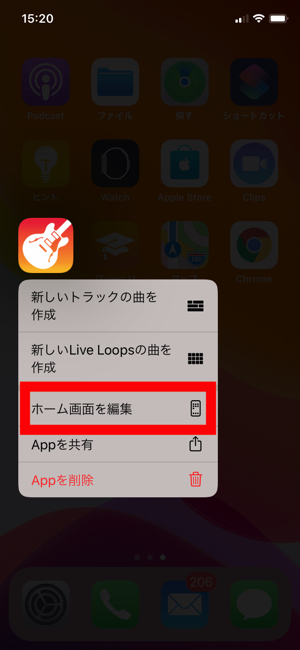
アプリアイコンの名前を変更する方法は、使用しているデバイスとオペレーティングシステムによって異なります。通常、iOS と Android では以下の手順を実行します。
1. iOSでアプリアイコンの名前を変更する手順
iOSデバイスでアプリアイコンの名前を変更するには、以下の手順を実行します。
- ホームスクリーンで変更したいアプリを長押しします。
- 表示されたメニューから「アプリの名前変更」を選択します。
- 新しい名前を入力し、「完了」をタップします。
2. Androidでアプリアイコンの名前を変更する手順
Androidデバイスでアプリアイコンの名前を変更するには、以下の手順を実行します。
- ホームスクリーンで変更したいアプリを長押しします。
- 表示されたメニューから「アプリ情報」または「アプリの設定」を選択します。
- 「アプリの名前変更」または「ラベルを編集」を選択し、新しい名前を入力します。
- 「保存」または「完了」をタップします。
3. サードパーティ製アプリを使用する方法
サードパーティ製アプリを使用することで、アプリアイコンの名前をより簡単に変更できます。
- App Marketから「ショートカット作成アプリ」をダウンロードします。
- インストール後、アプリを開き、変更したいアプリを選択します。
- 新しい名前を入力し、ホームスクリーンに新しいショートカットを作成します。
- 必要に応じて、元のアプリのアイコンをホームスクリーンから削除します。
よくある質問
この裏ワザはすべてのユーザーに適用されますか?
この裏ワザは、大抵のユーザーに適用されます。ただし、デバイスの種類やOSのバージョンによっては、手順が若干異なる場合があります。ご使用のデバイスの仕様を確認して、適切な手順に従ってアプリ名の変更をお試しください。
アプリ名を変更した場合、アプリ自体の機能に影響はありますか?
アプリ名を変更しても、アプリ自体の機能には影響はありません。この手順は、アプリアイコンに表示される名前を変更するだけのもので、アプリの内部処理や動作には関与しません。そのため、セキュリティやパフォーマンスなどにも影響を与えることはありません。
アプリ名を変更するのに制限はありますか?
アプリ名を変更する際には、文字数の制限がある場合があります。一般的には、20文字程度までが推奨されていますが、デバイスやOSのバージョンによって異なる場合もあります。また、特殊文字や絵文字の使用には注意が必要です。これらの文字は表示されない場合や、予期せぬ問題を引き起こす可能性があります。
アプリ名を変更した後、元に戻すことはできますか?
はい、アプリ名を変更した後も、簡単に元に戻すことができます。アプリ名の変更手順を再度行い、元の名前または新しい名前を入力することで、簡単に変更できます。この手順により、アプリ名を任意のタイミングで自由に変更することが可能です。


