
Chromeのアイコンを初心者でも簡単に変更できる方法とは?
Google Chromeのアイコンを変更したいと思ったことはありますか?このシンプルながら機能的なブラウザのアイコンを、自分の好みや用途に合わせてカスタマイズすることは、案外簡単にできます。この記事では、Chromeのアイコンを変更する手順を、初心者でもわかりやすいように詳しく解説します。アイコンの変更には、特定のツールや高度な技術は必要ありません。パソコンやスマートフォンでChromeを使用している方なら、誰でも挑戦しやすい内容になっています。

Chromeのアイコンを変更する簡単な手順
Google Chromeのアイコンを変更することで、ブラウザの見た目をカスタマイズし、個性的にすることが可能です。以下の手順に従って、初心者でも簡単にアイコンを変更できます。
なぜアイコンを変更するか
Chromeのアイコンを変更することで、カスタマイズ性が高まり、デスクトップやアプリケーション一覧での視認性が向上します。また、複数のChromeプロファイルを区別するためや、個人的な好みに合わせて変更することもできます。
アイコンのサイズを自由自在に切り替える裏ワザをご紹介必要なツールと準備
アイコンを変更するためには以下のツールと準備が必要です。
- 新しいアイコンの画像ファイル(.pngや.ico形式)
- アイコンエディターやアイコンコンバーター(無料のオンラインツールも利用可)
アイコンファイルの準備
新しいアイコンを作成するか、既存のアイコンをダウンロードして準備します。アイコンのサイズは通常、16×16ピクセルや32×32ピクセルが推奨されます。必要に応じて、アイコンをリサイズして.ico形式に変換します。
Chromeのショートカットを編集する方法
Chromeのアイコンを変更するには、以下の手順でショートカットを編集します。
- デスクトップ上のChromeショートカットを右クリックし、「プロパティ」を選択します。
- 「ショートカット」タブを選択し、「変更」ボタンをクリックします。
- 「参照」ボタンをクリックし、準備したアイコンファイルを選択します。
- 「OK」をクリックして変更を適用します。
アイコン変更の確認と確認
アイコンの変更が完了したら、デスクトップやタスクバーでChromeのアイコンを確認します。アイコンが新しいものに変わっていることを確認してください。必要に応じて、アイコンファイルを再度変更して微調整することもできます。
ホーム画面に追加されたアイコンを自由に変更する方法をご紹介| 手順 | 詳細 |
|---|---|
| 1. デスクトップ上のChromeショートカットを右クリック | 「プロパティ」を選択します。 |
| 2. 「ショートカット」タブを選択 | 「変更」ボタンをクリックします。 |
| 3. 「参照」ボタンをクリック | 準備したアイコンファイルを選択します。 |
| 4. 「OK」をクリック | 変更を適用します。 |
| 5. デスクトップやタスクバーでアイコンを確認 | アイコンが新しいものに変わっていることを確認します。 |
クロームのアイコンを変えるにはどうすればいいですか?
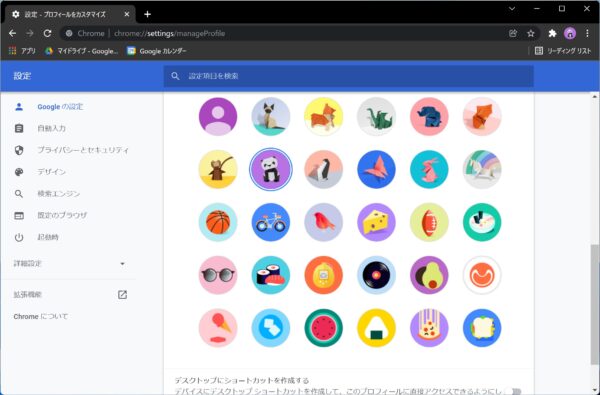
ームのアイコンを変更するには、以下の手順に従ってください。まず、新しいアイコンを用意します。次に、Chromeのショートカットアイコンを右クリックし、「プロパティ」を選択します。プロパティウィンドウが開いたら、「ショートカット」タブを選択し、「変更アイコン」をクリックします。その後、先ほど用意したアイコンファイルを選択し、「適用」をクリックして変更を保存します。
新しいアイコンの取得方法
新しいアイコンを取得する方法はいくつかあります。一般的には、オンラインアイコンライブラリ、アイコン作成ソフトウェア、またはプロのデザイナーサービスからダウンロードします。これらは、無料または有料で利用できます。また、画像編集ソフトウェアで独自のアイコンを作成することも可能です。
- オンラインアイコンライブラリを検索し、好みのアイコンを選択します。
- ダウンロードしたアイコンファイルを適切なフォーマット(.ico)に変換します。
- 作成またはダウンロードしたアイコンファイルを安全な場所に保存します。
アイコンファイルの形式と変換
Chromeのアイコンとして使用するためのファイル形式は.icoが最適です。この形式はWindowsプラットフォームで広く使用されており、さまざまなアイコンサイズを含めることができます。他の形式(例如 .png、.jpg)のアイコンファイルは、オンライン変換ツールまたは専用のソフトウェアを使用して.icoに変換できます。
iPhoneでアプリのアイコンをおしゃれに変更する裏ワザをご紹介- アイコンファイルを適切な形式(.ico)に変換するためのオンラインツールを使用します。
- 変換されたアイコンファイルを確認し、必要に応じてサイズを調整します。
- 変換完了後、ファイルをダウンロードして安全な場所に保存します。
変更したアイコンの確認と管理
アイコンを変更した後は、その変更が正しく適用されているか確認する必要があります。また、変更したアイコンを管理するためのいくつかの手順があります。まず、変更を確認するには、タスクバーまたはデスクトップのChromeショートカットアイコンを確認します。次に、変更したアイコンを戻す場合は、同じプロパティウィンドウから以前のアイコンを選択できます。
- プロパティウィンドウを開き、「現在のアイコン」を選択して確認します。
- 必要に応じて、他のアイコンに変更したり、既定のアイコンに戻します。
- 変更を保存するために「適用」をクリックします。
Chromeのアイコンのデザインを変更するには?
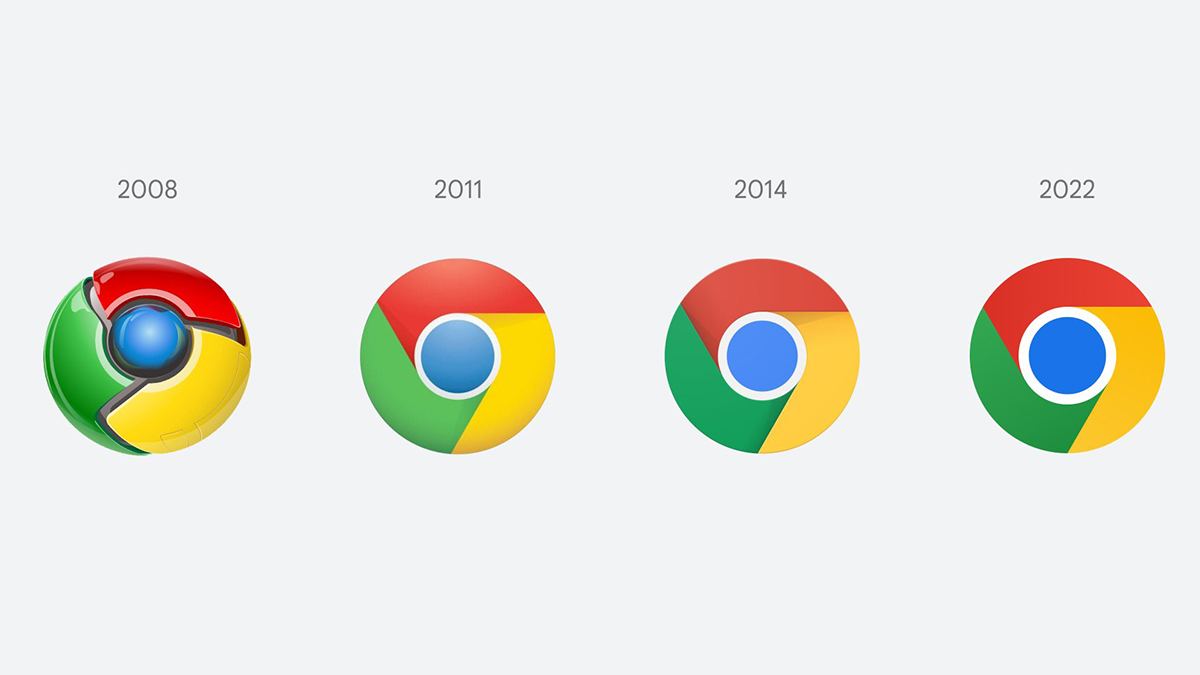
Chromeのアイコンのデザインを変更するには、以下の手順を seguir:
最初に、Chromeのアイコンを変更する前には、自分のデバイスがWindows、Mac、または他のOSに応じた手順を確認してください。各OSはやや異なる手順を要求します。
阪神バスの遅延情報を瞬時に確認する裏ワザをご紹介!Windows 10でのChromeアイコンの変更
Windows 10でChromeのアイコンを変更するには、以下の手順に従ってください:
- まず、新しいアイコンを探し、ダウンロードします。
- 次に、Chromeのショートカットを右クリックし、プロパティを選択します。
- 「ショートカット」タブが表示されます。このタブで「アイコンの変更」ボタンをクリックします。
- 「変更アイコン」ダイアログが表示されます。ここであらかじめダウンロードしたアイコンを選択します。アイコンが選択されたら、「OK」をクリックします。
- 最後に、プロパティウィンドウでも「OK」をクリックして変更を保存します。
MacでのChromeアイコンの変更
MacでChromeのアイコンを変更するには、以下の手順に従ってください:
- まずは新しいアイコン(.icns形式が最適)を探し、ダウンロードします。
- Finderで/Applicationsフォルダを開き、Google Chromeアプリケーションを選択します。
- ファイルメニューから「情報表示」を選択します。
- 表示されたウィンドウで、左上にあるアイコンをクリックします。その後、「コピー画像」を選びます。
- 次に、新しいアイコンをFinderで開き、同様に左クリックして「複製」を選択します。
- Google Chromeの情報ウィンドウに戻り、左クリックして「ペースト」を選択します。
- 最後に、ウィンドウを閉じて変更を保存します。
Chromeのアイコンをカスタマイズするためのオンラインツール
Chromeのアイコンをカスタマイズするための様々なオンラインツールがあります。これらのツールを使用することで、よりパーソナライズされたアイコンを作成することができます:
- Iconographer: このツールはシンプルで直感的なインターフェースを提供し、アイコンの生成や編集が可能です。
- Iconify: Iconifyは豊富なアイコンライブラリを提供し、アイコンの編集やカスタマイズが簡単に行えます。
- Canva: Canvaは一般的にデザインツールとして知られていますが、アイコンの作成や編集にも適しています。豊富なテンプレートとデザイン要素が利用できます。
Googleのアイコンはどうやって変えますか?
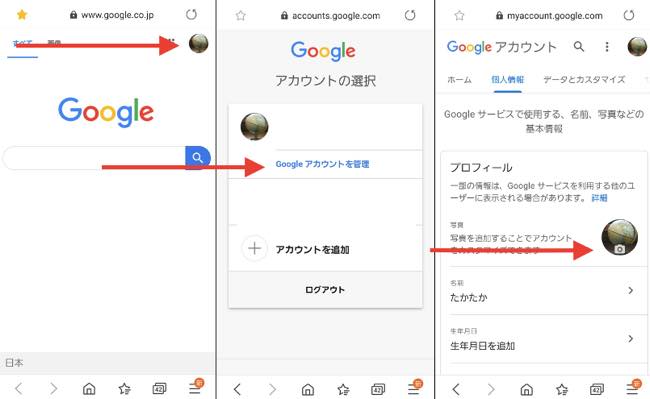
Googleのアイコンは、利用しているデバイスやアプリケーションによって変更方法が異なります。以下に詳しく説明します。
Google Chromeでアイコンを変更する方法
Google Chromeのショートカットアイコンを変更するには、以下の手順に従ってください。
- デスクトップ上のGoogle Chromeのショートカットを右クリックし、「プロパティ」を選択します。
- 「ショートカット」タブをクリックし、「変更アイコン」をクリックします。
- 「参照」をクリックし、新しいアイコンを選択して「OK」をクリックします。
AndroidデバイスでGoogleアプリのアイコンを変更する方法
AndroidデバイスでGoogleアプリのアイコンを変更するには、以下の手順に従ってください。
- スマートフォンのホーム画面を長押しし、メニューを表示します。
- 「ホーム設定」または「ホーム画面設定」を選択します。
- 「アプリのアイコン」または「アプリアイコンのスタイル」を選択し、好みのデザインに変更します。
iPhone/iPadでGoogleアプリのアイコンを変更する方法
iPhoneまたはiPadでGoogleアプリのアイコンを変更するには、以下の手順に従ってください。
- App Storeからショートカットアプリをダウンロードします。
- ショートカットアプリを開き、新しいショートカットを作成します。
- Googleアプリのアクションを追加し、アイコンを編集します。その後、「Done」をクリックしてホーム画面に追加します。
よくある質問
Chromeのアイコンを変更するための最低限の手順は?
Chromeのアイコンを初心者が簡単に変更するためには、まずChromeの設定にアクセスします。 затем щелкните правой кнопкой мыши на значке Chrome на рабочем столе или панели задач и выберите 「プロパティ」。新しいアイコンを選択するために、「アイコンの変更」をクリックし、新しいアイコンを選んで「OK」を押します。この手順を踏むことで、簡単にChromeのアイコンを変更できます。
アイコンを変更する際、どのような形式のアイコンが推奨されますか?
Chromeのアイコンを変更する際には、.ico 形式のアイコンファイルが最も一般的で推奨されています。しかし、.png や.jpg などの他の形式の画像ファイルも使用可能です。アイコンのサイズは通常16×16ピクセル または32×32ピクセル が最適ですが、必要に応じて大きいサイズのアイコンも使用できます。アイコンの選択に際しては、明確で識別しやすいデザインを選ぶことが重要です。
アイコンの変更が反映されない場合はどうすればよいですか?
Chromeのアイコンの変更が反映されない場合は、いくつかのトラブルシューティング手順を試してみましょう。まず、Windowsエクスプローラー を再起動してみます。それでも反映されない場合は、デバイスを再起動 してみてください。さらに問題が解決しない場合は、新しいアイコンファイルが正しく保存されており、形式がサポートされていることを確認し、再び手順を実行してみてください。
カスタムアイコンを使用することで、Chromeの機能に影響はありますか?
カスタムアイコンを使用することで、Chromeの基本的な機能やパフォーマンスに影響はありません。アイコンの変更は外観に関するものであり、ブラウザの動作には直接関係ありません。ただし、アイコンファイル自体が壊れている か、またはサポートされていない形式である場合は、アイコンが正しく表示されないことがあります。また、アイコンの変更が正しく行われない場合、ユーザーエクスペリエンスに多少の影響が出る可能性がありますが、ブラウザ自体の機能には影響しません。


