
ホーム画面のアイコンを変更!個性を表現
スマートフォンやタブレットのホーム画面は、私たちのデジタルライフを彩る重要なスペースです。アイコンはその中心的な要素で、使いやすさとともに個性を表現する手段にもなります。しかし、多くのユーザーがその可能性を十分に活用していないのが現状です。本記事では、ホーム画面のアイコンをカスタマイズする方法をご紹介します。独自のデザインや好きな画像をアイコンとして設定することで、デバイスを自分だけのものにし、日常の操作をより楽しむことができます。
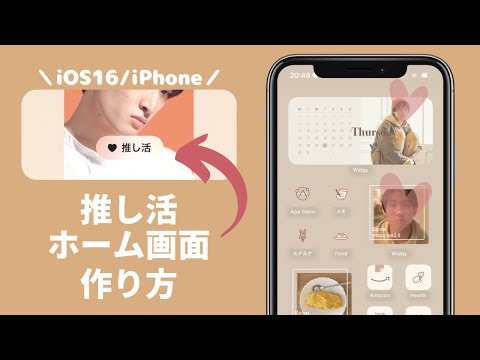
ホーム画面のアイコンを変更!個性を表現
スマートフォンやタブレットのホーム画面のアイコンを変更することで、デバイスの個性を表現することができます。この記事では、ホーム画面のアイコンをカスタマイズする方法や、おすすめのアイコンアプリ、そしてアイコンを変更する際のポイントを詳しく解説します。
アイコンカスタマイズの基本ステップ
ホーム画面のアイコンを変更する基本的な手順を紹介します。以下の手順に従って、簡単にアイコンをカスタマイズすることができます。
iPhone アプリのアイコンをおしゃれに!- ホーム画面のアプリの一覧からアイコンを変更したいアプリを選択します。
- アプリを長押しして右メニューを開きます。
- 「アイコンを変更」または「編集」を選択します。
- 用意されたアイコンから選択するか、写真からアイコンを作成することもできます。
- 新しいアイコンを設定したら、「完了」または「保存」をタップします。
おすすめのアイコンアプリ
より多くのアイコンデザインを手に入れるために、以下のアイコンアプリをおすすめします。これらのアプリでは、様々なスタイルのアイコンが提供されていて、ホーム画面をパーソナライズすることができます。
- IconPack Studio: 無数のアイコンスタイルを提供し、カスタムアイコンの作成も可能です。
- Icon Changer: 簡単な操作でアイコンを変更でき、定期的に新しいアイコンが追加されます。
- Playlist Icons: 音楽アプリのアイコンをカスタマイズするのに最適です。
- Minimalist Icon Theme: シンプルでミニマルなデザインのアイコンが揃っています。
- Pixel Icon Pack: ピクセルアート風のアイコンが特徴で、レトロな感じがします。
アイコンのデザイン選びのポイント
ホーム画面のアイコンをデザインする際には、以下のポイントに注目すると良いでしょう。
- 一貫性: アイコンのスタイルや色調を統一することで、ホーム画面がまとまりやすくなります。
- 視認性: 小さなアイコンでもわかりやすく、タップしやすいデザインを選ぶことが重要です。
- 好み: 個人的な好みに合ったデザインを選びましょう。自分だけのオリジナルホームを作り上げます。
- カテゴリー: アプリのカテゴリーごとに異なるデザインを選ぶと、ホーム画面の整理がしやすくなります。
- 機能性: アイコンがアプリの機能を視覚的に理解しやすくするデザインを選ぶと、使い勝手が向上します。
カスタムアイコンの作成方法
独自のカスタムアイコンを作成する方法を紹介します。以下の手順に従って、自分だけのアイコンを作成しましょう。
- アイコン用の画像を準備します。画像は正方形が好ましいです。
- 画像編集アプリ(例:Photoshop、Canva)を使用して、アイコンのデザインを完成させます。
- アイコンを保存し、ホーム画面にドラッグ&ドロップします。
- アイコンを設定します。アプリのアイコンとして新しい画像を適用します。
- 必要に応じて、アイコンの影や角の丸みなどの調整も行います。
アイコン変更の利点とデメリット
ホーム画面のアイコンを変更する利点とデメリットを比較してみましょう。
LINEのアイコンを変更!オリジナル画像を設定| 利点 | ・個性を表現できる ・ホーム画面の見栄えが向上する ・アプリの識別がしやすくなる |
| デメリット | ・カスタムアイコンの管理が面倒になることがある ・一部のアプリではアイコンの変更がサポートされていない ・アイコンの一貫性を維持するのが難しい場合がある |
ホーム画面のアプリのアイコンを変えるにはどうすればいいですか?
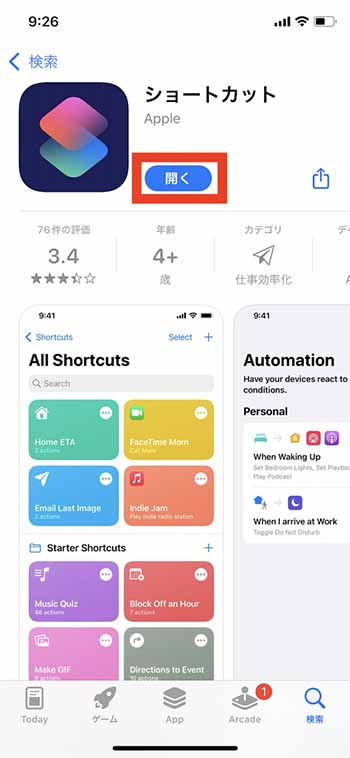
ホーム画面のアプリのアイコンを変更するには、以下の手順に従ってください。
1. アプリをホーム画面に追加: ホーム画面に追加したいアプリを長押しすると、アプリのショートカットが表示されます。このショートカットをホーム画面にドラッグして配置してください。
2. アイコンパックのインストール: アプリのアイコンを一括で変更するには、アイコンパックアプリをインストールします。Google Play ストアや他のアプリストアから、好みのアイコンパックを選んでインストールしてください。
3. ランチャーの設定: アイコンパックを有効にするには、デバイスのランチャー設定から選択します。設定に移動し、「ホーム」または「ランチャー」を選択し、アイコンパックの項目を探して有効にします。
4. 個別のアプリアイコンの変更: 個別のアプリのアイコンを変更するには、ホーム画面上で該当のアプリを長押しします。「編集」や「アイコン変更」などのオプションが表示されるので、 thereof から新しいアイコンを選択します。
アイコンパックの選び方
アイコンパックを選ぶ際は、以下の点を考慮してください。
阪神バスの遅延情報をリアルタイムで確認!- デザイン: アイコンのデザインが統一されているかどうかを確認してください。統一感のあるデザインはホーム画面を美しく見せます。
- 対応アプリ: アイコンパックが自分のよく使うアプリに対応しているかどうかを確認してください。
- カスタマイズ性: アイコンの色や形をカスタマイズできる機能があるかどうかを確認してください。
ランチャーの設定方法
ランチャーの設定を行ってアイコンパックを有効にするには、以下の手順に従ってください。
- 設定アプリを開く: デバイスの設定アプリを開きます。
- ホームまたはランチャーの設定を選択: 「ホーム」または「ランチャー」の設定を選択します。
- アイコンパックの有効化: アイコンパックの設定項目を探し、インストールしたアイコンパックを選択して有効にします。
個別のアイコン変更の手順
個別のアプリアイコンを変更するには、以下の手順に従ってください。
- アプリを長押し: ホーム画面上で変更したいアプリを長押しします。
- 編集またはアイコン変更を選択: 表示されるメニューから「編集」や「アイコン変更」などのオプションを選択します。
- 新しいアイコンを選択: 提供されているアイコンの中から新しいアイコンを選択し、適用します。
LINEのアイコンにしてはいけないものは何ですか?
LINEのアイコンには、いくつかの严格的なガイドラインが存在します。使用できないアイコンの例としては、著作権で保護された素材、差別的または攻撃的なコンテンツ、プライバシーを侵害する可能性のある画像が挙げられます。これらの要素は、アプリケーションの利用規約に違反し、アカウントの停止や法的措置に繋がる可能性があります。
りそなアプリで積立カレンダー確認!手数料も解説著作権で保護された素材の使用
著作権で保護された素材を使用することは、法的な問題を引き起こします。具体的には以下のようなものを使用してはいけません。
- 有名なキャラクターや商品のロゴ:ピカチュウやディズニーのキャラクター、iPhoneのロゴなど。
- 音楽や映画のジャケット:特定のCDやDVDのカバー画像。
- アーティストやセレブリティの写真:無許可で使用することは違法です。
差別的または攻撃的なコンテンツ
LINEのコミュニティガイドラインでは、差別的または攻撃的なコンテンツを禁止しています。以下は具体的な例です。
- 人種、性別、民族、宗教、性性的指向に基づいた差別:これらの属性に基づく不快な言葉や画像。
- 暴力や過激な表現:爆弾のイラストや銃を向ける画像など。
- ヘイトスピーチや脅迫的な言葉:他人を脅したり、排除したりするような表現。
プライバシーを侵害する可能性のある画像
他人のプライバシーを尊重することが重要です。以下の画像は使用してはいけません。
- 他人の個人情報を含む画像:住所や電話番号などの個人情報が写っている画像。
- 無断で撮影した写真:他人の同意なしに撮影した写真を使用すること。
- 未成年者が含まれる画像:特に未成年者のプライバシーは慎重に扱う必要があります。
アイコンの種類を変えるにはどうすればいいですか?
アイコンの種類を変更するには、次の手順を踏むと良いでしょう。
デバイスを探す
まず、デバイスのアイコンを変更したいアプリまたはファイルを見つける必要があります。通常、これらはデスクトップやアプリケーションメニューに表示されています。アイコンを右クリックし、オプションメニューからプロパティを選択します。
例として、以下のような手順が考えられます。
- デスクトップのアイコンを右クリックします。
- 表示されるコンテキストメニューからプロパティを選択します。
- プロパティウィンドウが開いたら、ショートカットタブを探すか、変更アイコンのようなボタンを探す。
新しいアイコンを選択する
プロパティウィンドウのショートカットタブまたは変更アイコンボタンをクリックしたら、新しいアイコンを選抬するオプションが表示されます。ここでは、既存のアイコンから選べるだけでなく、新しいアイコンファイルを追加することも可能です。
具体的な手順は以下の通りです。
- プロパティウィンドウの変更アイコンボタンをクリックします。
- 表示される変更アイコンウィンドウで、既存のアイコンから選択するか、新しいアイコンを取り込むために参照ボタンをクリックします。
- 新しいアイコンファイルを選択し、OKをクリックして選択を確定します。
変更を保存する
新しいアイコンを選択したら、最後に変更を保存する必要があります。通常、プロパティウィンドウの適用ボタンをクリックすることで、選択したアイコンが反映されます。その後、OKボタンをクリックしてウィンドウを閉じます。
変更を保存するための詳細な手順は以下の通りです。
- 適用ボタンをクリックして、新しいアイコンが反映されるのを確認します。
- 変更が適切に適用された場合、プロパティウィンドウを閉じるためのOKボタンをクリックします。
- 必要に応じて、デバイスを再起動するか、ファイルエクスプローラーを更新して、新しいアイコンが正しく表示されるか確認します。
よくある質問
ホーム画面のアイコンをカスタマイズするにはどのアプリを使用すれば良いですか?
アプリをカスタマイズするためには、様々なアイコンチェンジャーのアプリが利用可能です。例えば、「Icon Pack」や「Launcher」アプリは、豊富なデザインとスタイルを提供し、ユーザーが自分の好みに合わせてホーム画面をカスタマイズできるようにしています。これらのアプリは、無料版と有料版があり、有料版ではより多くのデザインオプションを利用することができます。
ホーム画面のアイコンの変更は、どの程度の頻度で行うことが推奨されますか?
ホーム画面のアイコンの変更は、特に決まった頻度はありませんが、季節ごとや気分によって変更するユーザーが多いようです。定期的にアイコンを変更することで、スマートフォンのホーム画面が新鮮で魅力的になり、毎日の使用を楽しくすることができます。また、新しいアプリをダウンロードするたびに、それらのアイコンもカスタマイズすることで、個性的なホーム画面を作り上げることができます。
ホーム画面のアイコンを変更する際の注意点は何ですか?
アイコンを変更する際には、アプリの機能や目的が明確に伝わるデザインを選ぶことが重要です。アイコンが分かりづらく、どのアプリを表しているのかわからなければ、使い勝手が下がってしまう可能性があります。また、ホーム画面全体の調和を考慮し、色やスタイルが一貫性を持つよう心がけることも大切です。これにより、見た目が美しく統一感のあるホーム画面を作ることができます。
ホーム画面のアイコンを変更することで、スマートフォンのパフォーマンスに影響はありますか?
一般的に、ホーム画面のアイコンを変更するアプリを使用しても、スマートフォンのパフォーマンスに大きな影響はないと考えられています。ただし、一部のアイコンチェンジャーのアプリは、多くのグラフィックリソースを使用するため、一部のユーザーではバッテリー消費が増加したり、起動時間が遅くなることがあります。これらの問題を避けるためには、信頼性の高いアプリを選ぶこと、またアプリの設定で不要な機能を無効化することが推奨されます。


