
アプリのペアレンタルコントロールを解除する方法
について解説します。親として子供のデジタル環境を安全に保つ一方で、適切な年齢になったら制限を緩和する必要が出てきます。しかし、解除の過程はアプリによって異なり、迷うことが多いもの。この記事では、一般的な手順から、アプリ固有の設定方法まで、幅広く解説します。安全で健康的なデジタルライフを送るための鍵となる解除方法を、詳しくご紹介します。

アプリのペアレンタルコントロールを解除する方法
アプリのペアレンタルコントロール機能は、子供が不適切なコンテンツやアプリケーションにアクセスすることを防ぐための重要な機能です。しかし、必要に応じてこの制限を解除したい場合もあるでしょう。この記事では、アプリのペアレンタルコントロールを解除する方法を詳しく説明します。
1. デバイスのペアレンタルコントロール設定を確認する
アプリのペアレンタルコントロールを解除する前に、まずデバイスのペアレンタルコントロール設定を確認してください。多くの場合、デバイス全体でペアレンタルコントロールが有効になっているため、アプリレベルでの制限が無効化されない場合があります。
iPhoneのアイコンを小さく!見やすくカスタマイズ| デバイス | 設定手順 |
|---|---|
| iPhone/iPad | 設定 > 画面時間 > コンテンツとプライバシーの制限 |
| Android | 設定 > デジタルウェルビーイングと保護者制御 |
| Windows | 設定 > アカウント > ファミリーとその他のユーザー |
| Mac | システム環境設定 > スクリーンタイム > コンテンツとプライバシーの制限 |
2. アプリのペアレンタルコントロール設定を探す
デバイスのペアレンタルコントロール設定が無効になっていることを確認したら、次にアプリ内のペアレンタルコントロール設定を見つけます。アプリによっては、個別の設定が用意されている場合があります。
一般的な手順は以下の通りです:
- アプリを開きます。
- 設定またはメニューを開きます。
- 「ペアレンタルコントロール」や「保護者設定」などの項目を探します。
- 設定を無効にするオプションを選択します。
3. パスコードまたは認証情報を提供する
アプリのペアレンタルコントロールを解除する際、多くの場合、パスコードや認証情報の入力が必要です。これらの情報を正確に入力してください。パスコードを忘れてしまった場合は、アプリのサポートページやヘルプセンターを参照してください。
パスコードを忘れた場合の一般的な解決策:
タイピングを速く練習!スキルアップを目指す- アプリのサポートページを確認します。
- サポートに問い合わせてパスコードのリセット手順を確認します。
- 必要に応じて、アカウント情報を提供します。
4. 保護者アカウントを使用する
一部のアプリでは、保護者アカウントを使用してペアレンタルコントロールを解除する必要があります。これは、子供用のサブアカウントとは異なる、保護者が管理するアカウントです。
保護者アカウントを使用する手順:
- アプリをログアウトします。
- 保護者のアカウント情報を入力してログインします。
- アプリの設定を開き、ペアレンタルコントロールを無効にします。
5. アプリの最新バージョンを確認する
アプリのペアレンタルコントロール設定が正常に機能しない場合は、アプリが最新のバージョンかどうかを確認してください。開発者は、時折バグを修正したり機能を改善したりするために、新しいバージョンをリリースすることがあります。
アプリの更新手順:
iCloud写真オフで消えた写真を復元する方法- アプリストアを開きます。
- アプリのアップデートが利用可能か確認します。
- 更新可能な場合は、アップデートを行います。
ペアレンタルコントロールを解除するにはどうすればいいですか?

ペアレンタルコントロールの解除方法は、使用しているデバイスやプラットフォームによって異なりますが、一般的な手順は次のとおりです。まず、デバイスの設定メニューを開き、「ペアレンタルコントロール」 や 「ファミリーセッティング」 を選択します。その後、「パスワード」 または 「管理者パスワード」 を入力して認証します。これを経て、制限を解除または変更する設定にアクセスできます。最後に、適用ボタンを押して変更を保存します。一部のプラットフォームでは、追加の認証ステップ伊拉が要求される場合があります。
Windows 10 でのペアレンタルコントロールの解除方法
Windows 10 でペアレンタルコントロールを解除するには、以下の手順を実行します。
- 「設定」 アイコンをクリックし、「アカウント」 を選択します。
- 「ファミリーアカウント」 または 「親子アカウント」 のセクションから、子アカウントを選択します。
- 「アクティビティのレポート」 セクションで、「オンラインのスクリーニングと制限」 の設定をオフにします。
Mac でのペアレンタルコントロールの解除方法
Mac でペアレンタルコントロールを解除するには、以下の手順を実行します。
削除したTwitterのDMを復元!成功率を高める- 「システム環境設定」 を開き、「ペアレンタルコントロール」 を選択します。
- 「ロック」 アイコンをクリックし、管理者パスワードを入力します。
- 「制限」 タブで、不要な制限をオフにします。
Android でのペアレンタルコントロールの解除方法
Android でペアレンタルコントロールを解除するには、以下の手順を実行します。
- 「設定」 アプリケーションを開き、「ユーザーとアカウント」 を選択します。
- 「ユーザー」 セクションで、子アカウントを選択します。
- 「ペアレンタルコントロール」 をオフにします。
ペアレントコントロールをオフにするにはどうすればいいですか?
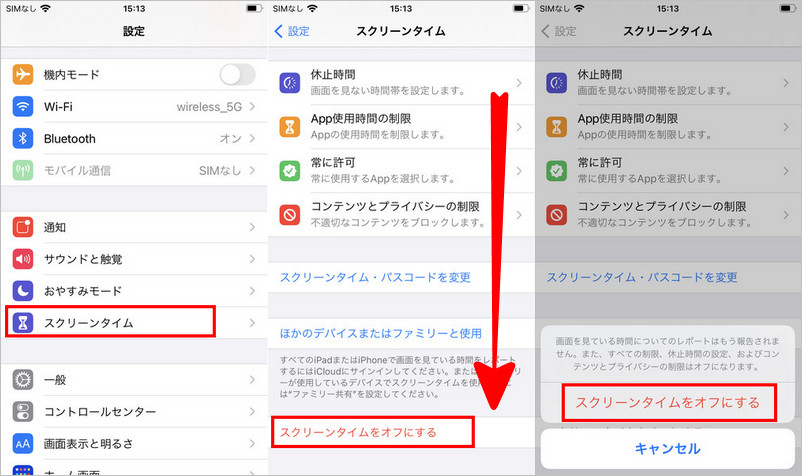
ペアレントコントロールをオフにするには、以下の手順に従ってください。まず、デバイスの設定またはアプリの設定にアクセスし、ペアレントコントロールのセクションを探します。ここでは、通常、管理者パスワードまたは認証情報の入力が必要です。パスワードを正しく入力すると、ペアレントコントロールの設定が表示され、各機能を個別にオフにできます。すべての機能をオフにしたら、設定を保存し、再度認証を求められる場合があります。
PE噜アレントコントロールの設定にアクセスする方法
ペアレントコントロールの設定にアクセスするためには、次の手順を実行します。デバイスの設定を開き、ユーザーとアカウントや保護機能のセクションを探します。
- デバイスの設定メニューを開く。
- ユーザーとアカウントまたは保護機能を選択する。
- ペアレントコントロールの項目を探す。
管理者パスワードの入力方法
ペアレントコントロールをオフにするためには、管理者パスワードの入力が必要です。パスワードを忘れた場合は、リセット手順に従うか、デバイスのサポートチームに連絡してください。
- ペアレントコントロールの設定を開く。
- パスワード入力フィールドで管理者パスワードを入力する。
- 確認ボタンを押す。
個々の機能をオフにする方法
ペアレントコントロールの設定画面で、各機能を個別にオフにすることができます。例えば、コンテンツの制限やアプリの使用時間などを無効化します。
- 個々の機能にチェックを入れてオフにする。
- 保存ボタンを押して設定を適用する。
- 必要に応じて、再度認証を求められる場合がある。
iPhone ペアレンタルコントロール アプリ 解除?
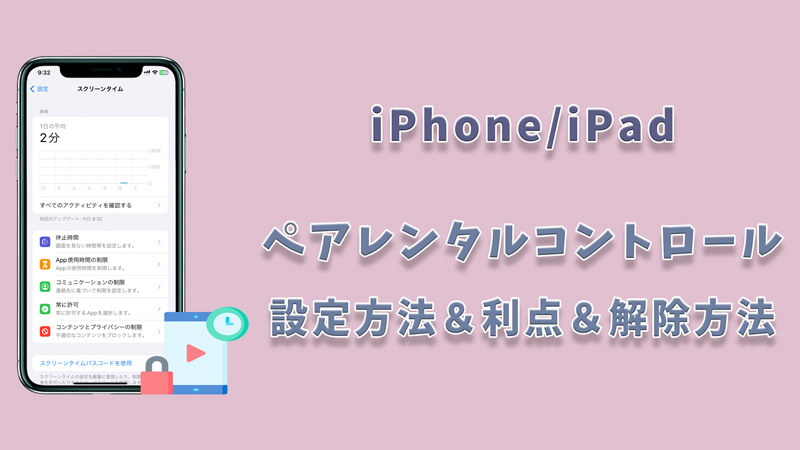
iPhone ペアレンタルコントロール アプリ 解除は、ユーザーが子供が使用するデバイスの制限を解除するプロセスです。このプロセスには、Apple IDとパスワード、またはスクリーンタイムパスコードが必要です。ペアレンタルコントロールの設定を解除することで、デバイスの機能やアプリの使用制限が解除され、子供が自由にデバイスを使用できるようになります。ただし、このプロセスには注意が必要で、デバイスの安全性と子供のオンライン活動を適切に管理するために、制限を解除する前に十分に検討することが重要です。
ペアレンタルコントロールの解除方法
解除するには、以下の手順に従ってください:
- 設定アプリを開きます。
- 「スクリーンタイム」を選択します。
- 「コンテンツとプライバシーの制限」を選択し、パスコードを入力します。
- 制限を個別に解除するか、「コンテンツとプライバシーの制限をオフにする」を選択してすべての制限を解除します。
解除する際の注意点
制限を解除する際には次のような点に注意してください:
- 安全性の確認:子供が適切にインターネットを使用できるかどうかを確認します。
- コミュニケーション:子供に制限を解除する理由と新しいルールを明確に伝える。
- 定期的なチェック:制限を解除した後も、子供のデバイス使用状況を定期的にチェックし、必要に応じて再設定する。
解除後の管理方法
制限を解除した後も、以下のような方法でデバイスの使用を管理できます:
- アプリの許可設定:特定のアプリの使用を許可または制限する。
- 時間制限の設定:特定のアプリや機能の使用時間を制限する。
- 位置情報設定:子供の位置情報を共有するアプリや機能を制御する。
iPhoneの保護者コントロールを解除するには?
iPhoneの保護者コントロールを解除するには、以下の手順に従ってください。
1. 設定アプリを起動する
保護者コントロールを解除する最初のステップは設定アプリを開くことです。ホーム画面で設定アプリを探し、タップします。
- ホーム画面で設定アプリをタップします。
- 設定アプリが開いたら、画面の時間管理を選択します。
- 画面の時間管理が表示されたら、コンテンツとプライバシーの制限を選択します。
- 次に、パスコードを変更またはパスコードを入力を選択します。
2. パスコードを入力する
保護者コントロールはパスコードで保護されています。このパスコードを入力することで、制限を解除することができます。
- コンテンツとプライバシーの制限画面で、パスコードを入力を選択します。
- 現在のパスコードを入力します。
- パスコードが正しいと確認されたら、続けるをタップします。
- 必要に応じてパスコードを変更することもできます。
3. 保護者コントロールを完全に解除する
パスコードを入力した後、保護者コントロールの全ての設定を確認し、不要な制限を解除することができます。
- コンテンツとプライバシーの制限画面で、コンテンツの制限、ご使用の制限、Appのダウンロードの制限などの項目を確認します。
- 不要な制限をオフにするには、対応するスイッチを灰色にタップします。
- 全ての制限を解除したら、設定アプリを閉じます。
よくある質問
ペアレンタルコントロールを解除するために必要なものは何ですか?
アプリのペアレンタルコントロールを解除するためには、通常、管理者パスワードや認証コードが必要です。これらの情報はユーザーが設定時に指定したもので、安全に保管しておく必要があります。管理者パスワードが不明な場合、アプリのサポートチームに連絡してサポートを得ることもできます。ただし、サポートチームとの連絡にはアカウント情報や登録詳細を提供する必要がある場合があります。
どのようにしてペアレンタルコントロールのパスワードをリセットできますか?
ペアレンタルコントロールのパスワードをリセットするには、まずアプリの設定メニューを開き、セキュリティまたはアカウント管理のセクションを探します。ここでパスワードリセットのオプションを選択します。多くの場合、メールアドレスや電話番号を través de un enlace de recuperación que se enviará a esa dirección. Si no tienes acceso a la dirección de correo electrónico o al número de teléfono original, puede ser necesarioサポートチームに連絡して代替の認証方法を求めるための手続きを行うことがあります。
ペアレンタルコントロールを一時的に無効にすることはできますか?
はい、ペアレンタルコントロールを一時的に無効にすることは可能です。アプリの設定メニュー内のペアレンタルコントロールセクションで、一時的に無効にするオプションを探すことができます。通常、この機能は特定の期間や一時的な使用のために設計されています。一時的に無効にした後は、元の設定に戻すために再度パスワードを入力する必要があります。
ペアレンタルコントロールの解除が反映されるまでどのくらいの時間がかかりますか?
ペアレンタルコントロールの解除が反映されるまでにかかる時間は、アプリによって異なる場合があります。一般的に、解除操作を完了した後すぐに変更が反映されることが多いですが、場合によっては数分から数十分かかることがあります。特に、サーバー側での更新が行われる必要がある場合は、もっと時間がかかる可能性があります。変更が適用されない場合は、アプリを再起動するか、デバイスのインターネット接続を確認してください。それでも問題が解決しない場合は、サポートチームに連絡することをお勧めします。


