
iPhoneのアイコンを小さく!見やすくカスタマイズ
iPhoneのホーム画面は、私たちの日常生活を彩る重要なインターフェースです。しかし、デフォルトの設定では、時にはアイコンが大きく、表示される数が限られてしまうことがあります。本記事では、iPhoneのアイコンを小さくすることで、より多くのアプリを一覧表示し、ホーム画面を効率的で見やすくカスタマイズする方法を詳しく解説します。この簡単な設定変更は、ユーザーの体験を大きく改善し、日常のスマートフォン利用をより快適なものにします。
iPhoneのアイコンのサイズを調節して見やすくカスタマイズする方法
iPhoneのホーム画面のアイコンを小さくすることで、より多くのアプリケーションを表示できます。これにより、スクリーンスペースを最大限に活用し、必要に応じてアプリケーションを整理することができます。以下に、iPhoneのアイコンを小さくし、見やすくカスタマイズする方法を詳しく説明します。
設定アプリから開始する
まず、設定アプリを開いてください。ホーム画面から「設定」アプリのアイコンをタップします。設定アプリは、iPhoneの様々な機能を調整するための中心的な場所です。
タイピングを速く練習!スキルアップを目指す表示と文字の大きさを調整する
設定アプリを開いたら、「一般」セクションから「表示と文字の大きさ」を選択します。このセクションでは、ホーム画面のアイコンやテキストの大きさを調整することができます。
アイコンのサイズを変更する
「表示と文字の大きさ」画面で、「アイコンのサイズ」オプションを探します。ここでは、スライダーを使用してアイコンのサイズを調整できます。スライダーを左に動かすことでアイコンを小さくし、右に動かすことで大きくすることができます。
変更を適用する
アイコンのサイズを希望のサイズに調整したら、ホーム画面に戻って変更が反映されていることを確認します。設定が自動的に保存されるため、追加のアクションは必要ありません。ホーム画面をスールして、変更が全画面に適応されていることを確認してください。
他の設定をカスタマイズする
アイコンのサイズを調整した後、さらにホーム画面をカスタマイズすることができます。例えば、「ウィジェット」を使用して情報を表示したり、「スクリーンタイム」で使用時間を管理したりすることが可能です。また、「ホーム画面のレイアウト」を調整して、アプリケーションの配置を最適化することもできます。
iCloud写真オフで消えた写真を復元する方法| 設定項目 | 詳細 |
|---|---|
| 設定アプリ | ホーム画面から「設定」アイコンをタップ |
| 表示と文字の大きさ | 「一般」セクションから「表示と文字の大きさ」を選択 |
| アイコンのサイズ | 「アイコンのサイズ」オプションでスライダーを使用 |
| 変更の適用 | ホーム画面に戻って変更を確認 |
| 他の設定 | ウィジェット、スクリーンタイム、ホーム画面のレイアウトなど |
アイコンが大きくなったiPhoneはどうすればいいですか?

アイコンが大きくなったiPhoneの問題は、一見すると面倒な問題に見えるかもしれませんが、解決方法は意外と簡単です。以下に具体的な手順と対処法を詳しく説明します。
1. iPhoneの設定を確認する
アイコンが大きくなった原因の多くは、設定の不具合やバグに起因します。設定を確認し、必要な調整を行うことで問題を解決できます。
- 設定アプリを開く:iPhoneのホーム画面から「設定」アプリを開きます。
- ディスプレイと明るさを選択:設定画面で「ディスプレイと明るさ」を選択します。
- 文字サイズを調整:「文字サイズ」または「大文字サイズ」のセクションで、スライダーを動かして文字サイズをデフォルトのままにするか、適切なサイズに調整します。
2. iPhoneを再起動する
設定を確認しても問題が解決しない場合、iPhoneを再起動することで多くのバグや不具合が解消されます。再起動は簡単な手順で実行できます。
削除したTwitterのDMを復元!成功率を高める- 電源ボタンを長押し:iPhoneの右上にある電源ボタンを長押しします。
- スライドして電源を切る:スライドバーが表示されたら、スライドさせてiPhoneの電源を完全に切ります。
- 再度電源を入れる:数分待ってから、再度電源ボタンを長押ししてiPhoneを起動します。
3. iOSを更新する
iPhoneのアイコンが大きくなった問題が解決しない場合、OSのバグが原因である可能性があります。iOSの最新版に更新することで、多くのバグが修正され、問題が解消されることがあります。
- 設定アプリを開く:iPhoneのホーム画面から「設定」アプリを開きます。
- 一般を選択:設定画面で「一般」を選択します。
- ソフトウェア更新を選択:「ソフトウェア更新」セクションで、利用可能なアップデートがあるかどうかを確認し、あればダウンロードとインストールを実行します。
ホーム画面のアイコンを小さくするにはどうすればいいですか?
ホーム画面のアイコンを小さくする方法は、デバイスの種類とそのバージョンによって異なりますが、一般的な手順を以下に示します。
1. iPhone でのアイコンのサイズ調整方法
iPhone では、ホーム画面のアイコンのサイズを直接変更することはできませんが、ズーム機能 を使用してアイコンを小さく見せることができます。
上流工程の遅延を取り戻す!プロジェクト戦略- 設定アプリを開きます。
- 一般 をタップします。
- アクセシビリティ をタップします。
- ディスプレイとテキストサイズ をタップします。
- グローバルズーム をオンにします。
- ズームスライダーを動かして、アイコンのサイズを調整します。
2. Android でのアイコンのサイズ調整方法
Android の場合、ホーム画面のアイコンのサイズを調整する方法は、端末やカスタムROMによって異なる可能性があります。以下は一般的な手順です。
- ホーム画面上で長押しします。
- 表示されるメニューから ホーム設定 や ホーム画面の設定 を選択します。
- アイコンサイズ または グリッドサイズ の項目を見つけ、選択します。
- アイコンのサイズを調整するスライダーを動かします。
- 適用ボタンをタップします。
3. その他 でのアイコンのサイズ調整方法
一部のデバイスでは、サードパーティ製のランチャー を使用することで、より詳細なカスタマイズが可能になります。
- Google Play ストアから好みのランチャーをインストールします。
- ランチャーの設定を開きます。
- ホーム画面 や アイコン のセクションを探します。
- アイコンサイズ の項目を選び、スライダーでサイズを調整します。
- 設定を保存し、ホーム画面を再読み込みします。
iPhoneのアイコンのデザインを変えるには?
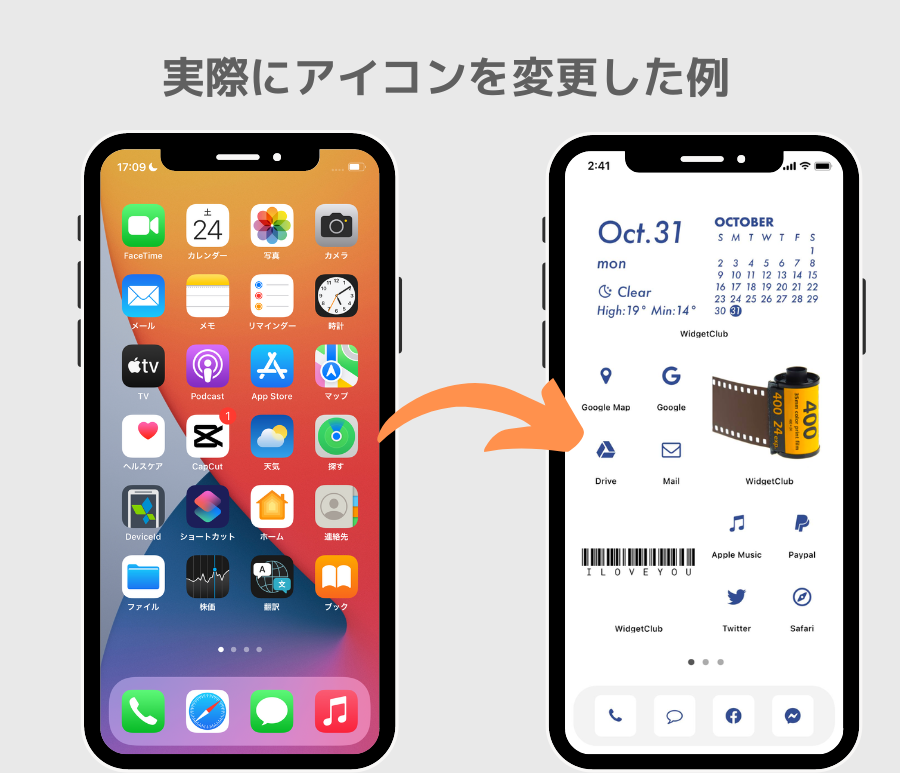
iPhoneのアイコンのデザインを変更する方法は、主にサードパーティのアプリや設定のカスタマイゼーション機能を使用することで実現できます。以下に、具体的な手順を説明します:
1. サードパーティのアプリを使用する方法
サードパーティのアプリを使用することで、iPhoneのアイコンを簡単にカスタマイズできます。以下の手順で行います:
- App Storeで、アイコンを変更できるアプリ(例如:Icon Changer、App Icon Changer、IconDroid)を検索し、ダウンロードします。
- ダウンロードしたアプリを起動し、変更したいアプリを選択します。
- 新しいアイコンを選び、設定を適用します。通常、アプリのホーム画面上で新しいアイコンが表示されます。
2. 絵文字でアイコンを変更する方法
絵文字を使用することで、特定のアプリのアイコンを簡単に変更できます。以下の手順で行います:
- ホーム画面のアイコンを長押しし、表示されるメニューから「編集」を選択します。
- 「名前とアイコンを編集」を選択し、次の画面で名前を絵文字に変更します。
- 変更を保存し、ホーム画面に戻ると、アイコンが絵文字に変更されていることを確認できます。
3. 独自のアイコンを作成する方法
独自のアイコンを作成することで、完全にオリジナルのデザインを実現できます。以下の手順で行います:
- 好きな画像編集アプリ(例如:Photoshop、Canva)を使用して、新しいアイコンを作成します。アイコンの解像度は、通常1024×1024ピクセルが適しています。
- 作成したアイコンをiPhoneに転送します。例えば、メールで送信したり、クラウドストレージからダウンロードしたりします。
- ダウンロードしたアイコンをホーム画面のアイコンに設定します。ホーム画面のアイコンを長押しし、「編集」を選択し、新しいアイコンを選択します。
よくある質問
iPhoneのアイコンを小さくできるか?
はい、iPhoneのアイコンを小さくすることは可能です。設定アプリを開き、「アクセシビリティ」を選択します。次に、「ディスプレイとテキストのサイズ」をタップし、「アイコンのサイズ」を調整します。スライダーを左に動かすとアイコンが小さくなり、右に動かすと大きくなります。これにより、ホーム画面のアイコンの表示密度を調整し、查看更多内容或更少内容を自由にカスタマイズできます。
アイコンを小さくすると何が変わるか?
アイコンを小さくすると、ホーム画面上のアイコン密度が増加します。これにより、一度に表示できるアプリの数が増え、スールする頻度が減少します。しかし、アイコンが小さくなると、視認性が低下する可能性があるため、特に高齢者や視覚に問題があるユーザーにとっては見づらくなる場合があります。したがって、アイコンのサイズは個人の使用習慣と視覚ニーズに基づいて調整することが最適です。
アイコンのサイズを変更後に元に戻す方法は?
アイコンのサイズを元に戻す方法は簡単です。設定アプリを開き、「アクセシビリティ」を選択し、「ディスプレイとテキストのサイズ」をタップします。ここで「アイコンのサイズ」を選択し、スライダーを中央位置に戻します。これでアイコンのサイズはデフォルト設定に戻ります。
アイコンのサイズを変更したら、他の設定も影響を受けるか?
アイコンのサイズを変更しても、他の設定に直接的な影響を及ぼすことはありません。ただし、ホーム画面の全体的な表示が少し変化するため、アプリの配置やウィジェットの位置が微妙にずれる可能性があります。また、一部のサードパーティ製アプリは、アイコンのサイズ変更に対応していない場合があるため、そのようなアプリの表示が予期せず変化する場合があります。ほとんどの場合、これらの変化は最小限に抑えられます。


