
iCloud写真オフで消えた写真を復元する方法
iCloudの写真をオフにしたら、大切な思い出が忽然と消えてしまうことがあります。しかし、諦める必要はありません。この記事では、iCloudで削除された写真を復元するための具体的な手順をご紹介します。iCloudの設定や、iOSデバイスの操作方法、そして、最後の手段としてのバックアップ利用まで、詳細に解説します。大切な写真を取り戻すための最初のステップを、ここから始めていただけます。

iCloud写真オフで消えた写真を復元する方法
この記事では、iCloud写真オフに切り替えた後に消失した写真を復元する方法について詳しく説明します。以下の手順に従って、消失した写真を復元することができます。
iCloud写真をオフにした後、写真が消えた理由
iCloud写真をオフにすると、デバイスに保存されていない写真は iCloudから削除され、ローカルに保存されている写真のみが残ります。同期が停止した結果、一部の写真が消失する可能性があります。
削除したTwitterのDMを復元!成功率を高める写真を削除せずにiCloud写真をオフにする方法
写真を削除せずにiCloud写真をオフにするには、以下の手順を実行します:
- 設定アプリを開きます。
- 「Apple ID」(または「ユーザー名」)を選択します。
- 「iCloud」>「写真」の順に選択します。
- 「写真を削除せずにオフにする」を選択します。
- 「オフにする」をタップします。
消失した写真をiCloudから復元する方法
消失した写真をiCloudから復元するには、以下の手順に従ってください:
- 設定アプリを開きます。
- 「Apple ID」(または「ユーザー名」)を選択します。
- 「iCloud」>「写真」の順に選択します。
- 「削除された写真」を選択します。
- 復元したい写真を選択し、「復元」をタップします。
消失した写真をローカルから復元する方法
ローカルに保存されていた写真が消失した場合、以下の手順で復元できます:
- 設定アプリを開きます。
- 「一般」>「iPhoneのストレージ」の順に選択します。
- 「他の」を選択します。
- 「写真」を選択します。
- 「最近削除した項目」を選択します。
- 復元したい写真を選択し、「復元」をタップします。
消失した写真をiTunesバックアップから復元する方法
もし消失した写真がiTunesバックアップに含まれている場合、以下の手順で復元できます:
上流工程の遅延を取り戻す!プロジェクト戦略- パソコンにiTunesをインストールします。
- iPhoneをパソコンに接続します。
- iTunesを開きます。
- デバイスを選択し、「バックアップを復元」をクリックします。
- 復元したいバックアップを選択し、「復元」をクリックします。
| 手順 | 詳細 |
|---|---|
| 1. 希望のバックアップを選択 | 複数のバックアップから復元したいバックアップを選ぶ |
| 2. 復元をクリック | 復元プロセスを開始する |
| 3. 待機 | バックアップの復元が完了するまで待つ |
| 4. iPhoneを再起動 | 復元が完了したら、iPhoneを再起動する |
| 5. 写真を確認 | 復元された写真を確認する |
iCloud写真をオフにしたら消えた写真はどうすれば復元できますか?
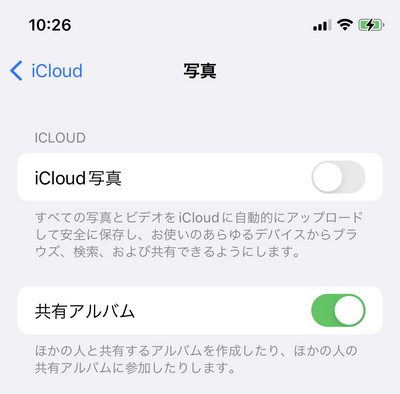
iCloud写真をオフにしたら消えた写真は、以下の手順で復元することは可能です。
オフにした理由と復元の可能性
iCloud写真をオフにすると、デバイスから写真が消去されることがあります。しかしながら、これらの写真は完全に消去されるわけではなく、一定期間はiCloudのゴミ箱フォルダに保管されます。このため、すぐに行動を起こすことで写真を復元することが可能です。
- まず、設定アプリを開きます。
- 次に、自分のApple IDを選択し、アカウントに入ります。
- 「iCloud」セクションで「写真」をタップし、iCloud写真を再度オンにします。
ユーザーが写真を復元するために必要な手順
ユーザー自身が写真を復元するためには、以下の手順に従うと良いでしょう。
無料安全ママ友アプリ- iCloud.comにログインします。
- 画面左上の「写真」をクリックし、「写真ライブラリ」を選択します。
- 「最近削除した項目」を選択し、削除された写真が表示されます。必要な写真をクリックして、右クリックから「戻す」を選択します。
復元が間に合わなかった場合のサードパーティ製ツールの利用
万が一、iCloudのゴミ箱から写真を復元することができない場合、サードパーティ製の写真復元ツールを利用する方法があります。
- まずは、信頼性の高いデータ復元ソフトウェアを選び、デバイスにインストールします。
- ソフトウェアを立ち上げ、デバイスを接続し、スキャンを開始します。
- スキャンが完了したら、復元したい写真を選択し、復元プロセスを実行します。
iCloudをオフにして削除したら写真も消えますか?

iCloudをオフにし、アカウントから削除した場合、その結果写真が完全に消えてしまうかどうかについて、以下に詳細に解説します。
iCloudをオフにした場合の写真の影響
iClustaレンタルサーバでPerlとMySQL接続1. iCloudをオフにした場合の写真の影響
iCloudをオフにすると、iCloudフォトライブラリやiCloud写真共有の機能が無効になります。これにより、iPhoneや他のデバイスで同期した写真やビデオがiCloudサーバー上から削除されます。ただし、デバイスに直接保存されている写真やビデオは继续保持されます。ただし、以下の点に注意が必要です:
- iCloudフォトライブラリがオフにされた場合、デバイスにダウンロードされていない写真やビデオは、_iCloudサーバー_上から完全に削除されます。
- iCloud写真共有のアルバムや共有リンクが無効になるため、共有された写真やビデオにアクセスできなくなります。
- iCloudフォトストリームがオフにされると、過去30日間の写真共有が停止され、_iCloudサーバー_上から削除されます。
iCloudアカウントから削除した場合の写真の影響
2. iCloudアカウントから削除した場合の写真の影響
iCloudアカウントから完全に削除すると、iCloudフォトライブラリやiCloud写真共有に保存されている写真やビデオは、_iCloudサーバー_上から永久に削除されます。ただし、デバイスにローカルに保存されている写真やビデオは保持されます。以下に具体的な影響をまとめます:
- iCloudフォトライブラリに保存されている写真やビデオは、_iCloudサーバー_上から完全に削除され、復元は不可能です。
- iCloud写真共有のアルバムや共有リンクが無効化され、共有された写真やビデオにアクセスできなくなります。
- 他のデバイスで同期していた写真やビデオが、iCloudとの同期が停止されたため、_iCloudサーバー_上から削除されます。
写真を安全に保持するための方法
3. 写真を安全に保持するための方法
iCloudをオフにしたり、アカウントから削除したりする前に、写真やビデオを安全に保持するためのいくつかの方法があります。以下に具体的な手順を示します:
- デバイスにダウンロード: iCloudフォトライブラリに保存されている写真やビデオを、デバイスにローカルにダウンロードして保存します。
- バックアップを作成: iCloudの内容をiTunesやFinderを使って、コンピューターにバックアップを作成します。
- 他のクラウドストレージに移行: iCloudから写真やビデオをGoogleフォトやDropboxなどの他のクラウドストレージサービスに移行します。
iCloudで完全に消した写真を復元するには?
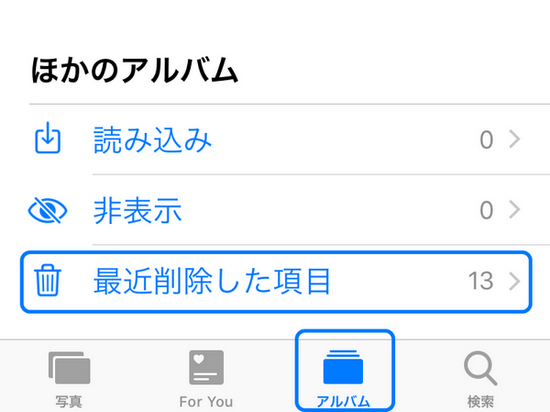
iCloudで完全に消した写真を復元する方法はいくつかあります。まず、写真が「最近削除されたアイテム」フォルダにあるかどうかを確認します。このフォルダは、削除した写真が30日間保持されます。もし写真がまだこのフォルダに存在している場合、写真を元のアルバムやライブラリに戻すことができます。ただし、30日以上経過すると写真は完全に削除され、「最近削除されたアイテム」フォルダからも消えます。そのような場合でも、一部のデータ復元ソフトウェアを使用して写真を復元することができます。ただし、これらのソフトウェアの成功率は保証できません。
最近削除されたアイテムから写真を復元する方法
写真を「最近削除されたアイテム」フォルダから復元するには、以下の手順を実行します。
- iPhone、iPad、またはiPod touchの「写真」アプリを開き、「アルバム」のタブを選択します。
- 「最近削除されたアイテム」を選択します。
- 復元したい写真を選択し、「復元」ボタンをタップします。
30日以上経過した写真を復元する方法
30日以上経過した写真を復元するには、専用のデータ復元ソフトウェアを使用する必要があります。これらのソフトウェアは、デバイスのファイルシステムをスキャンし、削除されたデータを検索します。
- 信頼できるデータ復元ソフトウェアを選び、ダウンロードしてインストールします。
- ソフトウェアを起動し、iOSデバイスを接続します。
- スキャンを開始し、削除された写真を探します。「写真」カテゴリーを選択すると、削除された写真の一覧が表示されます。
- 復元したい写真を選択し、復元先を選択して「復元」ボタンをクリックします。
iCloudフォトライブラリの設定を確認する
iCloudフォトライブラリの設定を確認して、写真が iCloud に正しく同期されているかどうかを確認することも重要です。以下の手順で設定を確認できます。
- iPhone、iPad、またはiPod touchの「設定」アプリを開きます。
- 「[あなたの名前]」を選択し、「iCloud」をタップします。
- 「写真」を選択し、設定画面で「iCloudフォト」がオンになっていることを確認します。
- 必要に応じて、「iCloudフォトライブラリ」をオンにします。
完全に消してしまった写真の復元はiPhoneでできますか?
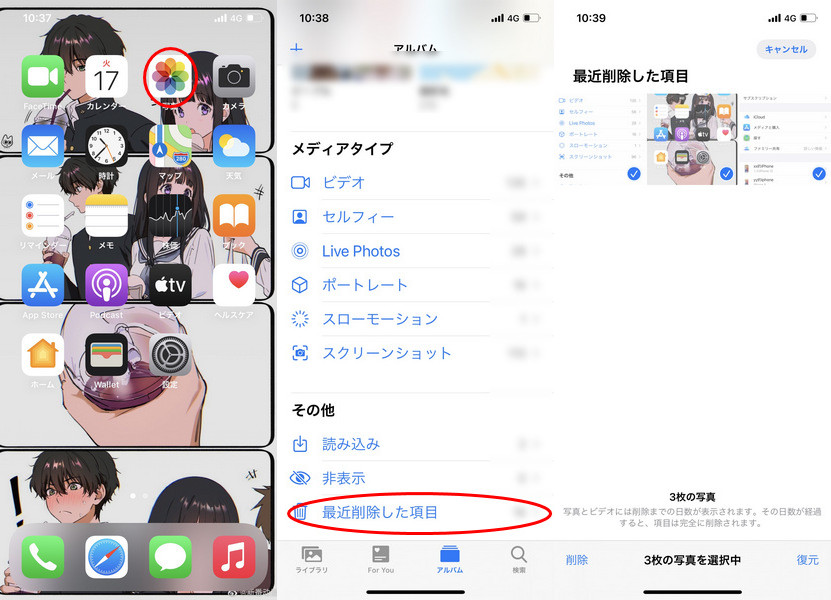
iPhoneで完全に削除された写真を復元することは、いくつかの方法を用いて可能です。デフォルトでは、「最近削除」フォルダに30日間保存されており、この期間内であれば写真を復元できます。また、iCloudフォトライブラリを使用している場合、iCloudから削除された写真も同じ期間再取得できます。ただし、これらの方法が有効になるには、あらかじめ同期やバックアップが必要です。
「最近削除」フォルダから写真を復元する
「最近削除」フォルダは、削除された写真が30日間保存される場所です。このフォルダから写真を復元する手順は以下の通りです。
- iPhoneのホーム画面から写真アプリを開きます。
- 下部のアルバムタブを選択します。
- 「最近削除」アルバムを選択し、復元したい写真を長押しします。
- 表示されるメニューから「復元」を選択します。
iCloudフォトライブラリから写真を復元する
iCloudフォトライブラリを使用している場合、削除された写真は30日間 iCloudに保存されます。写真を復元する手順は以下の通りです。
- iPhoneのホーム画面から設定アプリを開きます。
- 「あなたの名前」をタップし、続けて「iCloud」を選択します。
- 「写真」を選択し、「設定」から「削除された写真」を選択します。
- 復元したい写真を選択し、表示されるメニューから「復元」を選択します。
他の方法:バックアップから復元する
iPhoneのバックアップから写真を復元する方法も有効です。ただし、これが最後の手段になる可能性が高いです。
- コンピュータにiTunesまたはFinderを用いてiPhoneを接続します。
- iPhoneのデバイスマネージャーを選択し、デバイスのバックアップリストを開きます。
- 復元したいバックアップ日時を選択し、「復元」をクリックします。
- 復元が完了したら、iPhoneを再起動します。
よくある質問
写真がiCloud写真にオフにした後で消えた場合、どのように復元できますか?
写真がiCloud写真にオフにした後に消えた場合、まず元の場所(デバイスの写真ライブラリ)を確認してください。iCloud写真にオフにすると、デバイスに保存されている写真がローカルに保持されます。ただし、iCloudに同期されていた写真がローカルに存在しない場合、それらは削除される可能性があります。この場合、iCloudの写真のライブラリを再度有効にするか、iCloudの写真の削除履歴を確認して復元することで写真を戻すことができます。
iCloud写真オフにした後、「最近削除した項目」から写真を復元できますか?
iCloud写真をオフにした後でも、「最近削除した項目」から写真を復元することができます。このフォルダには、過去30日間に削除された写真が一時的に保持されます。写真を復元するには、設定アプリから「写真」を選択し、その後「最近削除した項目」を開き、復元したい写真を選択して「復元」をタップします。ただし、このオプションは30日間以内に実行する必要があります。
複数のデバイスで写真を復元する場合、どのような手順を踏むべきですか?
複数のデバイスで写真を復元する場合、まず1つのデバイスで写真を復元し、その後他のデバイスでも同じ手順を実行します。最初に写真を復元するデバイスでは、設定アプリから「写真」を選択し、iCloud写真を有効にします。その後、「最近削除した項目」から写真を選択して「復元」をタップします。他のデバイスでは、iCloud写真を有効にした後、強制的に同期させることで写真が表示されるはずです。
iCloud写真ライブラリが有効な状態で、写真が消えた場合、どのような対処法がありますか?
iCloud写真ライブラリが有効な状態で写真が消えた場合、まずデバイスを再起動し、iCloud同期を確認してください。それでも写真が表示されない場合は、iCloud.comにアクセスしてアカウントにログインし、iCloudライブラリから写真の存在を確認します。iCloudライブラリにも写真が存在しない場合、iCloudのサポートに連絡して復元のサポートを依頼することもできます。ただし、この場合時間と労力がかかる可能性があるため、早めの対処が大切です。


