
VSCodeでHan Code JPフォント設定!
Visual Studio Code (VSCode) は、プログラム開発に欠かせないツールとして世界的に広く使用されています。効率的なコーディングと快適な開発環境を実現するためには、フォント設定も重要な要素の一つです。特に日本語ユーザーにとって、美しい日本語フォントの設定は必須です。本記事では、VSCodeでの「Han Code JP」フォント設定方法を詳細に解説します。Han Code JPは、読みやすく見やすい日本語フォントで、コーディングの作業効率を大幅に向上させます。

VSCodeでHan Code JPフォント設定の手順
VSCodeでHan Code JPフォントを設定することで、コードの可読性を大幅に向上させることができます。以下に、具体的な設定方法とその詳細を説明します。
Han Code JPフォントのインストール
まず、Han Code JPフォントをインストールする必要があります。以下の手順に従ってください。
ルーター設定で仕事効率アップ!- ダウンロード: Han Code JPフォントの公式ウェブサイトからダウンロードします。
- 解凍: ダウンロードしたファイルを解凍します。
- インストール: 解凍したフォルダ内の.ttfファイルをダブルクリックし、インストールボタンをクリックします。
- 確認: システムのフォント設定にHan Code JPが表示されることを確認します。
VSCodeの設定ファイルを開く
VSCodeでHan Code JPフォントを設定するには、設定ファイルを編集する必要があります。以下の手順に従ってください。
- コマンドパレット: Ctrl+Shift+P(Windows/Linux)またはCmd+Shift+P(Mac)を押して、コマンドパレットを開きます。
- 設定を開く: 「Preferences: Open Settings (JSON)」と入力し、表示されたオプションを選択します。
- 設定ファイル: settings.jsonファイルが開きます。
Han Code JPフォントを設定する
settings.jsonファイルに以下の設定を追加します。
editor.fontFamily: Han Code JP, editor.fontSize: 14, editor.fontLigatures: true これらの設定により、VSCodeのエディタでHan Code JPフォントが使用され、文字サイズが14ptに設定され、文字のつながり(リガチャ)が有効になります。
設定の確認と保存
設定を保存し、変更が正しく適用されているか確認します。
速度改善の秘訣- 保存: Ctrl+S(Windows/Linux)またはCmd+S(Mac)を押して、設定ファイルを保存します。
- 確認: VSCodeのエディタで文字がHan Code JPフォントで表示されることを確認します。
- 再起動: 必要に応じて、VSCodeを再起動します。
フォント設定のカスタマイズ
Han Code JPフォントの設定をさらにカスタマイズすることができます。以下のパラメータを設定ファイルに追加することで、より詳細な設定が可能です。
| パラメータ | 説明 |
|---|---|
| editor.fontWeight | フォントの太さを指定します(例: 300, 400, 700)。 |
| editor.lineHeight | 行間の高さを指定します。 |
| editor.letterSpacing | 文字間隔を指定します。 |
| editor.fontVariations | 可変フォントの属性を指定します(例: wght for weight, wdth for width)。 |
| editor.fontLigatures | リガチャの有効/無効を指定します。 |
Source Han Code JPをVSCodeで設定するには?
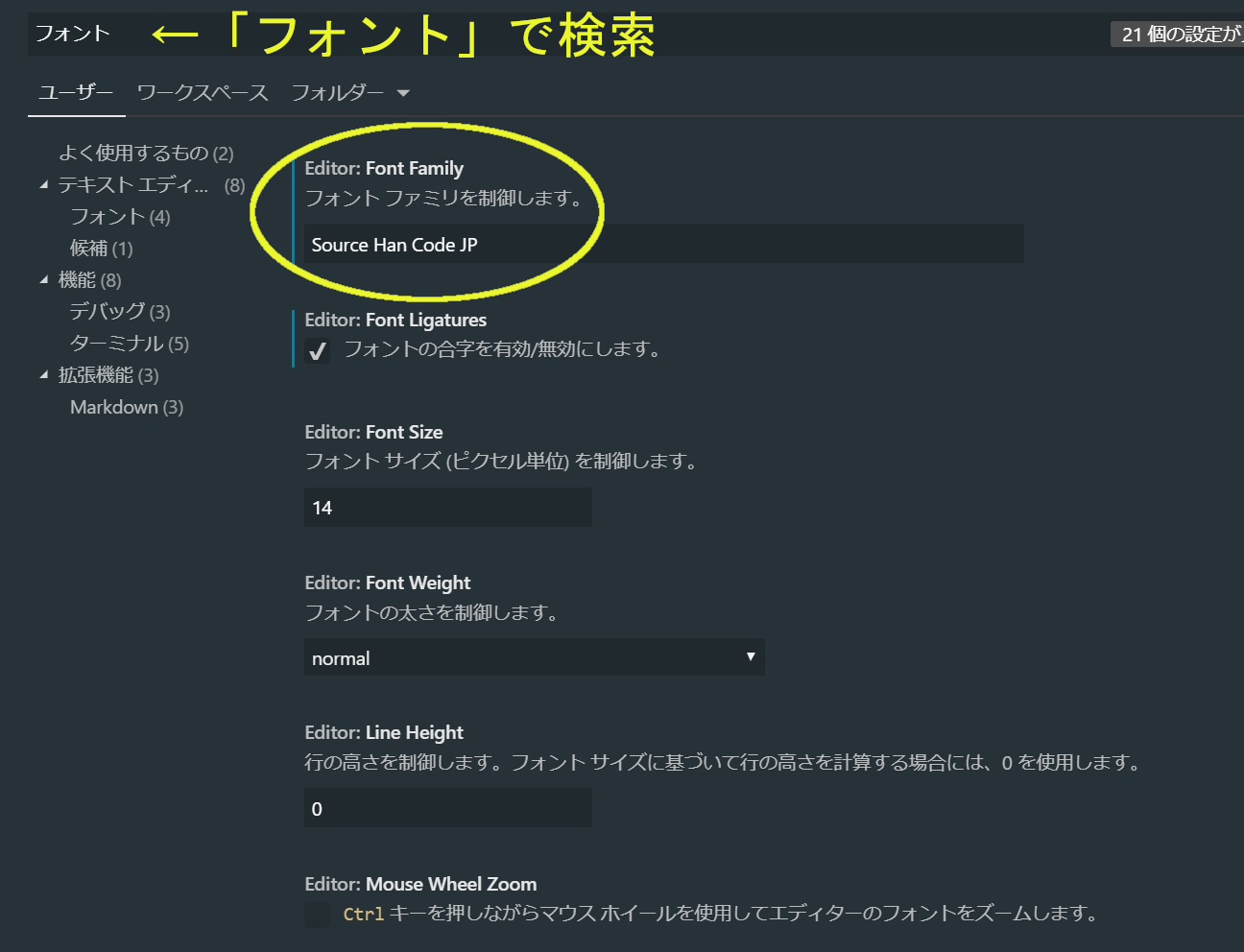
Source Han Code JPをVSCodeで設定するには、以下の手順に従ってください。Source Han Code JPは、Adobeが開発した日本語フォントで、無料で利用できます。VSCodeでこのフォントを使用するには、以下の設定を行います。
1. まず、Source Han Code JPフォントをダウンロードします。Adobeの公式ウェブサイトからダウンロードページにアクセスし、フォントをダウンロードします。
2. ダウンロードしたフォントファイルを解凍し、フォントをシステムにインストールします。Windowsでは、フォントファイルをダブルクリックし、「インストール」ボタンをクリックします。Macでは、フォントファイルをダブルクリックし、「フォントをインストール」ボタンをクリックします。
3. VSCodeを開き、左上にあるファイルメニューから設定を選択します。または、キーボードショートカ트「Ctrl + ,」(Windows/Linux)または「Cmd + ,」(Mac)を使用して設定画面を開きます。
4. 設定画面の検索バーに「font」を入力し、「Editor: Font Family」設定を見つけて選択します。
5. 「Editor: Font Family」設定の入力欄に、次のテキストを追加します。
Source Han Code JP, monospace
既に他のフォントが指定されている場合、カンマで区切って追加してください。
6. 設定を保存し、VSCodeを再起動します。これでSource Han Code JPフォントが適用されます。
Source Han Code JPの特徴と利点
Source Han Code JPは、日本語を含む多言語環境での使用に最適なフォントです。
– 多言語サポート:このフォントは日本語だけでなく、中国語、韓国語、英語など、複数の言語をサポートしています。これにより、多言語ドキュメントでも一致した見た目を保つことができます。
– 品質の高さ:Adobeが開発したフォントであり、デザインの品質が非常に高いです。文字の可読性と美しさが両立しています。
– フリーライセンス:商用利用も可能なフリーライセンスのフォントです。コストを気にせず利用できます。
Source Han Code JPのインストール手順
Source Han Code JPフォントをシステムにインストールするには、以下の手順を実行します。
– Windowsの場合:
- フォントファイルをダブルクリックします。
- 表示されるウィンドウで「インストール」ボタンをクリックします。
- インストールが完了したら、ウィンドウを閉じます。
– Macの場合:
- フォントファイルをダブルクリックします。
- 表示されるウィンドウで「フォントをインストール」ボタンをクリックします。
- インストールが完了したら、ウィンドウを閉じます。
VSCodeでのフォント設定の詳細
VSCodeでSource Han Code JPフォントを設定する際に、以下の詳細に注意してください。
– フォントの優先順位:「Editor: Font Family」設定では、複数のフォントをカンマで区切って指定できます。これにより、指定した順番でフォントが検索され、最初に見つかったフォントが使用されます。例えば、`Source Han Code JP, ‘Courier New’, monospace`と指定することで、Source Han Code JPが利用できない場合にCourier Newフォントが使用されます。
– フォントの表示確認:設定を変更後、VSCodeを再起動してフォントの適用を確認してください。一部のエディタでは、再起動後にもう一度ファイルを開く必要があります。
– ユーザーセッティングとワークスペースセッティング:VSCodeでは、ユーザーセッティング(グローバル設定)とワークスペースセッティング(プロジェクトごとの設定)を分けて管理できます。プロジェクトごとに異なるフォントを指定したい場合は、ワークスペースセッティングを使用します。
Visual Studio Codeでフォントの設定はどこでできますか?
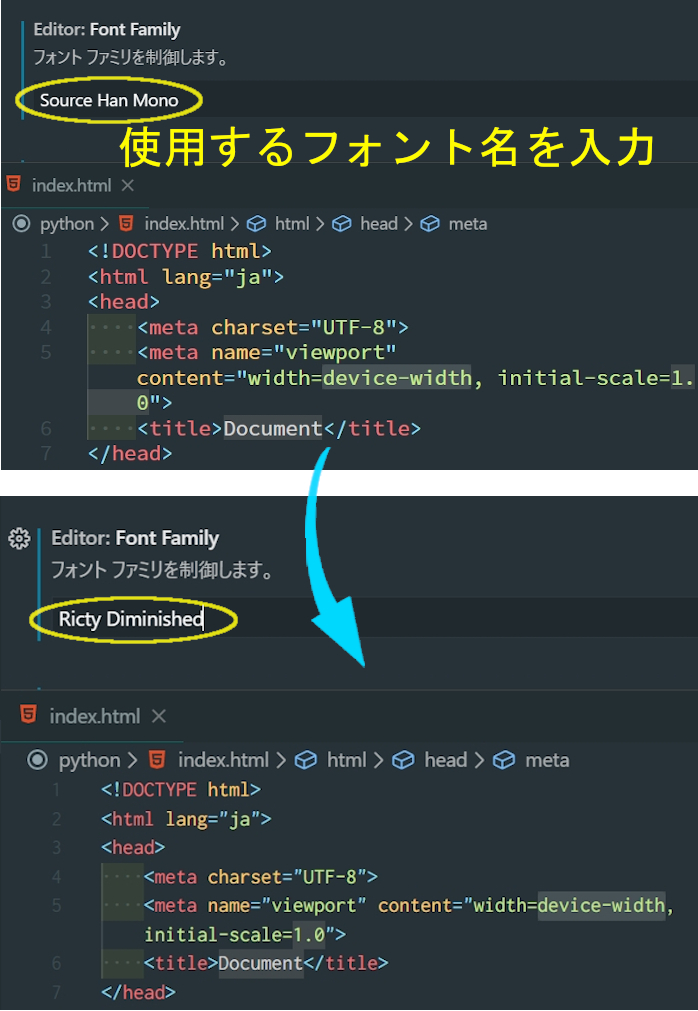
Visual Studio Codeでフォントの設定は「設定」から行うことができます。設定にアクセスするには、メニューバーから File(ファイル)→ Preferences(環境設定)→ Settings(設定)を選択するか、あるいはキーボードショートカット Ctrl + , (Windows/Linux) または Cmd + , (Mac) を押します。設定画面が開いたら、検索バーに font と入力すると、フォント関連の設定項目が絞り込まれます。主に変更する項目は Editor: Font Family、Editor: Font Size、Editor: Font Weight です。これらの設定を調整することで、エディタのフォントをカスタマイズできます。
エディタのフォントファミリーの設定方法
エディタのフォントファミリー設定は、Editor: Font Family という項目で行います。この設定では、使用するフォントの名前を指定します。例えば、Menlo, Monaco, ‘Courier New’, monospace のように複数のフォントをカンマで区切って指定できます。この場合、最初のフォントが利用可能であればそれを使用し、利用できない場合は次のフォントを使用するという順序で選択されます。
- 設定画面の検索バーに font family と入力します。
- Editor: Font Family をクリックします。
- 希望のフォント名を入力し、設定を保存します。
エディタのフォントサイズの設定方法
エディタのフォントサイズ設定は、Editor: Font Size という項目で行います。この設定では、使用するフォントのサイズ(ポイント)を指定します。フォントサイズは整数値で設定します。例えば、14 と入力すると、フォントサイズが 14pt になります。
- 設定画面の検索バーに font size と入力します。
- Editor: Font Size をクリックします。
- 希望のフォントサイズを入力し、設定を保存します。
エディタのフォントウェイトの設定方法
エディタのフォントウェイト設定は、Editor: Font Weight という項目で行います。この設定では、使用するフォントの太さを指定します。フォントウェイトは数値(例:400、700)またはキーワード(例:normal、bold)で設定できます。例えば、700 に設定すると、フォントが太字になります。
- 設定画面の検索バーに font weight と入力します。
- Editor: Font Weight をクリックします。
- 希望のフォントウェイトを入力し、設定を保存します。
Source Han Code JPとは何ですか?
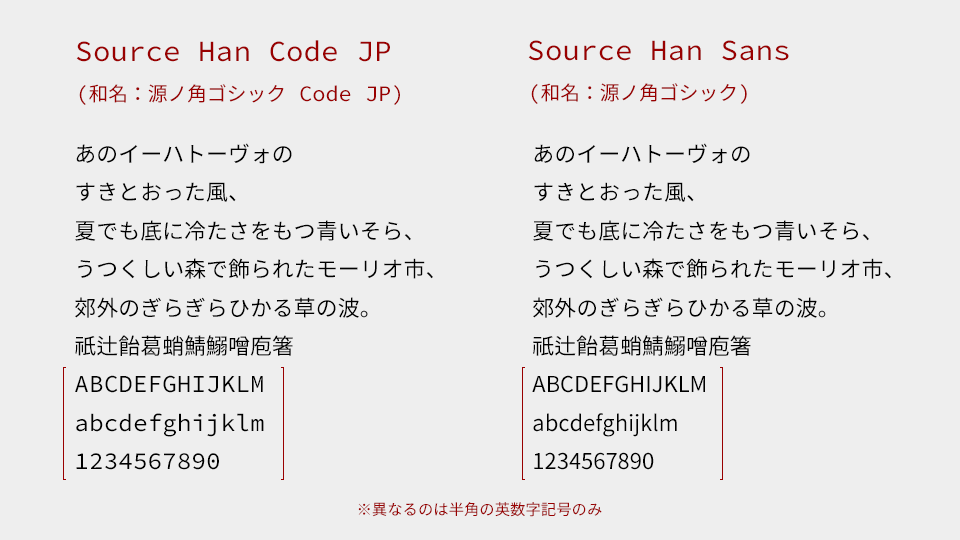
Source Han Code JPは、Adobe Systems とGoogle が共同で開発した、オープンソースの日本語フォントファミリーです。このフォントファミリーは、複数の文字を効率的に配布できるように設計されており、特にコードや文書作成、ウェブデザインなど、テキストの表示品質が重要となる場面で使用されます。Source Han Code JPは、 MonacoやCourier Newなどの伝統的な等幅フォントと比較して、より読みやすく、美しく表示されるように最適化されています。
Source Han Code JPの特徴
Source Han Code JPは、以下の特徴を持っています:
- 広範な文字セット:Source Han Code JPは、基本的なラテン文字や日本語の漢字、ひらがな、カタカナだけでなく、記号や特殊文字も幅広くサポートしています。
- 等幅デザイン:このフォントは等幅デザインであるため、プログラミングやコードの記述に特に適しています。各文字が同じ幅を持つことで、コードの表示が整然とし、読みやすくなります。
- マルチプラットフォーム対応:Source Han Code JPは、Windows、macOS、Linuxなどの主要なオペレーティングシステムで利用可能です。これにより、異なる環境でも一貫した表示品質を保つことができます。
Source Han Code JPの使用例
Source Han Code JPは、様々な場面で活用されています:
- プログラミングエディタ:多くのプログラミングエディタやIDE(統合開発環境)で、デフォルトのフォントとして使用されています。
- コード表示:ウェブサイトやドキュメンテーションで、コードスニペットを綺麗に表示するために使用されます。
- デジタルコンテンツ作成:テキストベースのデジタルコンテンツ作成やデザインの際に、読みやすさを重視する場合に使用されます。
Source Han Code JPの利点
Source Han Code JPには、以下のような利点があります:
- 読みやすさと美しさ:文字のデザインが精巧で、長時間の読書やコードの記述にも疲れにくいです。
- オープンソース:無料で利用でき、カスタマイズや改変が可能であるため、様々なニーズに応じて使用できます。
- 高品質な日本語表示:日本語の文字を美しく表示できるため、日本語のテキストコンテンツの表示品質を大幅に向上させます。
Visual Studio Codeの日本語フォントの標準は?
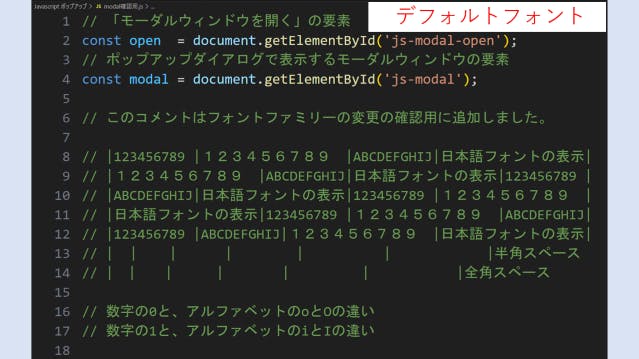
Visual Studio Codeの日本語フォントの標準はメイリオです。これは、Windowsオペレーティングシステムで利用される一般的な日本語フォントであり、クリアで読みやすいデザインが特徴です。ただし、ユーザーは設定を変更して他のフォントを使用することも可能です。この設定は「Settings.json」ファイルで行うことができます。
Visual Studio Codeでの日本語フォントの設定方法
Visual Studio Codeで日本語フォントを設定するには、以下の手順を実行します。
- 設定を開く:Ctrl + ,(コンマ)を押すか、左上のメニューから「File」>「Preferences」>「Settings」を選択します。
- 設定の編集:設定ページの右上にある「{ }」アイコンをクリックして「Settings.json」ファイルを開きます。
- フォント設定を追加:次の設定を追加して、希望の日本語フォントを指定します。
editor.fontFamily: メイリオ, 'Courier New', monospace
日本語フォントの選択基準
日本語フォントを選ぶ際に考慮すべきポイントは以下です。
- 読みやすさ:プログラミングやコード編集では、フォントの可読性が非常に重要です。長い時間コードを見続けることになるため、目への負担を最小限に抑える必要があります。
- サポートされている文字数:特に日本語では、標準的なASCII文字だけでなく、漢字やひらがな、カタカナなどの文字を正しく表示できるフォントを選ぶことが重要です。
- ファイルサイズ:フォントファイルのサイズも考慮する必要があります。大きなフォントファイルは、エディタのパフォーマンスに影響を及ぼす可能性があります。
Visual Studio Codeで推奨される日本語フォント
Visual Studio Codeで推奨される日本語フォントは以下の通りです。
- メイリオ:Windowsの標準フォントで、読みやすく、多くの文字をサポートしています。
- 游ゴシック(Yu Gothic):日本マイソフトが開発したフォントで、メイリオよりもより細身のデザインが特徴です。
- 源ノ角ゴシック(Mplus 1p):オープンソースのフォントで、幅広い文字サポートと優れた読みやすさが特徴です。
よくある質問
VSCodeでHan Code JPフォントを設定するにはどうすればよいですか?
VSCodeでHan Code JPフォントを使用するには、まずフォントをダウンロードしてインストールする必要があります。その後、VSCodeを起動し、左上のファイルメニューから設定を選択します。設定ページが開いたら、フォント・ファミリー(editor.fontFamily)の欄に「Han Code JP」と入力します。この設定を保存すると、エディターでHan Code JPフォントが使用されるようになります。
VSCodeでHan Code JPフォントのサイズを変更するにはどうすればよいですか?
VSCodeでHan Code JPフォントのサイズを変更するには、同じく設定ページを開きます。設定ページでフォント・サイズ(editor.fontSize)の項目を見つけ、 Desired font size, 例えば「16」など、希望の数値を入力します。この設定を保存すると、エディター内のHan Code JPフォントのサイズが変更されます。
VSCodeでHan Code JPフォントをデフォルトのフォントに設定する方法はありますか?
もちろん、VSCodeでHan Code JPフォントをデフォルトのフォントに設定できます。設定ページでフォント・ファミリー(editor.fontFamily)の項目に「Han Code JP」と入力し、設定を保存します。これで、VSCodeを再起動したときにHan Code JPフォントがデフォルトで使用されるようになります。
VSCodeでHan Code JPフォントが表示されない場合はどうすればよいですか?
VSCodeでHan Code JPフォントが表示されない場合は、まずフォントが正しくインストールされているか確認してください。また、VSCodeのキャッシュをクリアするか、VSCodeを再インストールしてみることも有効です。設定ページでHan Code JPフォントが正しく指定されているか確認し、必要に応じてフォント・ファミリーの設定を再度行うと良いでしょう。


