
iPhone アプリのアイコンをおしゃれに!
iPhoneのアプリアイコンは、デジタルライフの小さなアクセントとして重要な役割を果たしています。ユーザーが毎日目にするこれらのアイコンは、使いやすさだけでなく、デバイスの全体的な美観にも大きく影響します。しかし、標準のアイコンデザインでは満足できない方に朗報です。最近では、カスタマイズ可能なアイコンのオプションが増え、個性豊かなデザインで自分のiPhoneをカッコよく飾ることができます。本記事では、おしゃれなアイコンを手に入れるためのテクニックや、おすすめのアプリを紹介します。

iPhone アプリのアイコンをおしゃれにカスタマイズ!
iPhone のアプリアイコンは、デバイスの見た目を大きく左右する重要な要素です。おしゃれなアイコンにすることで、ホーム画面がより個性的で魅力的になります。以下では、アプリアイコンをおしゃれにカスタマイズする方法を詳しく解説します。
既存のアプリアイコンを変更する方法
iPhone の設定から既存のアプリアイコンを変更することができます。以下の手順で簡単にアイコンを変更しましょう。
LINEのアイコンを変更!オリジナル画像を設定- 設定アプリを開く。
- 「ホーム画面」を選択。
- 「アプリのアイコン」を選択。
- 変更したいアプリを選択。
- 新しいアイコンを選択するか、カスタムアイコンを追加。
- 「終了」をタップして変更を保存。
サードパーティアプリを使用したアイコンカスタマイズ
iPhone のアイコンカスタマイズには、サードパーティアプリを使用することもできます。以下のようなアプリがおすすめです。
- Iconosquare
- AppIconMaker
- Iconous
これらのアプリを使用することで、より多様なアイコンデザインから選択できます。
カスタムアイコンの作成方法
独自のカスタムアイコンを作成することも可能です。以下の手順で作成しましょう。
- スマートフォンやパソコンでデザインソフトウェアを開く。
- 1024×1024ピクセルのキャンバスを新規作成。
- お好きなデザインを描画。
- アイコンをPNG形式で保存。
- 保存したアイコンをiPhoneに転送。
- iPhoneの設定アプリからカスタムアイコンを設定。
一括アイコン変更アプリの推奨
複数のアプリアイコンを一括で変更したい場合は、以下のアプリが推奨されます。
阪神バスの遅延情報をリアルタイムで確認!- IconChanger
- Shortcutsアプリのフォルダ機能
これらのアプリや機能を使用することで、効率的に一括アイコン変更が可能です。
おしゃれなアイコンデザインのトレンド
おしゃれなアイコンデザインのトレンドは常に変化しています。以下にいくつかのトレンドを紹介します。
- フラットデザイン:シンプルでモダンなデザイン。
- グラデーション:色のグラデーションを用いた美しいデザイン。
- イラスト調:手描き風のイラストを使用した個性的なデザイン。
- ミニマル:最小限の要素だけを使用した洗練されたデザイン。
- 3Dエフェクト:3Dの立体感のあるデザイン。
| デザインスタイル | 特徴 |
|---|---|
| フラットデザイン | シンプルでモダンなデザイン |
| グラデーション | 色のグラデーションを用いた美しいデザイン |
| イラスト調 | 手描き風のイラストを使用した個性的なデザイン |
| ミニマル | 最小限の要素だけを使用した洗練されたデザイン |
| 3Dエフェクト | 3Dの立体感のあるデザイン |
iPhoneのホーム画面のアプリアイコンのデザインを変えるには?
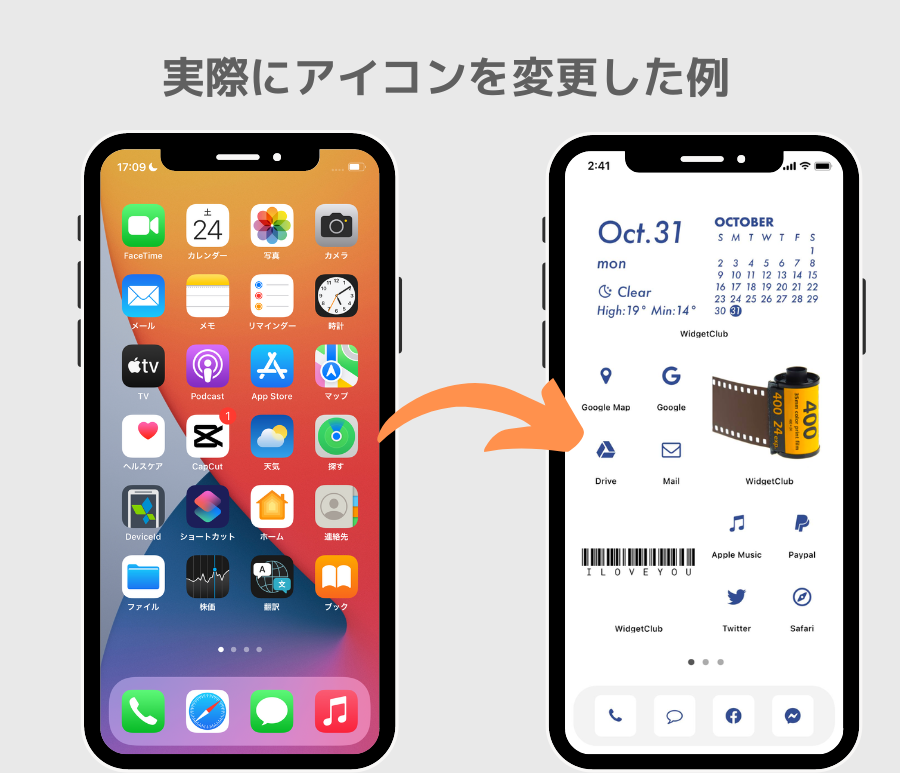
iPhoneのホーム画面のアプリアイコンのデザインを変更するには、以下の手順に従ってください。
りそなアプリで積立カレンダー確認!手数料も解説まず、iPhoneでApp Storeからアイコンチェンジャーアプリをダウンロードします。おすすめのアプリには「Icon Changer」「Icon Maker」などがあります。これらのアプリを使用することで、好きなデザインのアイコンに変更することが可能です。
1. アイコンチェンジャーアプリの選択とダウンロード
App Storeからアイコンチェンジャーアプリを選択し、ダウンロードします。多くのアプリが無料で提供されていますが、プレミアム機能にする場合は有料になることがあります。
- iPhoneを開き、ホーム画面からApp Storeアプリをタップします。
- 検索欄に「アイコンチェンジャー」と入力し、検索結果から好みのアプリを選択します。
- アプリの詳細ページから「入手」または「無料」をタップし、ダウンロードを開始します。
2. 既存のアイコンの選択と変更
ダウンロードしたアイコンチェンジャーアプリを開き、ホーム画面上で変更したいアプリを選択します。アプリ内から新しいアイコンを選択したり、自分でデザインしたアイコンをアップロードしたりすることができます。
- アイコンチェンジャーアプリを開き、ホーム画面から変更したいアプリをタップします。
- アプリ内から新しいアイコンを選択します。多い場合はカテゴリー別に分類されていることがありますが、検索機能を使って簡単に探すことができます。
- 選択した新しいアイコンをタップし、「適用」または「保存」をタップします。
3. 自作アイコンのアップロード
独自デザインのアイコンをアップロードしたい場合は、アイコンチェンジャーアプリ内で手順に従って画像をインポートします。画像はiPhoneのフォトライブラリから選択したり、カメラで撮影したものを使用することもできます。
アプリのペアレンタルコントロールを解除する方法- ホーム画面からアイコンチェンジャーアプリをタップします。
- 変更したいアプリを選択し、「カスタムアイコン」または「自作アイコン」をタップします。
- フォトライブラリから画像を選択するか、カメラで新しい画像を撮影します。
- 選択した画像をタップし、「適用」または「保存」をタップします。
iPhoneのアプリのアイコンを変える方法は?
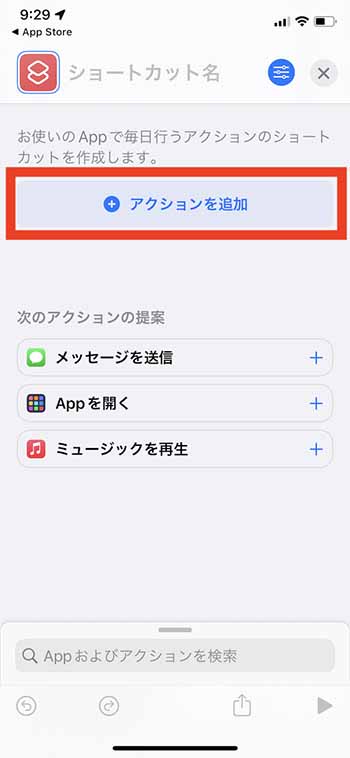
iPhoneのアプリのアイコンを変更する方法は、以下の手順に従って行います。
まず、iPhoneの「設定」アプリを開きます。次に、変更したいアプリを選択します。例えば、SafariやMailなどの標準アプリの場合、そのアプリの設定項目が表示されます。設定画面で「アイコンを変更」などのオプションがあれば、そこに進みます。
しかし、標準の設定では直接アイコンを変更するオプションが提供されていない場合が多いです。その場合は、以下のような方法を試すことができます。
カスタムアイコンを使用するアプリ
一部のアプリでは、カスタムアイコンを設定できる機能が提供されています。例えば、Shortcutsアプリでは、ショートカットに独自のアイコンを設定できます。設定手順は以下の通りです。
- Shortcutsアプリを開きます。
- 変更したいショートカットを選択します。
- 「編集」ボタンをタップします。
- 「アイコン」セクションで新しいアイコンを選択します。
- 「保存」をタップして変更を適用します。
サードパーティアプリを使用する
サードパーティのアプリを使用することで、標準の設定では変更できないアプリのアイコンを変更することができます。例えば「Icon Changer」などのアプリが利用できます。これらのアプリの使用方法は以下の通りです。
- App Storeからアイコン変更アプリをダウンロードします。
- アプリをインストールし、開きます。
- 変更したいアプリを選択します。
- 新しいアイコンを選択またはアップロードします。
- 「適用」または「変更」ボタンをタップします。
jailbreakしたiPhoneでアイコンを変更する
iPhoneをjailbreakすることで、より高度なカスタマイズが可能になります。ただし、jailbreakするとデバイスのセキュリティリスクが高まり、保証が無効になる可能性があります。そのため、自己責任で行う必要があります。jailbreakしたiPhoneでのアイコン変更手順は以下の通りです。
- iPhoneをjailbreakします。
- Cydiaからアイコン変更用のツール(例:IconSupport)をインストールします。
- 変更したいアプリのアイコンファイルを用意します。
- ファイルマネージャーアプリ(例:Filza)を使用して、アイコンファイルをアプリのフォルダにコピーします。
- デバイスを再起動します。
iPhoneのアプリのきれいなまとめ方は?
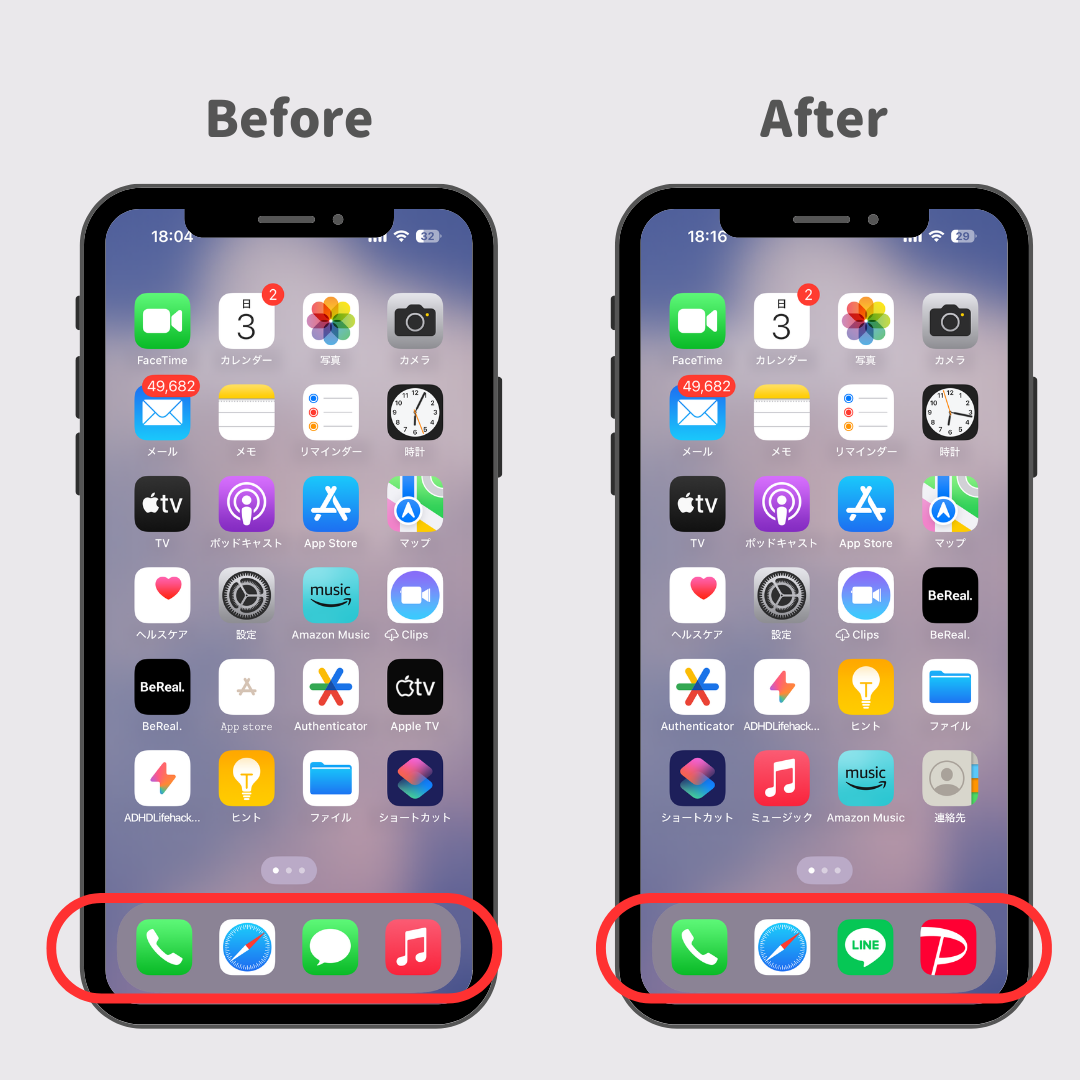
iPhoneのアプリのきれいなまとめ方
iPhoneのアプリ整理は、デバイスの使いやすさを大幅に向上させることができます。以下に、いくつかの有効な方法を紹介します。
最初に、ホームスクリーンの不要なアプリを削除することを検討します。常用しないアプリは、設定からアンインストールするか、他のスクリーンに移動して整理します。次に、よく使うアプリをホームスクリーンの上部に配置します。これにより、最も頻繁に使用するアプリにすばやくアクセスできます。
また、アプリをフォルダにグループ化すると、スクリーンが整理され、探し物の時間も短縮されます。例えば、ソーシャルメディアアプリを1つのフォルダにまとめ、プロダクティビティアプリを別のフォルダにまとめることができます。
さらに、iPhoneの検索機能を活用することも重要です。検索バーからアプリ名を入力すれば、すぐにアプリにアクセスできます。この機能により、アプリの配置にあまり制限を設けずに済みます。
最後に、定期的にアプリの整理と見直しを行うことがおすすめです。必要なくなったアプリは削除し、新しいアプリを追加しながら、常に最適な配置を維持します。
アプリの整理におけるフォルダの活用
アプリをフォルダにグループ化することで、ホームスクリーンが一覧性が高まり、見つけやすくなります。
- カテゴリー別に整理する:例えば、ソーシャルメディア、プロダクティビティ、エンターテインメントなどのカテゴリー別にフォルダを作成します。
- フォルダに明確な名前を付ける:フォルダの名前を明確にすることで、目的のアプリを見つけるのに時間がかかりません。
- フォルダ内のアプリを使用頻度順に配置する:よく使うアプリを上部に配置すると、より効率的にアクセスできます。
不要なアプリの削除方法
不要なアプリを削除することで、ホームスクリーンがすっきりし、デバイスのパフォーマンスも向上します。
- 不要なアプリをリストアップする:使用していないアプリや、頻繁に使用しないアプリをリストにまとめておくと、削除がスムーズに進みます。
- アプリのアイコンを長押しする:アプリのアイコンを長押しすると、メニューが表示されます。ここで「アプリの削除」を選択します。
- 設定からアプリの削除:設定アプリを開き、「一般」>「iPhoneのストレージ」から不要なアプリを選んで削除することもできます。
アプリの配置と検索の活用
アプリの配置と検索機能をうまく組み合わせることで、効率的にアプリにアクセスできます。
- ホームスクリーンの上部に頻繁に使うアプリを配置する:ホームボタンから一番上に配置することで、すぐにアクセスできます。
- 検索バーからアプリ名を入力する:アプリを探しているときには、検索バーにアプリ名を入力すると、すぐにアクセスできます。
- 検索提案を活用する:検索バーに一部の文字を入力すると、関連するアプリがリスト表示され、より速く目的のアプリを見つけられます。
iPhoneのアイコンを加工できるアプリは?
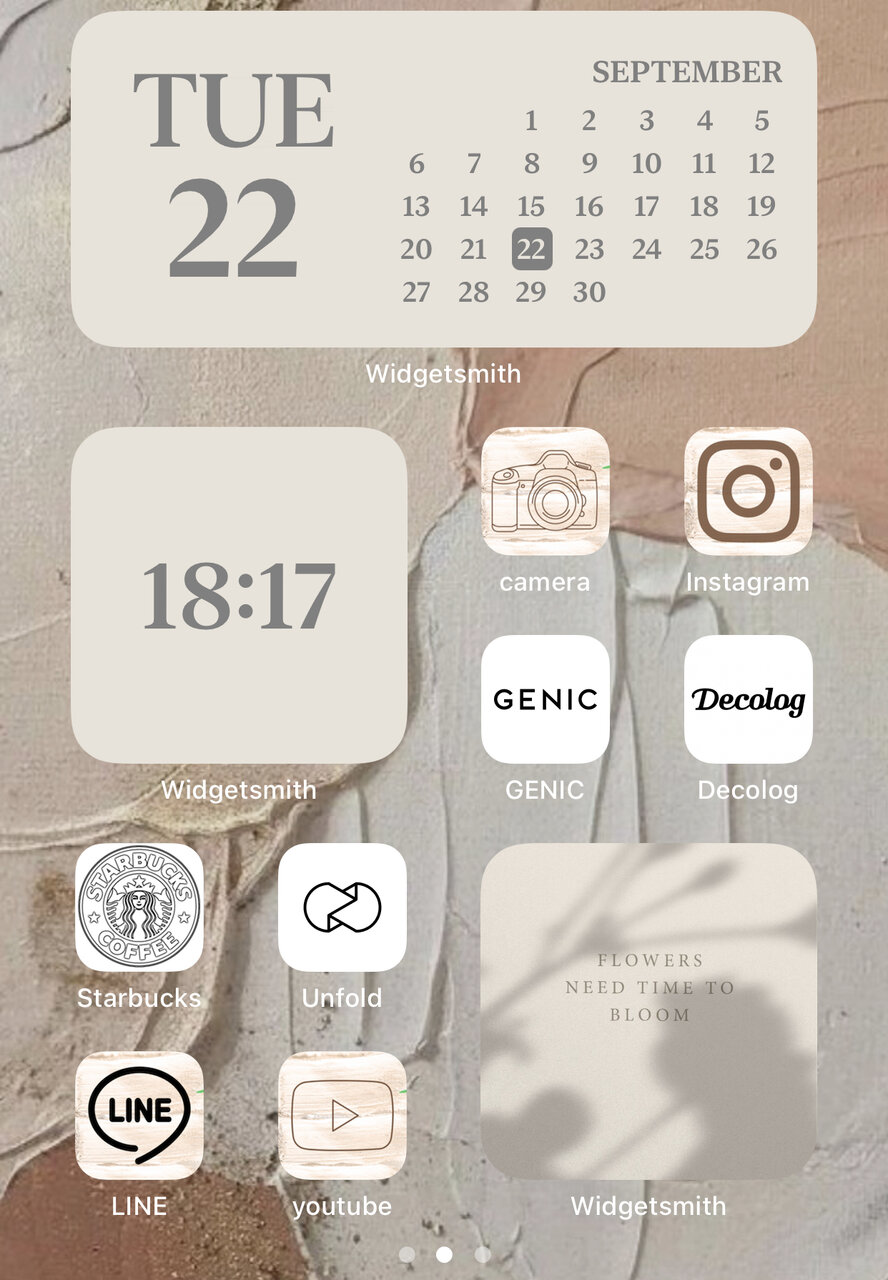
iPhoneのアイコンを加工できるアプリは、ユーザーが個性的なホーム画面を設定するために利用できます。以下に代表的なアプリをいくつか紹介します。
1. Iconosify
Iconosifyは、iPhoneのアイコンを willen 個性的に加工できるアプリです。このアプリでは、さまざまなスタイルのアイコンを用意しており、ユーザーはお気に入りのデザインを選択できます。また、アイコンの色や形状をカスタマイズすることも可能です。
- 多彩なアイコンスタイルから選択できる
- アイコンの色や形状を自由にカスタマイズできる
- ホーム画面のアイコンを簡単に変更できる
2. Icon Packager
Icon Packagerは、iPhoneのアイコンをパック化して管理できるアプリです。このアプリでは、複数のアイコンセットを用意しており、ユーザーは自分の好みに合ったパックを選択できます。また、独自のアイコンを作成してアップロードすることも可能です。
- 複数のアイコンセットから選択できる
- 独自のアイコンを作成してアップロードできる
- アイコンの管理が簡単で便利
3. Iconoid
Iconoidは、iPhoneのアイコンを美しいデザインに変更できるアプリです。このアプリでは、高品質なアイコンを多数用意しており、ユーザーはシンプルでスタイリッシュなデザインを楽しむことができます。また、アイコンのドラッグアンドドロップでの配置も可能で、ホーム画面の整理が簡単です。
- 高品質なアイコンを多数用意している
- シンプルでスタイリッシュなデザインが特徴
- アイコンのドラッグアンドドロップでの配置が可能
よくある質問
Q1: アイコンをカスタマイズする方法は?
カスタマイズするには、まずApp Storeからアイコンチェンジャーアプリをダウンロードします。その後、アプリを開き、変更したいアプリのアイコンを選択します。次に、使用したい新しいアイコンをアップロードするか、アプリ内で用意されているテンプレートから選択します。選択したアイコンを保存して、ホームスクリーンに反映させます。このプロセスは簡単に実行でき、自分のスマートフォンをパーソナライズする素晴らしい方法です。
Q2: アイコンの変更は無料ですか?
アイコンの変更自体は無料で実行できますが、一部のアイコンチェンジャーアプリでは、特定のデザインや機能にアクセスするためには課金が必要な場合があります。これらの有料要素は、より高度なカスタマイズや専門的なデザインを提供するためのものです。そのため、無料で基本的な変更を楽しみつつ、必要に応じて追加料金を支払うことができます。
Q3: アイコンの変更は安全ですか?
はい、アイコンの変更は安全です。ただし、信頼できるソースからアプリをダウンロードすることを強く推奨します。App StoreやGoogle Playから公式にアプリを取得することで、セキュリティ上のリスクを最小限に抑えることができます。また、アプリのレビューや評価を確認して、他のユーザーの経験やフィードバックを参考にすることも重要です。これらの予防措置を講じることで、安心してアイコンのカスタマイズを楽しむことができます。
Q4: アイコンを元に戻す方法は?
アイコンを元に戻す方法は簡単です。まず、カスタマイズしたアプリを長押しして編集モードを起動します。次に、アイコンに☓マークが表示されるので、そこにタップします。その後、「デフォルトのアイコンに戻す」または同様のオプションを選択します。これで元のアイコンが復元され、以前の状態に戻ります。この手順はすぐに実行でき、必要に応じて変更を元に戻すことができます。


