
LINEのアイコンを変更!オリジナル画像を設定
LINEのアイコンをパーソナライズして、自分だけのオリジナル画像を設定する方法をご紹介します。このبسيطな手順は、あなたのプロフィールを一層魅力的にすると同時に、友人や家族とのコミュニケーションをより楽しくするための素晴らしい手段です。アイコンは、利用者があなたを認識しやすいように、また、メッセージの対象者として一目でわかるようにする重要な要素です。ここでは、パソコンやスマートフォンから轻易にアイコンを変更する方法を詳しく説明します。

LINEのアイコンを変更!オリジナル画像を設定
LINEのアイコンをカスタマイズすることで、あなたの個性を表現したり、友達とのコミュニケーションをより楽しくすることができます。ここでは、LINEアプリを使ってオリジナルの画像をアイコンに設定する手順を詳しく説明します。
1. LINEアプリを開く
まず、スマートフォンまたはタブレットにインストールされているLINEアプリを起動します。アプリのホーム画面が表示されたら、画面左下の「プロフィール」アイコンをタップします。
阪神バスの遅延情報をリアルタイムで確認!2. アイコンを選択する
プロフィール画面が表示されたら、現在のアイコンをタップします。これにより、アイコンの変更画面に移動します。ここでは、既存のアイコンから新しいアイコンを選択することができます。
3. オリジナル画像の選択
新しいアイコンを選択する画面で、「ギャラリーから選択」または「カメラで撮影」を選択します。ギャラリーから選択すると、デバイスに保存されている画像からアイコンを選択できます。カメラで撮影を選択すると、新しい写真を撮影してそれをアイコンとして使用できます。
4. 画像を編集する
画像を選択または撮影したら、次に画像を編集することができます。画像をドラッグして位置を調整したり、拡大・縮小して必要な範囲を切り取ることができます。複雑な編集機能は提供されませんが、基本的な調整で十分です。
5. アイコンを保存する
画像の編集が完了したら、「完了」または「保存」ボタンをタップします。これにより、新しいアイコンがプロフィールに設定されます。変更が反映され次第、友達からも新しいアイコンが見えるようになります。
りそなアプリで積立カレンダー確認!手数料も解説| 手順 | 説明 |
|---|---|
| 1. LINEアプリを開く | インストールされているLINEアプリを起動し、「プロフィール」アイコンをタップします。 |
| 2. アイコンを選択する | プロフィール画面で、現在のアイコンをタップします。 |
| 3. オリジナル画像の選択 | 「ギャラリーから選択」または「カメラで撮影」を選択します。 |
| 4. 画像を編集する | 画像をドラッグして位置を調整したり、拡大・縮小して必要な範囲を切り取ります。 |
| 5. アイコンを保存する | 編集が完了したら、「完了」または「保存」ボタンをタップします。 |
LINEのアイコン画像を変えたいのですが?
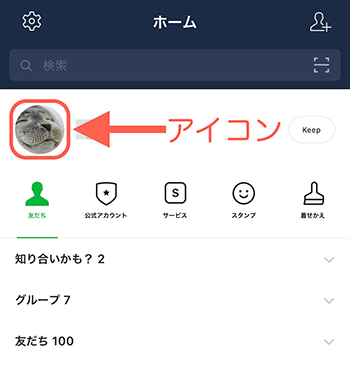
LINEのアイコン画像を変更するには、次の手順を実行します:
1. LINEアプリを開き、左上隅のプロフィールアイコンをタップします。
2. プロフィール画面に移動したら、現在のアイコン画像をタップします。
3. 「新しいアイコンを選択」または「新しいアイコンを撮影」を選択します。
4. デバイスのギャラリから写真を選択するか、新しい写真を撮影します。
5. 写真をトリミングしてから、「次へ」をタップします。
6. 最後に、「変更を保存」をタップすることで、新しいアイコンが設定されます。
—
アプリのペアレンタルコントロールを解除する方法LINEのアイコン画像のサイズ要件
LINEで使用するプロフィールアイコンの画像には、特定のサイズ要件があります。次の点に注意してください:
- 画像の最適なサイズは1024×1024ピクセルです。
- 画像は正方形であることが最も適しています。
- 画像のファイルサイズは2MB未満である必要があります。
—
アイコン画像を非表示にする方法
LINEのプロフィールアイコンを非表示にしたい場合、次の手順を実行します:
- LINEアプリを開き、左上隅のプロフィールアイコンをタップします。
- プロフィール画面で、「非表示にする」ボタンをタップします。
- 確認メッセージが表示されたら、「非表示にする」を選択します。
—
iPhoneのアイコンを小さく!見やすくカスタマイズ友だちのアイコン画像を保存する方法
友だちのプロフィールアイコンを保存したい場合は、次の手順を実行します:
- 友だちのプロフィールを開きます。
- アイコン画像を長押しします。
- デバイスによりますが、「画像を保存」や「写真を保存」などのオプションが表示されます。
LINEのアイコンを変更したらどうなる?
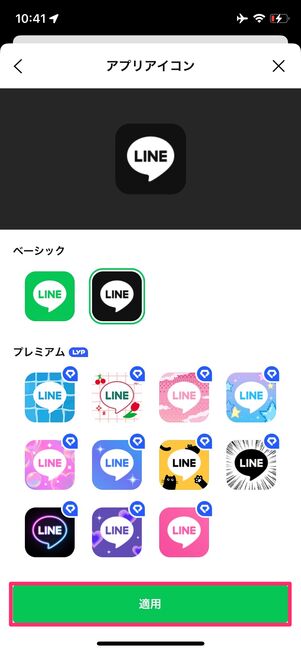
変更したLINEのアイコンは、スマートフォンやタブレットのアプリアイコン、LINEの各ページや設定画面、LINEのチャットルームなどに表示されます。アイコンを変更することで、友だちや家族、同僚が自分をすぐに認識できるようになります。また、自分らしい個性を表現する手段にもなります。ただし、アイコンの変更はプロフィール情報の一部であるため、ケーキルームや友だち追加時にも新しいアイコンが表示されます。
アイコン変更の方法
アイコンを変更するには、以下の手順に従います。
- LINEアプリを開き、プロフィール画面に移動します。
- 現在のアイコンをタップすると、アイコン変更画面が表示されます。
- カメラロールから写真を選択するか、新しい写真を撮影してアイコンとして設定します。
アイコン変更の影響
アイコンを変更することで、以下の影響が生じます。
- 友だちのチャットルームやLINEの各ページで新しいアイコンが表示されます。
- LINEのプロフィールページで新しいアイコンが使用されます。
- 友だちが自分を探したり、連絡を取ったりする際、新しいアイコンがすぐに認識できるようになります。
アイコン変更の注意点
アイコンを変更する際は、以下の点に注意が必要です。
- 不適切な画像をアイコンとして使用すると、アカウントが停止される可能性があります。
- アイコンの変更はすぐに反映されますが、すべてのデバイスやプラットフォームで一貫性が保たれるまでに時間がかかることがあります。
- アイコンは定期的に更新することをおすすめしますが、頻繁に変更しすぎると友だちが認識しづらくなる可能性があります。
LINEのアイコンをカスタマイズするには?
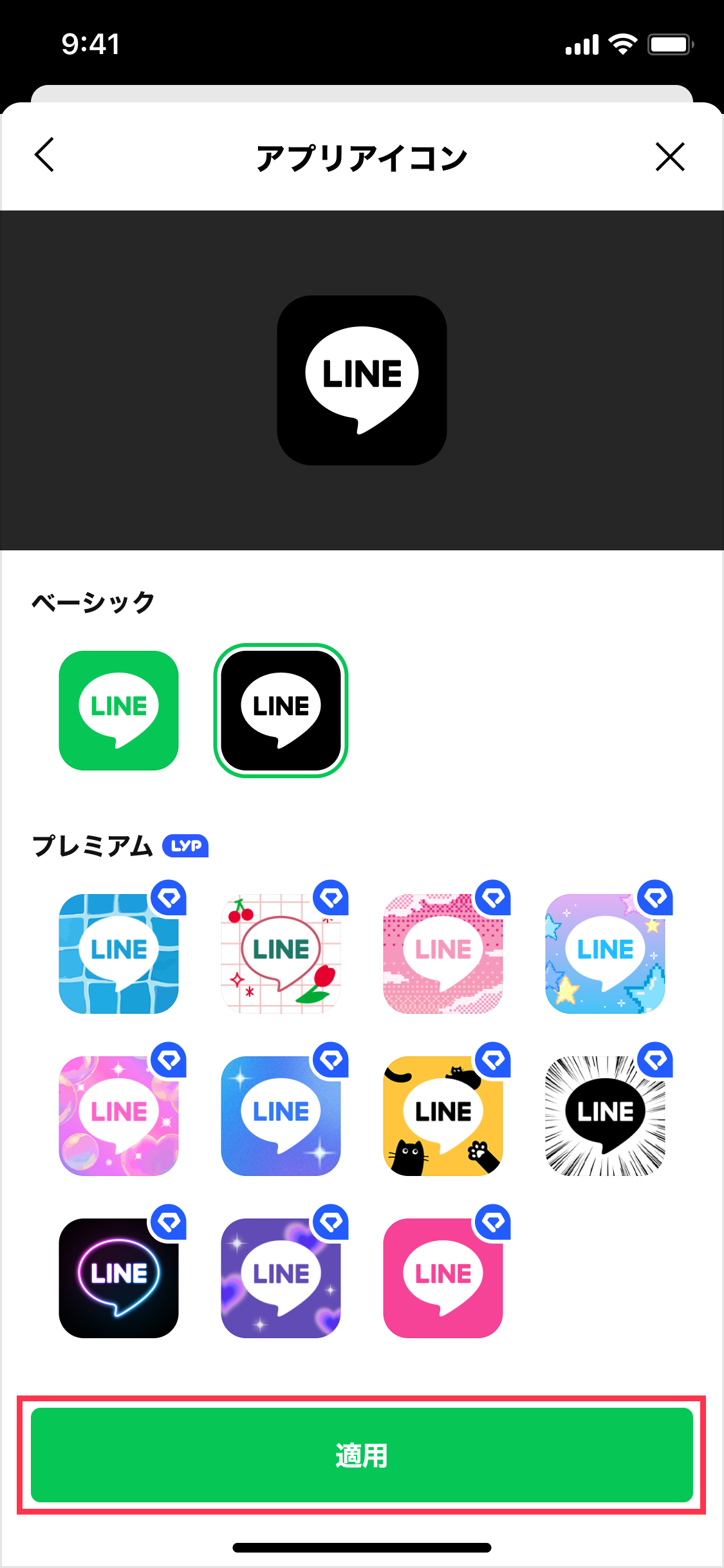
LINEのアイコンをカスタマイズするには、以下の手順に従ってください。
1. LINEアプリでプロフィールアイコンを設定する方法
プロフィールアイコンを設定するには、まずLINEアプリを開き、「設定」ページに移動します。次に、「アカウント」を選択し、「ユーザー名とプロフィール」をタップします。ここで、既存のアイコンをタップすると、写真を選択する画面が表示されます。写真を選択して設定すると、新しいアイコンがプロフィールに反映されます。
- LINEアプリを開く
- 左下の「設定」アイコンをタップ
- 「アカウント」を選択
- 「ユーザー名とプロフィール」をタップ
- 既存のアイコンをタップし、新しい写真を選択
- 写真を設定して完了
2. カスタムアイコンをLINEと同期する方法
カスタムアイコンをLINEと同期するには、まず新しいアイコンをデバイスに保存します。次により、LINEアプリのプロフィールページから新しいアイコンをアップロードします。これにより、他のユーザーとチャットする際に新しいアイコンが表示されます。
- 新しいアイコンをデバイスに保存
- LINEアプリを開き、プロフィールページに移動
- 既存のアイコンをタップし、新しいアイコンを選択
- アイコンを設定して保存
3. LINEのアイコンを定期的に変更する方法
LINEのアイコンを定期的に変更するには、特定のイベントや気分に合わせて新しいアイコンを設定することがおすすめです。これにより、プロフィールをよりパーソナライズし、友達とのコミュニケーションを盛り上げることができます。
- 特定のイベントや気分に合わせて新しいアイコンを選択
- プロフィールページからアイコンを更新
- 友達に新しいアイコンを知らせる(任意)
よくある質問
LINEのアイコンを変更するにはどのようにすれば良いですか?
LINEのアイコンを変更するためには、まずはアプリを開き、画面下部の「 Moreno (その他) 」または「 その他 」タブをタップします。次に、画面上部にあるプロフィール画像を長押しすると、新しいアイコンを選択するためのオプションが表示されます。ここから、ギャラリーから写真を選択したり、新しい写真を撮影したりすることができます。選択した画像をタップし、「完成」をタップすると、新しいアイコンに変更されます。
オリジナル画像をアイコンとして設定する際の注意点は何ですか?
オリジナル画像をLINEのアイコンとして設定する際、いくつかの注意点があります。画像のサイズは正方形が最適であり、解像度は300×300ピクセル以上を推奨します。また、著作権保護されている画像を使用しないように気をつけなければなりません。自分のオリジナル画像か、フリーライセンスの画像を使用することが最も安全です。プライバシー面でも、個人情報を含まない画像を選ぶことが大切です。
アイコンの変更後、どのように保存されますか?
アイコンを変更した後、その変更は自動的に保存されます。変更が反映されるまでに数分かかる場合がありますが、通常は即座に変更が適用されます。新しいアイコンは、友だちリスト、チャットルーム、およびプロフィールページなどですぐに表示されるはずです。もし変更がすぐに反映されない場合は、アプリを再起動したり、ネットワーク接続を確認したりしてみてください。
一度設定したアイコンを元に戻すことはできますか?
一度設定したアイコンを元に戻すことは可能です。アイコン変更のプロセスを再度繰り返し、以前のアイコンを選択するか、新しい画像を削除してデフォルトのアイコンに戻すことができます。また、プロフィール設定からもアイコンを削除し、デフォルトに戻すことができます。具体的には、「その他」タブからプロフィールページを開き、「プロフィール編集」を選択し、アイコンを削除するオプションを選択します。


