
U-NEXTでアニメを快適に視聴する裏技
U-NEXTでアニメを思う存分楽しみたいけれど、使い方が分からなくて困っていませんか? この記事では、U-NEXTでアニメを快適に視聴するための裏技をいくつかご紹介します。画質を最適化する方法から、ダウンロード機能の活用術、お得なプラン選びまで、U-NEXTを最大限に活用するための情報を網羅しています。初心者の方でも簡単に理解できるよう、分かりやすく解説しますので、U-NEXTでアニメライフをさらに充実させたい方は、ぜひ最後まで読んでみてください。
https://youtube.com/watch?v=introduction
U-NEXTでアニメを快適に視聴する裏技:ストレスフリーな視聴体験のために
U-NEXTでアニメを快適に視聴するための裏技は、いくつか存在します。単に作品を選ぶだけでなく、視聴環境や設定、そしてサービスの機能を最大限に活用することで、よりスムーズでストレスのないアニメ視聴体験が得られます。この記事では、そんな裏技をいくつかご紹介します。
画質設定を見直そう

U-NEXTでは、画質設定を調整できます。Wi-Fi環境が安定している場合は、高画質を選択することで、より美しい映像を楽しむことができます。しかし、Wi-Fi環境が不安定な場合、低画質に設定することで、読み込みエラーやカクつきを軽減できます。自分のネットワーク状況に合わせて最適な画質を選択することが重要です。自動調整機能を利用するのも良い方法です。状況に応じて画質が自動で変化するため、快適な視聴環境を維持できます。
ダウンロード機能を活用しよう
U-NEXTのダウンロード機能は、オフラインでもアニメを視聴できる便利な機能です。通勤・通学時や、インターネット接続が不安定な場所での視聴に最適です。事前にダウンロードしておけば、通信量を節約できるだけでなく、ストレスフリーな視聴を実現できます。ただし、ダウンロードできる作品には制限があるため、対象作品を確認してからダウンロードしましょう。ダウンロード容量にも注意が必要です。
再生速度の調整

アニメの再生速度を調整することで、視聴体験をカスタマイズできます。例えば、1.2倍速に設定することで、より多くの作品を短時間で視聴できます。逆に、0.8倍速に設定することで、細かい描写やセリフをじっくりと楽しむことができます。自分のペースに合わせて再生速度を調整することで、より快適にアニメを視聴できます。特に長編アニメを視聴する際に便利です。
Netflixのおすすめ作品を見つける方法キャッシュクリアで動作を改善
U-NEXTアプリが重くなったり、動作が遅くなったりした場合は、キャッシュクリアを試してみましょう。キャッシュデータはアプリの動作を補助するデータですが、蓄積されると逆にアプリの動作を遅くする原因になります。キャッシュクリアは、アプリの設定から行うことができ、アプリの動作速度を改善し、快適な視聴環境を取り戻すのに役立ちます。定期的なキャッシュクリアを習慣づけることで、常にスムーズな視聴を保つことができます。
Wi-Fi環境の確認と改善

安定したWi-Fi環境は、U-NEXTでアニメを快適に視聴するために不可欠です。電波状況が悪い場所では、動画が途切れたり、画質が低下したりすることがあります。Wi-Fiルーターの位置を見直したり、他の機器との電波干渉を避ける工夫をすることで、より安定した通信環境を実現できます。安定したインターネット接続は、スムーズなストリーミング視聴に繋がります。
| 裏技 | メリット | 注意点 |
|---|---|---|
| 画質設定の調整 | 美しい映像、読み込みエラー軽減 | ネットワーク環境による影響 |
| ダウンロード機能の活用 | オフライン視聴、通信量節約 | ダウンロード可能な作品に制限あり |
| 再生速度の調整 | 視聴時間の調整、詳細な描写の確認 | セリフが聞き取りにくくなる可能性 |
| キャッシュクリア | アプリの動作速度改善 | アプリの設定が必要 |
| Wi-Fi環境の確認・改善 | 安定した視聴環境 | ルーターの位置、電波干渉など |
U-NEXTで倍速で見る方法は?
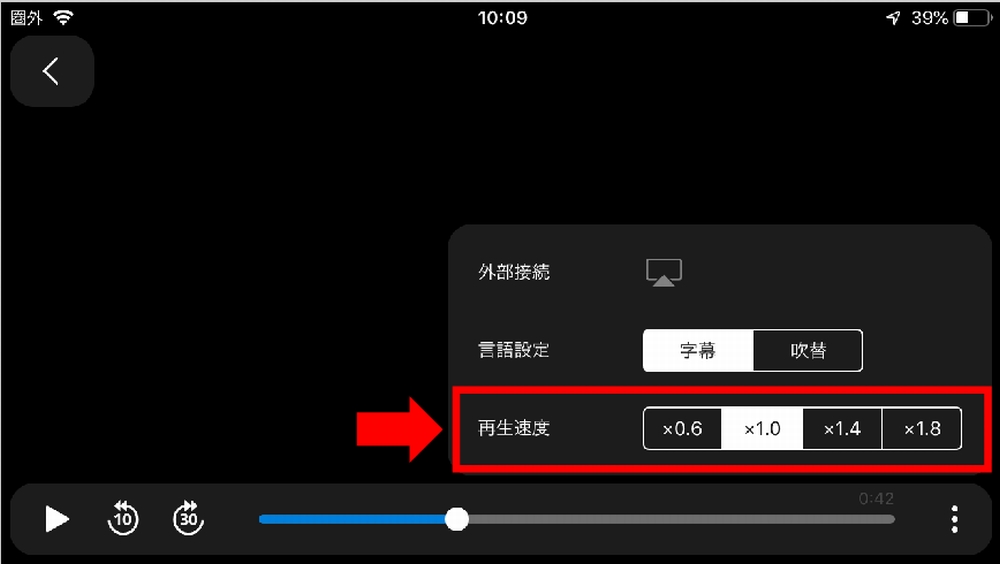
U-NEXT倍速再生方法
U-NEXTで倍速再生する方法は、残念ながらアプリやブラウザの種類、視聴しているコンテンツの種類によって異なります。一律の方法はありませんが、代表的な方法を以下に説明します。
U-NEXTアプリでの倍速再生

U-NEXTのアプリ(iOS、Android)では、多くの場合、再生中の動画画面に再生速度を変更するボタンが表示されています。このボタンをタップすることで、通常速度(1.0倍速)から、1.25倍速、1.5倍速、場合によっては2.0倍速など、複数の速度を選択できます。ただし、対応していないコンテンツもありますので、ボタンが表示されない場合は倍速再生ができないと考えてください。具体的な操作方法はアプリのバージョンによって多少異なる可能性がありますので、アプリ内のヘルプを参照することをお勧めします。
Spotifyでポッドキャストを聴く方法- 再生中の動画画面を確認します。
- 再生速度変更ボタンを探します。通常、再生コントロールバーにあります。
- 希望の再生速度を選択します。
U-NEXTブラウザ版での倍速再生
U-NEXTのブラウザ版では、アプリ版と異なり、再生速度調整機能が搭載されていないことがほとんどです。そのため、ブラウザの機能や拡張機能を利用する必要があり、安定して倍速再生できる保証はありません。一部のブラウザでは、動画プレイヤー自体に倍速再生機能が備わっている場合がありますが、U-NEXTの対応状況はブラウザやバージョンによって変動します。特定のブラウザで倍速再生ができたとしても、別のブラウザではできない可能性があります。
- ブラウザの拡張機能で倍速再生を試みる。
- 異なるブラウザで試してみる。
- U-NEXTのヘルプを確認する。
対応していないコンテンツの場合

著作権上の理由や技術的な制約から、倍速再生に対応していないコンテンツが存在します。これはU-NEXT側の設定によるもので、ユーザー側で変更することはできません。倍速再生ボタンが表示されない、または選択しても速度が変わらない場合は、そのコンテンツが倍速再生に対応していない可能性が高いです。残念ですが、この場合は通常速度で視聴するしかありません。
- 再生速度変更ボタンが表示されないか確認する。
- 別のコンテンツで倍速再生を試みる。
- U-NEXTへ問い合わせる(サポートが必要な場合)。
デバイスによる違い
ご利用のデバイス(スマートフォン、タブレット、パソコンなど)によっても、倍速再生の対応状況が異なります。古いデバイスやOSバージョンでは、倍速再生機能がサポートされていない可能性があります。最新バージョンのアプリやOSにアップデートすることで、倍速再生に対応する可能性があります。また、デバイスの性能によっては、倍速再生時に動画がカクカクしたり、音声が乱れる場合があります。
- デバイスとアプリのバージョンを確認する。
- OSとアプリを最新バージョンにアップデートする。
- デバイスの性能を確認する。
U-NEXTカスタマーサポートへの問い合わせ

上記の方法を試しても倍速再生ができない場合は、U-NEXTのカスタマーサポートに問い合わせることをお勧めします。具体的な状況(使用デバイス、アプリバージョン、ブラウザなど)を伝えることで、より的確な解決策を提示してもらえる可能性があります。問い合わせ方法はU-NEXTのウェブサイトで確認できます。
- U-NEXTのウェブサイトで問い合わせ方法を確認する。
- 使用デバイス、アプリバージョン、ブラウザなどの情報を準備する。
- 具体的な問題点を説明して問い合わせる。
U-NEXT 何が強い?
U-NEXTの強み
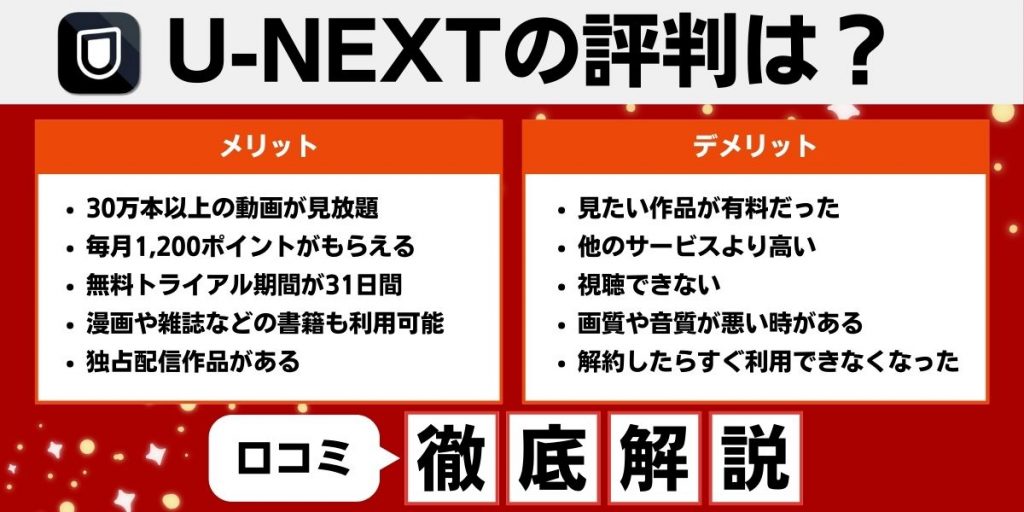
U-NEXTの強みは、一言で言い表すのは難しいですが、圧倒的なコンテンツの豊富さ、高画質・高音質の配信、そして充実したサービスの3点が挙げられます。 これらの要素が複雑に絡み合い、他社との差別化を図っていると言えるでしょう。 例えば、他社では見られないような独占配信作品の存在や、4K配信作品数の多さは、U-NEXTならではの強みです。さらに、ポイント還元システムや、雑誌読み放題サービス、アニメ作品への注力など、ユーザーにとって魅力的なサービスを幅広く提供している点が、ユーザーを惹きつけて離さない要因となっています。
U-NEXTの圧倒的なコンテンツ量

U-NEXTは、映画、ドラマ、アニメ、バラエティ番組など、多様なジャンルの作品を24万本以上配信しています。 これは、競合他社と比較しても非常に多い数であり、ユーザーの好みに合わせた作品を見つけやすいという大きなメリットがあります。 特に、最新作の配信が早いことも強みの一つで、劇場公開後すぐに視聴できる作品も多いです。
- 邦画・洋画のラインナップが充実しており、名作から話題作まで幅広く網羅しています。
- アニメ作品も豊富で、人気作品からマニアックな作品まで取り揃えています。
- ドラマも最新作から過去の傑作まで、多くの作品が配信されています。
高画質・高音質で作品を堪能できる
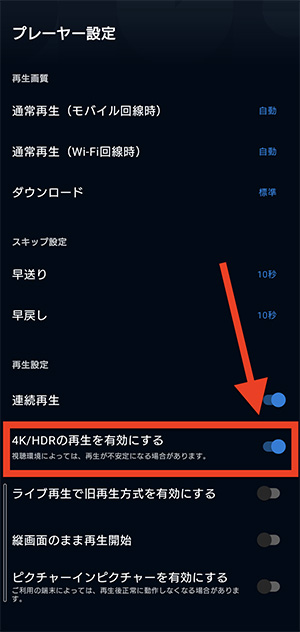
U-NEXTは、4Kの高画質で作品を視聴できるだけでなく、高音質のサウンドも提供しています。 大画面テレビや高性能オーディオ機器と組み合わせることで、より臨場感あふれる映像体験を楽しむことができます。 4K対応作品の数も業界トップクラスであるため、高画質にこだわるユーザーにとって非常に魅力的なサービスと言えるでしょう。
- 4K HDR対応作品が多数配信されているため、より鮮明で美しい映像を楽しむことができます。
- Dolby Atmos対応作品もあり、臨場感あふれるサラウンドサウンド体験を提供しています。
- ダウンロード機能により、オフラインでも高画質・高音質で作品を視聴可能です。
多様な追加サービスとポイント還元システム

U-NEXTは、動画配信サービスにとどまらず、電子書籍や雑誌の読み放題サービス、音楽配信サービスなども提供しています。 さらに、毎月付与されるポイントを利用して、新作映画のレンタルや電子書籍の購入などに利用できるため、ユーザーは動画以外にも様々なエンタメを楽しむことができます。このポイントシステムは、継続利用を促す大きな要因となっています。
- 毎月1200ポイントが付与され、新作映画のレンタルなどに利用できます。
- 雑誌読み放題サービスでは、様々なジャンルの雑誌が読み放題です。
- 電子書籍サービスも充実しており、小説から専門書まで幅広いラインナップが揃っています。
独占配信作品と充実の子供向けコンテンツ
U-NEXTは、他社では見られない独占配信作品を数多く取り揃えています。 これは、U-NEXTを選ぶ大きな理由の一つと言えるでしょう。さらに、子供向けコンテンツも充実しており、家族で楽しめる作品が豊富に揃っている点も魅力です。年齢制限機能など、親御さんにとって安心できる機能も提供しています。
- 独占配信作品は、U-NEXTでしか見られない貴重な作品です。
- 子供向けアニメや映画が豊富にラインナップされています。
- 年齢制限機能により、子供の視聴を制限することができます。
快適な視聴環境と充実のサポート体制

U-NEXTは、多様なデバイスに対応しており、スマートフォン、タブレット、パソコン、スマートテレビなど、様々な機器で快適に視聴することができます。 また、カスタマーサポートも充実しており、利用中に困ったことがあればすぐに解決できる体制が整っています。 多言語対応も行っており、幅広いユーザー層に対応しています。
- 多くのデバイスに対応しているため、場所を選ばずに視聴できます。
- 充実したカスタマーサポート体制が整っています。
- 多言語対応で、海外在住者にも利用しやすいサービスとなっています。
U-NEXTの画質を良くするにはどうしたらいいですか?
U-NEXTの画質を良くするには、いくつかの方法があります。まず、インターネット回線の速度を確認することが重要です。U-NEXTは高画質の動画を配信しているため、最低でも10Mbps以上の回線速度が必要です。回線速度が遅い場合、画質が低下したり、動画が途切れたりする可能性があります。速度測定サイトを利用して、現在の回線速度を確認しましょう。もし速度が遅い場合は、プロバイダーに問い合わせるか、回線プランの見直しを検討してください。
次に、利用しているデバイスを確認しましょう。古い機種や性能の低いデバイスでは、高画質での再生が困難な場合があります。デバイスのスペックを確認し、U-NEXTの推奨環境に合致しているか確認してください。推奨環境を満たしていない場合は、新しいデバイスへの買い替えを検討する必要があるかもしれません。
さらに、ストリーミング設定を確認しましょう。U-NEXTのアプリやサイトの設定で、画質の設定項目がある場合があります。画質を「高画質」または「最高画質」に設定することで、より鮮明な映像を楽しむことができます。ただし、高画質を選択するとデータ消費量が増えるため、データ容量に注意が必要です。
また、動画の再生環境にも気を配りましょう。Wi-Fi環境を利用している場合、電波干渉が少ない場所で視聴することを心がけましょう。近くに電子レンジや無線LANルーターなど、電波干渉を起こす機器がある場合は、離して視聴することをおすすめします。さらに、複数デバイスでの同時視聴は避けるべきです。同時視聴によって回線速度が低下し、画質に影響を与える可能性があります。
最後に、U-NEXTアプリのアップデートも忘れずに行いましょう。アプリのアップデートによって、画質改善のための機能が追加されることがあります。アプリストアで最新版にアップデートされているか確認しましょう。
インターネット回線の速度と安定性の確認

U-NEXTの高画質映像を快適に視聴するには、安定した高速インターネット回線が不可欠です。最低でも10Mbps以上の回線速度を確保することが推奨されます。回線速度が遅いと、画質の低下や動画の途切れが発生しやすくなります。以下の点を確認しましょう。
- 回線速度測定サイトで速度を確認する
- Wi-Fiルーターの場所を最適化し、電波干渉を避ける
- 回線プランの見直しやプロバイダーへの問い合わせを行う
視聴デバイスの性能確認と推奨環境の確認
使用しているデバイスの性能も画質に影響を与えます。U-NEXTの推奨環境に適合しているかを確認し、必要であればデバイスのアップグレードを検討しましょう。古いデバイスや性能の低いデバイスでは、高画質での再生が困難な場合があります。
- デバイスのスペックを確認する(CPU、メモリ、ストレージなど)
- U-NEXTの推奨環境を確認し、適合性をチェックする
- 必要であれば、新しいデバイスへの買い替えを検討する
U-NEXTアプリの設定とストリーミング画質の設定

U-NEXTアプリの設定で画質を変更できる場合があります。画質設定を「高画質」または「最高画質」に設定することで、より鮮明な映像を楽しむことができます。ただし、データ消費量が増加することに注意が必要です。
- アプリの設定から画質設定を確認する
- 「高画質」または「最高画質」を選択する
- データ消費量に注意し、必要に応じてWi-Fi環境を利用する
動画再生環境の最適化
動画を再生する環境も画質に影響を与えます。Wi-Fi環境を使用する場合は、電波干渉が少ない場所を選択し、複数のデバイスで同時視聴しないようにしましょう。さらに、アプリの最新バージョンにアップデートすることで、不具合の解消や画質改善が期待できます。
- Wi-Fiルーターからの距離を近づける
- 電波干渉を起こす機器(電子レンジなど)を遠ざける
- 複数デバイスでの同時視聴を避ける
U-NEXTアプリのアップデートとキャッシュクリア

U-NEXTアプリを最新バージョンにアップデートすることで、バグの修正やパフォーマンスの向上、ひいては画質改善が期待できます。また、アプリのキャッシュをクリアすることで、動作がスムーズになる場合があります。
- アプリストアでアプリのアップデートを確認する
- アプリの設定からキャッシュクリアを行う(方法についてはアプリのヘルプを参照)
- アプリを再起動する
U-NEXTとNetflixの画質はどちらがよいですか?
U-NEXTとNetflixの画質は、一概にどちらが良いとは言えません。両サービスとも、配信タイトル、視聴環境、プランによって画質が変化するためです。
まず、最高画質を比較した場合、U-NEXTとNetflixはどちらも4K HDRに対応しています。しかし、4K HDRに対応しているタイトルはサービスによって異なり、全てのタイトルが4K HDRで配信されているわけではありません。そのため、視聴したい特定のタイトルがどちらのサービスでより高画質で配信されているかを個別に確認する必要があります。
次に、ネットワーク環境の影響も無視できません。インターネット回線が遅かったり、不安定だったりすると、高画質で視聴することが困難になります。特に4K HDRのストリーミングには、高速で安定したインターネット接続が必須です。そのため、自宅のインターネット環境が、両サービスの最高画質をサポートできるかどうかを確認することが重要です。
さらに、デバイスも画質に影響を与えます。使用するテレビやストリーミングデバイスの解像度やHDR対応状況によって、実際に表示される画質が変わってきます。最新の機種であれば高画質を享受できますが、古い機種では画質に制限がかかる可能性があります。
最後に、プランの違いも考慮すべき点です。U-NEXTとNetflixは、それぞれ複数のプランを用意しており、プランによって画質の上限が異なります。より高画質で視聴したい場合は、高価格帯のプランを選択する必要があります。
U-NEXTとNetflixの4K HDR対応タイトルの比較

U-NEXTとNetflixはどちらも4K HDRに対応していますが、対応タイトル数はサービスによって異なります。人気の映画やドラマが4K HDRで配信されているかどうかは、各サービスのサイトで確認する必要があります。また、4K HDRで視聴するには、対応するデバイスと高速なインターネット回線が必要です。
- U-NEXTの4K HDR対応タイトル数は、Netflixと比較して少ない傾向があります。
- Netflixは、オリジナル作品を中心に多くの4K HDRタイトルを提供しています。
- 両サービスとも、4K HDR対応タイトルは常に更新されていますので、最新の情報を確認する必要があります。
インターネット回線速度と画質の関係
高速で安定したインターネット回線は、高画質ストリーミングに不可欠です。特に4K HDRのストリーミングでは、最低でも25Mbps以上の回線速度が必要とされています。回線速度が遅い場合、画質が低下したり、ストリーミングが中断されたりする可能性があります。そのため、両サービスを利用する前に、自身のインターネット回線速度を確認することが重要です。
- 速度テストツールを使って、自身のインターネット回線速度を確認しましょう。
- 回線速度が遅い場合は、有線接続を試してみましょう。
- 複数のデバイスが同時にインターネットを使用している場合、画質に影響を与える可能性があります。
使用するデバイスの解像度とHDR対応状況

テレビやストリーミングデバイスの解像度が、最終的な画質を決定する重要な要素です。4K HDRで視聴するには、4K解像度とHDRに対応したデバイスが必要です。古い機種では、画質が制限される場合があります。また、デバイスの性能によっても、エンコード方式や処理能力に違いが生じ、画質に影響を与えることがあります。
- 4K HDR対応テレビを使用しましょう。
- デバイスのファームウェアを最新の状態に更新しましょう。
- デバイスのHDMIケーブルの品質にも注意しましょう。
U-NEXTとNetflixのプランと画質
U-NEXTとNetflixは、複数のプランを提供しており、プランによって画質の上限が異なります。高画質で視聴したい場合は、より高価格帯のプランを選択する必要があります。各プランの画質スペックを比較検討し、自身のニーズに最適なプランを選びましょう。
- 各プランの料金と画質を比較検討しましょう。
- 利用頻度に合わせてプランを選びましょう。
- 無料トライアル期間を利用して、各サービスの画質を実際に確認しましょう。
その他考慮すべき点:圧縮方式とコンテンツの種類

動画の圧縮方式やコンテンツの種類によっても画質は大きく異なります。同じ4K HDRでも、圧縮方式やビットレートによって、滑らかさや精細さに違いが生じます。また、アニメーションと実写では、最適な圧縮方法が異なるため、画質の評価も変わってきます。
- 同じ4K HDRでも、画質に差があることを理解しましょう。
- 視聴するコンテンツの種類によって、最適なサービスが異なります。
- 個々のタイトルの画質を確認してから視聴することが重要です。
よくある質問
U-NEXTでアニメを快適に視聴するには、どんなデバイスがおすすめですか?

U-NEXTは幅広いデバイスに対応しているので、お好みのデバイスでアニメを楽しめます。スマートフォンやタブレットはもちろん、スマートテレビやパソコン、ゲーム機などでも快適に視聴可能です。ただし、インターネット接続環境は重要なので、安定した高速回線での視聴を推奨します。 古いデバイスだとアプリの対応状況や再生の滑らかさに影響する可能性があるので、最新機種や比較的新しい機種の使用をおすすめします。
U-NEXTのアニメを高画質で視聴するにはどうすればいいですか?
画質設定を調整することで、より高画質でアニメを視聴できます。U-NEXTアプリの設定から画質を「高画質」または「自動」に設定しましょう。「自動」を選択すれば、ネットワーク状況に合わせて最適な画質で再生されます。ただし、高画質で視聴するには安定した高速インターネット接続が不可欠です。回線が不安定な場合は、画質を下げて視聴することをお勧めします。
U-NEXTでアニメをダウンロードしてオフライン視聴するにはどうすればいいですか?

U-NEXTでは、多くのアニメ作品をダウンロードしてオフライン視聴できます。視聴したいアニメ作品の詳細ページでダウンロードボタンを探し、タップまたはクリックしてください。ダウンロードが完了したら、インターネット接続なしでもオフラインで視聴可能です。ただし、ダウンロードできる期間や回数は作品によって異なる場合があるので、利用規約をよく確認しましょう。
U-NEXTでアニメを視聴中にエラーが発生した場合、どうすればいいですか?
エラーが発生した場合は、まずインターネット接続を確認しましょう。接続が不安定な場合、Wi-Fi接続を試したり、ルーターの再起動を行うことで改善される場合があります。それでも解決しない場合は、U-NEXTアプリを再起動するか、アプリのアップデートを確認してみましょう。それでも解決しない場合は、U-NEXTのカスタマーサポートに問い合わせてみてください。


