
Apple Musicで歌詞を表示させる設定
Apple Musicで歌詞を表示したいけど、どうすればいいかお困りですか?この記事では、Apple Musicで歌詞を表示させるための設定方法を分かりやすく解説します。iPhone、iPad、Android、Mac、そしてApple Musicアプリの最新バージョンに対応した手順を、画像付きで丁寧に説明します。設定が完了すれば、お気に入りの曲を聴きながら、リアルタイムで歌詞を追うことができます。早速、設定方法を確認して、音楽をより一層楽しみましょう!

Apple Musicで歌詞を表示させる方法
Apple Musicで歌詞を表示させるには、いくつかの設定が必要です。まず、歌詞を表示したい楽曲が歌詞データを持っているか確認しましょう。全ての楽曲に歌詞データが付いているわけではありません。また、デバイスのインターネット接続状況も重要です。オフライン状態では歌詞は表示されません。さらに、Apple Musicアプリのバージョンが最新であることも確認してください。古いバージョンでは歌詞表示機能が正しく動作しない場合があります。
歌詞表示機能の確認
最初に、Apple Musicアプリで歌詞表示機能が有効になっているか確認しましょう。設定アプリを開き、「ミュージック」を選択。次に「歌詞」を探し、「歌詞を表示」のスイッチがオンになっているか確認します。オフになっている場合はオンにしてください。アプリを再起動して、再度歌詞が表示されるか確認してみましょう。それでも表示されない場合は、他の設定項目を確認する必要があります。
インターネット接続の確認
歌詞の表示にはインターネットへの接続が必須です。Wi-Fiまたはモバイルデータ通信が有効になっていることを確認してください。接続が不安定な場合、歌詞が表示されない、または表示が途切れることがあります。安定したインターネット接続環境で再度お試しください。もし、モバイルデータ通信を使用している場合は、データ通信量にも注意しましょう。
Netflixのおすすめ作品を見つける方法Apple Musicアプリのアップデート
アプリのアップデートがされていない場合、歌詞表示機能に不具合が生じている可能性があります。App Storeを開き、「アップデート」タブを確認して、Apple Musicアプリのアップデートがないか確認しましょう。アップデートがある場合は、最新バージョンにアップデートしてください。アップデート後、アプリを再起動して、歌詞が表示されるか確認してみてください。
デバイスの再起動
ソフトウェアの軽微な不具合が原因で歌詞が表示されない場合があります。そのような場合は、デバイスを再起動することで解決できる場合があります。デバイスの電源を完全に切り、数分間待ってから電源を入れ直してください。再起動後、Apple Musicアプリを起動し、歌詞が表示されるか確認しましょう。
楽曲の歌詞データの有無
残念ながら、全ての楽曲に歌詞データが用意されているわけではありません。表示したい楽曲に歌詞データが用意されていない場合は、歌詞が表示されません。楽曲情報画面で歌詞が表示されていない場合、歌詞データがない可能性が高いです。この場合は、残念ながら歌詞を表示させることはできません。
| 設定項目 | 確認事項 |
|---|---|
| 歌詞表示機能 | 設定アプリで「歌詞を表示」がオンになっているか |
| インターネット接続 | Wi-Fiまたはモバイルデータ通信が有効になっているか |
| Apple Musicアプリ | 最新バージョンにアップデートされているか |
| デバイス | 再起動済みか |
| 楽曲データ | 歌詞データが楽曲に含まれているか |
Apple Musicでカラオケモードにするには?
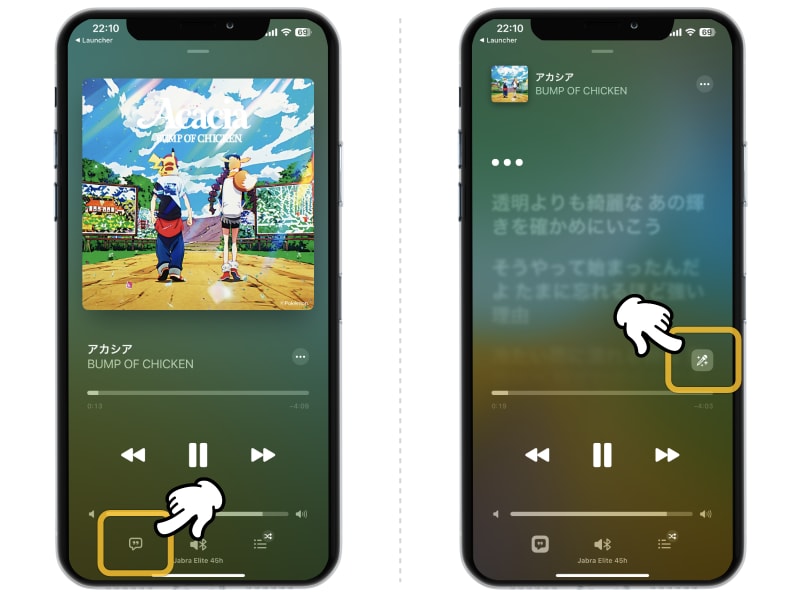
Apple Music カラオケモード
Apple Musicにカラオケモードという、ボーカルを消してカラオケのように音楽を楽しめる機能は、公式には存在しません。 そのため、Apple Music単体でカラオケモードにすることはできません。
Apple Musicでカラオケ風にするための代替手段
Apple Musicでカラオケのような体験をするには、いくつかの代替手段があります。例えば、歌詞表示機能を有効にして、画面を見ながら歌ったり、サードパーティ製のアプリと連携してボーカルを減衰させる方法があります。ただし、完全なボーカル除去は難しい場合が多いです。
- 歌詞表示機能を有効にすることで、よりカラオケに近い感覚で楽しめます。
- サードパーティ製のアプリで、音質調整やイコライザーを使ってボーカルの音量を下げる試みもできます。効果はアプリによって大きく異なります。
- 他の音楽ストリーミングサービスを検討するのも一つの方法です。一部のサービスでは、カラオケモードを提供しているものがあります。
歌詞表示機能の活用方法
Apple Musicでは、歌詞が表示できる楽曲があります。設定で歌詞表示を有効にし、楽曲再生中に歌詞を確認しながら歌いましょう。正確な歌詞表示は、楽曲によって異なりますので、ご注意ください。
Spotifyでポッドキャストを聴く方法- Apple Musicアプリの設定を確認し、歌詞表示を有効化します。
- 再生中の楽曲に歌詞データがあれば、画面に歌詞が表示されます。
- 歌詞表示のタイミングやフォントサイズなどを調整できる場合があります。設定を確認して最適化しましょう。
サードパーティアプリとの連携
オーディオ編集アプリなどを利用して、Apple Musicから出力された音声を加工することで、ボーカルを減衰させることが試せます。しかし、この方法は、技術的な知識や操作に慣れが必要であり、音質の劣化も起こりうるため注意が必要です。
- 適切なオーディオ編集アプリを選択する必要があります。多くのアプリが、無料版と有料版を提供しています。
- アプリの使い方を習得する必要があります。チュートリアル動画などを参考にしながら操作方法を学びましょう。
- 著作権に配慮して、加工した音声を公開したり、共有したりしないように注意しましょう。
カラオケアプリとの比較
専用のカラオケアプリと比較すると、Apple Musicでカラオケを楽しむ方法は、機能が限定的です。完全なボーカル除去や、採点機能などは期待できません。カラオケを本格的に楽しみたい場合は、専用のアプリを利用する方が良いでしょう。
- カラオケアプリは、豊富な楽曲と高機能を備えていることが多いです。
- 採点機能や、友達との対戦機能など、エンターテイメント性が高い機能が充実しているものが多いです。
- 多くのカラオケアプリは、月額料金を支払う必要がありますが、無料のアプリも存在します。
Apple Music以外の選択肢
他の音楽ストリーミングサービスの中には、カラオケモードを提供しているサービスも存在します。Apple Music以外のサービスを検討し、自分に合ったサービスを選ぶのも良いでしょう。
- 各サービスの機能や料金プランを比較検討しましょう。
- 無料トライアル期間を利用して、実際に使ってみてから契約を検討するのも良い方法です。
- 利用者のレビューなども参考に、サービス選びに役立てましょう。
Apple Musicで曲名の横に表示されるマークは何ですか?

Apple Musicで曲名の横に表示されるマークは、楽曲の属性や利用状況を示す様々なシンボルです。具体的には、以下のものが挙げられます。
再生状況を示すマーク: 再生済み、未再生を示すマークが存在します。再生済みの曲は、小さなチェックマークや再生済みのアイコンで示されることが多いです。未再生の曲は、特にマークが表示されないか、もしくは別のアイコンが表示される場合があります。 これはユーザーのライブラリ管理の助けとなります。
ダウンロード状況を示すマーク: 楽曲をオフラインで再生できるようにダウンロードしている場合、ダウンロード済みを示すマークが表示されます。これは通常、ダウンロードマーク(矢印が下向きのアイコンなど)で示され、オフライン環境でも楽曲を楽しめることを示します。
空間オーディオ対応を示すマーク: Dolby Atmos や空間オーディオに対応した楽曲には、専用のアイコンが表示されます。これは、臨場感あふれるサウンド体験を提供する楽曲であることを示す重要な指標です。空間オーディオ対応楽曲の増加は、Apple Musicの大きな魅力の一つです。
ロスレスオーディオ対応を示すマーク: 高音質ロスレスオーディオに対応した楽曲には、その旨を示すアイコンが表示されます。CDクオリティ以上の高音質で音楽を楽しみたいユーザーにとって、このマークは重要な情報となります。
歌詞表示対応を示すマーク: 歌詞を表示できる楽曲には、歌詞のアイコンが表示されます。多くのユーザーは、歌詞を見ながら音楽を聴くことを好むため、このマークはユーザーにとって大変便利です。
Apple Musicのマークの種類
Apple Musicでは、曲名の横に様々なマークが表示され、楽曲の属性や利用状況をユーザーに伝えています。これらのマークは一見複雑に見えますが、理解すれば音楽ライブラリをより効率的に管理し、最適な音楽体験を得るために役立ちます。 主要なマークの種類とその意味を理解しておくことは、Apple Musicを最大限に活用するために不可欠です。
- 再生済み/未再生マーク: 再生済みの楽曲にはチェックマーク、未再生楽曲には特別なマークは表示されない場合が多いです。
- ダウンロードマーク: オフライン再生のためにダウンロード済みの楽曲を示すマークです。矢印が下向きのアイコンなどが使われます。
- 歌詞表示マーク: 歌詞データが利用可能な楽曲に表示されます。歌詞を見ながら聴きたいユーザーにとって非常に役立ちます。
マークによる情報整理の重要性
Apple Musicの膨大な楽曲ライブラリを効率的に管理するには、曲名の横に表示されるマークを理解し、活用することが重要です。これらのマークは、楽曲の属性やユーザーの行動履歴を視覚的に示し、直感的な操作を可能にしています。マークを効果的に活用することで、目的の楽曲を素早く見つけたり、ライブラリを整理したりすることができます。
- 再生履歴の確認: 再生済みマークによって、過去に聴いた楽曲を容易に確認できます。
- ダウンロード済楽曲の管理: ダウンロードマークで、オフライン再生可能な楽曲を一覧できます。
- 楽曲の属性の把握: 様々なマークを通して、楽曲の特性(空間オーディオ対応など)を簡単に理解できます。
空間オーディオ対応マークの詳細
空間オーディオに対応した楽曲には、専用のアイコンが表示され、臨場感あふれるサウンド体験をユーザーに提供します。このマークは、高品質なサウンドを求めるユーザーにとって重要な情報源となります。対応デバイスが必要となる点に注意が必要です。
- Dolby Atmos対応楽曲を識別できます。
- より没入感のある音楽体験を提供します。
- 対応デバイスでの再生が必要です。
ロスレスオーディオ対応マークの意味
ロスレスオーディオ対応楽曲には、専用のアイコンが表示されます。これは、CDクオリティ以上の高音質で音楽を楽しみたいユーザーにとって重要な情報です。高音質の音楽体験を追求するユーザーは、このマークを手がかりに楽曲を選択することができます。
- CDクオリティ以上の高音質で再生されます。
- より細やかな音のニュアンスを楽しめます。
- 対応デバイスとプランが必要です。
マークの見つけ方と活用方法
Apple Musicの楽曲一覧画面で、曲名を確認すると、その横に様々なマークが表示されています。これらのマークは小さく表示されている場合もあるため、注意深く観察する必要があります。楽曲の詳細画面でも、マークを確認できます。これらのマークを参考に、再生履歴を確認したり、ダウンロード済みの楽曲を管理したり、高音質の楽曲を選んだり、歌詞を見ながら音楽を聴いたりするなど、Apple Musicをより効率的に活用できます。
- 楽曲一覧画面で曲名の横に表示されているマークを確認しましょう。
- 楽曲の詳細画面でもマークを確認できます。
- 各マークの意味を理解して、音楽体験を向上させましょう。
AppleミュージックのSingとは何ですか?
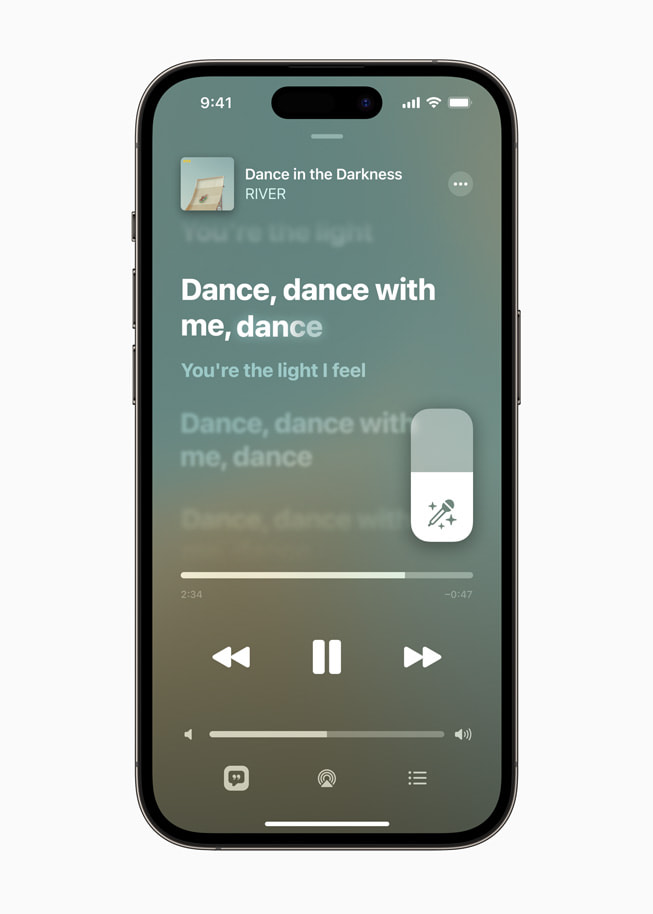
AppleミュージックのSingとは、Apple Musicのサブスクリプションに含まれるカラオケ機能です。ユーザーは、Apple Musicの膨大な楽曲ライブラリの中から好きな曲を歌い、自分の歌声を録音し、楽しむことができます。リアルタイムの歌詞表示、ボーカル除去機能、歌唱評価機能などが備わっており、本格的なカラオケ体験を提供します。 アプリ内で直接、歌の練習や録音、友達との共有などを行うことができます。 歌い終わった後には、自分の歌声を評価する機能や、ソーシャルメディアで共有する機能も利用可能です。 重要な点は、この機能を利用するには、Apple Musicの個人プラン、ファミリープラン、または学生プランのいずれかに加入している必要があります。
Apple Music Singについて
Singの機能と特徴
Apple Music Singは、単なるカラオケアプリではありません。高精度のボーカル除去技術により、元の楽曲からボーカルを綺麗に除去し、クリアな伴奏で歌うことができます。さらに、リアルタイムの歌詞表示は、歌いやすいように歌詞の表示速度やフォントサイズを調整できます。 自分の歌声を録音し、後から聴き直したり、友達と共有することも可能です。 歌唱評価機能も搭載されており、歌の実力を客観的に評価できます。
- ボーカル除去技術:クリアな伴奏で、まるでプロの歌手のように歌えます。
- 歌詞表示のカスタマイズ:表示速度やフォントサイズを調整して、歌いやすい環境を作れます。
- 録音・共有機能:自分の歌声を録音して、後から聴き直したり、友達と共有できます。
Singの利用方法
Apple Music Singの使い方は非常に簡単です。Apple Musicアプリを開き、Sing対応の楽曲を選択するだけです。あとは、画面に表示される歌詞に合わせて歌うだけ。歌いながら録音も同時にできます。録音した歌声は、アプリ内で保存され、いつでも聴き直すことができます。 さらに、複数のボーカルエフェクトも利用可能です。自分の声にエフェクトを加えて、より楽しく歌うことができます。
- 楽曲選択:Sing対応の楽曲を選んで、すぐにカラオケを始められます。
- リアルタイム録音:歌いながら自動的に録音されます。
- ボーカルエフェクト:様々なエフェクトを使って、個性を演出できます。
Sing対応楽曲
Apple Music Singは、膨大な楽曲ライブラリを誇るApple Musicから、数百万曲以上の楽曲に対応しています。 ただし、全ての楽曲がSingに対応しているわけではありません。 対応楽曲は、アプリ内でSing対応マークで確認できます。 新曲も継続的に追加されていますので、お気に入りの曲をSingで歌うことができる機会が増えるでしょう。
- 楽曲数の豊富さ:数百万曲以上の楽曲に対応しています。
- 対応楽曲の確認:アプリ内でSing対応マークを確認できます。
- 継続的な追加:新曲も順次追加されています。
Singの料金体系
Apple Music Singは、Apple Musicのサブスクリプションに含まれています。 Apple Musicの個人プラン、ファミリープラン、または学生プランに加入していれば、追加料金なしでSingを利用できます。 既にApple Musicのユーザーであれば、すぐにSingを楽しむことができます。追加費用は一切不要です。
- Apple Music加入必須:Apple Musicのサブスクリプションが必要です。
- 追加料金なし:Apple Musicのプラン料金以外に追加料金はかかりません。
- 既存ユーザーも利用可能:既にApple Musicユーザーは追加料金なしで利用できます。
Singと他のカラオケアプリとの違い
Apple Music Singは、Apple Musicの楽曲ライブラリとシームレスに統合されている点が大きな特徴です。 他の多くのカラオケアプリでは、楽曲の選択肢が限られている場合がありますが、SingではApple Musicの豊富な楽曲ライブラリを利用できるため、選択肢が圧倒的に多いと言えます。 さらに、高品質なサウンドと使いやすさも魅力です。
- 楽曲ライブラリの豊富さ:Apple Musicの膨大な楽曲ライブラリを活用できます。
- 高い音質と使いやすさ:高品質なサウンドと直感的なインターフェースで快適に利用できます。
- シームレスな統合:Apple Musicアプリとの統合により、スムーズな操作性を実現しています。
iPhoneのミュージック設定はどこですか?
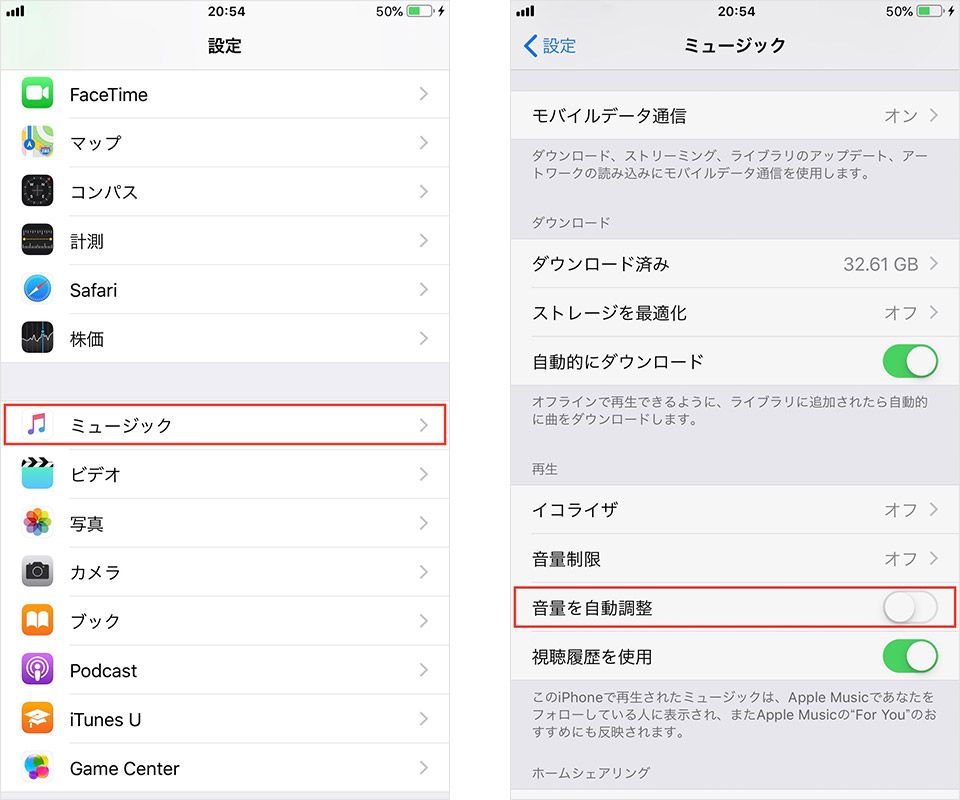
iPhoneのミュージック設定の場所は、以下の通りです。
まず、iPhoneのホーム画面から「設定」アプリを探します。これは、通常灰色の歯車アイコンで表されています。 設定アプリをタップして開きます。
設定アプリが開いたら、画面を下にスクロールします。 多くのアプリ設定項目が表示されますが、「ミュージック」という項目を探します。 音楽記号のようなアイコンが付いている場合があります。 「ミュージック」をタップします。
これで、iPhoneのミュージック設定画面が表示されます。ここで、音楽の再生設定、ライブラリ設定、ダウンロード設定など、様々な設定を変更することができます。
iPhoneミュージック設定
ミュージック設定画面の項目解説
iPhoneのミュージック設定画面には、様々な項目があります。再生設定では、シャッフル再生やリピート再生などのオプションを設定できます。また、イコライザーの設定もここで行います。さらに、ダウンロード設定では、モバイルデータ通信でのダウンロードを許可するかどうかを設定できます。これらの設定を適切に調整することで、より快適な音楽体験を得ることができます。
- 再生設定:シャッフル再生、リピート再生、クロスフェードなどを設定できます。
- イコライザー:音質を調整できます。プリセットから選ぶことも、カスタムイコライザーを設定することもできます。
- ダウンロード設定:モバイルデータ通信でのダウンロードの許可/禁止を設定できます。
ライブラリの管理方法
ミュージックアプリのライブラリは、お使いのデバイス上に保存されている音楽を管理するための場所です。設定画面では、ライブラリに表示する項目をカスタマイズすることができます。例えば、アーティスト、アルバム、曲といった表示項目の並び替えや、特定のアーティストやアルバムを除外することも可能です。プレイリストの作成や編集もここから行えます。
- 表示項目のカスタマイズ:アーティスト、アルバム、曲などを自由に並び替えることができます。
- プレイリストの作成/編集:お気に入りの曲をプレイリストにまとめて管理できます。
- ライブラリの更新:ライブラリの内容を最新の状態に更新できます。
オフライン再生の設定
オフライン再生は、インターネット接続がない状況でも音楽を再生できるようにするための機能です。ミュージック設定画面で、オフライン再生のためにダウンロードする音楽を選択することができます。ダウンロードした音楽は、デバイス上に保存され、オフラインでも再生できます。 ストレージ容量に注意しながら、必要な音楽をダウンロードしましょう。
- ダウンロードする音楽の選択:オフライン再生したい音楽を選択してダウンロードします。
- ストレージ容量の確認:ダウンロードする前に、デバイスのストレージ容量を確認しましょう。
- 自動ダウンロードの設定:特定のプレイリストなどを自動的にダウンロードするように設定できます。
ミュージックアプリとの連携
ミュージックアプリは、他のアプリと連携して機能を拡張できます。例えば、Apple WatchやCarPlayと連携することで、デバイスを切り替えても音楽を途切れなく再生できます。設定画面では、これらの連携設定を確認および変更することができます。ホームシェア機能を使えば、家庭内の他のAppleデバイスと音楽ライブラリを共有することもできます。
- Apple Watchとの連携:Apple Watchで音楽の再生・制御ができます。
- CarPlayとの連携:車内で音楽を再生できます。
- ホームシェアの設定:家庭内の他のAppleデバイスと音楽ライブラリを共有できます。
通知設定とプライバシー
ミュージック設定では、通知設定やプライバシー設定も変更できます。通知設定では、新しい音楽のダウンロード完了時や再生中の音楽に関する通知を受け取るかどうかを設定できます。プライバシー設定では、ミュージックアプリによるデータ収集に関する設定を変更できます。データのプライバシーを重視する方は、これらの設定を確認しましょう。
- 通知設定:音楽に関する通知を受け取るかどうかを設定できます。
- プライバシー設定:ミュージックアプリによるデータ収集に関する設定を変更できます。
- 分析データの共有:Appleに分析データを提供するかどうかを設定できます。
よくある質問
Apple Musicで歌詞が表示されないのですが、どうすれば表示できますか?
Apple Musicで歌詞が表示されない場合は、まず設定を確認しましょう。アプリの「再生中」画面で、歌詞が表示されるスペースがあるか確認し、もしあれば、その部分に歌詞が表示されるように設定されているかご確認ください。それでも表示されない場合は、アプリのアップデートや、デバイスの再起動を試してみてください。また、インターネット接続が安定しているかも確認が必要です。それでも解決しない場合は、Apple Musicのサポートに問い合わせることをお勧めします。
歌詞を表示する設定はどこにありますか?
歌詞の表示設定は、Apple Musicアプリ内には直接ありません。歌詞の表示は、楽曲自体に歌詞データが埋め込まれている場合にのみ表示されます。そのため、設定で歌詞表示をオンオフするようなスイッチはありません。楽曲に歌詞データがない場合は、歌詞が表示されませんのでご了承ください。
オフライン再生中に歌詞を表示できますか?
オフライン再生中でも、楽曲に歌詞データが埋め込まれていれば歌詞を表示できます。事前に歌詞データ付きの楽曲をダウンロードしておく必要があります。オフライン状態でも歌詞が表示されない場合は、楽曲データのダウンロードが完了しているか、または楽曲自体に歌詞データが含まれていない可能性があります。
特定のアーティストの歌詞だけが表示されません。なぜですか?
特定のアーティストの歌詞が表示されない原因はいくつか考えられます。まず、そのアーティストの楽曲に歌詞データが埋め込まれていない可能性があります。また、著作権の問題で歌詞データが提供されていない場合もあります。さらに、アプリのバグや、デバイス側の問題も考えられます。まずはアプリのアップデートやデバイスの再起動を試み、それでも解決しない場合は、Apple Musicサポートに問い合わせてみてください。


