
Spotifyでポッドキャストを聴く方法
Spotifyでポッドキャストを聴きたいけど、どうすればいいか分からない?この記事では、Spotifyでポッドキャストを聴くための手順を分かりやすく解説します。アプリの操作方法から、お気に入りのポッドキャストの探し方、オフライン再生の設定まで、初心者の方でも安心して使えるガイドです。豊富な画像と具体的な手順で、スムーズにポッドキャストの世界へ足を踏み入れましょう。さあ、あなたもSpotifyで快適なポッドキャストライフを始めましょう!

Spotifyでポッドキャストを聴く方法:ステップバイステップガイド
Spotifyでポッドキャストを聴く方法は非常に簡単です。まず、Spotifyアプリを開きます。アプリを開いたら、検索バーに聞きたいポッドキャストの名前、またはパーソナリティの名前を入力します。検索結果が表示されるので、目的のポッドキャストを見つけてタップします。すると、ポッドキャストの詳細画面が表示され、エピソード一覧を見ることができます。聞きたいエピソードを選択して再生ボタンを押せば、聴くことができます。再生速度の調整やダウンロードなどの機能も利用できますので、オフラインでも楽しめます。また、お気に入りのポッドキャストをライブラリに追加すれば、簡単にアクセスできます。アプリの使い勝手は直感的で、初めてでも迷うことなく操作できるでしょう。 さらに、Spotifyは豊富なポッドキャストのライブラリを誇り、様々なジャンルのポッドキャストを見つけることができます。興味のある分野を検索してみるのも良いでしょう。
Spotifyアプリのダウンロードとインストール
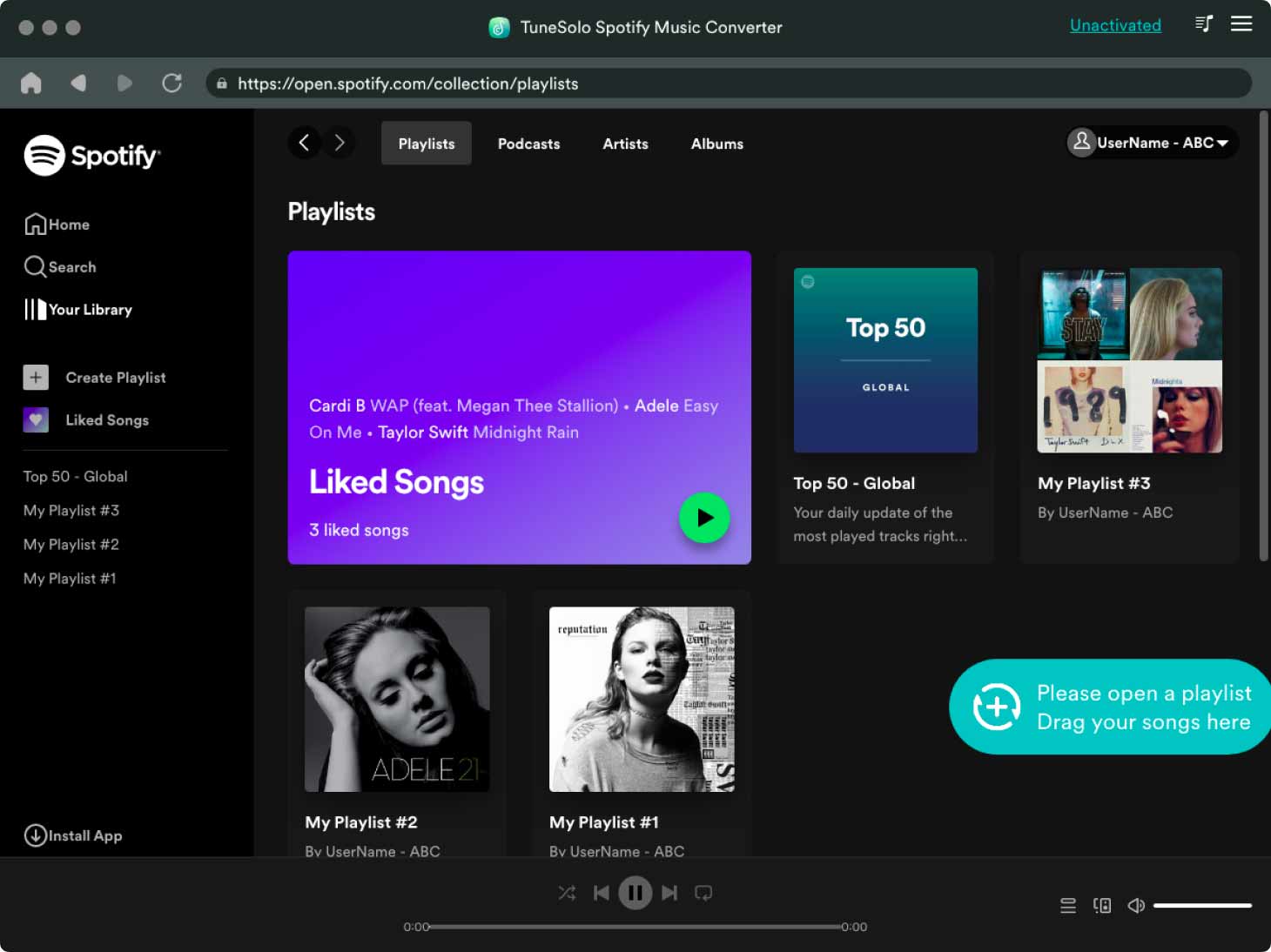
まず、スマートフォンまたはパソコンにSpotifyアプリをダウンロードする必要があります。アプリストア(App StoreまたはGoogle Playストア)で「Spotify」を検索し、公式アプリをダウンロード、インストールしましょう。インストールが完了したら、Spotifyアカウントでログインするか、新規アカウントを作成します。アカウントがない場合は、メールアドレスやFacebookアカウントを使って簡単に作成できます。アカウント作成後、いよいよポッドキャストの視聴を始められます。
ポッドキャストの検索方法
Spotifyアプリを開いたら、画面上部にある検索バーに、聞きたいポッドキャストの名前、またはパーソナリティの名前を入力します。例えば、「〇〇経済ニュース」や「人気ユーチューバーの名前」など、キーワードを入力して検索できます。検索結果には、ポッドキャスト名、パーソナリティ名、エピソード数などが表示されます。目的のポッドキャストを見つけたら、そのアイコンをタップして詳細画面に移動します。
エピソードの選択と再生
ポッドキャストの詳細画面では、配信されている全てのエピソードが表示されます。最新エピソードから古いエピソードまで、一覧で確認できます。聞きたいエピソードを選択し、再生ボタンを押すと、ポッドキャストの再生が始まります。再生中に、一時停止、早送り、巻き戻しなどの操作が可能です。また、多くのポッドキャストでは、エピソードの説明を読むことができますので、内容を確認してから再生することもできます。
Apple Musicのファミリープランを使いこなすオフライン再生のためのダウンロード
インターネット接続がない場所でもポッドキャストを楽しみたい場合は、ダウンロード機能を利用しましょう。エピソードの詳細画面に、ダウンロードボタンがあります。このボタンを押すと、エピソードがデバイスにダウンロードされます。ダウンロードが完了すると、オフラインでも再生できるようになります。ダウンロードしたエピソードは、アプリのライブラリから確認できます。データ容量に注意しながら、必要なエピソードをダウンロードしましょう。
お気に入りのポッドキャストの管理
気に入ったポッドキャストを見つけたら、ライブラリに追加して管理しましょう。エピソードの詳細画面や検索結果画面に、「ライブラリに追加」ボタンがあります。このボタンを押すと、お気に入りのポッドキャストがライブラリに保存され、後で簡単にアクセスできます。ライブラリに追加したポッドキャストは、アプリのライブラリタブから確認できます。整理や削除も容易に行えますので、使い勝手の良い機能です。
| 機能 | 説明 |
|---|---|
| 検索 | ポッドキャスト名やパーソナリティ名で検索できます。 |
| 再生 | エピソードを選択して再生できます。再生速度の調整も可能です。 |
| ダウンロード | オフライン再生のためにエピソードをダウンロードできます。 |
| ライブラリ | お気に入りのポッドキャストを保存できます。 |
| アカウント | Spotifyアカウントが必要です。 |
Spotify for Podcastersは無料ですか?

Spotify for Podcastersは、基本的な機能は無料で利用できます。しかし、すべての機能が無料であるわけではありません。無料プランでは、ポッドキャストの配信、リスナーデータの分析、基本的な編集ツールなどが利用可能です。一方、有料プランでは、より高度な分析機能や広告収入の獲得、その他の追加機能を利用できます。
Spotify for Podcastersの無料プランで利用できる機能
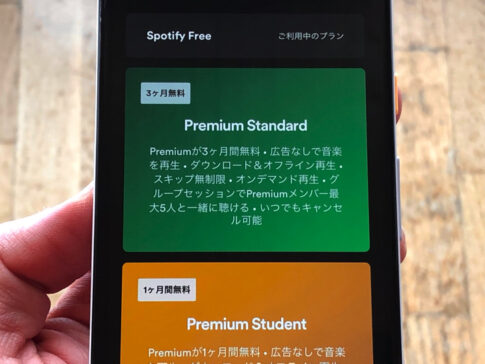
Spotify for Podcastersの無料プランでは、ポッドキャストの配信を始めるのに必要な基本的な機能が提供されています。ポッドキャストのアップロードと配信は無料で可能です。また、リスナーの分析データも確認できますが、有料プランに比べて情報は限定的です。さらに、基本的な編集機能も利用できますが、高度な編集機能は有料プランでのみ利用可能です。
- ポッドキャストの配信:無料プランでも、Spotifyを含む複数のプラットフォームにポッドキャストを配信できます。
- リスナーデータの分析:ダウンロード数や再生時間などの基本的なデータを確認できます。
- 基本的な編集機能:タイトルや説明文の変更、エピソードのアップロードなどが可能です。
Spotify for Podcastersの有料プランの特徴
有料プランでは、無料プランでは利用できない多くの機能が利用可能になります。より詳細なリスナーデータの分析により、ポッドキャストの改善に役立つ洞察を得ることができます。広告収入の獲得も可能となり、ポッドキャストの作成から収益を得ることができます。さらに、高度な編集ツールやカスタマーサポートも利用できます。
Amazon Prime Videoで字幕の言語を切り替える方法- 高度な分析機能:リスナーの属性や視聴状況に関する詳細なデータを分析できます。
- 広告収益化:ポッドキャスト内で広告を配信し、収益を得ることができます。
- 優先カスタマーサポート:専門スタッフによる迅速なサポートを受けることができます。
無料プランと有料プランの比較
無料プランと有料プランのどちらを選ぶかは、ポッドキャストの規模や目標によって異なります。小規模なポッドキャストで、基本的な機能だけで十分であれば、無料プランで始めることができます。一方、より詳細なデータ分析や広告収入が必要な場合、または高度な編集機能を利用したい場合は、有料プランの利用を検討する必要があります。
- 機能の豊富さ:有料プランの方が機能が豊富です。
- データ分析の精度:有料プランの方が詳細なデータ分析が可能です。
- 収益化の可能性:有料プランでは広告収入を得ることができます。
Spotify for Podcastersの料金体系
Spotify for Podcastersの有料プランの料金体系は、具体的な機能や利用状況によって異なります。正確な料金はSpotifyの公式ウェブサイトで確認する必要があります。また、無料プランから有料プランへの変更もいつでも可能です。
- 料金プランの確認:Spotifyの公式ウェブサイトで最新の料金体系を確認してください。
- プランの変更:無料プランと有料プランは自由に切り替え可能です。
- 追加費用:追加の機能やサービスを利用する場合は、別途費用が発生する場合があります。
無料プランの制限事項

Spotify for Podcastersの無料プランには、いくつかの制限があります。分析データの範囲は限定的であり、高度な機能は利用できません。また、カスタマーサポートのレベルも有料プランに比べて低くなります。これらの制限を理解した上で、無料プランを利用するかどうかを検討することが重要です。
- データ分析の制限:詳細なデータ分析はできません。
- 機能の制限:高度な機能は利用できません。
- カスタマーサポートの制限:サポートのレベルが低くなります。
Spotifyのポッドキャストの値段はいくらですか?
Spotifyのポッドキャストの値段は、無料です。Spotifyが提供するほとんどすべてのポッドキャストは、広告付きで無料で聴くことができます。 有料のポッドキャストは、ごく一部の例外的なケースを除いて存在しません。 基本プランのユーザーも、プレミアムプランのユーザーも、同じように無料のポッドキャストにアクセスできます。ただし、プレミアムプランでは、広告をスキップしたり、オフライン再生できたりといった追加機能を利用できますが、ポッドキャストそのものの料金に変化はありません。
Spotifyポッドキャストの料金体系
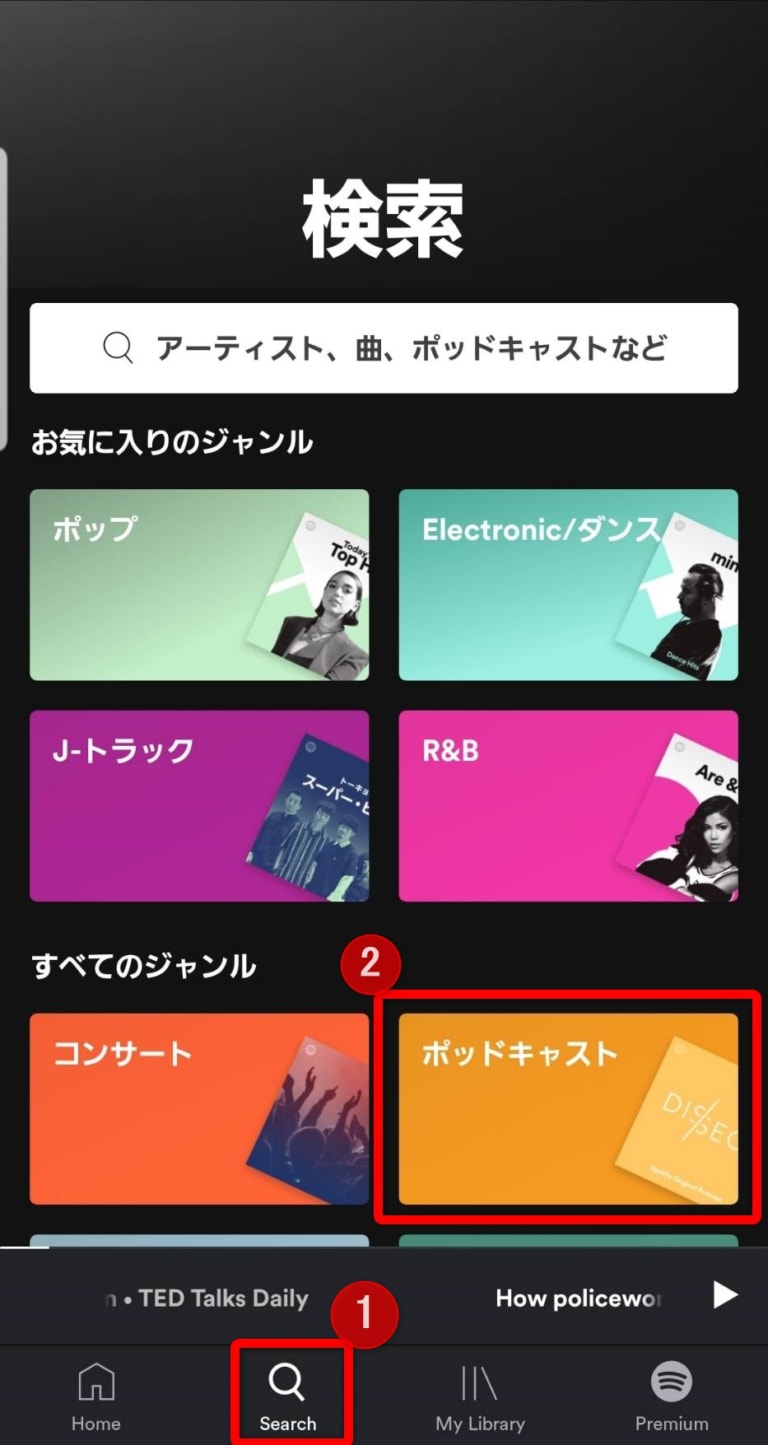
Spotifyのポッドキャストは、基本的には無料で利用できます。多くのポッドキャストが広告付きで提供されており、ユーザーは追加料金を支払うことなく聴取できます。 これは、Spotifyがポッドキャスト市場における主要な競争優位性を築くために採用している戦略の一つです。無料であることで、より多くのリスナーを獲得し、広告収入を拡大することが期待されています。 一部のクリエイターは、独自の有料コンテンツを提供する場合もありますが、これはSpotifyのプラットフォームとは別に、直接的な取引や他のプラットフォームを通じて行われるのが一般的です。
- 無料で利用可能なポッドキャストの数が圧倒的に多い。
- 有料ポッドキャストは非常に少ない。
- 広告付きの無料モデルが中心。
プレミアムプランとポッドキャスト料金
Spotifyのプレミアムプランは、広告のスキップやオフライン再生などの機能を提供しますが、ポッドキャストの料金自体には影響しません。無料ポッドキャストは、プレミアムユーザーも無料ユーザーも変わらず無料で利用できます。 プレミアムプランの料金は、ポッドキャストの利用料金とは完全に分離されており、音楽のストリーミングやその他の機能のための料金です。
- プレミアムプランはポッドキャストの価格に影響を与えない。
- プレミアムプランの主なメリットは広告の除去とオフライン再生など。
- ポッドキャストはプレミアムプラン購読の有無に関わらず無料で利用可能。
有料ポッドキャストの存在

まれに、有料のポッドキャストを見つけることはありますが、これはSpotifyプラットフォーム内で直接課金されるケースはほとんどありません。多くの場合、クリエイターが独自のウェブサイトや他のプラットフォームを通じて有料コンテンツを提供しています。 Spotifyは、それらの有料コンテンツへのリンクを提供している場合もありますが、支払いの処理などはSpotify自身が行うのではなく、クリエイターが独自に管理しています。
- 直接Spotify内で課金される有料ポッドキャストは少ない。
- 有料コンテンツは、外部プラットフォームで提供されることが多い。
- Spotifyはリンクの提供を行うのみの場合が多い。
広告と無料ポッドキャスト
Spotifyの無料ポッドキャストは、広告収入によって支えられています。 ポッドキャストの配信者やクリエイターは、リスナーの数や広告の視聴回数に応じて収益を得ています。 この広告収入モデルは、多くのポッドキャストを無料で提供できることを可能にしています。 広告の種類や頻度はポッドキャストによって異なります。
- 広告収入が無料ポッドキャストの維持に不可欠。
- 広告の種類や頻度はポッドキャストによって異なる。
- リスナー数や広告視聴回数によってクリエイターの収益が決まる。
Spotify以外のポッドキャストプラットフォーム
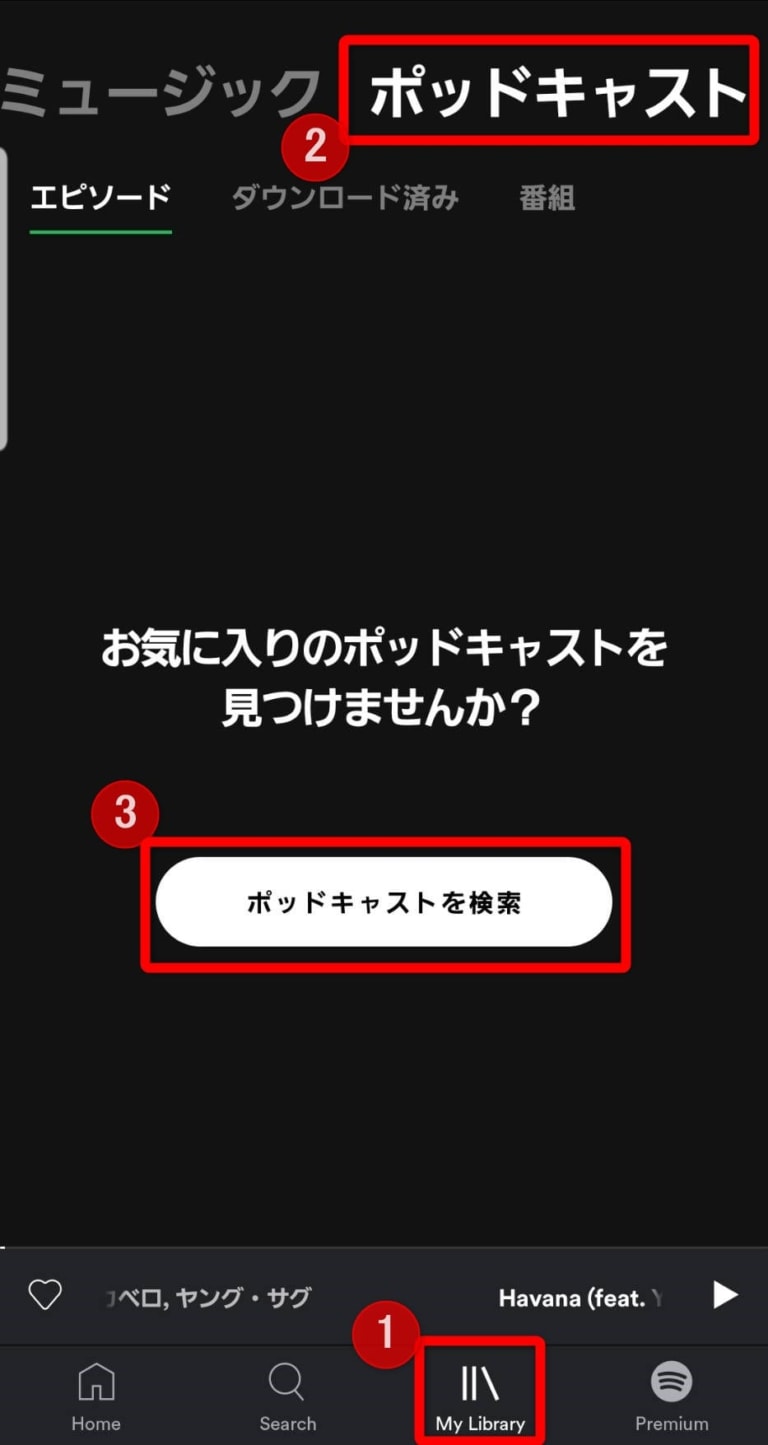
Spotify以外にも、多くのポッドキャストプラットフォームが存在します。これらのプラットフォームでも、無料と有料のポッドキャストが混在しています。各プラットフォームによって料金体系や提供されるコンテンツが異なるため、利用するプラットフォームによってポッドキャストの料金や利用方法も変わってきます。 Spotifyは多くのポッドキャストを無料で提供することでユーザー獲得に力を入れていますが、他のプラットフォームの戦略は異なる場合もあります。
- 様々なポッドキャストプラットフォームが存在する。
- プラットフォームによって料金体系やコンテンツが異なる。
- Spotifyは無料モデルを重視しているプラットフォームの一つ。
Spotifyのポッドキャストは無料と有料では何が違うの?
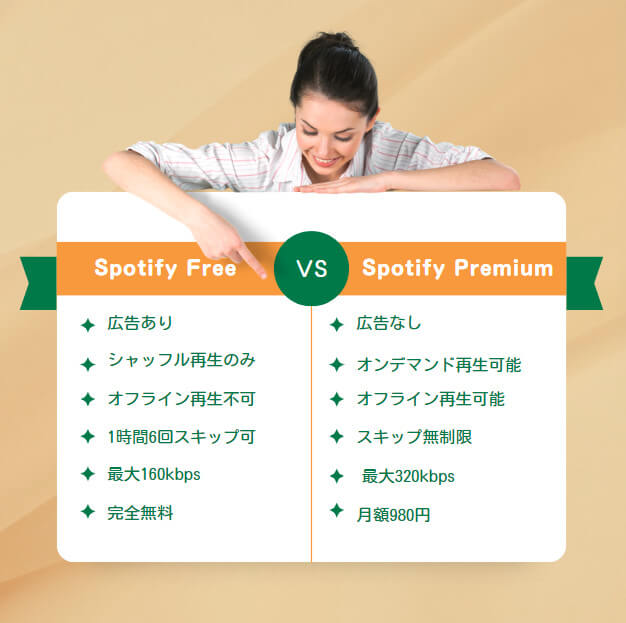
Spotifyのポッドキャストは無料と有料では何が違うのか?
Spotifyのポッドキャストは、基本的には無料版と有料版(Spotify Premium)の両方で利用できますが、いくつかの違いがあります。最大の相違点は、広告の有無と、オフライン再生の制限です。無料版では、多くのポッドキャストを無料で聴くことができますが、広告が挿入されます。一方、有料版では、広告なしでポッドキャストを聴くことができます。また、無料版ではダウンロードしてオフラインで聴けるポッドキャストは限定的ですが、有料版ではほとんどのポッドキャストをダウンロードしてオフライン再生できます。 さらに、特定の有料ポッドキャストが存在するケースもありますが、これはごく一部です。無料ポッドキャストと有料ポッドキャストの根本的な違いは、上記のように広告とオフライン再生機能の制限に集約されます。
無料版と有料版の広告の違い
Spotifyの無料版では、ポッドキャストの再生中に広告が挿入されます。広告の長さや頻度はポッドキャストによって異なりますが、リスニング体験に影響を与える可能性があります。一方、有料版であるSpotify Premiumでは、広告が完全にスキップされ、途切れることのないリスニング体験が提供されます。これは、長時間のリスニングや集中して聴きたいユーザーにとって大きな利点となります。
- 無料版:広告が挿入されるため、リスニングに中断が生じる可能性があります。
- 有料版:広告がないため、シームレスなリスニング体験が可能です。
- 広告の頻度や種類は、ポッドキャスト提供者によって異なります。
オフライン再生機能の違い
オフライン再生機能は、インターネット接続がない状況でもポッドキャストを聴ける便利な機能です。無料版では、一部のポッドキャストのみオフライン再生に対応している場合があり、ダウンロード可能なポッドキャストの数は限定的です。これに対し、有料版では、多くのポッドキャストをダウンロードしてオフライン再生できます。通勤・通学時や旅行中など、インターネット接続が不安定な場所でも快適にポッドキャストを楽しみたいユーザーにとって、この機能の差は大きいです。
- 無料版:オフライン再生可能なポッドキャストは限定的です。
- 有料版:多くのポッドキャストをダウンロードしてオフライン再生できます。
- オフライン再生には、デバイスへのダウンロードが必要です。
有料ポッドキャストの存在
ほとんどのポッドキャストは無料で利用できますが、一部のポッドキャストは有料コンテンツを提供している場合があります。これらの有料ポッドキャストは、通常、より専門的な内容や限定的なエピソードなどを提供します。ただし、有料ポッドキャストは無料版でも有料版でも利用可能です。ただし、有料ポッドキャストの購入には、別途料金が発生します。
- 有料ポッドキャストは、無料版でも有料版でも利用できます。
- 有料ポッドキャストは、追加料金が必要です。
- 有料ポッドキャストは、専門性の高い内容や限定エピソードなどが提供されます。
音質の違い
Spotifyの無料版と有料版で、ポッドキャストの音質に大きな違いはありません。ただし、有料版では、より高品質なオーディオストリーミングを楽しむことができる可能性があります。これは、ネットワーク状況やデバイスの性能にも依存するため、必ずしも有料版が常に高音質であるとは限りません。基本的には、無料版でも十分な音質でポッドキャストを聴くことができます。
- 無料版と有料版で、音質に大きな差はありません。
- 有料版では、ネットワーク状況によっては、より高品質なストリーミングが可能です。
- デバイスの性能も音質に影響を与えます。
その他の機能の違い

Spotify Premiumには、ポッドキャスト以外の機能も含まれています。例えば、音楽の広告なし再生、高音質ストリーミング、オフライン再生機能(音楽)などがあります。これらの機能は、ポッドキャストとは直接関係ありませんが、Spotify全体での利用体験を向上させるものです。ポッドキャスト利用者にとって、広告なし再生は大きなメリットとなりますが、これはポッドキャスト再生時のみならず、音楽再生時にも適用されます。
- 広告なし音楽再生は、ポッドキャスト以外にも適用されます。
- 高音質ストリーミングは、音楽とポッドキャストの両方で利用可能です(ネットワーク状況に依存)
- オフライン再生機能は音楽にも適用され、より多くのコンテンツをオフラインで楽しむことができます。
Spotifyでラジオにするには?

Spotifyでラジオにする方法
Spotifyでラジオ機能を利用するには、いくつかの方法があります。まず、Spotifyアプリを開き、お好みのアーティスト、アルバム、プレイリスト、楽曲を探します。 その楽曲を再生している最中に、画面下部にある再生コントロールを確認してください。通常、再生ボタン、シャッフルボタン、次の曲ボタンなどが表示されています。その中に、「ラジオ」ボタンのようなアイコン(通常はアンテナマークや波形のアイコン)があるはずです。このボタンを押すと、選択した楽曲やアーティストをベースにしたラジオ局が開始されます。自動的に似たような楽曲が連続再生されます。
Spotifyラジオの開始方法
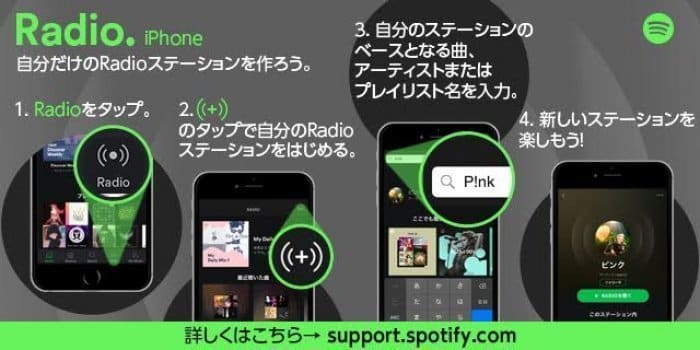
Spotifyのラジオ機能は、非常にシンプルに開始できます。再生中の楽曲画面から、ラジオボタンを探しましょう。もし見つからない場合は、アプリのバージョンが古い可能性があります。アプリのアップデートを確認することをお勧めします。ラジオを始めるには、再生中の曲を選択してラジオボタンを押すだけです。 すぐに選曲された音楽が流れ始めます。
- 再生中の楽曲画面を確認する
- ラジオボタン(アンテナマークなど)を探す
- ボタンを押してラジオを開始する
ラジオ局のカスタマイズ
Spotifyのラジオは、自動生成されるため、完全に好みのままにカスタマイズすることはできません。しかし、いくつかの方法で選曲に影響を与えることができます。例えば、気に入った曲を「いいね!」したり、逆に気に入らなかった曲を「スキップ」することで、今後の選曲に反映されます。また、特定のアーティストやアルバムからラジオを開始することで、そのアーティストやアルバムに関連する楽曲が中心に流れます。
- 気に入った曲を「いいね!」する
- 気に入らない曲を「スキップ」する
- 特定のアーティストやアルバムからラジオを開始する
ラジオの停止と再開
ラジオの停止は、再生コントロールにある「再生停止」ボタンを押すだけです。再開する場合も、同じボタンを押せば、以前のラジオ局が再開します。ただし、アプリを完全に終了したり、デバイスの電源を切ったりすると、ラジオは中断され、最初から再生を開始する必要があります。中断されたラジオを再開するには、再度ラジオボタンを押す必要があります。
- 再生停止ボタンを押してラジオを停止する
- 再生ボタンを押してラジオを再開する
- アプリの終了やデバイスの電源オフ後は、再度ラジオボタンを押して開始する
オフライン再生とラジオ
Spotifyのラジオ機能は、オンライン接続が必要です。 オフライン再生ではラジオ機能を利用できません。オフライン再生で音楽を聴きたい場合は、事前に楽曲をダウンロードしておく必要があります。ラジオ機能を利用するには、常にインターネット接続が確保されている環境が必要です。データ通信量を節約したい場合は、Wi-Fi環境での利用をおすすめします。
- ラジオ機能はオンライン接続必須
- オフライン再生では利用不可
- データ通信量に注意し、Wi-Fi環境での利用を推奨
ラジオのジャンル選択
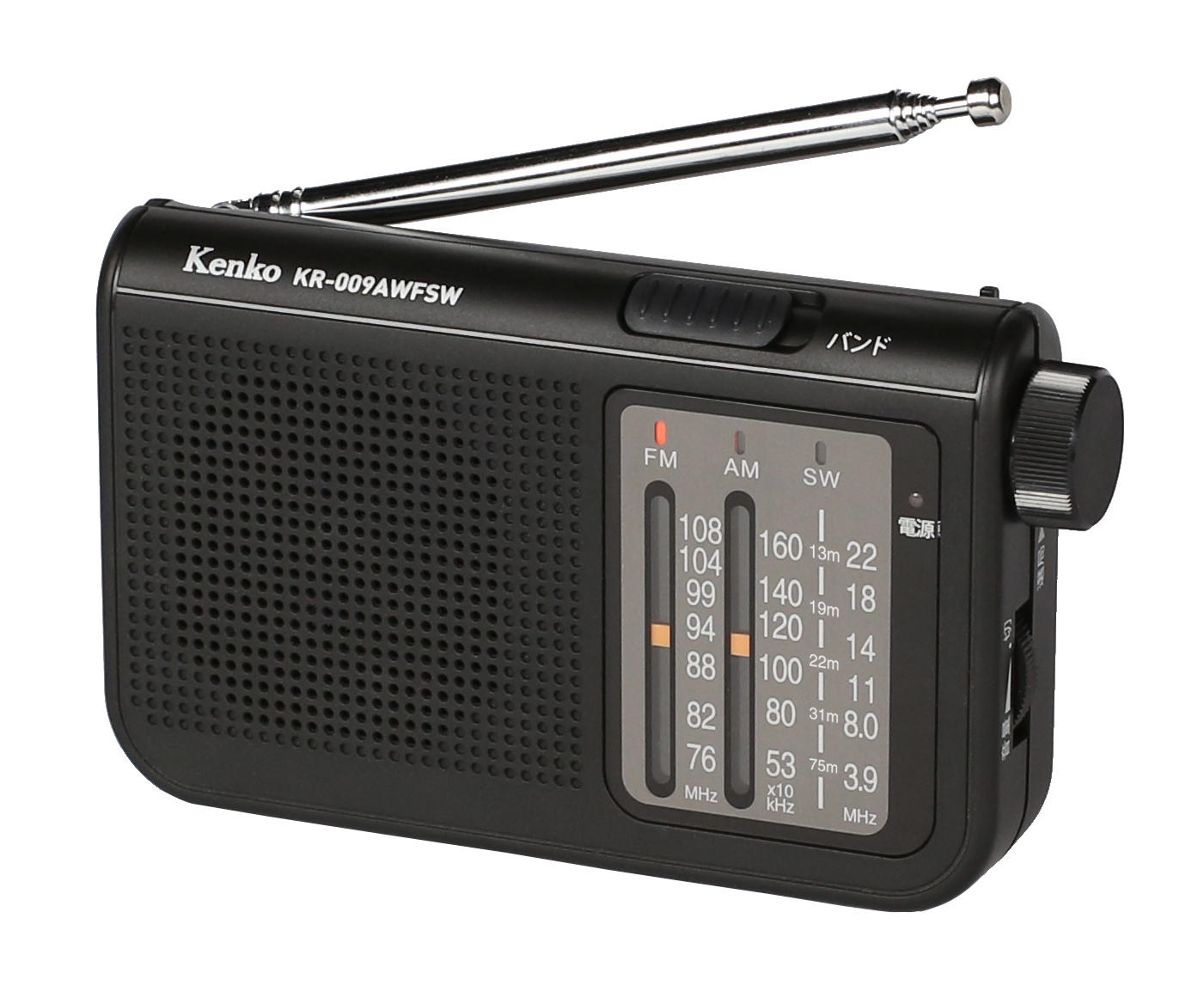
Spotifyのラジオは、特定のジャンルを選択して開始することはできません。 アーティスト、アルバム、または楽曲から開始する際に、その楽曲に関連するジャンルが自動的に選択され、それに基づいて選曲が行われます。より特定のジャンルを聴きたい場合は、Spotifyのプレイリスト機能を活用し、事前に作成されたプレイリストを再生することをお勧めします。ジャンル指定はラジオ機能では提供されていません。
- ジャンル指定は不可
- アーティスト、アルバム、楽曲から自動的にジャンルが決定される
- 特定のジャンルを聴きたい場合は、プレイリスト機能の利用を推奨
よくある質問
Spotifyでポッドキャストを聴くにはどうすればいいですか?
Spotifyでポッドキャストを聴くには、まずアプリを開き、検索バーに聴きたいポッドキャストの名前を入力します。検索結果から目的のポッドキャストを見つけ、「フォロー」または「再生」ボタンを押せば再生が始まります。また、「ポッドキャスト」タブからジャンル別に探すこともできます。無料アカウントでも多くのポッドキャストを聴くことができます。
オフラインでポッドキャストを聴くことはできますか?
はい、ダウンロード機能を使ってオフラインでポッドキャストを聴くことができます。聴きたいポッドキャストを選択し、ダウンロードボタンを押すと、デバイスにダウンロードされます。ダウンロードしたポッドキャストは、インターネット接続がない状態でも再生可能です。ただし、ダウンロードできるのはプレミアム会員のみの場合がありますのでご注意ください。
特定のエピソードだけをダウンロードすることはできますか?
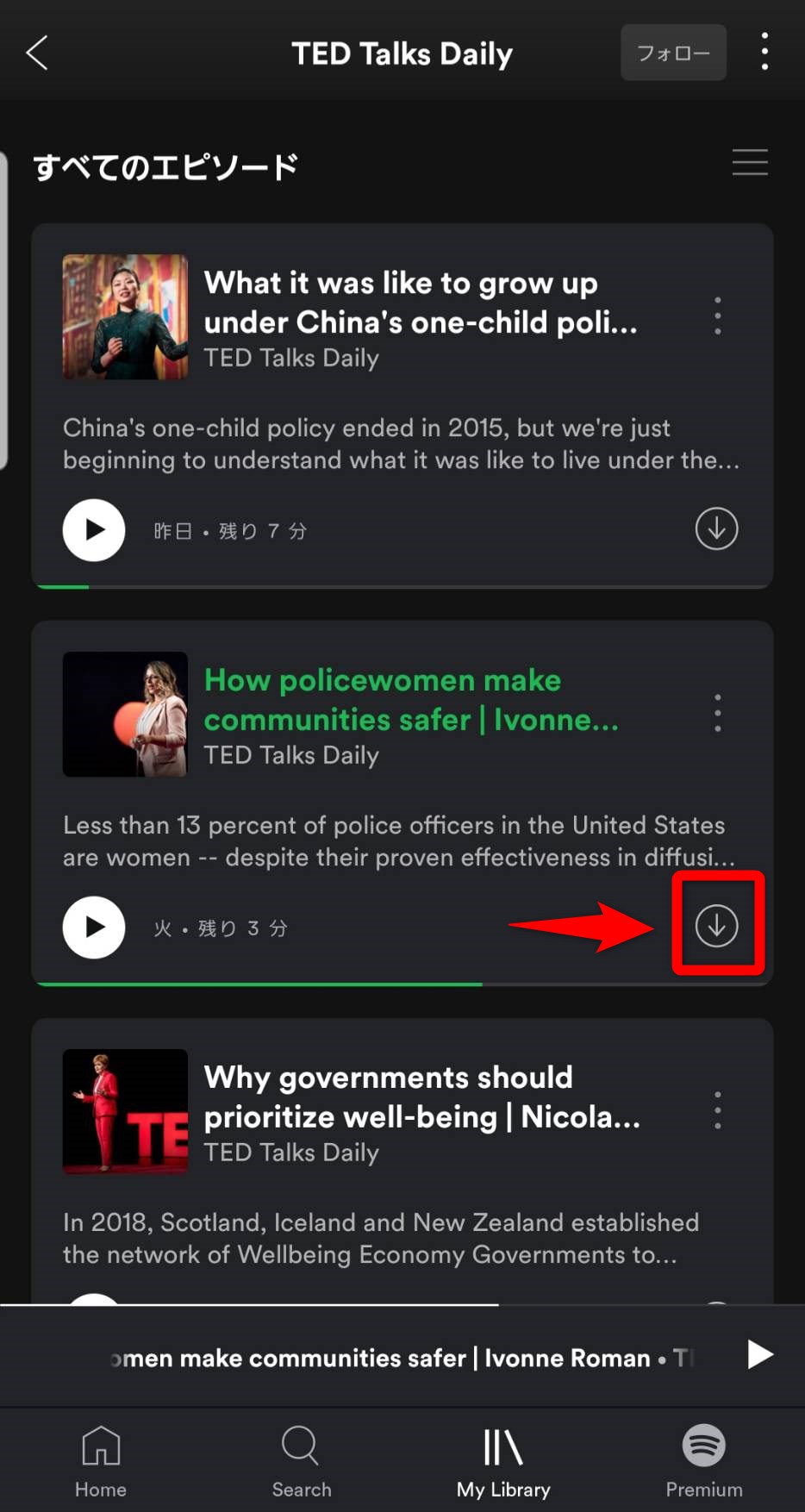
はい、個々のエピソードをダウンロードすることも可能です。ポッドキャスト一覧で、ダウンロードしたいエピソードの横にあるダウンロードボタンを押せば、そのエピソードだけをダウンロードできます。すべてのエピソードをダウンロードする必要はありませんので、ストレージ容量を節約したい場合に便利です。
Spotifyでポッドキャストを検索する方法を教えてください。
Spotifyでポッドキャストを検索するには、アプリの検索バーにキーワード(ポッドキャスト名、パーソナリティ名、トピックなど)を入力します。日本語でも英語でも検索可能です。検索結果には、ポッドキャストだけでなく、関連するエピソードも表示されるので、目的のコンテンツを見つけやすくなっています。さらに、絞り込み機能を使って、ジャンルや言語で検索範囲を狭めることも可能です。


