
Amazon Prime Videoで字幕の言語を切り替える方法
Amazon Prime Videoは豊富なコンテンツを提供していますが、字幕言語の切り替えに戸惑う方もいるかもしれません。この記事では、Amazon Prime Videoで字幕の言語を簡単に変更する方法を分かりやすく解説します。視聴環境に合わせて日本語、英語、その他の言語へ瞬時に切り替える手順を、画像付きで丁寧に説明します。字幕表示のオンオフや、字幕フォントサイズ、色の調整方法についても触れ、より快適な視聴体験を実現するためのヒントをご紹介します。さあ、最適な字幕設定でPrime Videoを満喫しましょう!
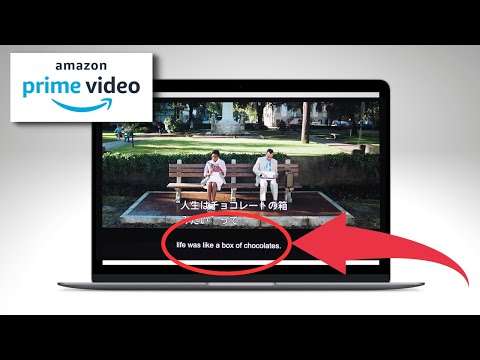
Amazon Prime Videoで字幕言語を変える方法
Amazon Prime Videoで字幕の言語を切り替える方法は、視聴している作品によって若干異なる場合があります。しかし、基本的な手順は共通しています。まず、再生中の動画画面で、字幕ボタンを探します。通常は画面の下部か、右上にあります。ボタンを押すと、字幕のオン/オフを切り替えたり、字幕言語の選択画面が表示されます。 選択画面では、利用可能な字幕言語の一覧が表示されるので、希望する言語を選択すれば字幕言語が変更されます。 もし、希望する言語が表示されない場合は、その作品で対応していない可能性があります。また、デバイスによって操作方法が少し異なる場合があるので、お使いのデバイスのマニュアルを参照するのも良いでしょう。
字幕ボタンが見つからない場合
字幕ボタンが見つからない場合は、まず、画面の表示設定を確認しましょう。画面サイズが小さすぎたり、表示されている情報が少なすぎる場合、字幕ボタンが表示されないことがあります。画面を大きくしたり、表示設定を変更することで、字幕ボタンが表示される場合があります。それでも見つからない場合は、お使いのデバイスのマニュアルや、Amazon Prime Videoのヘルプページを参照して、字幕ボタンの位置を確認してみましょう。 稀に、視聴している作品自体に字幕が用意されていない場合もあります。
複数の字幕トラックがある場合
一部の作品では、複数の字幕トラック(例えば、日本語字幕と英語字幕など)が用意されている場合があります。この場合、字幕ボタンを押すと、複数の字幕言語を選択できるメニューが表示されます。それぞれの字幕トラックの内容が異なる場合もありますので、お好みの字幕トラックを選択しましょう。 例えば、字幕に翻訳の違いがある場合や、音声解説付きの字幕がある場合などがあります。
Spotifyの音質を向上させる方法字幕言語が対応していない場合
残念ながら、すべての作品がすべての言語の字幕に対応しているわけではありません。視聴したい作品で希望の言語の字幕が利用できない場合は、他の作品を探すか、字幕なしで視聴するしかありません。Amazon Prime Videoの検索機能で字幕言語を絞り込むことで、希望の言語に対応している作品を見つけやすくなります。作品ページの詳細情報にも、字幕言語の有無が記載されている場合がありますので、確認してみましょう。
デバイスによる操作方法の違い
Amazon Prime Videoは、様々なデバイス(スマートフォン、タブレット、スマートテレビ、パソコンなど)で利用できます。デバイスによって字幕の切り替え方法が若干異なる場合があります。スマートフォンやタブレットでは、画面をタップする操作が中心となる一方、スマートテレビではリモコンを使用する場合もあります。お使いのデバイスのマニュアルを確認するか、Amazon Prime Videoのヘルプページでデバイスごとの操作方法を確認することをお勧めします。
| デバイス | 字幕変更方法 | 注意点 |
|---|---|---|
| スマートフォン | 画面上の字幕ボタンをタップ | 画面サイズに注意 |
| スマートテレビ | リモコンのボタンを使用 | リモコンの機種によって操作方法が異なる場合があります |
| パソコン | マウスで字幕ボタンをクリック | ブラウザの拡張機能が影響する場合があります |
Amazonプライムの字幕の言語はどうやって変更する?
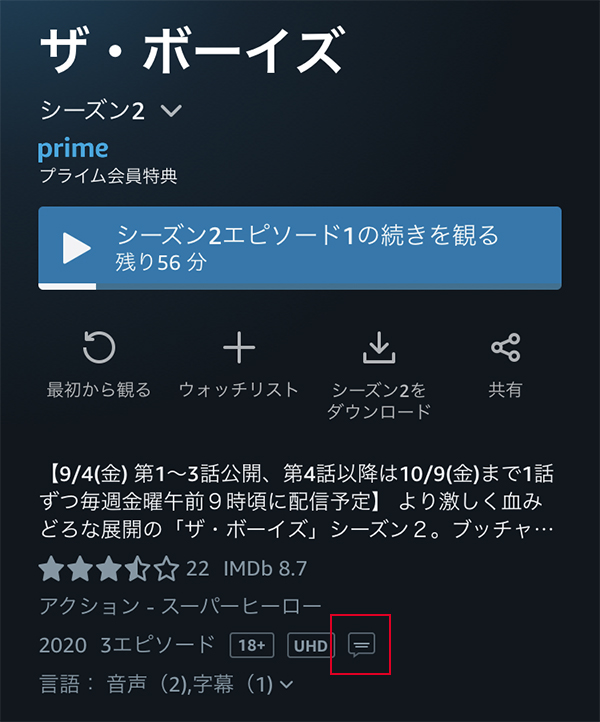
Amazonプライムビデオの字幕言語の変更方法は、視聴しているコンテンツによって若干異なりますが、基本的な手順は同じです。
U-NEXTでポイントを有効活用する方法まず、再生中の動画画面で、字幕表示ボタンを探します。通常は、画面の下部または右上隅にあります。 ボタンは、字幕のオンオフを切り替えるものと、字幕言語を選択できるものの2種類がある場合があります。
字幕ボタンをクリックすると、字幕言語の選択メニューが表示されます。 このメニューには、利用可能な字幕言語がリストアップされています。 日本語、英語、スペイン語など、多くの言語が用意されていることが多いです。 ご希望の言語を選択してください。
選択した言語の字幕が、すぐに動画に表示されるはずです。 もし表示されない場合、一度動画を一時停止して、再度字幕ボタンを押してみてください。 または、Amazonプライムビデオのアプリやウェブサイトの設定を確認してみるのも良いでしょう。 設定によっては、字幕のデフォルト言語が設定されている場合があります。
Amazonプライムビデオ字幕設定の基本
Amazonプライムビデオの字幕設定は、アカウント設定と動画再生画面の両方から変更できます。アカウント設定では、デフォルトの字幕言語を設定可能で、動画再生画面では、その動画で利用可能な字幕言語を個別に選択できます。デフォルト設定を変更すれば、多くの動画で字幕を簡単に切り替えられますが、動画によっては、利用可能な言語が異なる場合があるので、再生画面からの変更も重要です。
Netflixでプロフィールの設定を管理する- アカウント設定からの変更:プライムビデオのウェブサイトまたはアプリの設定から、字幕言語のデフォルトを設定できます。設定方法はプラットフォームによって多少異なりますが、一般的に「設定」>「字幕」のようなメニューにあります。
- 動画再生画面からの変更:動画を再生中に画面に表示される字幕ボタンをクリックし、表示される言語リストから希望の言語を選択します。再生中の動画に合わせた言語選択が可能です。
- 字幕のスタイル設定:多くの場合、字幕のフォントサイズ、色、背景色などをカスタマイズできます。視認性を高めるために、最適な設定を探してみましょう。
デバイスによる字幕設定の違い
Amazonプライムビデオは、様々なデバイス(スマートフォン、タブレット、スマートテレビ、パソコンなど)で利用できます。デバイスによって、字幕設定の操作方法や、利用できる字幕言語が異なる場合があります。使用するデバイスのマニュアルを参照したり、アプリ内のヘルプ機能を確認すると、よりスムーズに設定できます。例えば、スマートテレビではリモコンのボタン操作が中心となる一方、スマートフォンアプリではタッチ操作が中心になります。それぞれのデバイスの操作方法に慣れることが大切です。
- スマートテレビ:リモコンを使用して字幕のオンオフや言語の切り替えを行います。機種によってボタンの位置や操作方法が異なるため、取扱説明書を確認しましょう。
- スマートフォン/タブレット:アプリ内で字幕設定を変更します。画面上のボタンやメニューから操作できます。
- パソコン:ブラウザ版プライムビデオでは、画面上に表示される字幕ボタンから言語を選択できます。
字幕が表示されない場合の対処法
まれに、字幕が表示されない、または誤った言語が表示されることがあります。このような場合は、まずインターネット接続の安定性を確認しましょう。接続が不安定だと、字幕データが正しく読み込まれない場合があります。また、Amazonプライムビデオアプリのキャッシュをクリアしたり、アプリを再起動したり、デバイスを再起動したりすることで解決することもあります。それでも解決しない場合は、Amazonカスタマーサービスに問い合わせてみましょう。
- インターネット接続の確認:Wi-Fiやモバイルデータ通信が正常に接続されているか確認します。接続が不安定な場合は、再接続を試みてください。
- アプリの再起動/キャッシュクリア:アプリを一度終了して再起動するか、アプリのキャッシュをクリアすることで、不具合を解消できる場合があります。
- デバイスの再起動:デバイス全体を再起動することで、システムエラーが解消される可能性があります。
字幕言語の追加について
Amazonプライムビデオで提供されている字幕言語は、コンテンツによって異なります。全てのコンテンツで、全ての言語の字幕が提供されているわけではありません。希望する言語の字幕がない場合は、残念ながら表示できません。 また、字幕の翻訳は、継続的に更新されているため、今後利用できる言語が増える可能性もあります。
- コンテンツ依存性:視聴する動画によって、利用可能な字幕言語が異なります。動画の詳細ページで確認しましょう。
- 字幕の更新:Amazonは定期的に字幕言語の追加や更新を行っています。新しい言語が追加される可能性があるので、定期的に確認してみましょう。
- 利用可能な言語の確認:動画の再生画面または詳細ページで、利用可能な字幕言語を確認できます。
字幕の優先言語設定
プライムビデオの設定で、字幕の優先言語を設定できます。この設定により、複数の言語の字幕が利用可能な場合、優先的に設定した言語の字幕が表示されます。 この設定は、アカウント全体に適用されますので、一度設定すれば多くの動画で同じ言語の字幕が表示されます。 ただし、特定の動画で利用できない場合は、その動画の利用可能な言語が表示されますのでご注意ください。
Amazon Prime Videoで視聴履歴を削除する方法- 設定方法:プライムビデオのアプリまたはウェブサイトの設定メニューから、字幕の優先言語を設定できます。メニューの名称はプラットフォームによって異なる場合があります。
- 優先言語の選択:利用可能な言語リストから、最も使用したい言語を選択します。
- 例外:優先言語が設定されていても、その言語の字幕が利用できない動画では、他の言語の字幕が表示されます。
アマプラで字幕なのに日本語字幕が出るのはなぜ?

アマプラで字幕なのに日本語字幕が出るのは、いくつかの理由が考えられます。まず、視聴者が選択した言語設定が日本語に設定されていることが前提となります。それでも日本語字幕が表示されるのは、以下の可能性が考えられます。
1. コンテンツ提供元からの設定: 作品によっては、制作段階で日本語字幕が用意されている場合があります。これは、日本での配信を考慮して、最初から日本語字幕が埋め込まれているか、別途提供されているデータに基づいて表示されている可能性があります。特に、日本国内で制作された作品や、日本市場をターゲットにした作品では、この可能性が高いです。
2. Amazonプライムビデオ側の自動翻訳機能: Amazonプライムビデオは、自動翻訳機能を用いて、字幕を提供している可能性があります。元の言語が日本語ではない場合でも、Amazonのシステムが自動的に日本語に翻訳し、字幕として表示していると考えられます。ただし、この自動翻訳の精度は作品によって異なり、完璧ではない場合もあります。翻訳の精度が低い場合、不自然な日本語や誤訳が含まれている可能性があります。
3. 視聴者側の設定ミス: 稀ではありますが、視聴者側の設定に問題がある可能性も考えられます。例えば、意図せず別の言語の字幕を選択している、もしくは、字幕表示の設定自体がオフになっている可能性があります。設定画面を確認し、字幕言語が正しく日本語に設定されているかを確認する必要があります。
4. 複数の音声・字幕トラックの存在: 一つの作品に、複数の音声トラックと字幕トラックが用意されている場合があります。例えば、オリジナル言語の音声と日本語吹き替え音声、そしてオリジナル言語字幕と日本語字幕が用意されているケースです。視聴者が誤って、音声と字幕の組み合わせを間違えている可能性も考えられます。
5. システムのバグ: 非常に稀ではありますが、Amazonプライムビデオ側のシステムのバグによって、意図せず日本語字幕が表示されている可能性も否定できません。この場合は、アプリの再起動や、キャッシュのクリア、あるいはカスタマーサポートへの問い合わせが必要となるでしょう。
アマプラにおける日本語字幕表示の仕組み
アマプラでの日本語字幕表示は、コンテンツ提供元が用意した字幕データ、アマプラ独自の自動翻訳機能、そして視聴者側の設定の3つの要素が複雑に絡み合って実現しています。コンテンツ提供元が最初から日本語字幕を用意している場合、その字幕データが優先的に表示されます。一方、字幕データが提供されていない場合、アマプラは自動翻訳機能を使って日本語字幕を生成し表示することがあります。そして、視聴者側の設定で字幕言語が日本語に設定されていることが、日本語字幕が表示されるための必要条件となります。
- コンテンツ提供元からの日本語字幕データの有無
- アマプラの自動翻訳機能の精度と適用状況
- 視聴者側の言語設定の確認
自動翻訳字幕の精度と限界
アマプラは、多くの作品で自動翻訳字幕を提供しています。しかし、自動翻訳の精度は必ずしも完璧ではなく、誤訳や不自然な表現が含まれる場合があります。これは、特に専門用語や比喩表現が多い作品で顕著です。そのため、自動翻訳字幕はあくまで参考として、理解に困難がある場合は、他の字幕や音声解説などを利用する方が良いでしょう。
- 専門用語の誤訳
- 比喩表現の不自然な翻訳
- 文脈に合わない翻訳
視聴者側の設定確認とトラブルシューティング
日本語字幕が表示されない、または意図しない言語の字幕が表示される場合は、まず視聴者側の設定を確認する必要があります。字幕言語の設定、字幕のオンオフ設定などを確認し、正しく設定されているかを確認しましょう。それでも問題が解決しない場合は、アプリの再起動やキャッシュクリアを試みるのも有効です。
- 字幕言語の設定を確認する
- 字幕のオンオフ設定を確認する
- アプリの再起動とキャッシュクリア
複数の音声・字幕トラックの選択
多くの作品では、複数の音声トラック(例えば、日本語吹き替えとオリジナル言語)と字幕トラック(例えば、日本語字幕とオリジナル言語字幕)が用意されています。視聴者は、自分の好みに合わせて音声と字幕の組み合わせを選択できます。意図しない字幕が表示されている場合は、設定画面で音声と字幕の組み合わせを確認し、正しい組み合わせを選択しましょう。
- 音声トラックの選択
- 字幕トラックの選択
- 音声と字幕の組み合わせの確認
システムエラーの可能性と対処法
稀に、アマプラ側のシステムエラーによって、意図しない字幕が表示される場合があります。この場合は、アマプラカスタマーサポートに問い合わせるのが最善策です。エラー内容を詳しく説明し、サポートに状況を報告することで、問題解決への糸口が見つかる可能性があります。
- アマプラカスタマーサポートへの問い合わせ
- エラー発生時の状況の記録
- 問題解決のための協力
アマプラビデオの音声の切り替え方は?
アマプラビデオの音声切り替え
アマプラビデオの音声の切り替え方は、視聴している作品によって若干異なりますが、基本的には以下の手順で行います。
まず、再生中のビデオ画面に注目します。画面上に、字幕や音声設定を変更できるアイコンがあります。通常は、小さなスピーカーマークや歯車マーク(設定アイコン)です。このアイコンをクリックまたはタップします。
アイコンをクリックすると、音声設定メニューが表示されます。そこに、利用可能な音声言語がリスト表示されています。日本語、英語、その他様々な言語が選択肢として挙げられているはずです。希望の音声言語を選択するだけで、音声は即座に切り替わります。
もし、設定メニューに音声言語の選択肢がない場合は、その作品がマルチオーディオに対応していない可能性があります。その場合は、残念ながら音声の切り替えはできません。
また、一部の作品では、複数の音声トラック(例えば、日本語吹き替えとオリジナル音声)が用意されている場合があります。その場合は、メニューから希望の音声トラックを選択してください。
モバイルアプリとウェブブラウザ版では、メニューの表示位置やデザインが少し異なる場合がありますが、基本的な操作手順は同じです。
字幕と音声の同時変更
アマプラでは、字幕と音声は独立して設定できます。音声設定メニューで音声言語を変更した後、別途字幕設定メニューを開いて字幕言語を変更することも可能です。字幕をオフにすることもできます。
- 音声設定メニューで音声言語を選択する。
- 字幕設定メニューを開き、字幕言語を選択するか、字幕をオフにする。
- 設定変更後、再生画面を確認して、音声と字幕が正しく変更されているかを確認する。
音声設定が見つからない場合
音声設定メニューが見つからない場合は、以下の点をチェックしてみてください。アプリのバージョンが古いか、キャッシュデータが蓄積されている可能性があります。
- アプリが最新バージョンであることを確認し、アップデートする。
- アプリのキャッシュデータと履歴をクリアする。
- デバイスを再起動してみる。
複数の音声トラックがある場合
映画やドラマによっては、日本語吹き替え版とオリジナル音声版の両方が用意されている場合があります。この場合、音声設定メニューで「日本語吹き替え」「英語(オリジナル)」といった選択肢が表示されます。
- 音声設定メニューを開き、希望の音声トラックを選択する。
- 選択した音声トラックの音声品質を確認する。
- 必要に応じて、他の音声トラックを試してみる。
デバイスによる違い
アマプラビデオの音声切り替え方法は、利用しているデバイス(スマートフォン、タブレット、スマートテレビ、パソコンなど)によって、操作方法やメニューデザインが若干異なる場合があります。基本的な手順は同じですが、各デバイスのマニュアルを参照する必要があるかもしれません。
- 使用しているデバイスを確認する。
- アマゾンのヘルプページまたはデバイスのマニュアルで、そのデバイスに合わせた音声切り替え手順を確認する。
- 不明な点は、アマゾンのカスタマーサポートに問い合わせる。
アマプラで日本語吹き替えができないのはなぜですか?
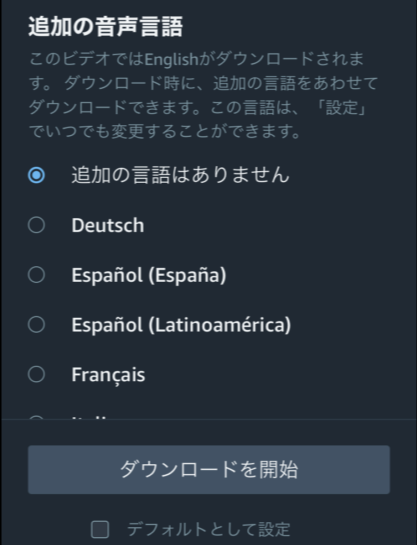
アマプラで日本語吹き替えができない理由は、主に以下の要因が考えられます。
著作権の問題: 権利元の都合で、日本語吹き替え版が存在しない、もしくはAmazonプライム・ビデオが配信権を獲得できていないケースが最も多いです。海外ドラマや映画の場合、制作国で吹き替え版が制作されない、または制作されていても日本での配信権が確保できないといった状況が考えられます。 これは、各国の配給会社や権利保有者の戦略、契約内容によって大きく左右されます。 配信サービスは、権利元からライセンスを取得して作品を配信しているため、権利元に吹き替え版の配信許可がない限り、提供することはできません。
コストの問題: 日本語吹き替え制作には、声優のキャスティング、収録スタジオの確保、翻訳、演出など、多額のコストがかかります。特に、高予算作品や人気作品では、吹き替え制作費用が膨大になるため、Amazonプライム・ビデオがコストに見合うだけの収益が見込めない場合、吹き替え版の制作・配信を見送る可能性があります。 配信サービスは、収益性とリスクを考慮して、配信コンテンツを選定しています。
技術的な問題: 吹き替え制作には、映像と音声の精密な同期が必要ですが、古い作品や特殊な映像フォーマットの作品では、技術的に吹き替え制作が困難な場合があります。 デジタルリマスターや音質向上のための作業もコスト増加の要因となるため、実現が難しいケースも見られます。
需要の問題: 人気作品や話題作は、字幕版でも十分な視聴者数を獲得できるため、吹き替え版への需要が低いと判断される場合があります。 配信サービスは、視聴データなどを分析し、どの言語の吹き替え版を制作・配信するかの判断を行います。
タイムリーな配信: 作品の公開時期との兼ね合いもあり、字幕版を先に配信し、需要や状況を見て吹き替え版の制作・配信を検討するケースもあります。 新しく公開された作品は、まず字幕版が配信されることが多く、後から吹き替え版が追加されるケースも少なくありません。
著作権の問題
日本語吹き替え版が存在しない、もしくはAmazonプライム・ビデオが配信権を獲得できていないことが大きな原因です。権利元の都合で、日本での吹き替え版の配信が許可されていないケースが最も多く、これは各国の配給会社や権利保有者の戦略、契約内容に大きく依存します。配信サービスは権利元からライセンスを取得して作品を配信しているため、権利元に吹き替え版の配信許可がない限り、提供できません。
- 海外作品の場合、制作国で吹き替え版が制作されない場合がある。
- 制作されていても、日本での配信権が確保できない場合がある。
- 権利元の配信許可がない限り、吹き替え版の配信は不可能。
コストの問題
日本語吹き替えの制作には、声優のキャスティング、収録スタジオの確保、翻訳、演出など、多額のコストがかかります。特に、高予算作品や人気作品では、費用が膨大になり、Amazonプライム・ビデオがコストに見合うだけの収益が見込めない場合、吹き替え版の制作・配信を見送る可能性があります。配信サービスは、収益性とリスクを考慮して、配信コンテンツを選定します。
- 声優のギャラ、スタジオ使用料など、費用は多岐にわたる。
- 高予算作品では、吹き替え制作費が莫大になる。
- 収益が見込めなければ、吹き替え版制作は中止される可能性がある。
技術的な問題
吹き替え制作には、映像と音声の精密な同期が必要です。古い作品や特殊な映像フォーマットの作品では、技術的に吹き替え制作が困難な場合があります。また、デジタルリマスターや音質向上のための作業もコスト増加の要因となるため、実現が難しいケースもあります。
- 古い作品の場合、映像と音声を同期させるのが難しい。
- 特殊な映像フォーマットの作品は、吹き替え制作が困難な場合がある。
- デジタルリマスターなどの追加作業はコスト増加につながる。
需要の問題
人気作品や話題作は、字幕版でも十分な視聴者数を獲得できるため、吹き替え版への需要が低いと判断される場合があります。配信サービスは、視聴データなどを分析し、どの言語の吹き替え版を制作・配信するかの判断を行います。
- 字幕版で十分な視聴者数を獲得できる場合、吹き替え版への需要は低いと判断される。
- 視聴データなどを基に、吹き替え版の必要性が判断される。
- 需要が低いと判断されれば、吹き替え版は制作されない。
タイムリーな配信の問題
作品公開時期との兼ね合いもあり、字幕版を先に配信し、需要や状況を見て吹き替え版の制作・配信を検討するケースがあります。新しく公開された作品は、まず字幕版が配信されることが多く、後から吹き替え版が追加されるケースも少なくありません。
- 公開直後は、字幕版を優先的に配信する傾向がある。
- 視聴状況を見て、吹き替え版の制作・配信を決定する。
- 吹き替え版の追加は、公開後しばらくたってから行われる場合が多い。
よくある質問
Amazon Prime Videoで字幕の言語を変更する方法を教えてください。
Amazon Prime Videoで字幕の言語を変更するには、まず再生中のビデオ画面をクリックして、設定メニューを開きます。その後、「字幕」または「音声と字幕」といった項目を探し、表示されている言語リストから希望の言語を選択します。選択した言語の字幕がすぐに反映されます。もし希望の言語が表示されていない場合は、アカウント設定で字幕言語の追加を試みてください。
字幕が全く表示されません。どうすればいいですか?
字幕が表示されない場合、まずデバイスのスピーカー音量を確認してください。音量がミュートになっていると字幕も表示されない場合があります。次に、Prime Videoアプリのアップデートや、デバイスの再起動を試みてください。それでも表示されない場合は、インターネット接続を確認し、必要であれば再接続してください。それでも解決しない場合は、Amazonカスタマーサービスに問い合わせてみましょう。
字幕のフォントサイズやスタイルを変更できますか?
はい、字幕のフォントサイズやスタイルは変更可能です。再生中のビデオ画面の設定メニューから「字幕」または「音声と字幕」を選択し、「字幕設定」または類似の項目を探してください。そこでは、フォントサイズを大きくしたり小さくしたり、フォントの種類、背景色、文字色などを変更できるオプションが見つかるはずです。お好みの設定に変更して、視聴体験を向上させましょう。
複数の言語の字幕を同時に表示することはできますか?
残念ながら、Amazon Prime Videoでは複数の言語の字幕を同時に表示することはできません。一度に表示できる字幕は1言語のみです。異なる言語の字幕を視聴したい場合は、設定メニューで字幕言語を切り替える必要があります。


