
Amazon Prime Videoで視聴履歴を削除する方法
Amazon Prime Videoで視聴履歴をプライバシー保護のため、あるいは単に履歴を整理したいと考えている方も多いのではないでしょうか。本記事では、Amazon Prime Videoの視聴履歴を削除する方法を分かりやすく解説します。パソコン、スマートフォン、スマートテレビなど、様々なデバイスからの削除方法をステップごとに丁寧に説明します。安心して操作できるよう、画像も交えながら詳しくご紹介します。プライバシーを気にせず、快適にAmazon Prime Videoをご利用いただくためのガイドとして、ぜひご活用ください。

Amazon Prime Video視聴履歴の削除方法
Amazon Prime Videoの視聴履歴を削除する方法は、残念ながら完全に削除することはできません。Amazonはプライバシー保護の観点から、視聴履歴を完全に消去する機能を提供していません。しかし、視聴履歴から特定のタイトルを削除したり、履歴自体を「表示しない」設定にすることは可能です。これにより、あなたの視聴履歴が他の人に見られることを防いだり、おすすめの表示を調整することができます。具体的には、以下の方法を試すことができます。
視聴履歴からの個別タイトル削除
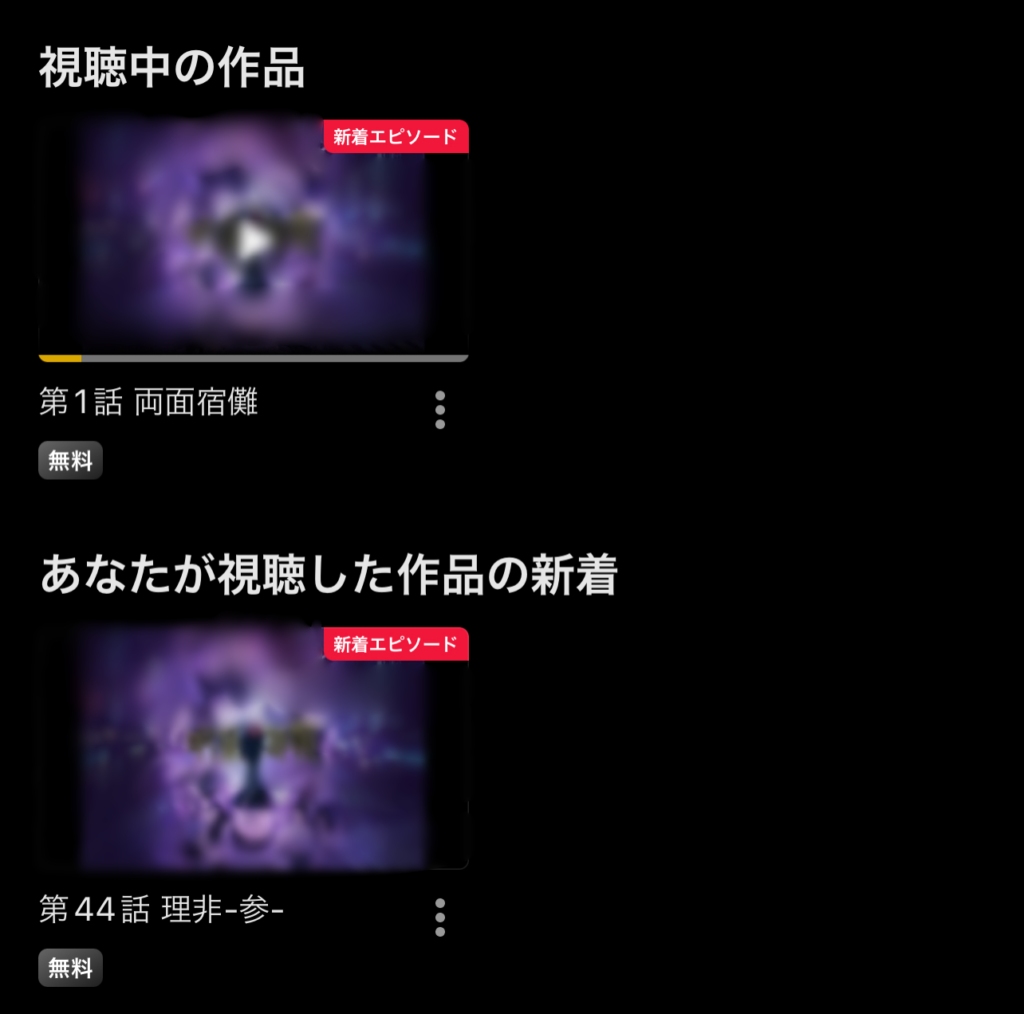
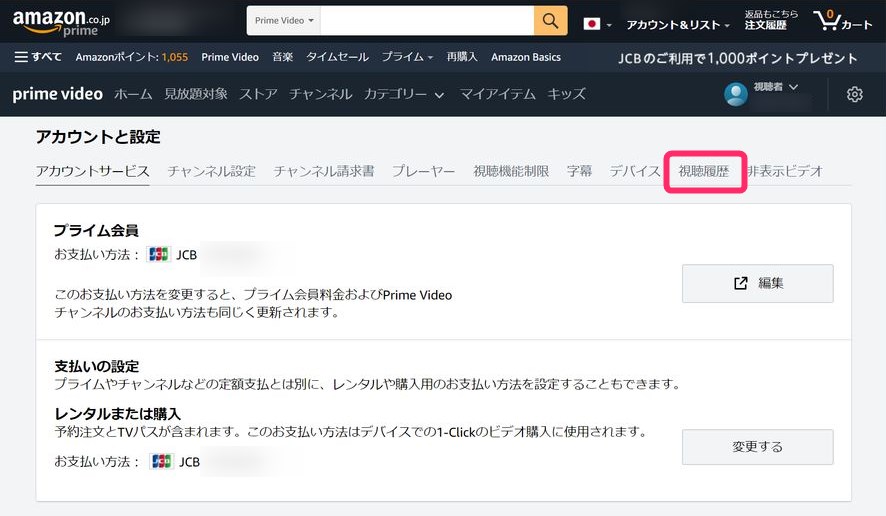
特定の番組や映画の視聴履歴だけを削除したい場合、Amazon Prime Videoのウェブサイトまたはアプリから行うことができます。まず、Prime Videoにログインし、設定画面を開きます。設定画面内にある「視聴履歴」を探し、削除したいタイトルを見つけます。各タイトルの横には通常削除ボタンがありますので、それをクリックして削除を実行します。一度削除すると、その履歴は元に戻すことができませんので、ご注意ください。ただし、この方法で削除できるのは、履歴に残っている個々のタイトルのみであり、履歴全体を削除することはできません。
視聴履歴の表示非表示設定
視聴履歴全体を削除できない代わりに、表示を非表示にする設定があります。これにより、あなたのアカウントにログインした時でも、視聴履歴が表示されなくなります。この設定は、プライバシーを気にする方にとって便利な機能です。設定方法は、Prime Videoアプリやウェブサイトのメニューから「設定」を探し、「プライバシー設定」または類似の項目を見つける必要があります。その中に「視聴履歴の表示」に関する設定があるので、それをオフに切り替えることで、視聴履歴を非表示にできます。ただし、履歴自体は残ったままなので、完全に消去されたわけではありません。
デバイスごとの履歴管理
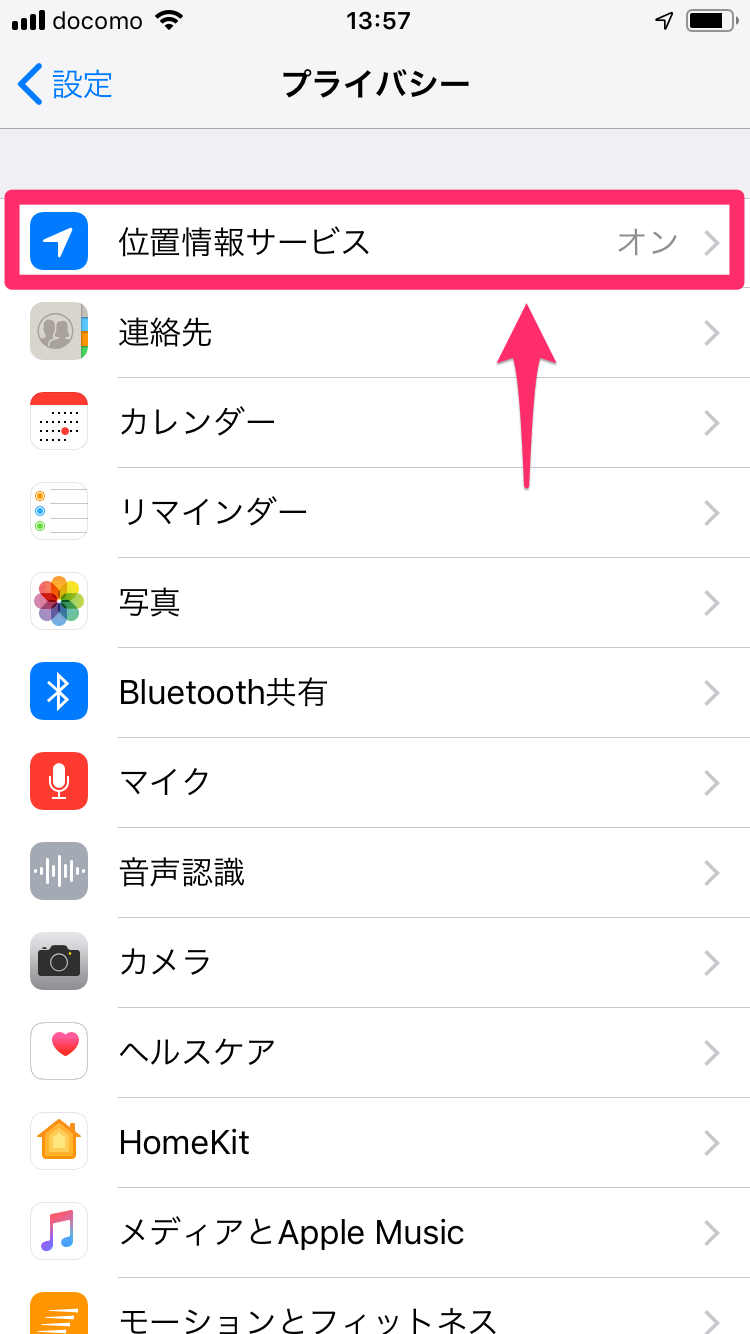
複数のデバイスでAmazon Prime Videoを利用している場合、各デバイスで個別に履歴を管理する必要があります。例えば、スマートフォンで削除しても、スマートテレビの履歴は削除されません。すべてのデバイスで履歴を削除または非表示にしたい場合は、それぞれのデバイスで上記の方法を繰り返す必要があります。デバイスによって操作方法が若干異なる場合があるので、各デバイスのマニュアルを確認するのも良いでしょう。
U-NEXTで解約する方法Amazonアカウント全体の履歴管理
Amazonアカウント全体で視聴履歴を完全に消去する方法は提供されていません。視聴履歴は、Amazonのサービス改善やパーソナライズされたコンテンツの提供に役立つ情報として利用されているためです。ただし、アカウント設定でデータの保存期間などを調整できる可能性がありますので、プライバシー設定などを改めて確認することをお勧めします。
視聴履歴削除に関するよくある質問
視聴履歴の削除に関するよくある質問には、履歴が完全に消去できないこと、削除できるのは個々のタイトルのみであること、デバイス間で履歴が共有されていることなどが挙げられます。Amazonのカスタマーサポートに問い合わせることで、より詳細な情報や具体的な手順を得ることができるかもしれません。ただし、完全な削除は期待できない可能性が高いです。
| 方法 | 説明 | 注意 |
|---|---|---|
| 個別タイトル削除 | 視聴履歴から特定のタイトルを削除 | 元に戻せない |
| 視聴履歴非表示 | 視聴履歴の表示をオフにする | 履歴自体は残る |
| デバイス別管理 | 各デバイスで個別に設定する必要がある | 全てのデバイスで操作が必要 |
| アカウント全体からの削除 | 不可能 | Amazonのサービス向上のため利用 |
Amazon Prime Videoの視聴履歴を削除するには?
Amazon Prime Video視聴履歴削除方法
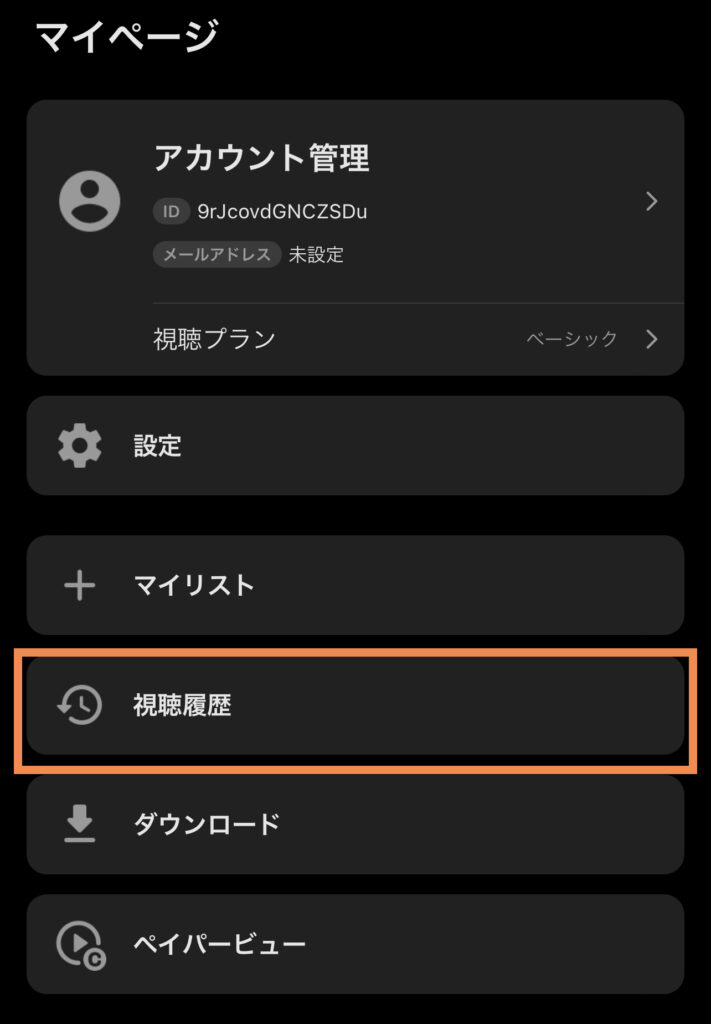
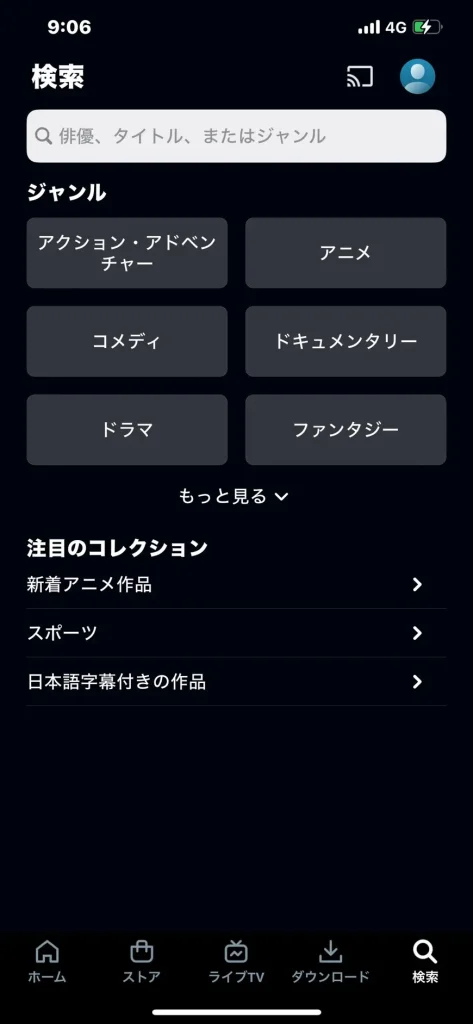
Amazon Prime Videoの視聴履歴を削除する方法は、残念ながら、一括削除機能は提供されていません。個々の視聴履歴を削除する必要があります。手順は以下の通りです。
- Amazon Prime Videoアプリまたはウェブサイトにログインします。
- アカウントのメニューを開きます。(通常は画面右上などに表示されています)
- 「設定」または「アカウント」を選択します。
- 「視聴履歴」または同様の項目を探します。名称はアプリのバージョンやアップデートによって若干異なる場合があります。
- 視聴履歴が表示されます。削除したい作品を探し、各作品に表示されている「削除」ボタンをクリックします。一度に一つずつしか削除できません。
- 削除確認を求めるメッセージが表示される場合がありますので、指示に従って操作を完了します。
Amazon Prime Video 視聴履歴削除の手順詳細
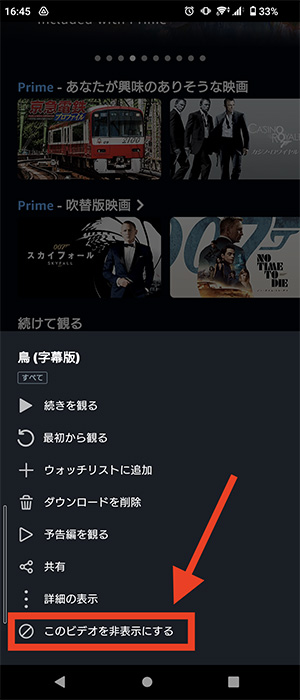
上記の手順に加えて、アプリとウェブサイトで若干操作性が異なる場合があります。ウェブサイト版では、マウス操作で履歴を選択して削除できますが、アプリ版では、画面をスクロールしながら、個々の作品に対して削除操作を行う必要があるでしょう。削除できない履歴もある可能性があることをご留意ください。例えば、既にレンタル・購入済みの作品は削除できない場合が多いです。
YouTube Musicでバックグラウンド再生をする方法- アプリ版とウェブサイト版で手順が異なる場合がある点に注意。
- 削除に時間がかかる場合があります。大量の履歴を削除する場合は、時間を十分にとる必要があります。
- 削除操作は慎重に行いましょう。誤って削除してしまうと元に戻すことができない場合があります。
視聴履歴を削除できない場合の対処法
視聴履歴を削除できない場合、いくつかの原因が考えられます。まず、アカウントのログイン状態を確認してください。ログインに問題がある場合、履歴の表示や削除ができない可能性があります。また、インターネット接続の状態も確認しましょう。接続が不安定な場合、操作が正常に完了しない可能性があります。それでも解決しない場合は、Amazonカスタマーサービスに問い合わせてみましょう。
- インターネット接続の確認
- Amazonカスタマーサービスへの問い合わせ
- アプリのアップデート
視聴履歴削除のメリット・デメリット
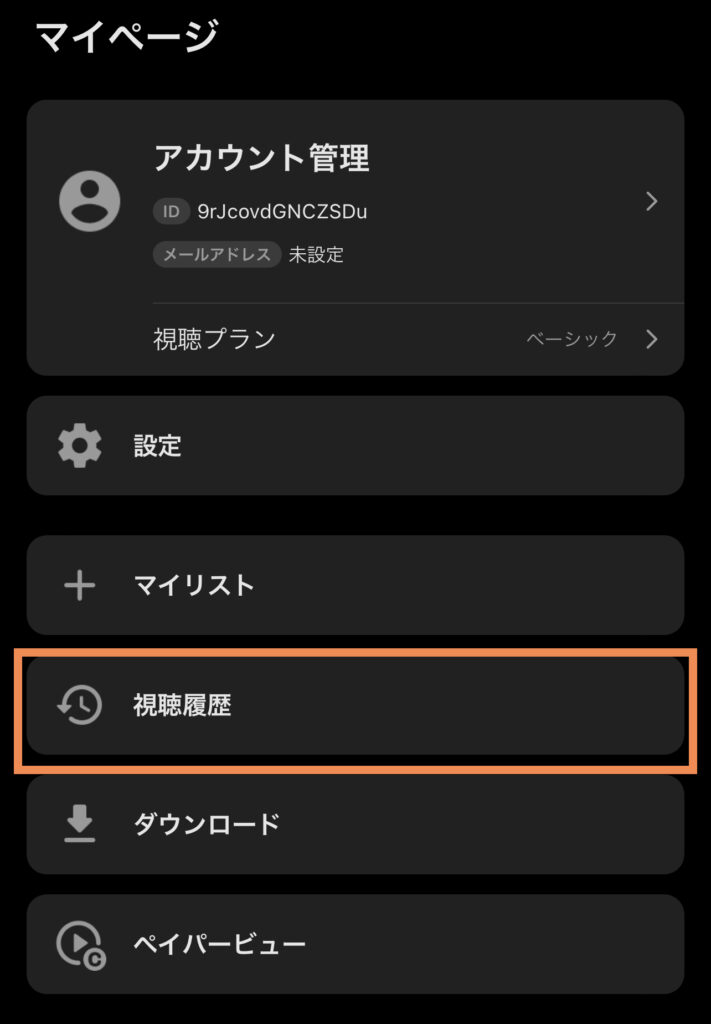
視聴履歴を削除するメリットは、プライバシー保護です。自分の視聴履歴を他人に見られたくない、という場合に有効です。一方、デメリットとして、過去に視聴した作品を簡単に思い出せなくなるという点が挙げられます。また、視聴履歴に基づいて表示されるおすすめ作品が変化するため、好みに合わない作品が表示されるようになる可能性もあります。
- プライバシー保護
- 視聴履歴に基づくおすすめ作品の変化
- 過去の視聴作品を思い出せなくなる可能性
視聴履歴削除とプライバシー設定
Amazon Prime Videoでは、視聴履歴とは別に、プライバシー設定を変更することもできます。視聴履歴の削除とは異なる機能であり、視聴履歴は削除されませんが、Amazonによるデータ収集方法を調整できます。この設定を変更することで、パーソナライズされた広告表示を制御することができます。プライバシー設定の変更方法は、アカウント設定画面で確認してください。
- 視聴履歴の削除とは別の機能である点に注意。
- パーソナライズされた広告表示の制御が可能
- アカウント設定画面で詳細を確認
視聴履歴削除に関するよくある質問
Amazon Prime Videoの視聴履歴削除に関するよくある質問として、「削除した履歴は本当に完全に削除されるのか?」という点が挙げられます。完全に削除されるか否かは明確にされていませんが、Amazonのプライバシーポリシーに従って適切な処理が行われると推測されます。また、「削除した履歴は復元できるのか?」という質問もよくあります。通常は復元できませんので、削除する際は慎重に行う必要があります。
- 完全に削除されるかの明確な回答はない
- 通常、削除後の復元は不可能
- 削除前に確認を十分に行うべきである
Amazonの履歴を消すにはどうすればいいですか?
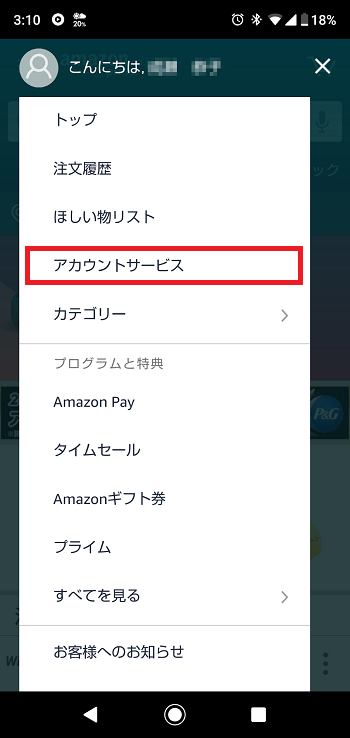
Amazonの履歴を消す方法は、閲覧履歴と購入履歴で方法が異なります。
閲覧履歴(閲覧した商品)を消去する場合:
Amazonウェブサイトにログインし、右上のアカウントサービスをクリックします。その後、「アカウントサービス」ページの「コンテンツとデバイス」を選択します。「デジタルコンテンツ」タブで「管理」をクリックします。表示される「閲覧履歴」の項目で、履歴を削除したい期間を選択し、「履歴を削除」ボタンをクリックします。 これにより、指定した期間の閲覧履歴が削除されます。 完全に消去したい場合は、すべての期間を選択してください。
Amazon閲覧履歴削除の手順
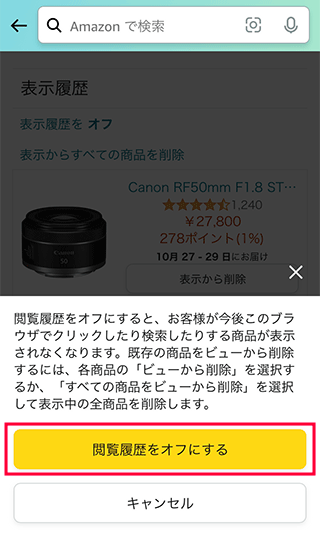
Amazonの閲覧履歴を削除するには、まずAmazonアカウントにログインする必要があります。ログイン後、アカウントサービスページから「コンテンツとデバイス」を選択し、「デジタルコンテンツ」タブを開きます。そこで「閲覧履歴」を選択し、削除したい期間を指定して削除を実行します。手順を確実に踏むことが重要ですです。
- Amazonアカウントにログインする
- アカウントサービスから「コンテンツとデバイス」を選択する
- 「デジタルコンテンツ」タブから「閲覧履歴」を選択し、削除する
Amazon購入履歴削除について
Amazonの購入履歴は、完全に削除することはできません。プライバシー保護の観点から、購入履歴は一定期間保存されます。しかし、表示を非表示にすることは可能です。アカウントサービスの「注文履歴」から、個々の注文を非表示に設定できます。これは、他の人に見られたくない注文を隠すのに役立ちます。
- アカウントサービスから「注文履歴」を選択する
- 削除したい注文を選択する
- 「非表示にする」オプションを選択する(完全に削除は不可)
アプリからの履歴削除
Amazonアプリを使用している場合、アプリの設定から閲覧履歴を削除できます。アプリの設定方法はアプリのバージョンによって異なりますが、一般的に設定メニューからプライバシー設定を探し、閲覧履歴の削除オプションを見つけることができます。アプリのバージョンによって操作方法は異なるため、アプリ内ヘルプを確認することをお勧めします。
- Amazonアプリを開く
- 設定メニューを開く
- プライバシー設定から閲覧履歴削除オプションを探す
Cookieとキャッシュの削除
ブラウザのCookieとキャッシュを削除することで、Amazonサイトの履歴の一部を削除できます。ただし、これはAmazonサーバー上の履歴を削除するわけではないことに注意してください。あくまで、ブラウザに保存されている一時的なデータを削除するだけです。ブラウザの設定からCookieとキャッシュの削除方法を確認してください。
- ブラウザの設定を開く
- プライバシーとセキュリティの設定を確認する
- Cookieとキャッシュの削除を実行する
Amazon履歴削除に関する注意点
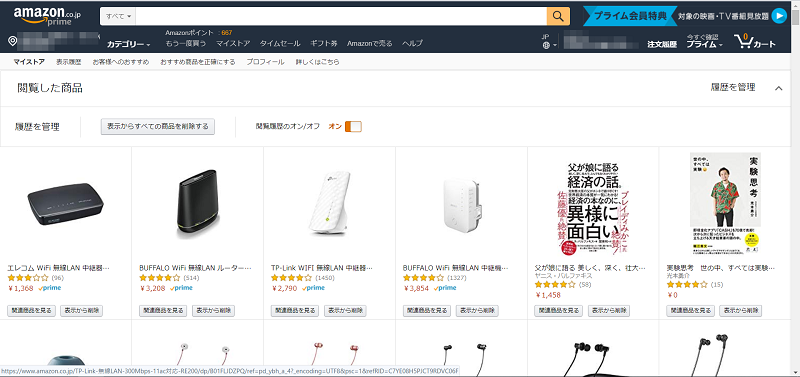
Amazonの履歴削除は、完全にすべての痕跡を消去するものではありません。Amazonは、一定期間のデータ保存を行うため、完全に履歴を消去することは技術的に困難です。また、削除操作は慎重に行いましょう。誤って重要なデータを削除しないように注意が必要です。
- 削除操作は慎重に行う
- 削除前にバックアップを取っておくことを検討する
- 不明な点はAmazonカスタマーサービスに問い合わせる
プライムビデオで興味がありそうな映画を削除するには?
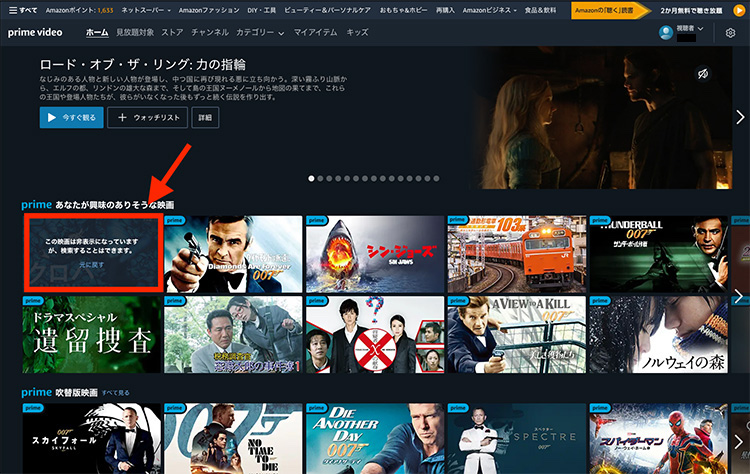
プライムビデオで興味がありそうな映画を削除するには、いくつかの方法があります。直接映画を削除することはできませんが、「観終わった」「興味がない」と認識させることで、おすすめから外すことができます。
具体的には以下の方法が考えられます。
1. 「視聴済み」として登録する: 映画を最後まで視聴したら、プライムビデオはそれを視聴済みとして記録します。視聴履歴に基づいておすすめが表示されるため、視聴済み登録は効果的です。ただし、途中で視聴を中断した場合は、視聴済みとして認識されない場合があります。
2. 「削除」ボタンのような機能は存在しない点に注意: プライムビデオには、特定の映画を完全に削除するボタンはありません。これはAmazonが視聴履歴や好みを学習し、より精度の高いおすすめを提供するためです。
3. 関連作品を見ない: 特定のジャンルの映画に興味がなくなった場合、そのジャンルの映画を積極的に見ないことで、プライムビデオのアルゴリズムがあなたの好みを学習し、関連作品のおすすめを減らします。
以下に、HTML形式で5つの関連する小見出しと詳細な説明を記載します。
プライムビデオのおすすめから映画を消す方法
プライムビデオのおすすめに表示される映画を完全に消去する機能はありません。しかし、視聴履歴や視聴行動を調整することで、表示されにくくすることができます。 これは、Amazonのレコメンドシステムがユーザーの視聴履歴に基づいて作品を提案しているためです。 完全に消去するのではなく、おすすめリストからの排除を目標にしましょう。
- 視聴履歴を積極的に管理する: 過去に視聴した映画を改めて見直したり、関連作品を積極的に視聴することで、アルゴリズムにそのジャンルの好みを再認識させる可能性があります。
- 他のストリーミングサービスを利用する: プライムビデオ以外のサービスで似たような映画を視聴することで、プライムビデオのおすすめに影響を与える可能性があります。 これは、Amazonのアルゴリズムが他のサービスの利用状況を直接把握しているわけではないものの、視聴時間の分散により、特定のジャンルの推奨が減る可能性があるためです。
- フィードバック機能を活用する (もしあれば): プライムビデオには、直接的に「この映画はおすすめから外してください」といった機能はないことが多いですが、稀にフィードバックを送信できる機能がある場合があります。 もしあれば、積極的に自分の好みと合わない点を伝えることで、システムの学習に役立つ可能性があります。
視聴履歴をクリアする方法(完全な削除ではない)
プライムビデオの視聴履歴をクリアする機能がありますが、完全に映画を削除するわけではないことに注意が必要です。 履歴をクリアすることで、過去の視聴履歴に基づいたおすすめは減りますが、Amazonは他のデータに基づいて依然として映画を推奨する可能性があります。
- アカウント設定から視聴履歴をクリアする手順をよく確認しましょう。
- 履歴をクリアしても、Amazonが保有するデータが完全に削除されるわけではないことを理解しておきましょう。
- 視聴履歴のクリアは、おすすめアルゴリズムに影響を与える効果が一時的なものである可能性が高いです。
Amazonアカウントの設定変更による影響
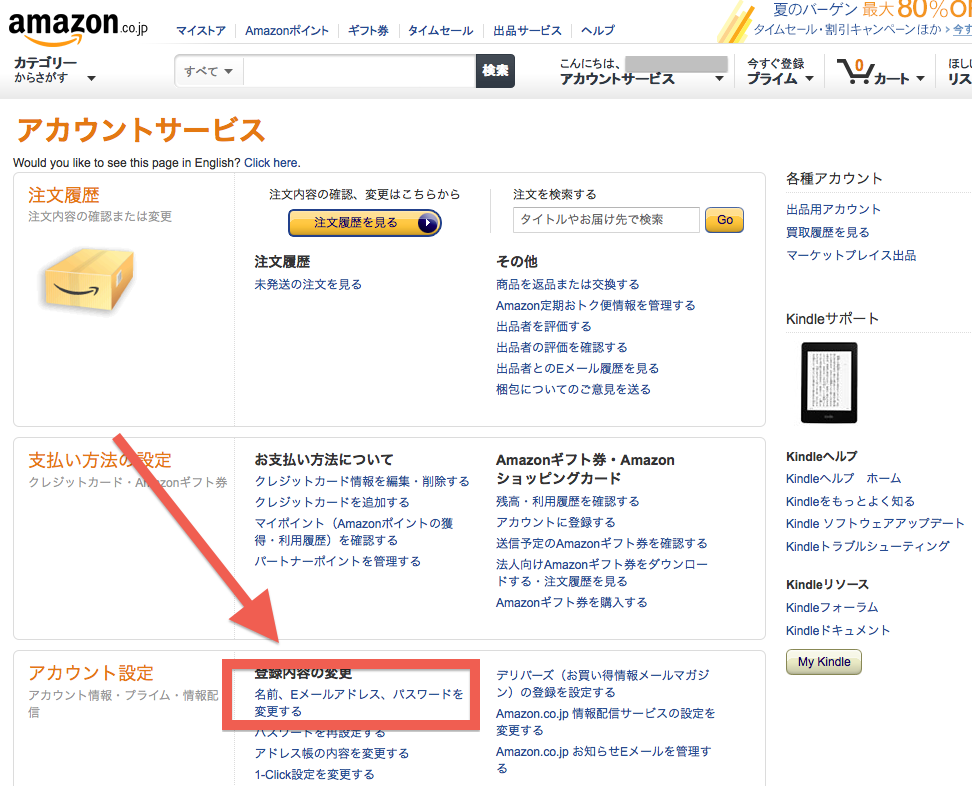
Amazonアカウントの設定を変更することで、プライムビデオのおすすめに影響を与える可能性があります。例えば、年齢層や興味関心などのプロフィール情報を変更することで、異なるジャンルの映画がおすすめされるようになる可能性があります。
- アカウント設定で年齢層を変更してみる。
- 興味関心の設定を調整してみる。
- 設定変更の効果は、数時間から数日後に現れる場合があります。
おすすめアルゴリズムの仕組みと限界
プライムビデオのおすすめは、複雑なアルゴリズムによって決定されます。視聴履歴、視聴時間、評価、検索履歴など、様々なデータが利用されます。 しかし、このアルゴリズムは完璧ではなく、誤ったおすすめが表示される可能性もあります。
- アルゴリズムは常に学習し、改善されています。
- ユーザーの行動がアルゴリズムに直接影響を与えます。
- 完璧なカスタマイズは不可能であることを理解しておきましょう。
興味のない映画のおすすめを減らすための具体的なステップ

具体的なステップとして、まず視聴履歴を定期的に確認し、興味のないジャンルの映画を特定しましょう。 そして、そのジャンルの映画を積極的に見ない、あるいは、他のサービスで視聴するなどの方法を試すことで、プライムビデオのおすすめに反映される可能性があります。
- 視聴履歴を定期的にチェックする。
- 興味のないジャンルの映画を避ける。
- 他のストリーミングサービスも活用してみる。
Amazonプライムの履歴に残さない方法はありますか?
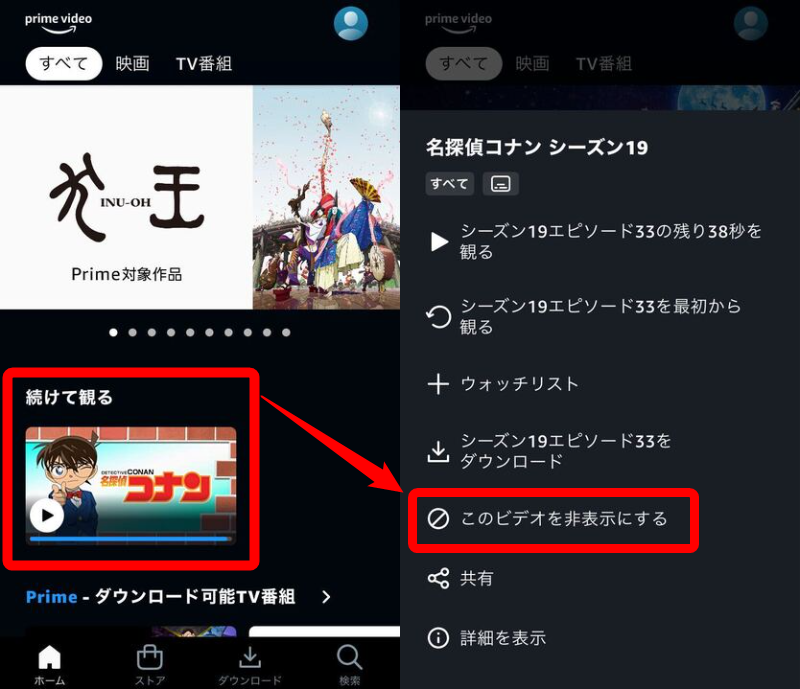
Amazonプライムの履歴に残さない方法は、完全に履歴を消去することはできませんが、閲覧履歴や視聴履歴の表示を制限したり、プライバシー設定を調整することで、履歴に残る情報を最小限に抑えることができます。
以下に詳細を説明します。
Amazonプライム履歴非表示
Amazonプライムビデオの視聴履歴を非表示にする方法
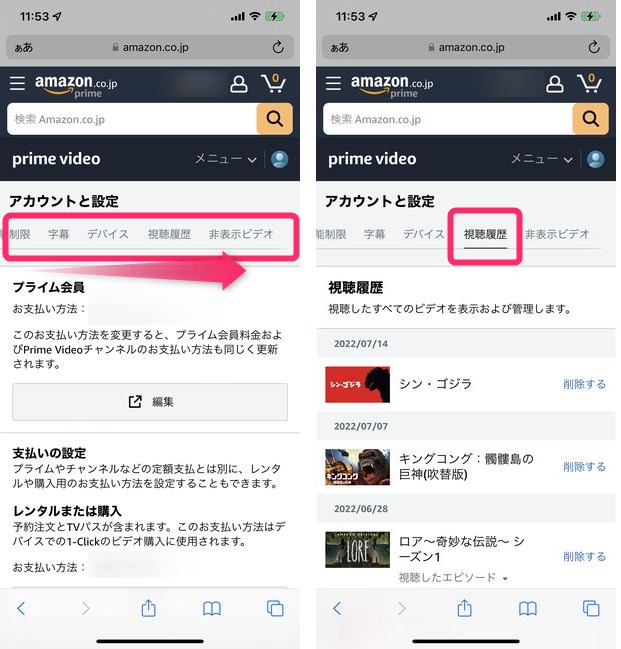
Amazonプライムビデオの視聴履歴は、アカウント設定から削除できます。ただし、完全に削除されるわけではなく、Amazon側で一定期間保存される可能性があります。削除した履歴は、再び視聴した場合、履歴に表示される可能性があります。また、デバイスによっては、ローカルに視聴履歴が保存されている場合があり、その場合、デバイス側の履歴も削除する必要があります。
- Amazonアカウントにログインします。
- プライムビデオの設定画面を開きます。
- 視聴履歴の削除機能を探し、指示に従って削除します。
Amazonショッピングの閲覧履歴を消去する方法
Amazonショッピングの閲覧履歴も、完全に消去することはできませんが、「閲覧履歴をクリア」機能を利用することで、最近の閲覧履歴を削除できます。ただし、これは一時的な措置であり、Amazon側にはデータが残る可能性が高いです。また、個々の商品ページの閲覧履歴は、完全に削除できない可能性があります。
- Amazonアカウントにログインします。
- アカウントサービス内の「アカウントの設定」から「閲覧履歴をクリア」を探します。具体的な位置はブラウザやアプリによって異なる場合があります。
- 指示に従って閲覧履歴をクリアします。
プライバシー設定の見直しと調整
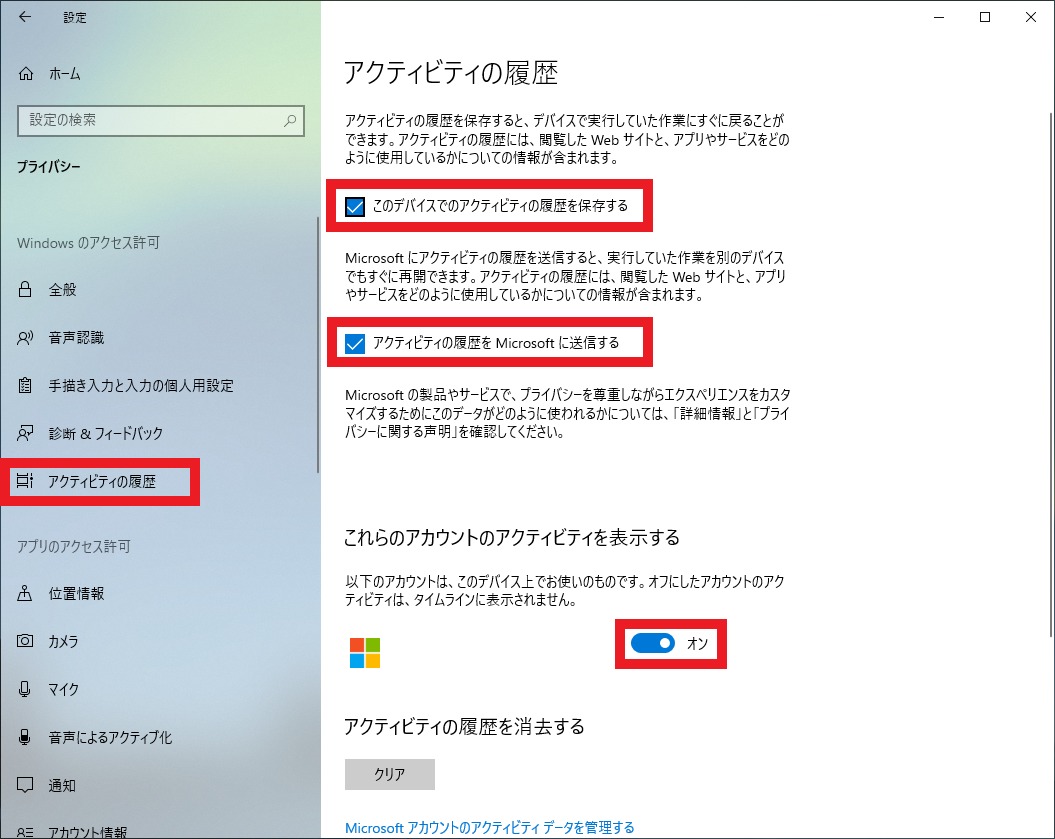
Amazonアカウントのプライバシー設定を見直し、不要なデータの収集を制限することで、履歴に残る情報を減らすことができます。パーソナライズされた広告の設定をオフにするなど、データ収集の範囲を絞り込むことが重要です。設定項目は、アカウント設定の中にあります。
- Amazonアカウントにログインします。
- アカウント設定を開き、「プライバシー設定」を探します。
- パーソナライズされた広告、データの利用目的などを確認し、必要に応じて設定を変更します。
Cookieの削除
ブラウザに保存されているCookieを削除することで、Amazonサイトにおける一部の閲覧履歴を削除できます。ただし、すべての履歴が削除されるわけではなく、Amazon側で管理されているデータは削除されません。また、Cookieを削除すると、次回からサイトにログインし直す必要がある場合があります。
- 使用しているブラウザの設定を開きます。
- プライバシー設定またはCookie設定を探します。
- すべてのCookieを削除するか、Amazon.co.jpに関連するCookieのみを削除します。
複数のデバイスでの利用と履歴管理
複数のデバイスでAmazonプライムを利用している場合、各デバイスで個別に履歴を管理する必要があります。例えば、スマートフォン、タブレット、スマートTVなど、各デバイスで視聴履歴や閲覧履歴の削除を個別に実施する必要があります。また、各デバイスのブラウザ設定やアプリ設定を確認し、プライバシー設定を適切に調整することも重要です。
- 利用しているすべてのデバイスを確認します。
- 各デバイスでAmazonプライムアプリまたはブラウザの設定を開き、履歴を削除します。
- 各デバイスのプライバシー設定を確認し、必要に応じて調整します。
よくある質問
Amazon Prime Videoの視聴履歴を完全に削除することはできますか?
はい、完全に削除することはできません。Amazon Prime Videoでは、視聴履歴の削除は個々のタイトル単位で行います。全ての視聴履歴を一度に削除する機能はありません。しかし、履歴から削除したタイトルは、おすすめ表示などに反映されにくくなります。完全に履歴から消去したい場合は、アカウント自体を削除するしかありませんが、それにはアカウントに紐付いた他のサービスも削除される可能性がありますのでご注意ください。
視聴履歴を削除すると、おすすめに影響しますか?
はい、影響します。視聴履歴はAmazon Prime Videoのおすすめアルゴリズムに利用されます。履歴を削除することで、あなたに合った作品のおすすめ表示が減る可能性があります。ただし、完全にパーソナライズされたおすすめがなくなるわけではなく、視聴した他のコンテンツやアカウント情報に基づいて、引き続きおすすめが表示されます。
削除した視聴履歴は復元できますか?
いいえ、原則として復元できません。一度視聴履歴を削除すると、Amazon側のシステムからも削除されるため、ユーザー自身で復元することはできません。誤って削除した場合でも、復旧は不可能ですので、削除する際には十分にご注意ください。
スマホアプリで視聴履歴を削除するにはどうすれば良いですか?
スマホアプリの場合も、パソコンと同様の方法で削除できます。Prime Videoアプリを開き、設定画面から「視聴履歴」を選択します。削除したい作品を選び、「削除」ボタンを押せば完了です。操作方法はアプリのバージョンによって多少異なる場合がありますが、基本的な手順は同じです。


