
Netflixでプロフィールの設定を管理する
Netflixを最大限に活用するには、プロフィールの設定を適切に管理することが不可欠です。この記事では、Netflixのプロフィール設定を効率的に管理する方法を詳しく解説します。複数のプロフィールを作成、編集、削除する方法、視聴履歴の管理、キッズプロフィールの設定、そしてプライバシー設定の調整など、Netflix体験を最適化するための様々なテクニックをご紹介します。 それぞれの操作手順を分かりやすく説明し、画像も豊富に掲載しているので、初心者の方でも安心してご利用いただけます。さあ、あなただけのNetflix環境をカスタマイズしましょう!
Netflixプロフィールの設定を管理する
Netflixのプロフィール設定は、視聴体験をパーソナライズするために非常に重要です。 アカウントを複数のユーザーで共有している場合、特にそれぞれの好みに合わせた設定を行うことが快適な視聴に繋がります。 この設定は、年齢制限のあるコンテンツの視聴制限や、視聴履歴に基づいたおすすめ機能のカスタマイズなど、様々な側面に影響を与えます。 プロフィールごとに異なる視聴履歴が記録され、その履歴に基づいてNetflixはおすすめコンテンツを提案します。 そのため、プロフィールを適切に管理することで、各ユーザーが自分に合った番組や映画を見つけやすくなり、Netflixの利用満足度を高めることができます。 また、子供向けプロフィールの設定は、年齢制限機能を有効活用して、お子様の安全な視聴環境を確保するために不可欠です。
プロフィールの作成と削除
Netflixアカウントでは、複数のプロフィールを作成することができます。 家族でアカウントを共有している場合、各メンバーごとにプロフィールを作成することで、視聴履歴やおすすめが表示が個人化され、より快適に視聴できます。 不要になったプロフィールは簡単に削除できます。 プロフィールを削除しても、アカウント自体には影響がありません。 削除前に、プロフィールに保存されている視聴履歴や設定を確認することをお勧めします。 新規作成は、アカウント設定画面から簡単に実行できます。 プロフィール名やアイコン画像も設定可能です。
視聴制限の設定
特にお子様がいる家庭では、視聴制限の設定が重要です。 Netflixでは、プロフィールごとに年齢制限を設定できます。 年齢制限を設定することで、年齢に合わないコンテンツが再生されないように制限できます。 年齢制限は、視聴可能なコンテンツの範囲を絞り込むことができ、お子様の年齢や好みに合わせて適切な設定を行うことができます。 設定方法は、プロフィール設定画面から年齢制限レベルを選択するだけで簡単に行えます。
Amazon Prime Videoで視聴履歴を削除する方法おすすめの設定のカスタマイズ
Netflixは、視聴履歴に基づいておすすめコンテンツを表示します。 しかし、このおすすめは自分の好みと必ずしも一致するとは限りません。 プロフィール設定では、「興味があるジャンル」や「見たくないジャンル」を指定することで、おすすめコンテンツをカスタマイズできます。 より精度の高いおすすめを受け取るためには、積極的に自分の好みを反映させることが重要です。 また、特定の俳優や監督の作品だけを見たい場合にも、この機能が役立ちます。
プロフィール名の変更とアイコン設定
プロフィールには、名前とアイコン画像を設定することができます。 家族でアカウントを共有する場合、プロフィール名を変えることで、誰がどのプロフィールを使用しているのかが分かりやすくなります。 アイコン画像も変更可能なので、自分の好きな画像を設定して、プロフィールをパーソナライズすることができます。 設定変更は、プロフィール設定画面から簡単に変更できます。 個性を反映させることで、より快適な視聴体験を期待できます。
パスワードの変更とセキュリティ設定
アカウントのセキュリティを確保するためには、定期的なパスワード変更が重要です。 Netflixのアカウント設定画面からパスワードを変更することができます。 また、不正アクセスを防ぐためのセキュリティ設定も確認しましょう。 デバイスの管理機能を使って、利用していないデバイスからのログアウトなども行うことが可能です。 安全なNetflix利用のため、定期的にセキュリティ設定を確認し、適切な設定を行うようにしましょう。
| 設定項目 | 詳細 |
|---|---|
| プロフィール作成/削除 | アカウント設定から簡単に操作できます。 |
| 視聴制限 | 年齢制限を設定することで、お子様の安全な視聴環境を確保できます。 |
| おすすめのカスタマイズ | 興味のあるジャンルや見たくないジャンルを指定できます。 |
| プロフィール名/アイコン | 個性を反映して、自分らしいプロフィールを作成できます。 |
| パスワード/セキュリティ | 定期的な変更とセキュリティ設定の確認が重要です。 |
Netflixのプロフィールの管理はどうやるの?
Netflixのプロフィールの管理方法は、デバイスや利用しているブラウザによって若干異なりますが、基本的な流れは同じです。
まず、Netflixのウェブサイトまたはアプリにアクセスし、アカウントにログインします。 ログイン後、通常は画面右上に表示されているアカウントアイコンをクリックします。そこから「アカウント」または同様の表記のページに遷移します。
アカウントページに移動したら、「プロフィールと親コントロール」または類似のセクションを探します。 このセクションでは、現在登録されているプロフィールの一覧が表示されます。各プロフィールには、プロフィール名、アイコン、視聴履歴などが表示されているはずです。
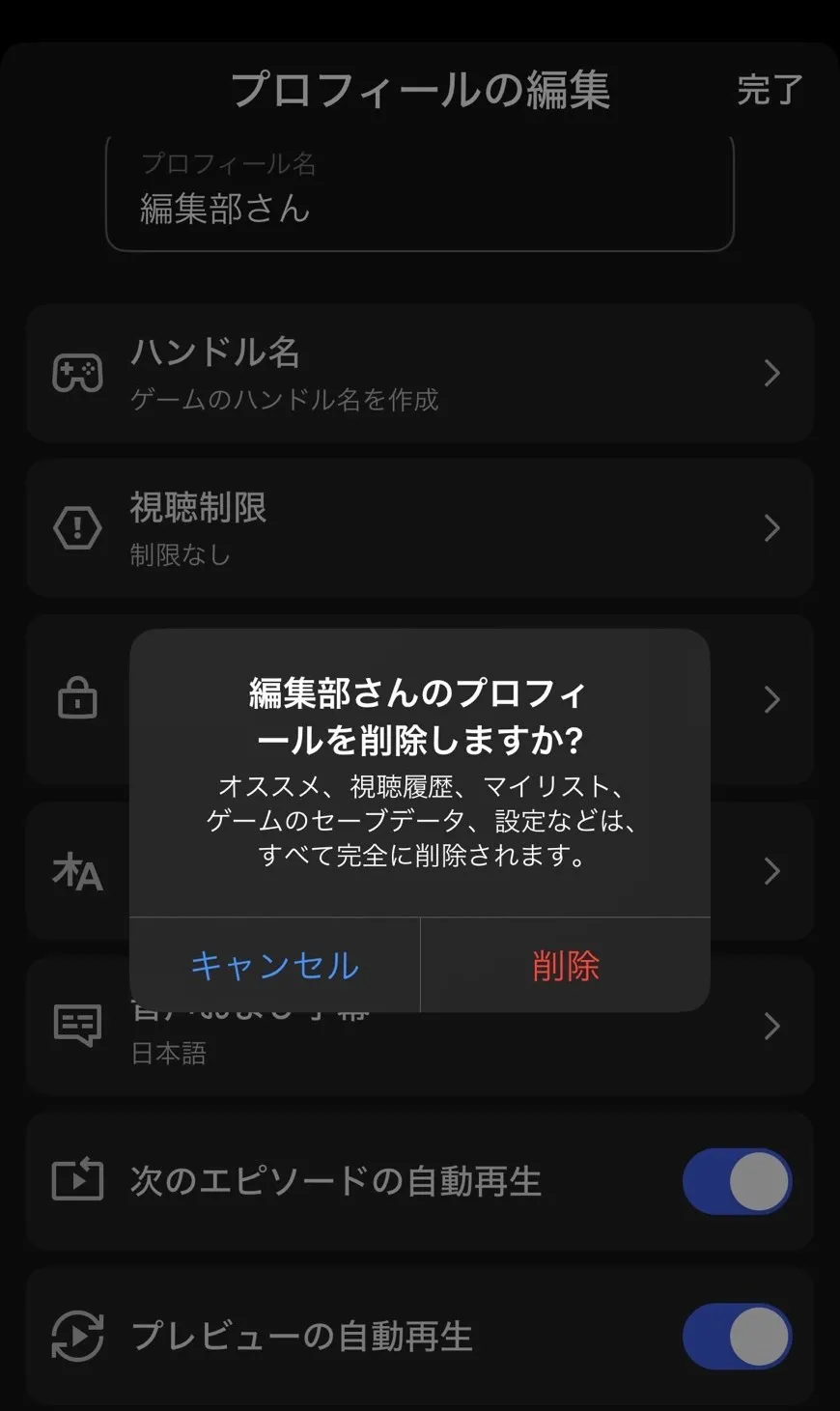
プロフィールの管理は、個々のプロフィールに対して行います。 プロフィールの追加、削除、名前の変更、アイコンの変更、視聴制限の設定などが可能です。 変更を加えるには、対象のプロフィールを選択し、表示されるオプションから操作を行います。 例えば、プロフィールの削除を行う場合は、削除ボタンをクリックし、確認を求められるので指示に従って進めます。視聴制限を設定する場合は、年齢制限や特定のコンテンツのブロックなどを設定できます。
U-NEXTで解約する方法変更を保存したら、変更内容が反映されていることを確認しましょう。 設定によっては、変更が反映されるまでに少し時間がかかる場合があります。 また、複数のデバイスでNetflixを利用している場合は、すべてのデバイスで変更内容が反映されるまで時間がかかる可能性があります。 不具合が発生した場合は、Netflixのヘルプセンターを参照するか、カスタマーサポートに問い合わせることをお勧めします。
Netflixプロフィールの追加方法
新しいプロフィールを追加するには、「プロフィールと親コントロール」セクションで「プロフィールを追加」または同様のボタンをクリックします。その後、プロフィール名を入力し、アイコンを選択(または作成)します。子供向けのプロフィールを作成する場合は、年齢制限の設定も忘れずに行いましょう。 年齢制限を設定することで、お子様が見れるコンテンツを制限できます。
- プロフィール名を入力する: 分かりやすい名前を選びましょう(例:太郎、花子、子供用)。
- アイコンを選択する: 子供向けのプロフィールであれば、子供が好きそうなアイコンを選びましょう。
- 年齢制限を設定する(子供用プロフィールの場合): 年齢制限を設定することで、年齢に合わないコンテンツへのアクセスを制限できます。
Netflixプロフィールの名前変更方法
既存のプロフィールの名前を変更するには、変更したいプロフィールを選択し、「プロフィール名を編集」または同様のオプションを選択します。新しい名前を入力し、保存ボタンをクリックすれば変更が完了します。 名前は、家族が容易に識別できるものにすることが重要です。
- 対象のプロフィールを選択する
- プロフィール名編集オプションを選択する
- 新しい名前を入力し、保存する
Netflixプロフィールの削除方法
プロフィールを削除するには、削除したいプロフィールを選択し、「プロフィールを削除」または同様のオプションを選択します。削除する前に、本当に削除して良いかを確認するメッセージが表示されますので、慎重に確認しましょう。 削除されたプロフィールのデータは復元できません。
Apple Musicで解約する方法- 削除したいプロフィールを選択する
- プロフィール削除オプションを選択する
- 確認メッセージに従って削除を完了する
Netflixプロフィールの視聴制限設定方法
子供向けプロフィールでは、年齢制限や特定のコンテンツのブロックを設定することで、お子様の視聴するコンテンツを制限できます。 年齢制限は、お子様の年齢に合わせて適切なレベルを設定しましょう。 また、特定のコンテンツをブロックすることで、不適切なコンテンツへのアクセスを防ぐことができます。
- 子供用プロフィールを選択する
- 視聴制限設定オプションを選択する
- 年齢制限やコンテンツのブロックを設定する
Netflixプロフィールのアイコン変更方法
プロフィールのアイコンを変更するには、変更したいプロフィールを選択し、「アイコンを変更」または同様のオプションを選択します。Netflixが提供するアイコンから選択するか、自分で作成した画像を使用することもできます。 アイコンは、プロフィールを視覚的に区別するために役立ちます。
- 変更したいプロフィールを選択する
- アイコン変更オプションを選択する
- 新しいアイコンを選択またはアップロードする
離れた家族とNetflixのアカウントを共有するにはどうすればいいですか?

離れた家族とNetflixのアカウントを共有するには、いくつかの方法があります。最も簡単な方法は、Netflixが提供するプロフィール機能を利用することです。各家族メンバーは自分のプロフィールを作成し、視聴履歴やおすすめなどを個別に管理できます。これにより、家族それぞれが自分の好みに合わせた番組を楽しめます。
アカウントの共有には、パスワードを共有する方法があります。しかし、これはセキュリティ上のリスクがあるため、推奨できません。パスワードが漏洩すると、アカウントが不正利用される可能性があります。より安全な方法は、Netflixが推奨するサブアカウントの利用、あるいは家族向けプランの契約を検討することです。
離れた家族とNetflixアカウント共有
Netflixプロフィール機能の活用
離れた家族とNetflixアカウントを安全に共有する最も効果的な方法は、Netflixのプロフィール機能を最大限に活用することです。各家族メンバーが個別のプロフィールを作成することで、視聴履歴やおすすめリストが混在せず、それぞれが快適に視聴できます。また、子供向けプロフィールを設定すれば、年齢制限付きコンテンツへのアクセスを制限することも可能です。
- 各家族メンバーのために個別のプロフィールを作成する。
- プロフィールごとに視聴制限を設定する(子供向けプロフィールなど)。
- それぞれの視聴履歴が個別に管理されるので、おすすめコンテンツもパーソナライズされる。
パスワード共有のリスクと代替案
パスワードを共有する方法は簡単ですが、セキュリティリスクが非常に高いです。アカウントの乗っ取りや不正アクセスによるトラブルにつながる可能性があります。代わりに、Netflixが提供するサブアカウント機能や、複数プロフィールに対応した家族向けプランの検討をお勧めします。これらの方法の方が安全で、家族全員が快適にNetflixを利用できます。
- パスワード共有は絶対に避けるべき。
- サブアカウントや家族向けプランを検討する。
- セキュリティ対策として、定期的なパスワード変更を行う。
VPN接続による地域制限の回避
家族が異なる地域に住んでいる場合、VPNを利用することで、地域制限を回避し、より多くのコンテンツを共有できる可能性があります。ただし、VPNサービスの利用規約をよく確認し、Netflixの利用規約に違反しないように注意する必要があります。不正な利用はアカウント停止につながる可能性があります。
- VPN接続を利用する場合は、信頼できるサービスを選ぶ。
- Netflixの利用規約をよく確認する。
- 不正な利用は厳禁です。
家族向けプランのメリットとデメリット
Netflixの家族向けプランは、複数のプロフィールを作成できるため、離れた家族とアカウントを共有するのに最適です。しかし、料金が高くなるというデメリットもあります。家族の人数や、Netflixの利用頻度などを考慮して、最適なプランを選択する必要があります。
- 複数のプロフィール作成が可能。
- 料金が高くなる可能性がある。
- 利用頻度と家族の人数を考慮してプランを選択する。
Netflix以外の動画配信サービスの検討
Netflix以外にも、Amazon Prime Video、Disney+、Huluなど、様々な動画配信サービスがあります。これらのサービスは、家族とアカウントを共有する際のセキュリティや機能面で、Netflixとは異なる特徴があります。家族のニーズに合ったサービスを選ぶことで、より快適に動画を楽しめる可能性があります。
- 他の動画配信サービスも検討する。
- 各サービスの料金、機能、コンテンツを比較する。
- 家族の視聴習慣に最適なサービスを選ぶ。
Netflixのプロフィールを編集するには?
Netflixプロフィール編集方法
Netflixのプロフィールを編集するには、いくつかの方法があります。まず、Netflixのウェブサイトか、Netflixアプリからアクセスします。どちらの方法でも基本的な手順は同じです。
ウェブサイトから編集する場合、Netflixにログインした後、画面右上に表示されている自分のプロフィールアイコンをクリックします。その後、「アカウント」を選択します。アカウントページが表示されたら、「プロフィールと親コントロール」を探し、編集したいプロフィールを選択します。そこで、プロフィール名、プロフィール画像、視聴履歴の管理、視聴制限の設定などを行うことができます。変更を保存すれば完了です。
アプリから編集する場合もほぼ同様です。アプリを開いてログインし、自分のプロフィールアイコンを探します。通常、画面の右上か左上にあります。アイコンをタップすると、プロフィール設定にアクセスできます。そこから、ウェブサイトと同様にプロフィール名や画像の変更、視聴制限の設定などが可能です。
Netflixプロフィール名変更方法
自分のNetflixプロフィール名を変更するには、アカウントページのプロフィール設定から行います。「プロフィール名」欄に新しい名前を入力し、「保存」ボタンを押せば変更完了です。シンプルで簡単です。注意点としては、不適切な名前は使用できない場合があります。
- アカウントページにアクセスする。
- 編集したいプロフィールを選択する。
- 「プロフィール名」欄に新しい名前を入力し保存する。
Netflixプロフィール画像変更方法
プロフィール画像を変更するには、アカウントページでプロフィールを選択し、画像変更のオプションを探します。多くの場合、現在の画像の上に「変更」ボタンのようなものが表示されています。そこから、自分のデバイスから画像を選択しアップロードすることで、新しいプロフィール画像に変更できます。画像のサイズや形式に関する制限がある場合があるので、注意が必要です。
- アカウントページにアクセスする。
- 編集したいプロフィールを選択する。
- 画像変更オプションを選択し、新しい画像を選択してアップロードする。
Netflix視聴制限の設定方法
Netflixの視聴制限は、お子様の視聴するコンテンツを制限するために非常に重要です。年齢制限を設定したり、特定のタイトルをブロックしたりできます。アカウントページの「プロフィールと親コントロール」から、各プロフィールの視聴制限を設定できます。年齢制限を設定することで、年齢にふさわしくないコンテンツへのアクセスを制限できます。
- アカウントページにアクセスする。
- 「プロフィールと親コントロール」を選択する。
- 各プロフィールの視聴制限を設定する。(PINコードの設定も必要です)
Netflix視聴履歴の管理方法
Netflixの視聴履歴は、自分が過去に視聴したコンテンツを記録したものです。この履歴は、Netflixのおすすめ機能に影響を与えます。履歴を削除することで、おすすめの精度に影響を与えることができます。アカウントページから履歴の削除や管理を行うことが可能です。ただし、すべての履歴を完全に削除することはできません。
- アカウントページにアクセスする。
- 視聴履歴の管理セクションを見つける。
- 削除したい視聴履歴を選択して削除する。
Netflixプロフィール削除方法
Netflixプロフィールを削除する場合は、アカウントページからプロフィールを削除するオプションを選択します。ただし、プロフィールを削除すると、そのプロフィールに関連付けられたすべてのデータが失われます。削除する前に、本当に削除する必要があるか慎重に検討する必要があります。一度削除したプロフィールを復元することはできません。
- アカウントページにアクセスする。
- 削除したいプロフィールを選択する。
- プロフィール削除オプションを選択し、確認を行う。
Netflixのプロフィールロックの設定方法は?
Netflixプロフィールロックの設定方法
Netflixのプロフィールロックの設定方法は、デバイスによって若干異なりますが、基本的な手順は共通しています。まず、Netflixアプリを開き、アカウント設定にアクセスします。通常は、画面右上または左上のプロフィールアイコンからアクセスできます。アカウント設定画面では、「アカウント」や「設定」といった項目を探し、クリックします。 その後、「プロフィールと親コントロール」または同様の項目を見つけます。 ここに、各プロフィールのロック設定を行うためのオプションがあります。
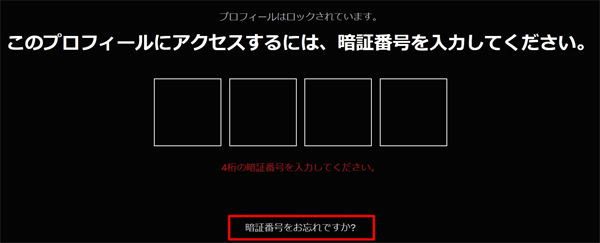
具体的な操作方法は、以下の通りです。まず、ロックしたいプロフィールを選択します。次に、「PINコードを設定」または「プロフィールをロック」といったボタンをクリックします。 システムがPINコードの作成を求めてきますので、4桁以上の数字を入力し、確認のために再度入力します。PINコードを設定したら、そのPINコードを必ず覚えておく必要があります。 以降、そのプロフィールにアクセスするには、設定したPINコードの入力が求められます。 設定が完了したら、デバイスを再起動することをお勧めします。これにより、設定が正しく反映されます。
Netflixプロフィールロックの必要性
Netflixのプロフィールロックは、お子様やご家族のプライバシー保護、視聴制限の設定、そして不正アクセスを防ぐために非常に重要です。 特に小さなお子様がいるご家庭では、年齢制限のあるコンテンツへのアクセスを防ぐために必須と言えるでしょう。 また、ご家族以外の人物が自分のアカウントにアクセスするのを防ぐためにも有効です。
- お子様の年齢制限コンテンツへのアクセス防止
- 家族以外の不正アクセス防止
- 視聴履歴のプライバシー保護
PINコード設定の注意点
PINコードは、4桁以上の数字で設定する必要があります。 簡単に推測されないような複雑なPINコードを設定しましょう。 また、PINコードをメモに書き留めておく、または安全な場所に保管することをお勧めします。 万が一PINコードを忘れてしまった場合は、アカウントの復旧手続きが必要になる可能性があります。
- 複雑で推測困難なPINコードを設定する
- PINコードを安全に保管する
- PINコードを定期的に変更する(セキュリティ強化のため)
デバイスごとの設定方法の違い
Netflixアプリは、スマートフォン、タブレット、スマートテレビなど様々なデバイスで利用できます。デバイスによって、メニュー構成や操作方法が若干異なる場合があります。利用しているデバイスのマニュアルを確認する、またはNetflixのヘルプページを参照することをお勧めします。 通常は、アカウント設定へのアクセス方法が多少異なる程度で、基本的な設定手順は共通しています。
- スマートフォンアプリ
- スマートテレビアプリ
- パソコンのブラウザ
プロフィールロック解除の方法
プロフィールロックを解除するには、設定したPINコードを入力する必要があります。 PINコードを入力すると、プロフィールロックが解除され、コンテンツを視聴できます。 PINコードの入力を間違えると、ロックされたままになりますので注意が必要です。 何度か間違えると、アカウントのロックが発生する可能性もあります。
- 設定済みのPINコードを入力する
- PINコードを忘れた場合の対処法を事前に確認する
- PINコード入力回数に注意する
Netflixプロフィールロックと親コントロール
Netflixのプロフィールロックは、親コントロール機能と連携して、より詳細な視聴制限の設定が可能です。年齢制限の設定、視聴可能なコンテンツの制限などを組み合わせることで、お子様にとって安全な視聴環境を構築できます。 親コントロール機能の詳細については、Netflixのヘルプページを参照してください。
- 年齢制限の設定
- 視聴可能なコンテンツの制限
- 視聴時間制限の設定
よくある質問
Netflixでプロフィールを削除するにはどうすればいいですか?
Netflixのプロフィールを削除するには、まずNetflixのウェブサイトまたはアプリにログインします。その後、アカウント設定を開き、「プロフィールと親コントロール」を探します。削除したいプロフィールを選択し、表示される手順に従って削除を完了できます。プロフィールを削除すると、そのプロフィールに関連付けられた視聴履歴や設定はすべて削除されますのでご注意ください。
複数のプロフィールを追加するにはどうすればいいですか?
複数のプロフィールを追加して、家族や友人とNetflixを共有できます。アカウント設定を開き、「プロフィールと親コントロール」を選択します。「プロフィールを追加」ボタンをクリックし、新しいプロフィールの名前とアイコンを選択して作成します。年齢制限を設定したい場合は、年齢層を選択することで、視聴できるコンテンツを制限できます。
プロフィールの名前やアイコンを変更するにはどうすればいいですか?
プロフィールの名前やアイコンは簡単に変更できます。変更したいプロフィールを選択し、表示される「プロフィールを編集」のようなオプションをクリックします。そこで、新しい名前を入力したり、アイコンを選択したりできます。変更を保存すれば完了です。変更した内容はすぐに反映されます。
子供のプロフィールに視聴制限を設定するにはどうすればいいですか?
お子様のプロフィールに視聴制限を設定するには、まずお子様のプロフィールを選択します。「親コントロール」設定を開き、年齢制限を設定することができます。年齢制限を設定することで、お子様が見れるコンテンツを制限できます。また、PINコードを設定して、制限を解除できないようにすることも可能です。


