
U-NEXTでダウンロードした動画をオフラインで見る方法
U-NEXTでダウンロードした動画をオフラインで視聴したいけれど、方法がわからないという方は多いのではないでしょうか?この記事では、U-NEXTでダウンロードした動画をスムーズにオフラインで視聴する方法を、分かりやすく解説します。デバイスごとの手順や、ダウンロード可能な動画の種類、注意点なども詳しく説明しますので、U-NEXTのオフライン視聴機能を最大限に活用したい方は、ぜひ最後まで読んでみてください。快適なオフライン視聴を実現しましょう!

U-NEXTでダウンロードした動画をオフラインで視聴する方法
U-NEXTでダウンロードした動画をオフラインで視聴するには、いくつかの手順を踏む必要があります。まず、U-NEXTアプリをスマートフォンやタブレットなどのデバイスにインストールしていることを確認してください。アプリを起動し、ダウンロードしたい動画を探します。動画のページには「ダウンロード」ボタンが表示されているので、それをタップします。ダウンロードが開始され、完了すると、オフラインで視聴できるようになります。ダウンロードした動画は、アプリ内の「マイビデオ」などのセクションで確認できます。オフライン再生時には、インターネット接続は不要です。ただし、ダウンロードした動画は、U-NEXTの利用規約に則って、一定期間後に削除される可能性がありますので、ご注意ください。また、ダウンロードできる動画は、著作権の関係上、全てではない可能性があります。動画のページにダウンロードボタンが表示されていない場合は、オフライン視聴ができないことを意味します。
ダウンロード可能な動画の確認方法
U-NEXTでダウンロードできる動画かどうかは、各動画の詳細ページを確認する必要があります。動画ページには、ダウンロードボタンが表示されている場合、ダウンロード可能です。もしダウンロードボタンが表示されていない場合は、その動画はダウンロードしてオフラインで視聴することはできません。著作権や配信元の制約によって、ダウンロードできない動画も多いので、必ず確認するようにしましょう。また、ダウンロード可能な動画は、アプリ内で絞り込み検索することも可能です。検索機能を利用して効率的にダウンロード可能な動画を見つけ出すこともできます。
ダウンロード時の注意点
動画のダウンロードには、十分なストレージ容量が必要です。ダウンロードする動画のサイズによっては、デバイスのストレージ容量が不足する可能性があります。ダウンロード前に、デバイスの空き容量を確認し、十分な容量があることを確認しましょう。また、ダウンロード中は、安定したWi-Fi環境を利用することをお勧めします。モバイルデータ通信を利用してダウンロードすると、データ容量を大量に消費する可能性があります。ダウンロード完了後に、Wi-Fi環境がなくても視聴可能ですが、ダウンロード中は安定した通信環境が重要です。
Apple Musicのファミリープランを使いこなすダウンロード済みの動画の管理方法
ダウンロードした動画は、U-NEXTアプリ内の「マイビデオ」や類似のセクションで管理できます。ダウンロード済みの動画は、一覧表示され、削除することも可能です。不要になった動画は、ストレージ容量を節約するために削除することをおすすめします。また、ダウンロードした動画の有効期限にも注意が必要です。有効期限が切れると、オフライン視聴できなくなります。アプリ内の通知を確認し、有効期限切れの動画を削除しましょう。 ダウンロードリストを整理することで、デバイスの容量管理もスムーズに行えます。
オフライン再生時のエラー対処法
オフライン再生時にエラーが発生する場合、まずアプリの再起動を試みてください。それでも解決しない場合は、デバイスの再起動を試してみましょう。それでも解決しない場合は、アプリのアップデートやU-NEXTアプリのキャッシュクリアを行うと改善される可能性があります。それでも問題が解決しない場合は、U-NEXTのカスタマーサポートに問い合わせることが重要です。エラーメッセージの内容を伝えることで、原因特定と解決に繋がります。
ダウンロード可能なデバイスと制限
U-NEXTで動画をダウンロードできるデバイスは、スマートフォンやタブレットなどの対応機器に限られます。PCやスマートテレビなど、すべてのデバイスでダウンロードできるわけではありません。また、アカウント1つにつき、同時にダウンロードできる動画数に制限がある場合があります。ダウンロード可能なデバイスと同時にダウンロードできる動画数の制限は、U-NEXTの利用規約やアプリ内ヘルプで確認できます。事前に確認することで、スムーズな動画視聴を妨げる問題を回避できます。
| 項目 | 詳細 |
|---|---|
| ダウンロード方法 | アプリ内のダウンロードボタンから操作 |
| 再生場所 | アプリ内の「マイビデオ」など |
| 必要なもの | U-NEXTアプリ、安定したWi-Fi環境、十分なストレージ容量 |
| 注意点 | 著作権制限、有効期限、ダウンロード数制限 |
| サポート | U-NEXTカスタマーサポート |
U-NEXTでダウンロードしたらオフラインでもみれる?
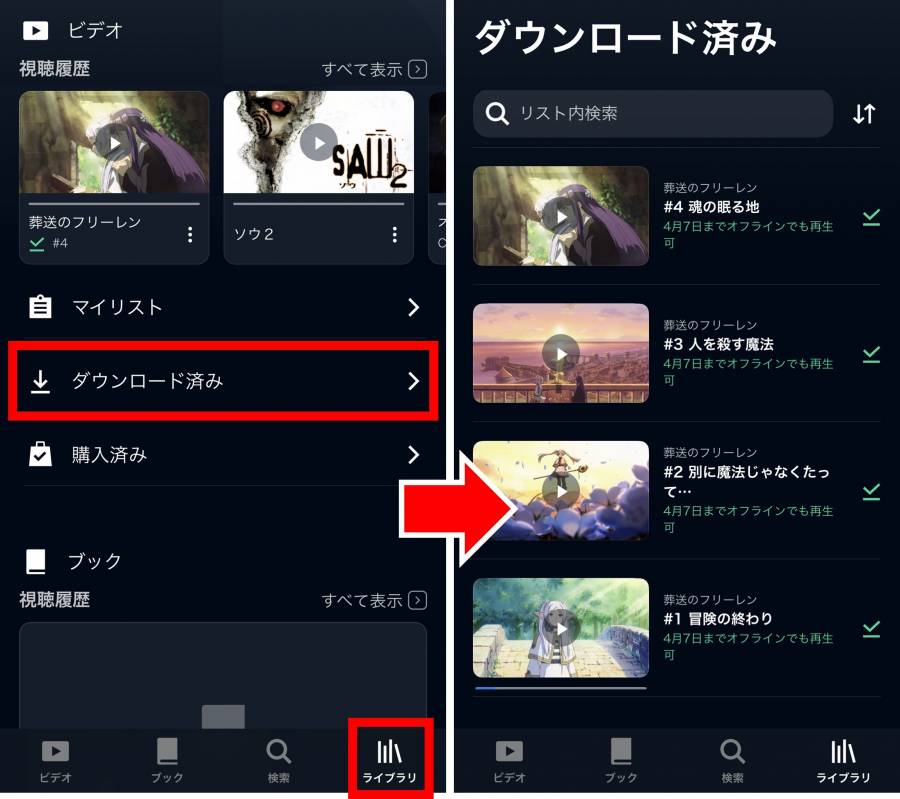
U-NEXTオフライン再生について
はい、U-NEXTでダウンロードした動画はオフラインでも視聴可能です。ダウンロードしたコンテンツは、U-NEXTアプリを通じて、インターネット接続のない環境でも再生できます。ただし、いくつかの注意点があります。
U-NEXTダウンロード動画の有効期限
ダウンロードした動画は永久に視聴できるわけではありません。ダウンロードした動画には有効期限があり、期限が切れるとオフライン再生できなくなります。有効期限は作品によって異なり、U-NEXTアプリ内で確認できます。期限が迫っている場合は、再度ダウンロードするか、オンラインで視聴する必要があります。
- 有効期限は作品ごとに異なります。
- アプリ内で有効期限を確認しましょう。
- 期限切れ前にダウンロードし直すか、オンライン視聴を検討してください。
ダウンロード可能な作品とダウンロードできない作品
すべての作品がダウンロードに対応しているわけではありません。権利上の都合などから、ダウンロードできない作品も存在します。ダウンロードボタンが表示されていない作品は、オフライン再生できません。ダウンロード可能な作品かどうかは、作品の詳細ページで確認できます。
Amazon Prime Videoで字幕の言語を切り替える方法- ダウンロードボタンの有無を確認しましょう。
- 権利の問題でダウンロードできない作品もあります。
- 作品の詳細ページでダウンロード可否を確認することをお勧めします。
ダウンロード容量とデバイスのストレージ
動画をダウンロードするには、デバイスに十分なストレージ容量が必要です。高画質の動画は特に容量を多く消費するため、ダウンロード前にデバイスの空き容量を確認しましょう。容量が不足している場合は、不要なファイルを削除するか、画質を下げてダウンロードすることを検討してください。
- ダウンロード前にデバイスのストレージ容量を確認しましょう。
- 高画質動画は容量を多く消費します。
- 容量不足の場合は、不要なファイルの削除や画質の変更を検討しましょう。
ダウンロード可能なデバイス
U-NEXTアプリは、スマートフォン、タブレット、パソコンなど様々なデバイスで利用できますが、すべてのデバイスでダウンロード機能が利用できるわけではありません。ダウンロード機能を利用できるデバイスは、U-NEXTの公式サイトやアプリ内ヘルプで確認できます。また、ダウンロードした動画は、ダウンロードしたデバイスでのみ再生可能です。
- 対応デバイスをU-NEXT公式サイトやアプリで確認しましょう。
- ダウンロードしたデバイス以外では再生できません。
- 複数のデバイスで視聴したい場合は、各デバイスにダウンロードする必要があります。
ダウンロード時のネットワーク環境
動画のダウンロードは、安定したネットワーク環境で行う必要があります。ダウンロード中にネットワーク接続が不安定だと、ダウンロードが中断したり、データが破損したりする可能性があります。Wi-Fi環境でのダウンロードを推奨します。
- 安定したWi-Fi環境でのダウンロードをおすすめします。
- モバイルデータ通信でのダウンロードはデータ容量を多く消費します。
- ダウンロード中断やデータ破損を防ぐため、安定したネットワーク環境でダウンロードしましょう。
U-NEXTでオフラインで視聴するにはどうすればいいですか?
U-NEXTでオフラインで視聴するには、以下の手順に従ってください。
まず、U-NEXTアプリをスマートフォン、タブレット、またはパソコンにダウンロードしてインストールする必要があります。 アプリを起動し、U-NEXTアカウントにログインします。 視聴したい作品を選び、作品ページを開きます。 作品ページには「ダウンロード」ボタン(または同様のボタン)が表示されているはずです。 このボタンをタップまたはクリックします。 ダウンロードが開始されます。 ダウンロードが完了すると、オフラインで視聴できるようになります。 インターネット接続がない状態でも、ダウンロード済みの作品を視聴できます。 ただし、ダウンロードできる作品は、権利上の都合で全てではありません。 ダウンロード可能な作品かどうかは、各作品ページでご確認ください。 ダウンロードした作品は、一定期間後に自動的に削除される場合があります。 また、ダウンロードできる回数は作品によって異なります。 詳細は、U-NEXTアプリ内のヘルプ、またはU-NEXTのウェブサイトをご確認ください。 ダウンロード容量にはご注意ください。 大量の作品をダウンロードすると、端末のストレージ容量を圧迫する可能性があります。
U-NEXTオフライン再生対応デバイス
U-NEXTのオフライン再生機能は、スマートフォン、タブレット、パソコンなど、対応機種のアプリで利用可能です。 ただし、全ての機種が対応しているわけではありませんので、ご利用の端末が対応しているかどうかを事前にご確認ください。 アプリのバージョンも最新の状態にしておくことをお勧めします。 古いバージョンのアプリでは、ダウンロード機能が利用できない場合があります。
- 対応機種を確認する:U-NEXTの公式ウェブサイトで、対応デバイスリストを確認しましょう。
- アプリのアップデート:最新版のアプリにアップデートすることで、機能の不具合やバグの修正、そして新しい機能の追加による快適な視聴体験が期待できます。
- ストレージ容量の確認:ダウンロードする動画の容量は大きいため、端末のストレージ容量を確認し、十分な空き容量を確保しましょう。
ダウンロード可能な作品とダウンロード制限
全ての作品がオフライン再生に対応しているわけではありません。 権利元の都合により、ダウンロードできない作品も存在します。 作品ページにダウンロードボタンが表示されている作品のみがダウンロード可能です。 また、ダウンロードできる回数や期間にも制限があります。 作品によっては、ダウンロード回数が1回のみ、あるいはダウンロード期間が限られている場合があります。
- ダウンロードボタンの確認:作品ページにダウンロードボタンが表示されているかを確認しましょう。表示がない場合はダウンロードできません。
- ダウンロード回数と期間の確認:作品の詳細ページで、ダウンロード回数と期間を確認しましょう。 無制限ではない場合が多いので、注意が必要です。
- ダウンロード可能な作品を絞り込む:U-NEXTアプリの検索機能で、「ダウンロード可能」などのキーワードで検索すると、ダウンロード可能な作品を効率的に探すことができます。
ダウンロード方法と手順
U-NEXTアプリで作品を選択後、「ダウンロード」ボタンをクリックします。 ダウンロードが開始され、完了後にオフライン視聴が可能になります。 ダウンロード速度はネットワーク環境に依存します。 高速なWi-Fi環境でのダウンロードを推奨します。 ダウンロード中にアプリを閉じたり、端末の電源を切ったりしないように注意しましょう。
- 安定したWi-Fi環境下でのダウンロード:モバイルデータ通信を利用すると通信量が多くかかります。Wi-Fi環境下でのダウンロードを推奨します。
- ダウンロード進捗の確認:ダウンロード状況をアプリで確認し、ダウンロード完了を待ちましょう。
- ダウンロード後の確認:ダウンロードが完了したら、インターネット接続をオフにしてオフライン再生できることを確認しましょう。
オフライン再生の注意点
ダウンロードした作品は、端末のストレージ容量を消費します。 大量の動画をダウンロードすると、端末の動作が遅くなったり、ストレージ容量が不足したりする可能性があります。 また、ダウンロードした作品は、一定期間またはダウンロード回数を超えると自動的に削除される場合があります。 削除された作品は再度ダウンロードする必要があります。
- ストレージ容量の管理:定期的にダウンロード済みの作品を確認し、不要な作品を削除してストレージ容量を確保しましょう。
- ダウンロード期限の確認:作品によってはダウンロード期限があるため、期限内に視聴するようにしましょう。
- 自動削除機能の理解:U-NEXTの自動削除機能について理解し、大切な作品は期限内に視聴するか、再度ダウンロードしましょう。
トラブルシューティング
ダウンロードできない、再生できないなどの問題が発生した場合は、U-NEXTのヘルプページを参照するか、カスタマーサポートに問い合わせてください。 アプリのバージョン、端末の情報、エラーメッセージなどを伝えることで、よりスムーズな解決が期待できます。 ネットワーク接続状況や端末のストレージ容量なども確認しましょう。
- U-NEXTヘルプページの確認:よくある質問やトラブルシューティングの情報が掲載されています。
- カスタマーサポートへの問い合わせ:ヘルプページで解決できない場合は、カスタマーサポートに問い合わせましょう。
- エラーメッセージの記録:エラーが発生した場合は、エラーメッセージの内容を記録しておくと問い合わせ時に役立ちます。
U-NEXTでダウンロードした動画はどこに保存されますか?
U-NEXTでダウンロードした動画の保存場所は、ご利用の端末によって異なります。
Android端末の場合、通常は「U-NEXT」アプリ専用のフォルダ内に保存されます。このフォルダの具体的な場所は、端末の種類やAndroidのバージョンによって異なり、ファイルマネージャアプリなどで確認する必要があります。多くの場合、内部ストレージの「Download」フォルダや「U-NEXT」という名前のフォルダ内に保存されていることが多いです。 端末の設定によっては、SDカードに保存される場合もあります。
iOS端末(iPhone、iPad)の場合、アプリ専用のサンドボックス領域に保存され、ユーザーが直接アクセスすることはできません。そのため、ダウンロードした動画を他のアプリで利用したり、パソコンに転送したりすることはできません。アプリを通じてのみ再生可能です。
パソコン(Windows、macOS)の場合、U-NEXTのアプリは提供されていないため、ダウンロード機能もありません。パソコンでU-NEXTの動画を視聴するには、ブラウザ版を利用する必要があります。
U-NEXTダウンロード動画の保存場所:Android端末
Android端末では、U-NEXTアプリが動画を独自のフォルダに保存します。このフォルダの場所は、端末のメーカーやAndroidのバージョンによって異なります。ファイルマネージャーアプリで「Download」フォルダや「U-NEXT」フォルダを探してみてください。SDカードに保存されている可能性もありますので、そちらも確認が必要です。
- ファイルマネージャーアプリで内部ストレージとSDカードを検索します。
- 「Download」フォルダや「U-NEXT」という名前のフォルダを探します。
- ダウンロードした動画ファイル(通常はMP4形式)を探します。ファイル名に動画タイトルの一部が含まれていることが多いです。
U-NEXTダウンロード動画の保存場所:iOS端末
iOS端末(iPhone、iPad)では、アプリのサンドボックス内に保存され、ユーザーは直接アクセスできません。ファイルシステムへの直接アクセスが制限されているため、ダウンロードした動画を他のアプリで利用したり、パソコンに転送したりすることはできません。U-NEXTアプリでのみ再生可能です。
- U-NEXTアプリ以外ではアクセスできません。
- ダウンロードした動画は、アプリ内でのみ再生可能です。
- 外部への転送は不可能です。
U-NEXTダウンロード動画の保存場所:パソコン
U-NEXTは、パソコン向けのダウンロードアプリを提供していません。パソコンで動画を視聴するには、ブラウザ版U-NEXTを利用する必要があります。そのため、パソコンに動画をダウンロードして保存することはできません。
- パソコンではダウンロード機能がありません。
- ブラウザ版U-NEXTでストリーミング再生する必要があります。
- オフライン再生には、モバイルアプリでのダウンロードが必要です。
ダウンロード動画のファイル形式
U-NEXTでダウンロードした動画のファイル形式は、通常MP4形式です。ただし、一部の動画では異なる形式の場合もあります。ファイル名を確認することでファイル形式を確認できます。
- ファイル形式は通常MP4です。
- まれに他の形式のファイルもあります。
- ファイル名を確認してファイル形式を確認できます。
ダウンロード動画の管理と削除
ダウンロードした動画は、U-NEXTアプリから管理できます。不要になった動画はアプリ内で削除することで、端末のストレージ容量を節約できます。アプリ内での削除操作が推奨されます。
- U-NEXTアプリ内でダウンロード済みの動画を管理できます。
- 不要な動画はアプリから削除できます。
- アプリからの削除が推奨されます。
ユーネクストのダウンロード済みのものはどうやって見ますか?
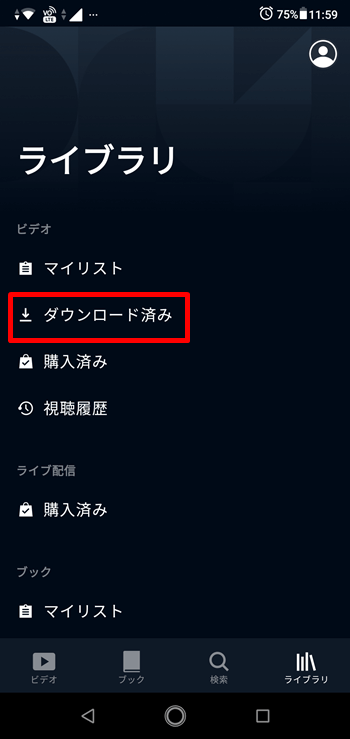
U-NEXTダウンロード済み動画の視聴方法
ユーネクストでダウンロードした動画を見る方法は、以下の通りです。
まず、U-NEXTアプリを開きます。アプリはスマートフォン、タブレット、パソコンなど、様々なデバイスに対応しています。アプリを開いたら、「マイページ」もしくは「ダウンロード」といったタブを探します。このタブはアプリのバージョンやデザインによって位置が異なる場合がありますので、アプリ内の検索機能を利用して探すのも良いでしょう。
タブを開くと、ダウンロード済みの動画一覧が表示されます。ダウンロードした動画はサムネイル形式で表示されていることが多いです。見たい動画のサムネイルをタップまたはクリックしてください。
動画が再生されます。インターネット接続は不要です。オフラインでも視聴できますが、ダウンロード期限や有効期限に注意しましょう。期限が過ぎると、動画は視聴できなくなりますので、ご注意ください。
U-NEXTアプリでのダウンロード済み動画の確認方法
U-NEXTアプリでダウンロード済みの動画を確認するには、アプリのメニューから「マイページ」または「ダウンロード」セクションにアクセスします。そこで、ダウンロード済みの動画一覧が表示され、サムネイル画像とともにタイトルやダウンロード日時などが確認できます。ダウンロードした動画は、インターネット接続がなくても視聴できます。
- アプリを開き、メニューから「マイページ」または「ダウンロード」を選択する。
- ダウンロード済みの動画一覧が表示されるので、見たい動画を選択する。
- 選択した動画が再生開始される。
ダウンロード済み動画の再生環境
ダウンロードした動画は、U-NEXTアプリがインストールされているデバイスであれば、基本的にどこでも再生できます。スマートフォン、タブレット、パソコンなど、様々なデバイスで視聴可能です。ただし、デバイスによっては対応していないコーデックや解像度がある可能性があるので、事前に確認しておくと良いでしょう。 また、ダウンロードした動画は、オフライン再生が可能なため、通信制限のある場所やインターネット接続が不安定な場所でも快適に視聴できます。
- スマートフォン、タブレット、PCなど、対応デバイスであればどこでも再生可能。
- オフライン再生が可能で、通信環境を気にせず視聴できる。
- デバイスのスペックによっては、再生できない場合があるので、事前に確認が推奨される。
ダウンロード期限と有効期限について
ダウンロードした動画には、ダウンロード期限と有効期限があります。ダウンロード期限は、ダウンロードしてから一定期間が経過すると、動画がデバイスから自動的に削除される期限です。一方、有効期限は、U-NEXTの契約状況に依存し、契約が終了すると視聴できなくなります。期限切れに注意し、期限内に視聴するか、再度ダウンロードしましょう。
- ダウンロード期限:ダウンロードしてから一定期間で自動削除される。
- 有効期限:U-NEXT契約状況に依存し、契約終了で視聴不可となる。
- 期限切れ前に視聴、または再ダウンロードを行う必要がある。
ダウンロード動画の削除方法
ダウンロードした動画を削除したい場合は、ダウンロード済み動画一覧から該当の動画を選択し、「削除」ボタンを押します。削除すると、デバイスから動画が完全に削除されます。再度視聴したい場合は、再度ダウンロードする必要があります。ストレージ容量を確保するために、不要な動画は定期的に削除することをお勧めします。
- ダウンロード済み動画一覧から削除したい動画を選択する。
- 「削除」ボタンを押して確認を行う。
- デバイスから動画が削除される。
ダウンロード動画の再生トラブルシューティング
ダウンロード動画の再生中に問題が発生した場合は、まずアプリのバージョンが最新であることを確認してください。最新バージョンでない場合は、アップデートを行いましょう。それでも解決しない場合は、デバイスの再起動を試したり、アプリの再インストールを検討したり、U-NEXTカスタマーサポートに問い合わせることをお勧めします。
- アプリのアップデートを行う。
- デバイスを再起動する。
- アプリを再インストールする。
- U-NEXTカスタマーサポートに問い合わせる。
よくある質問
U-NEXTでダウンロードした動画をオフラインで見れないのですが、どうすれば見れますか?
U-NEXTアプリでダウンロードした動画が再生できない場合は、まずインターネット接続を確認してください。接続されていても、アプリのキャッシュやデータが破損している可能性があります。アプリを再起動するか、端末を再起動してみてください。それでも解決しない場合は、アプリの再インストールや、端末のソフトウェアアップデートを確認しましょう。それでも改善が見られない場合は、U-NEXTカスタマーサポートへお問い合わせください。
ダウンロードした動画の保存場所を確認したいのですが、どこに保存されていますか?
ダウンロードした動画の保存場所は、端末の内部ストレージ内にU-NEXTアプリ専用のフォルダに保存されています。具体的なファイルパスは端末機種やOSによって異なりますが、アプリ内には表示されません。そのため、ファイルマネージャーアプリなどを利用して、ご自身の端末のストレージ内を検索する必要があります。ただし、動画ファイルへの直接アクセスは推奨されておらず、U-NEXTアプリから再生することをお勧めします。
ダウンロードした動画の有効期限はありますか?
ダウンロードした動画には、有効期限があります。これは作品によって異なり、アプリ内で確認できます。有効期限が切れると、オフライン再生ができなくなり、再度インターネット接続した状態で動画をダウンロードし直す必要があります。有効期限はレンタル期限や視聴期限とは別なので、ご注意ください。
ダウンロードできる動画とできない動画の違いは何ですか?
全ての動画がダウンロードできるわけではありません。作品ごとにダウンロードの可否が異なります。アプリ内で作品の詳細を確認すると、「ダウンロード」ボタンが表示されている作品がダウンロード可能です。表示されていない場合は、ダウンロードに対応していない作品です。権利上の都合等で、ダウンロードできない作品もありますのでご了承ください。


