
Amazon Prime Videoの検索機能を活用する
Amazon Prime Videoの膨大なコンテンツの中から、お目当ての作品を効率的に見つけることは容易ではありません。しかし、Prime Videoの検索機能を効果的に活用すれば、そのストレスを大幅に軽減できます。本記事では、高度な検索テクニックから便利な機能まで、Prime Videoの検索機能をマスターするための実践的な方法を解説します。キーワードの選び方、フィルター機能の活用法、そして隠れた機能まで網羅し、あなただけの視聴体験をさらに豊かにするヒントを提供します。さあ、Prime Videoの検索機能を最大限に活用し、エンターテインメントの世界を自由に探求しましょう。

Amazon Prime Video検索機能を最大限に活用する方法
Amazon Prime Videoの検索機能は、膨大なコンテンツの中からお好みの映画やドラマを効率的に見つけるための重要なツールです。しかし、その機能を最大限に活用している方は少ないかもしれません。この記事では、Amazon Prime Videoの検索機能を効果的に使いこなすための様々なテクニックをご紹介します。キーワードの選び方から、フィルター機能の活用、高度な検索オプションの使い方まで、具体的な例を交えながら解説します。Prime Videoをより快適に、そして効率的に利用するための知識を習得しましょう。
キーワードの選び方:検索結果を絞り込むためのコツ
効果的な検索には、適切なキーワードを選ぶことが不可欠です。例えば、「恋愛映画」と検索するよりも、「青春恋愛映画 日本映画」のように、より具体的なキーワードを使うことで、検索結果を絞り込み、目的の映画を見つけやすくなります。また、主演俳優名や監督名、制作年などを加えることで、さらに精度を高めることができます。さらに、英語表記のタイトルや俳優名なども試してみましょう。複数のキーワードを組み合わせる際は、スペースで区切るか、クォーテーションマーク「 」で囲むことで、完全一致検索を行うことも可能です。
フィルター機能の活用:条件を指定して効率的に検索
Amazon Prime Videoには、便利なフィルター機能が搭載されています。ジャンル、制作年、評価、字幕・吹き替えの有無など、様々な条件を指定して検索することができます。例えば、「アクション映画」で検索した後、「4K」や「字幕あり」といったフィルターを適用することで、条件に合う作品だけを効率的に探し出すことができます。複数のフィルターを組み合わせることで、より精密な検索が可能になります。これらの機能を駆使することで、時間を大幅に節約し、視聴したい作品を素早く見つけることができます。
Spotifyでポッドキャストを聴く方法高度な検索オプション:詳細な条件指定でピンポイント検索
Amazon Prime Videoの検索バーに直接入力する以外にも、高度な検索オプションが存在します。例えば、特定の俳優が出演している作品を検索したい場合は、俳優名を検索バーに入力するだけでなく、検索結果ページにあるフィルター機能から「出演者」を選択し、俳優名を選択することで、その俳優が出演する全ての作品をリストアップできます。これにより、特定の俳優の作品だけを効率的に探すことが可能になります。さらに、Prime Videoのヘルプページなどで、より高度な検索テクニックがないか確認してみるのも良いでしょう。
関連キーワードの活用:思いがけない発見を
検索結果ページには、検索キーワードに関連する関連キーワードが表示されることが多いです。これらの関連キーワードは、ユーザーの検索傾向を反映したものであり、自分が意図していなかった作品を発見するのに役立ちます。例えば、「SF映画」で検索した際に、「宇宙」「タイムトラベル」といった関連キーワードが表示されれば、新たな映画ジャンルを発見するきっかけとなるでしょう。関連キーワードを積極的に活用することで、自分の興味の範囲を広げ、新たなエンターテインメントとの出会いを見つけることができます。
検索履歴と視聴履歴を活用:過去の検索を振り返る
Amazon Prime Videoは、過去の検索履歴と視聴履歴を保存しています。これらの履歴は、過去に検索した作品や視聴した作品を簡単に振り返るのに役立ちます。「最近見た作品」や「検索履歴」を確認することで、以前気になった作品をもう一度探す際などに非常に便利です。また、過去の検索履歴から、自分の視聴傾向を分析し、今後の検索キーワードを考えるヒントにすることもできます。過去の履歴をうまく活用することで、より効率的なPrime Videoの利用が可能になります。
| 機能 | 活用方法 | 効果 |
|---|---|---|
| キーワード入力 | 具体的な単語、俳優名、監督名などを組み合わせる | 検索結果の精度向上 |
| フィルター機能 | ジャンル、制作年、評価などを指定する | 効率的な絞り込み |
| 関連キーワード | 表示されたキーワードを参考に検索範囲を広げる | 新たな発見 |
| 検索履歴・視聴履歴 | 過去に検索・視聴した作品を確認する | 時間節約、視聴傾向の把握 |
Amazon Prime Videoで作品を検索するにはどうすればいいですか?
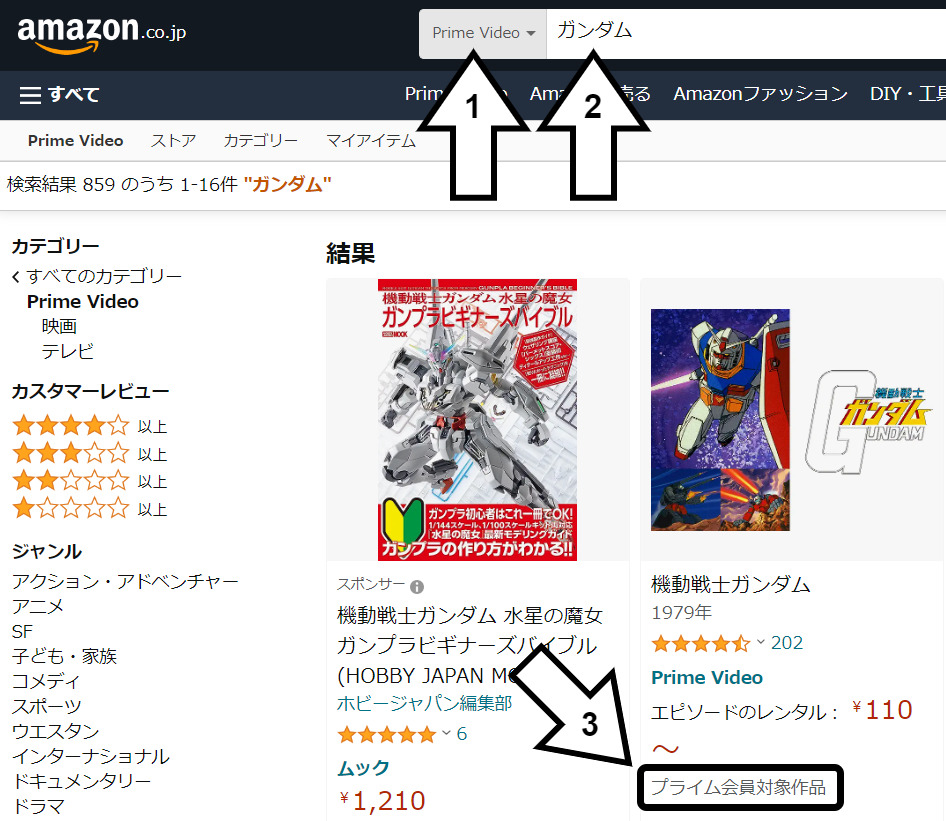
Amazon Prime Video作品検索方法
Amazon Prime Videoで作品を検索するには、いくつかの方法があります。最も簡単な方法は、アプリのトップページにある検索バーを利用することです。検索バーに、作品名、俳優名、監督名、キーワードなどを入力して検索を実行します。 検索結果には、一致する作品がタイトル、画像付きで表示されます。絞り込み機能を使うことで、ジャンル、公開年、評価など、様々な条件で検索結果を絞り込むことができます。さらに、音声検索機能も利用可能です。アプリによっては、画面下にマイクアイコンが表示されているので、それをタップして音声で検索できます。これは、作品名が思い出せない場合などに便利です。
Amazon Prime Video検索バーの使い方
Amazon Prime Videoアプリを開いたら、画面上部または中央付近にある検索バーを探してください。通常、虫眼鏡のアイコンが付いています。このバーに、検索したい作品名、俳優名、監督名、あるいはキーワードを入力します。例えば、「鬼滅の刃」や「トム・クルーズ」、「クリストファー・ノーラン」、「SF映画」などを入力できます。入力中に候補が表示されるので、目的の作品を見つけやすくなっています。検索結果が表示されたら、サムネイル画像とタイトルを確認し、視聴したい作品を選択しましょう。
- 検索バーにキーワードを入力: 作品名、俳優名、監督名など、思いつくキーワードを入力してみましょう。
- 候補リストを確認: 入力中に候補リストが表示されます。そこから目的の作品を選択することもできます。
- 検索結果を絞り込む: ジャンル、公開年、評価などで検索結果を絞り込むことができます。
高度な検索オプションの活用
基本的な検索に加えて、Amazon Prime Videoはより高度な検索オプションを提供している場合があります。例えば、ジャンル(アクション、コメディ、ドラマなど)、公開年、評価、字幕・吹き替えの有無などを指定して検索することで、より絞り込んだ検索を行うことができます。これらのオプションは、検索結果画面にあるフィルターやソート機能として提供されていることが多いです。これらのオプションを有効活用することで、膨大な作品の中から、まさに自分が求めている作品を見つけやすくなります。
Apple Musicのファミリープランを使いこなす- ジャンルによる絞り込み: 特定のジャンル(例:SF、ホラー)に限定して検索できます。
- 公開年による絞り込み: 作品の公開年を指定して検索できます(例:2023年公開作品)。
- 評価による絞り込み: ユーザー評価の高い作品を優先的に表示できます。
音声検索機能の利用
Amazon Prime Videoアプリでは、音声検索機能が利用できる場合があります。アプリによっては、画面下にマイクアイコンが表示されています。このアイコンをタップすると、音声で作品を検索できます。これは、作品名が思い出せない場合や、入力するのが面倒な場合に非常に便利です。音声検索は、正確な発音が必要です。また、周囲の音声が大きいと認識率が低下する場合があるので、静かな環境での使用が推奨されます。
- マイクアイコンをタップ: 音声検索を開始するには、マイクアイコンをタップします。
- 検索したい作品名を話す: クリアに作品名を発音しましょう。
- 検索結果を確認: 音声認識された検索キーワードに基づいた検索結果が表示されます。
カテゴリー・ジャンルからの検索
検索バーを使わない方法もあります。Amazon Prime Videoのトップページやメニューには、様々なカテゴリーやジャンルが用意されています。例えば、「映画」「テレビ番組」「アニメ」「ドキュメンタリー」といった主要なカテゴリーや、さらに細分化されたジャンル(例:アクション映画、恋愛ドラマなど)から、目的の作品を探すことができます。これらのカテゴリーやジャンルを閲覧することで、自分が興味のある作品を効率的に探すことができます。
- トップページのカテゴリーを確認: 主要なカテゴリー(映画、テレビ番組など)が一覧表示されています。
- ジャンルを絞り込む: 各カテゴリー内でも、さらに詳細なジャンルに分類されています。
- おすすめ作品をチェック: 各カテゴリーやジャンルには、Amazon Prime Videoがおすすめする作品も表示されています。
マイリストの活用
既に視聴済みの作品や、今後視聴したい作品をマイリストに登録しておくと、後から簡単に探すことができます。マイリストは、自分の好みや視聴履歴に基づいて整理されたリストなので、目的の作品を見つけやすくなります。また、マイリストに登録することで、後から見逃した作品をすぐに確認することができます。マイリストは、アカウントに紐づいているため、複数のデバイスからアクセスできます。
- 「マイリスト」機能を探す: アプリ内のメニューから「マイリスト」または同様の機能を探します。
- 作品を追加する: 視聴したい作品を見つけたら、マイリストに追加しましょう。
- リストから作品を探す: マイリストから、登録済みの作品を簡単に探し出せます。
Prime Videoの機能制限はどのように設定するのでしょうか?
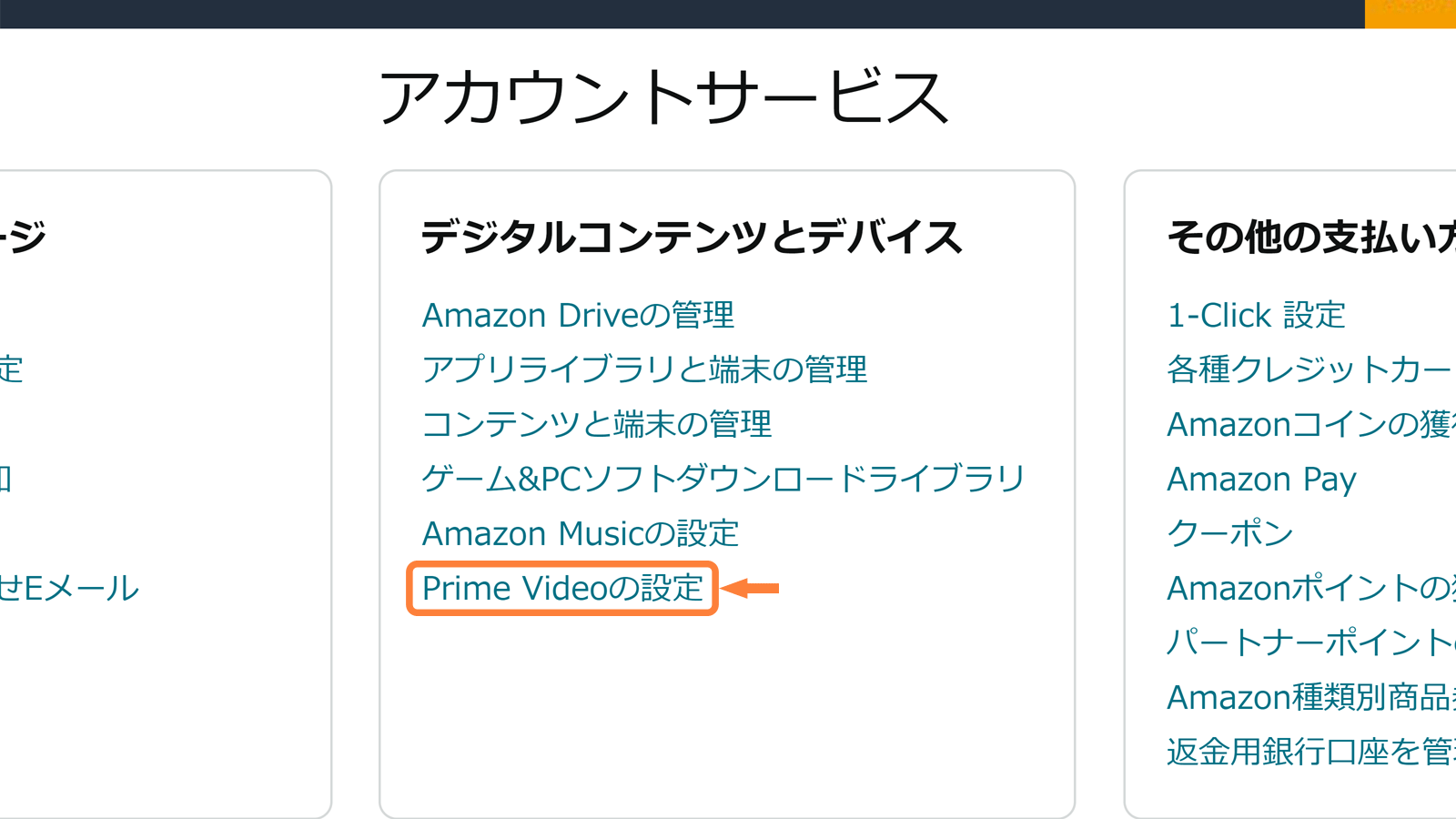
Prime Video機能制限の設定方法
Prime Videoの機能制限の設定方法は、ご利用のデバイスによって異なります。大きく分けて、Amazon Fire TV、モバイルアプリ(スマートフォン・タブレット)、Webブラウザでの設定方法があります。 それぞれで設定項目や操作方法が異なるため、注意が必要です。 まず、どのデバイスから設定を行うかを確認してください。 設定画面にアクセスするには、通常Prime Videoアプリまたはウェブサイトのメニューから「設定」や「親コントロール」を探します。 具体的な手順はデバイスのマニュアルを参照することをお勧めします。 各デバイスで提供される機能制限の種類も異なりますので、利用可能な機能を把握した上で、お子様への適切な制限を設定してください。
Prime Videoの年齢制限の設定
年齢制限は、視聴可能なコンテンツを年齢層によって制限する機能です。年齢制限を設定することで、お子様が年齢に不適切なコンテンツを視聴することを防ぐことができます。 設定方法はデバイスによって異なりますが、一般的には、年齢制限を設定したいコンテンツのページで、年齢制限を選択することができます。 年齢制限の設定は、アカウント全体に適用される場合と、プロファイルごとに設定できる場合があります。 お子様向けのプロフィールを作成し、そのプロフィールに年齢制限を設定することをお勧めします。
- デバイスの設定アプリを開きます。
- 「親コントロール」または「年齢制限」を探し、選択します。
- 年齢制限のレベルを設定します。(例:4歳以上、12歳以上、18歳以上など)
購入・レンタルの制限の設定
Prime Videoでは、コンテンツの購入やレンタルを制限することもできます。これは、お子様による無断購入やレンタルを防ぐために非常に重要です。 この機能は、親アカウントにパスワードを設定したり、購入承認機能を利用したりすることで実現できます。 パスワードを設定する場合は、お子様には絶対に教えないようにしてください。 購入承認機能は、購入またはレンタルをする際に、親アカウントの承認を求める機能です。
- アカウント設定でパスワードを設定します。
- 購入承認機能を有効化します。
- お子様にはパスワードを教えないように注意します。
視聴時間の制限の設定
Prime Videoの視聴時間を制限することで、お子様の視聴時間を管理することができます。これは、目の疲れや睡眠不足を防ぐ上で役立ちます。 ただし、この機能はデバイスによっては提供されていない場合があります。 アプリによっては、時間制限を設定できる機能がある場合がありますので、各アプリの設定を確認してみてください。
- アプリの設定を確認し、時間制限機能があるか確認します。
- 時間制限機能がある場合、制限時間を設定します。
- 設定した時間になると、自動的に視聴が停止します。
特定コンテンツのブロック設定
特定の番組や映画を視聴できないようにブロックする機能も、一部のデバイスで利用可能です。 お子様に見せたくないコンテンツを個別にブロックできます。 この機能を使うことで、よりきめ細やかな管理を行うことができます。 設定方法はデバイスやアプリによって異なりますので、各デバイスのマニュアルを確認してください。
- ブロックしたいコンテンツを特定します。
- デバイスの設定からブロック機能を探します。
- ブロックしたいコンテンツをリストに追加します。
PINコードの設定と変更
多くの機能制限はPINコードによって保護されています。 PINコードを設定することで、お子様による無断変更を防ぎます。 定期的にPINコードを変更することで、セキュリティを強化することができます。 PINコードは、設定画面から設定または変更できます。
- 設定画面からPINコードを設定します。
- 複雑なPINコードを設定します。
- 定期的にPINコードを変更します。
Amazon Prime Videoの欠点は何ですか?
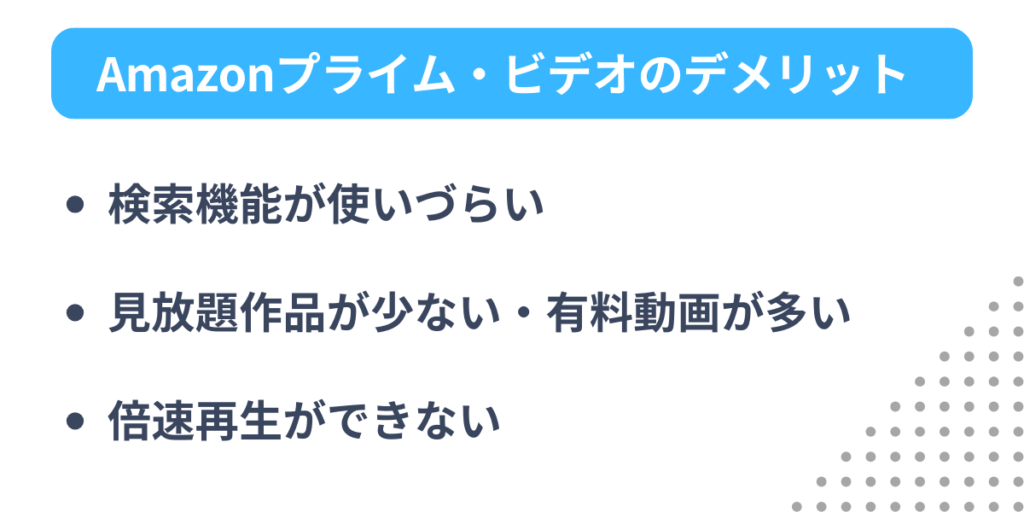
Amazon Prime Videoは多くのメリットを持つ一方で、いくつかの欠点も存在します。最大の欠点は、コンテンツの質と量のバランスにあります。人気作品は充実しているものの、マイナーな作品や、特定のジャンルに偏っているという印象を受けることがあります。また、ライブラリの更新頻度が低いことも挙げられます。配信終了する作品が多く、常に新しいコンテンツが追加されるわけではないため、視聴可能な作品が減ってしまう可能性があります。さらに、操作性の面でも改善の余地があります。検索機能が使いにくい、視聴履歴の管理が煩雑、といったユーザーからの不満も散見されます。 加えて、同時視聴者数制限や、オフライン再生の制限なども、利用者によっては大きな欠点となるでしょう。最後に、価格設定についても、他サービスと比較して割高だと感じるユーザーもいるようです。
作品数の少なさ、ラインナップの偏り
Amazon Prime Videoは、NetflixやHuluといった競合サービスと比較すると、配信作品数が少ないと感じるユーザーが少なくありません。特に、ニッチなジャンルの作品は不足気味で、探している作品が見つからないという不満の声も耳にします。また、配信されている作品も、特定のジャンルに偏っている傾向があり、多様な作品を求めるユーザーにとっては物足りない可能性があります。 さらに、人気作品であっても、配信期間が限定されているため、見たい作品がいつの間にか配信終了しているというケースも発生します。
- 邦画、アニメ、海外ドラマなど、ジャンルによっては作品数が少ない。
- 人気の作品は限られており、マイナー作品はさらに少ない。
- 配信終了作品が多く、常に最新作が追加されるわけではないため、見られる作品が減ってしまう。
検索機能や操作性の不便さ
Amazon Prime Videoのインターフェースは、直感的で使いやすいとは言えません。検索機能が不十分で、目的の作品を見つけにくいという声がよく聞かれます。また、視聴履歴の管理も不便で、過去に視聴した作品を簡単に探し出せないケースも多々あります。さらに、作品の情報が不足していることも問題です。作品の詳細情報やレビューなどが少なく、視聴するかどうかを判断するのに苦労するユーザーもいるでしょう。結果として、ストレスなく快適に視聴できないといった不満につながっています。
- キーワード検索が不正確で、検索結果に誤差が多い。
- 絞り込み検索機能が弱く、目的の作品を見つけにくい。
- 視聴履歴の表示方法が分かりにくく、過去の視聴作品を管理しにくい。
同時視聴制限とオフライン再生の制限
Amazon Prime Videoでは、複数の端末で同時視聴できないという制限があります。家族で同時に異なるデバイスで視聴したい場合、不便に感じるかもしれません。また、オフライン再生も制限されており、ダウンロードできる作品数が限られている上、ダウンロードした作品は一定期間経過後に視聴できなくなります。そのため、インターネット環境が不安定な場所や、通信制限のある環境下では視聴が困難となる可能性があります。
- 同時視聴可能なデバイス数が少ないため、家族で視聴する際に不便。
- オフライン再生可能な作品数が少なく、選択の幅が狭い。
- ダウンロードした作品に有効期限があるため、すぐに視聴できない場合がある。
価格設定の高さと他サービスとの比較
Amazon Prime Videoは、Amazon Prime会員特典として提供されていますが、Prime会員費自体が他の動画配信サービスと比べて割高だと感じるユーザーもいます。特に、Amazon Prime Videoのみを目的として加入する場合は、コストパフォーマンスが悪いと感じる可能性があります。他の動画配信サービスと比較すると、価格とコンテンツのバランスに疑問を持つユーザーもいるでしょう。
- Prime会員費が高額で、他のサービスと比較してコストパフォーマンスが悪いと感じるユーザーもいる。
- Prime Video単体での料金設定がなく、Prime会員費に含まれているため、料金体系が分かりにくい。
- 他の動画配信サービスと比較して、価格に見合うだけのコンテンツが提供されているとは限らない。
画質や音質の問題
Amazon Prime Videoでは、画質や音質に問題があると報告されているケースがあります。特に、古い作品や低予算の作品の場合、画質が粗いことがあります。また、音質についても、ノイズや音割れなどが発生することがあります。これらの問題により、視聴体験が損なわれる可能性があります。 高画質、高音質を期待するユーザーにとっては大きな欠点となるでしょう。
- 低画質の作品が多く、高画質で視聴できない作品も多い。
- 音質に問題があり、ノイズや音割れが発生することがある。
- 画質や音質の改善が遅く、ユーザーからの要望に応えられていない。
Prime Videoで年代検索するにはどうすればいいですか?
Prime Videoで年代検索をする方法は、残念ながら直接的な年代検索機能は提供されていません。そのため、特定の年代の映画や番組を検索するには、いくつかの方法を組み合わせる必要があります。
最も効果的な方法は、キーワード検索とフィルタリングを併用することです。例えば、1980年代の映画を探したい場合は、検索バーに「1980年代 映画」や「80年代 ドラマ」などを入力します。検索結果が表示されたら、さらに絞り込むために、ジャンル、評価、字幕/吹き替えなどのフィルター機能を利用しましょう。
これ以外にも、いくつかの方法があります。
制作年が明記されている作品の情報を探ること: 作品の詳細ページには制作年が記載されていることが多いです。作品タイトルやあらすじから、ある程度年代を推測し、そのキーワードで検索することで絞り込みができます。
年代物の有名な作品を検索すること: 例えば、「80年代 青春映画」や「70年代 SF映画」といった、年代を特定できるキーワードとジャンルを組み合わせて検索することで、関連作品を見つけることができます。
Prime Video以外のデータベースを活用すること: IMDbなどの外部データベースで制作年を調べ、その情報を元にPrime Videoで作品名などを検索するのも有効な手段です。
以下に、Prime Videoでの年代検索に関するサブタイトルと詳細な説明をHTML形式で示します。
Prime Videoにおける年代検索の限界と代替手段
Prime Videoは、他の動画配信サービスと異なり、直接的な年代指定による検索機能を備えていません。そのため、特定の年代の作品を検索する際には、間接的な方法を用いる必要があります。例えば、検索窓に「1990年代 アニメ」のように、年代とジャンルを組み合わせたキーワードを入力することで、検索結果を絞り込むことができます。 また、作品タイトルに年代が直接含まれている場合は、それをキーワードとして検索することも有効です。
- キーワードの組み合わせが重要: 年代とジャンル、または年代とキーワードを組み合わせることで、検索精度を高めることができます。
- 関連作品からの類推: ある作品が特定の年代のものであることが分かれば、関連作品も同年代である可能性が高いため、関連作品からさらに年代を特定する作品を探すことができます。
- 外部データベースの活用: IMDbなどの外部データベースで年代を特定し、その情報を元にPrime Videoで検索する。
キーワード検索の戦略とテクニック
効果的な年代検索を行うには、適切なキーワードを選択することが重要です。単に年代のみを入力するのではなく、ジャンルやキーワードを組み合わせることで、より正確な検索結果を得ることができます。例えば、「1960年代 青春映画」や「昭和レトロ ドラマ」といったように、具体的なジャンルや雰囲気を表す言葉を追加することで、検索精度を大幅に向上させることができます。
- 具体的なジャンルを指定する: 例えば、「80年代 アクション映画」のように、年代とジャンルの両方を指定することで、検索結果を絞り込むことができます。
- 時代を表すキーワードを使用する: 例えば、「レトロ」、「ノスタルジック」、「昭和」などのキーワードを併用することで、年代感をより明確に伝えられます。
- 複数のキーワードを試す: 同じ年代でも、表現方法は様々です。複数のキーワードを試すことで、より多くの関連作品を見つけることができます。
フィルター機能の活用による絞り込み
Prime Videoの検索結果画面には、ジャンル、評価、字幕/吹き替えなどのフィルター機能が備わっています。これらのフィルター機能を効果的に活用することで、年代を特定した検索結果からさらに絞り込み、目的の作品を見つけやすくなります。 特定の年代の作品を検索した後に、これらのフィルターを使用することで、よりニーズに合った作品を効率的に探すことが可能です。
- ジャンルフィルター: コメディ、アクション、ドラマなど、目的のジャンルを絞り込むことで検索結果を効率化できます。
- 評価フィルター: 高評価の作品に絞り込むことで、質の高い作品を見つけやすくなります。
- 字幕/吹き替えフィルター: 必要に応じて字幕または吹き替えの作品に絞り込むことができます。
外部データベースとの連携による効率化
Prime Videoだけでは年代検索が困難な場合、IMDbなどの外部データベースを活用することで、効率的に作品を検索することができます。これらのデータベースでは、作品の詳細情報が豊富に記載されているため、制作年を簡単に確認できます。制作年が分かったら、その情報を元にPrime Videoで作品名などを検索することで、目的の作品を見つけ出すことができます。
- IMDbなどのデータベースで作品情報を検索する: 作品名や監督名などで検索し、制作年を確認します。
- 制作年を確認したら、Prime Videoで検索する: 確認した制作年と作品名を用いて、Prime Videoで検索します。
- 複数のデータベースを利用する: 複数のデータベースを利用することで、より多くの情報を収集し、検索精度を高めることができます。
Prime Video検索における注意点と改善点
Prime Videoの検索機能は、年代検索機能の不足が大きな課題となっています。ユーザーにとって、年代を直接指定して検索できる機能が追加されることで、より便利で効率的なサービス利用が可能になります。現状では、代替手段として上記の方法を利用する必要がありますが、より直感的な検索方法の改善が期待されます。
- 年代指定検索機能の追加: 最も重要な改善点であり、ユーザーの利便性を大幅に向上させます。
- 検索結果の精度向上: キーワード検索の精度を高め、より関連性の高い作品を上位に表示する必要があります。
- ユーザーインターフェースの改善: より直感的に操作できるインターフェースにすることで、検索の効率性を高めることができます。
よくある質問
Amazon Prime Videoで検索するときに、キーワード以外にどんな検索方法がありますか?
Amazon Prime Videoでは、キーワード検索以外にも様々な検索方法が利用できます。例えば、ジャンルで絞り込んだり、俳優名や監督名で検索したり、視聴可能な期間を指定して検索することも可能です。さらに、字幕や吹き替えの有無、HD/4Kなどの画質指定もできます。これらの条件を組み合わせて検索することで、より効率的に目的の動画を見つけ出すことができます。
検索結果が多すぎて、目的の映画が見つかりません。どうすれば絞り込めますか?
検索結果が多い場合は、複数の検索条件を組み合わせることで絞り込みが可能です。例えば、「キーワード」に加えて「ジャンル」「公開年」「俳優名」などを指定することで、検索結果を大幅に減らすことができます。また、ソート機能を利用して、視聴回数や評価順に並べ替えることで、人気のある作品を見つけやすくなります。さらに、フィルタ機能を使って、視聴可能な期間や画質を指定することも有効です。
特定の俳優が出演している作品を検索したいのですが、どのように検索すれば効率的ですか?
特定の俳優が出演している作品を検索する際は、俳優の名前をキーワードとして入力するのが最も効率的です。ただし、漢字表記やローマ字表記、ニックネームなど、様々な表記方法があるため、複数の表記を試してみることをお勧めします。また、検索候補に表示される類似した名前も確認することで、より正確な検索結果を得ることができます。さらに、関連作品を検索結果から探すのも有効な手段です。
検索しても、見たい作品が見つかりません。考えられる原因は何ですか?
検索しても作品が見つからない原因として考えられるのは、タイトルのスペルミス、キーワードの選択ミス、作品がPrime Videoで配信されていない、配信期間が終了しているなどが挙げられます。まず、入力したキーワードに誤りがないか確認し、異なるキーワードを試してみてください。それでも見つからない場合は、Amazonカスタマーサービスに問い合わせてみるのも良いでしょう。作品の情報を確認し、本当にPrime Videoで配信されているかを確認する必要があります。


