
グラフィックボードを増設する方法
近年、高性能なグラフィックボードへの需要が高まっています。ゲームや動画編集など、高度な処理能力を必要とする作業を行う際に、グラフィックボードの増設は大きな効果をもたらします。しかし、増設作業は複雑で、誤った手順を踏むと機器に損傷を与える可能性があります。この記事では、グラフィックボードを増設する方法を、初心者の方にも分かりやすく解説します。マザーボードのPCIeスロットの確認から、ドライバのインストールまで、ステップバイステップで丁寧に説明しますので、安心して作業を進めていただけます。

グラフィックボードを増設する方法:ステップバイステップガイド
グラフィックボードを増設するには、いくつかのステップが必要です。まず、マザーボードが複数枚のグラフィックボードに対応しているか確認することが重要です。多くのマザーボードは、PCIe x16スロットを複数備えていますが、すべてのマザーボードがマルチGPU構成をサポートしているわけではありません。マザーボードのマニュアルを確認するか、マザーボードのメーカーのウェブサイトで仕様を確認しましょう。対応していない場合、増設はできません。対応している場合でも、使用するグラフィックボードの互換性(メーカー、モデル、バス幅など)を確認する必要があります。特に、異なるメーカーのグラフィックボードを組み合わせる場合は、問題が発生する可能性があります。また、電源ユニットの容量も確認しなければなりません。高性能なグラフィックボードは多くの電力を消費するため、電源ユニットのワット数が不足しているとシステムが不安定になったり、最悪の場合、故障する可能性があります。必要なワット数は、グラフィックボードの仕様書に記載されています。さらに、冷却システムも考慮する必要があります。複数のグラフィックボードを使用すると、システム全体の熱が発生しやすくなります。十分な冷却性能を確保するため、ケース内のエアフローを改善したり、追加のファンを取り付けたりする必要があるかもしれません。最後に、ドライバのインストールを忘れずに行いましょう。新しいグラフィックボードを正しく動作させるには、適切なドライバをインストールする必要があります。メーカーのウェブサイトから最新のドライバをダウンロードしてインストールしましょう。
必要な機器の確認
グラフィックボードを増設する前に、必要な機器がすべて揃っているか確認しましょう。まず、新しいグラフィックボードそのものが必要です。次に、PCIe x16スロットが空いているマザーボード、そして十分なワット数の電源ユニットが必要です。さらに、グラフィックボードを取り付けるためのドライバーや、必要に応じて追加の冷却ファンなども用意しておきましょう。これらの機器がすべて揃っていることを確認してから作業を始めましょう。不足しているものがあれば、事前に購入する必要があります。
グラフィックボードの取り付け
グラフィックボードの取り付けは、静電気対策を十分に行った上で慎重に行う必要があります。まず、パソコンの電源を落とし、コンセントから電源コードを抜きます。次に、パソコンケースを開けて、空いているPCIe x16スロットにグラフィックボードを差し込みます。しっかりとはまっていることを確認し、ケースに取り付けるためのネジを締め付けます。グラフィックボードによっては、補助電源コネクタを接続する必要がある場合があります。マザーボードとグラフィックボードの接続が完了したら、パソコンケースを閉じて、電源コードを接続します。 グラフィックボードの向きにも注意しましょう。間違えると取り付けられません。
CPUを交換する方法ドライバのインストール
グラフィックボードを取り付けたら、適切なドライバをインストールする必要があります。グラフィックボードのメーカーのウェブサイトから、お使いのグラフィックボードに対応した最新のドライバをダウンロードしましょう。ダウンロードしたドライバを実行し、画面の指示に従ってインストールを進めてください。インストールが完了したら、パソコンを再起動して、新しいグラフィックボードが正しく動作していることを確認します。ドライバのバージョンを確認し、最新の状態を維持するように心がけましょう。古いドライバは、パフォーマンスの低下や不具合の原因となる可能性があります。
電源容量の確認と調整
グラフィックボードの消費電力を確認し、電源ユニットのワット数が十分かどうかを確認することが重要です。グラフィックボードの仕様書を確認し、必要なワット数を調べます。電源ユニットのワット数が不足している場合は、より高ワット数の電源ユニットに交換する必要があります。これは、システムの安定性を確保するためには不可欠です。高負荷時の電力不足は、システムのクラッシュや部品の故障に繋がる可能性があります。
冷却システムの確認と強化
複数のグラフィックボードを使用する場合、発熱量が増加します。そのため、ケース内のエアフローを改善したり、追加の冷却ファンを取り付けたりする必要があるかもしれません。ケースのファンを増設したり、より高性能なCPUクーラーを使用したりすることで、システム全体の温度を下げることができます。温度モニタリングツールを使用し、システムの温度を監視することも重要です。温度が高すぎる場合は、冷却システムを強化する必要があります。
| 項目 | 内容 |
|---|---|
| マザーボードの互換性 | PCIe x16スロットの空き状況とマルチGPUサポートの確認 |
| グラフィックボードの互換性 | メーカー、モデル、バス幅などの確認 |
| 電源ユニットの容量 | 消費電力とワット数の確認、必要に応じて交換 |
| 冷却システム | エアフローの改善、追加ファンの取り付け |
| ドライバのインストール | 最新ドライバのダウンロードとインストール |
グラフィックボードを増設するメリットは?
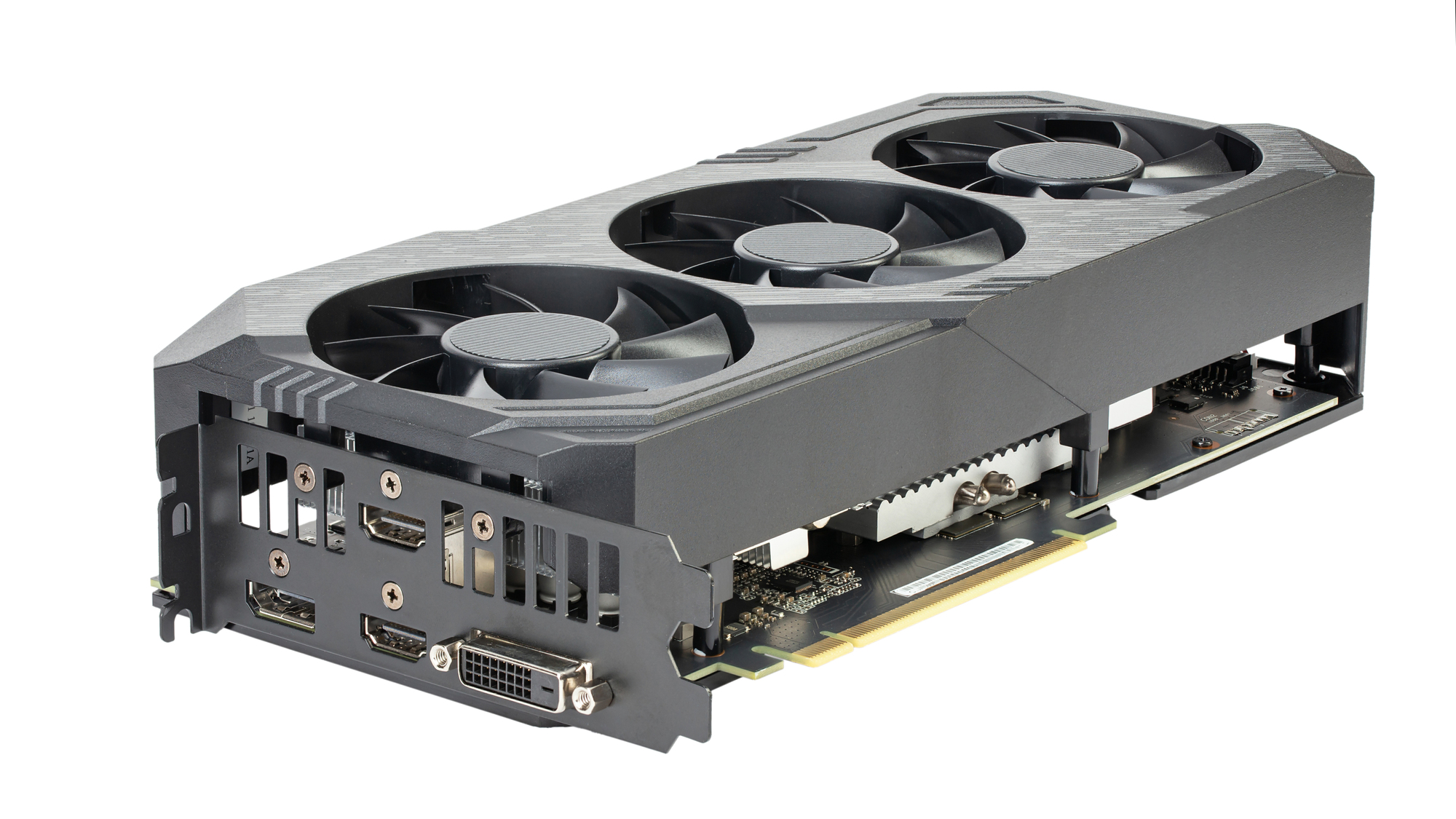
グラフィックボード増設のメリット
グラフィックボードを増設するメリットは多岐に渡ります。単にグラフィックボードを追加するだけでなく、システム全体の性能向上に大きく貢献します。既存のグラフィックボードの性能がボトルネックになっている場合、増設によって劇的にパフォーマンスが改善される可能性があります。特に、高解像度でのゲームプレイや高度な3Dグラフィックス処理を必要とするアプリケーションにおいて、その効果は顕著です。複数のグラフィックボードを使用することで、並列処理能力が向上し、処理速度が大幅に高速化されるケースもあります。ただし、増設によるメリットを最大限に享受するには、マザーボードや電源ユニットなど、システム全体の構成が適切である必要があります。
グラフィック性能の大幅向上
グラフィックボードを増設、または高性能なグラフィックボードに交換することで、ゲームのフレームレートの大幅な向上や、高解像度での滑らかな映像表示を実現できます。特に、最新のゲームタイトルや、高負荷な3Dアプリケーションを使用する際には、その効果を実感できるでしょう。以下に具体的なメリットを挙げます。
- 高いフレームレートの実現:滑らかなゲームプレイが可能になり、操作性が向上します。
- 高解像度でのプレイ:4Kや8Kといった高解像度でのゲームプレイが可能になり、より美しい映像を楽しめます。
- テクスチャの向上:より精細なテクスチャを表示できるようになり、リアルな描写が楽しめます。
マルチディスプレイ環境の構築
複数のグラフィックボードを増設することで、マルチディスプレイ環境を容易に構築できます。複数のモニターを使用することで、作業効率の向上や、より臨場感あふれるゲーム体験を実現できます。特に、動画編集やデザイン制作など、複数のウィンドウを同時に表示する必要がある作業においては、そのメリットが大きくなります。以下に具体的なメリットを挙げます。
SSDを増設する方法- 作業効率の向上:複数のアプリケーションを同時に表示することで、作業の切り替えがスムーズになります。
- 没入感の高いゲーム体験:広い視野でゲームを楽しめ、より臨場感あふれるプレイが可能です。
- 複数のモニターへの出力:複数のモニターにそれぞれ異なるコンテンツを出力できます。
VR/ARアプリケーションの強化
VRやARアプリケーションは、高度なグラフィック処理能力を必要とします。複数の高性能なグラフィックボードを増設することで、より滑らかな映像表示や、リアルな空間再現を実現できます。没入感の高いVR/AR体験を求めるユーザーにとって、グラフィックボードの増設は不可欠な要素と言えるでしょう。以下に具体的なメリットを挙げます。
- 滑らかな映像表示:VR/AR酔いを軽減し、より快適な体験を提供します。
- リアルな空間再現:より精細な映像により、現実世界に近い空間を再現できます。
- 高フレームレートの実現:遅延の少ない、リアルタイムに近い反応速度を実現します。
高解像度動画編集の高速化
4Kや8Kといった高解像度動画の編集は、非常に多くの計算処理を必要とするため、高性能なグラフィックボードが求められます。複数のグラフィックボードを増設することで、レンダリング時間の大幅な短縮を実現し、作業効率を飛躍的に向上させることが可能です。以下に具体的なメリットを挙げます。
- レンダリング時間の短縮:動画編集にかかる時間を大幅に削減できます。
- 同時編集の効率化:複数のプロジェクトを同時に編集することが可能になります。
- 高画質動画の出力:高解像度で高画質な動画をスムーズに出力できます。
並列計算処理能力の向上
特定のアプリケーション、特に科学技術計算やAI関連の処理などでは、複数のグラフィックボードを用いた並列計算が有効です。複数のGPUが協調して計算を行うことで、処理速度を飛躍的に向上させることができます。このメリットは、単一のタスクを高速化することに留まらず、複数のタスクを同時処理することにも役立ちます。以下に具体的なメリットを挙げます。
- 処理速度の大幅な向上:複雑な計算を高速に処理できます。
- 複数のタスクの同時実行:複数の計算を並列で処理できます。
- 大規模データ処理への対応:大量のデータに対しても効率的に処理できます。
ノートPCのVRAMは増設できますか?

ノートPCのVRAM増設について
ノートPCのVRAMは、ほとんどの場合、増設できません。デスクトップPCと異なり、ノートPCのVRAMはマザーボードに直接はんだ付けされていることが一般的です。そのため、ユーザー自身でVRAMを増設するためのスロットやモジュールが存在しないのが現状です。
ノートPCのVRAMの種類
ノートPCで使用されているVRAMは、主にGDDR5やGDDR6といった種類があります。これらのVRAMは、GPUチップと一体化されているため、交換や増設は不可能です。一部の特殊な高性能ノートPCでは、交換可能なVRAMを搭載しているものもありますが、非常に稀です。一般のユーザーが容易に増設できるものではありません。
- GDDR5:比較的古い規格ですが、多くのノートPCで使用されています。
- GDDR6:GDDR5よりも高速で、高性能なグラフィックス処理に適しています。
- 特殊な高性能機種:ごく一部のハイエンドモデルでは、VRAMの交換が可能である場合があります。
VRAM容量不足時の対処法
ノートPCのVRAM容量が不足している場合、増設は難しいので、他の方法で対処する必要があります。例えば、グラフィック設定を下げる、高解像度を避ける、不要なバックグラウンドアプリケーションを終了するなどが考えられます。また、外部GPUを使用できるモデルであれば、eGPU(外部GPU)を利用するという選択肢もあります。
- グラフィック設定:テクスチャ解像度や影の細かさなどを調整することで、VRAMの使用量を減らすことができます。
- 解像度:解像度を下げることで、描画に必要なVRAM量が減少し、パフォーマンスが向上する場合があります。
- バックグラウンドアプリ:不要なアプリを終了することで、システム全体の負荷を軽減し、VRAMの使用効率を向上させることができます。
- eGPU:外部GPUボックスを用いて、より高性能なGPUを追加することが可能です(対応機種に限る)。
VRAM容量とゲームパフォーマンスの関係
ゲームにおいては、VRAM容量が不足すると、フレームレートの低下やテクスチャの読み込み遅延など、パフォーマンスの低下につながることがあります。特に高解像度や高画質設定でゲームをプレイする場合、VRAM容量は重要な要素となります。そのため、購入前に必要なVRAM容量を確認し、適切なスペックのノートPCを選ぶことが重要です。
- フレームレート低下:VRAM不足により、ゲームがスムーズに動作しなくなり、カクカクすることがあります。
- テクスチャ読み込み遅延:高解像度のテクスチャを読み込む際に時間がかかり、表示が遅れる場合があります。
- ゲーム設定:高画質設定でプレイする場合、より多くのVRAMが必要となります。
ノートPC選びにおけるVRAMの重要性
ノートPCを購入する際には、用途に合わせたVRAM容量の選択が重要です。例えば、ゲームをプレイする予定であれば、十分なVRAM容量を持つモデルを選ぶ必要があります。一方、文書作成やWebブラウジングなどの用途であれば、それほど大きなVRAM容量は必要ありません。自分の用途に合ったVRAM容量のノートPCを選ぶことで、快適なPC環境を実現できます。
- ゲーム用途:高性能なゲームをプレイする場合は、4GB以上のVRAMを搭載したモデルが推奨されます。8GB以上あればより快適です。
- クリエイティブ用途:動画編集や3Dモデリングなどのクリエイティブな作業を行う場合は、より多くのVRAMが必要になります。
- 一般的な用途:文書作成やWebブラウジングであれば、2GB程度のVRAMでも十分な場合があります。
グラボ 何年に一回?
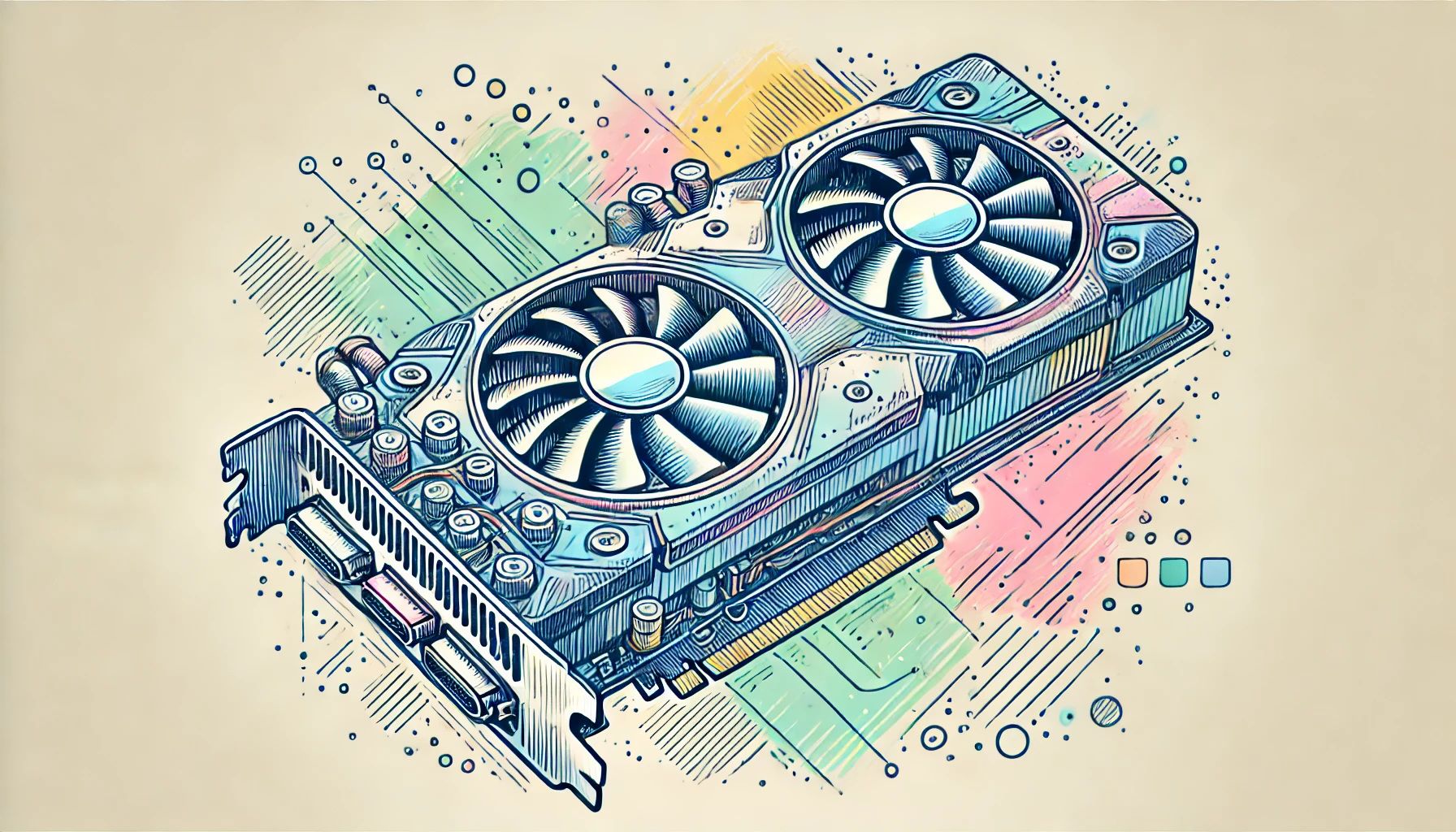
グラボの交換頻度は、使用する用途やグラボ自体の寿命、そしてユーザーのメンテナンス状況によって大きく異なります。一概に「何年に一度」と断言することはできません。しかし、一般的な目安として、ハイエンドユーザーで2~3年、ライトユーザーで3~5年という期間が考えられます。
グラボの寿命に影響する要因
グラボの寿命は、様々な要因によって左右されます。使用時間が長いほど、当然ながら劣化が進みます。また、動作温度も重要な要素で、高温環境下での長時間の使用は、寿命を著しく縮めます。さらに、ゲームの負荷やオーバークロックも、グラボに大きな負担をかけ、寿命を縮める原因となります。定期的なメンテナンス、例えば冷却ファンの清掃やドライバの更新を行うことで、寿命を延ばすことができます。
- 使用時間:長時間連続稼働は寿命を縮めます。
- 動作温度:高温はグラボへのダメージが大きいです。適切な冷却が重要です。
- 負荷とオーバークロック:高負荷なゲームやオーバークロックは、グラボに大きな負担をかけます。
- メンテナンス:定期的な清掃やドライバ更新で寿命を延ばせます。
- 電源ユニット:十分な出力の電源ユニットを使用することが重要です。
交換のサイン:性能低下とトラブル
グラボの交換時期を判断するサインとして、ゲームのフレームレート低下やグラフィックの表示不良、ドライバクラッシュなどが挙げられます。これらの症状は、グラボの性能低下や故障を示唆しています。また、異音や発熱量の増加も、注意すべきサインです。これらの症状が現れたら、グラボの交換を検討する必要があるでしょう。新しいゲームに対応できなくなっていることも、交換の理由の一つです。
- フレームレート低下:以前はスムーズにプレイできていたゲームがカクカクするようになった。
- 表示不良:画面にノイズやアーティファクトが表示される。
- ドライバクラッシュ:ゲーム中に頻繁にドライバがクラッシュする。
- 異音:ファンから異音がする。
- 発熱量の増加:以前よりグラボの発熱が大きくなった。
価格と性能のバランス:買い替えのタイミング
グラボの交換を検討する際には、価格と性能のバランスを考慮する必要があります。最新の高性能グラボは高価ですが、大幅な性能向上を期待できます。一方、中古グラボは価格が安価ですが、性能や寿命に不安が残ります。予算と必要な性能を考慮し、最適なグラボを選択する必要があります。また、将来的なゲームへの対応も考慮することが重要です。
- 予算:交換にいくらまで予算を割けるか。
- 必要な性能:どの程度の性能が必要なのか(解像度、フレームレートなど)。
- 価格と性能の比較:価格と性能のバランスの良いグラボを選ぶ。
- 中古グラボの検討:中古グラボは価格が安い反面、リスクも伴います。
- 将来性:今後のゲームに対応できる性能か。
ハイエンドユーザーとライトユーザーの違い
ハイエンドユーザーは、高画質・高フレームレートでのゲームプレイを求めるため、グラボに高い負荷をかけます。そのため、ライトユーザーよりも頻繁な交換が必要となる可能性があります。ライトユーザーは、比較的軽い負荷のゲームやアプリケーションを使用するため、グラボの寿命も長くなります。使用状況によって交換頻度は大きく異なります。
- ハイエンドユーザー:高負荷なゲームをプレイするユーザー。頻繁な交換が必要となる可能性がある。
- ライトユーザー:軽い負荷のゲームやアプリケーションを使用するユーザー。交換頻度は低い。
- ゲームの種類:プレイするゲームの種類によっても負荷は異なる。
- 解像度:高解像度でのプレイはグラボに大きな負荷をかける。
- 設定:グラフィック設定によっても負荷が変化する。
保守とメンテナンスによる寿命の延長
グラボの寿命を延ばすためには、適切な保守とメンテナンスが不可欠です。定期的な冷却ファンの清掃は、発熱を抑え、寿命を延ばす効果があります。また、ドライバのアップデートを行うことで、安定性を向上させ、不具合を予防することができます。さらに、ケース内の空気の流れを良くすることで、グラボの温度上昇を防ぐことができます。過剰な負荷をかけすぎないことも大切です。
- 冷却ファンの清掃:埃を取り除くことで冷却効率を向上させる。
- ドライバのアップデート:最新ドライバを使用することで安定性を向上させる。
- ケース内のエアフロー:ケース内の空気の流れを良くする。
- 過負荷の回避:長時間連続稼働や高負荷な作業を避ける。
- 適切な温度管理:グラボの温度を適切に管理する。
グラフィックボードとGPUの違いは何ですか?
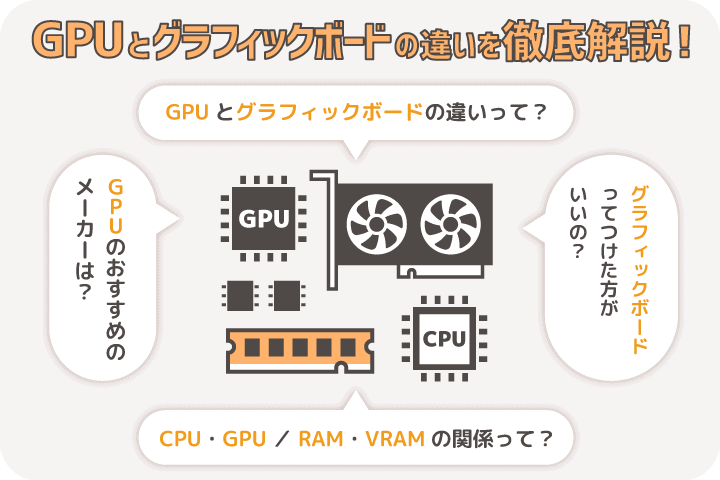
グラフィックボードとGPUの違い
グラフィックボードとGPUの違いは、ハードウェアと構成要素の関係にあります。GPUはグラフィック処理ユニットの略で、画像処理を専門的に行う半導体チップです。一方、グラフィックボードは、このGPUを基盤とした拡張ボードであり、GPU以外にもメモリや冷却装置などの周辺部品を搭載しています。
GPUの役割
GPUは、コンピュータの画像処理を高速化するために設計されています。CPUが様々なタスクを処理するのに対し、GPUは主に3Dグラフィックスのレンダリング、動画のエンコード/デコード、画像処理といった、並列処理に適したタスクに特化しています。その高い並列処理能力により、複雑な計算を高速に実行できます。
- 3Dゲームの描写:滑らかなアニメーションやリアルな映像を実現
- 動画編集ソフトの高速化:高解像度動画の編集時間を短縮
- AIやディープラーニングの演算加速:膨大なデータ処理を効率化
グラフィックボードの構成要素
グラフィックボードは、GPUを中核として、その性能を最大限に引き出すための様々な部品で構成されています。GPU単体では動作できないため、GPUを動作させるためのメモリ(VRAM)、冷却装置(ヒートシンクやファン)、そしてマザーボードと接続するためのインターフェースなどが搭載されています。
- GPU (Graphics Processing Unit):画像処理の中枢
- VRAM (Video RAM):GPUが画像データを一時的に保存するメモリ
- 冷却装置:GPUの発熱を抑制し、安定した動作を確保
グラフィックボードの種類と性能
グラフィックボードには、様々なメーカーやモデルが存在し、搭載されているGPUの種類やVRAMの容量、冷却装置の性能によって、価格や性能が大きく異なります。ハイエンドモデルは、高解像度でのゲームプレイやプロ向けの映像編集など、高度な処理能力を求めるユーザー向けに設計されています。ローエンドモデルは、一般的な用途に十分な性能を提供し、コストパフォーマンスに優れています。
- ハイエンドGPU:高い処理能力と価格
- ミドルレンジGPU:バランスの取れた性能と価格
- ローエンドGPU:コストパフォーマンスに優れたモデル
CPUとの連携
GPUは、CPUと連携して動作します。CPUは全体の処理を制御し、画像処理が必要なタスクをGPUに割り当てます。GPUは割り当てられたタスクを高速に処理し、結果をCPUに返します。このCPUとGPU間の効率的なデータ転送が、システム全体の性能に大きく影響を与えます。
- データの送受信:CPUとGPU間のデータ転送速度が重要
- タスクの割り当て:CPUによる効率的なタスク管理
- 処理結果の返却:GPUからCPUへの高速なデータ出力
グラフィックボードの選び方
グラフィックボードを選ぶ際には、自分の用途に合わせて最適なモデルを選択することが重要です。ゲーム用途であれば、フレームレートを重視し、高性能なGPUを搭載したモデルを選びます。動画編集用途であれば、エンコード速度を重視し、多くのVRAMを搭載したモデルを選ぶのが良いでしょう。予算と性能のバランスを考慮して、最適なモデルを選択してください。
- 用途の明確化:ゲーム、動画編集、AIなど
- 予算設定:価格帯と性能のバランス
- 性能比較:ベンチマーク結果などを参考に
よくある質問
グラフィックボードを増設するには、どうすれば良いですか?
グラフィックボードを増設するには、まずマザーボードに空きスロットがあることを確認する必要があります。空きスロットがなければ増設できません。スロットが空いていれば、グラフィックボードを丁寧にスロットに差し込み、固定ネジで固定します。その後、電源ユニットから十分な電力供給を受けられるよう、必要な電源ケーブルを接続します。最後に、ドライバをインストールして、パソコンを再起動すれば完了です。
増設可能なグラフィックボードの種類は?
増設可能なグラフィックボードの種類は、マザーボードのスロットの種類と電源ユニットの出力によって制限されます。PCIeスロットの種類(例えばPCIe x16)と消費電力を確認し、それらに適合するグラフィックボードを選択する必要があります。マザーボードの仕様書と電源ユニットの出力スペックをよく確認して、適切なグラフィックボードを選びましょう。
増設後の設定はどうすれば良いですか?
グラフィックボードを増設後、デバイスマネージャーで正しく認識されているかを確認しましょう。認識されていない場合は、ドライバをインストールする必要があります。メーカーのウェブサイトから対応するドライバをダウンロードしてインストールし、パソコンを再起動すれば、通常は問題なく動作します。それでも問題が解決しない場合は、マザーボードのBIOS設定を確認する必要があるかもしれません。
増設時に注意すべき点は何ですか?
増設時には、静電気に注意しましょう。作業前に静電気防止ブレスレットを着用することをお勧めします。また、グラフィックボードのサイズとケースの内部スペースを確認し、干渉しないかを確認する必要があります。冷却も重要です。十分なエアフローを確保するために、ケース内のファンの配置や冷却システムの性能を確認しましょう。無理な増設は故障の原因になりますので、注意深く作業してください。


