
SSDを増設する方法
近年、PCの処理速度の低下に悩まされている方は多いのではないでしょうか?その原因の一つとして、ストレージの容量不足や速度の遅さが挙げられます。本記事では、PCのパフォーマンスを劇的に向上させるSSD増設の方法を分かりやすく解説します。初心者の方でも安心して取り組めるよう、図解を交えながら手順を丁寧に説明します。SSDの種類選びから、物理的な取り付け、OSの設定まで、増設に必要な全てを網羅。快適なPC環境を手に入れるための第一歩を踏み出しましょう。

SSD増設の方法:手順と注意点
SSDを増設する方法は、パソコンの種類やOSによって異なりますが、基本的な手順は共通しています。まず、使用するSSDの種類を確認しましょう。一般的なのはSATA接続とNVMe接続の2種類です。SATA接続は比較的安価で、多くのパソコンに搭載できます。一方、NVMe接続は高速ですが、対応マザーボードが必要になります。自分のパソコンがどちらに対応しているかを確認してから、SSDを選びましょう。
必要なものの確認
SSD増設に必要なものは、新しいSSD、ドライバー(必要に応じて)、ケースの開閉に必要な工具です。新しいSSDは、容量やインターフェース(SATAまたはNVMe)を事前に確認しましょう。ドライバーは、パソコンの型番によって必要となる場合があります。マニュアルを参照するか、メーカーのウェブサイトで確認してください。また、ケースを開けるためにプラスドライバーや精密ドライバーが必要になる場合があります。事前に用意しておきましょう。
パソコンの電源を切る
作業前に必ずパソコンの電源を完全に切りましょう。電源コードを抜くだけでなく、バッテリーも取り外せる場合は取り外すことをお勧めします。静電気による故障を防ぐため、静電気防止マットを使用するのも有効です。電源を切った状態での作業は、安全に作業を行う上で最も重要なステップです。
HDDを増設する方法SSDの取り付け
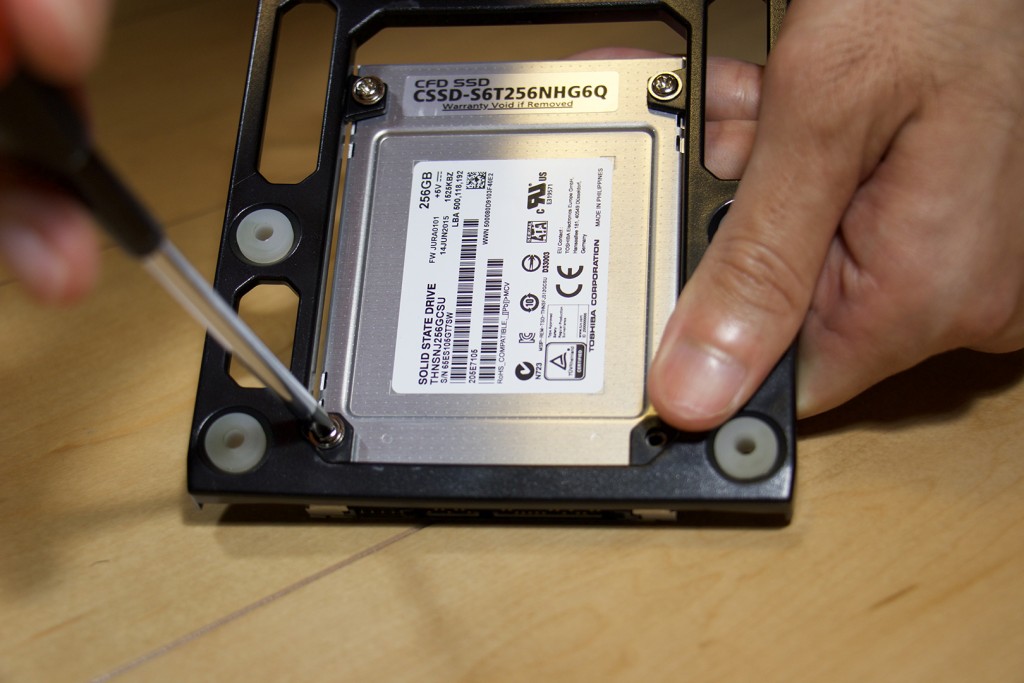
パソコンのケースを開けて、SSDをマザーボードに取り付けます。SATA接続の場合はSATAケーブルと電源ケーブルを接続し、NVMe接続の場合はM.2スロットに差し込みます。接続方法については、パソコンのマニュアルを参照してください。間違った接続を行うと、パソコンが起動しなくなる可能性があるので注意しましょう。また、SSDを固定するためのネジを忘れず締めましょう。
OSへの認識とフォーマット
SSDを取り付けたら、パソコンを起動し、OSがSSDを認識しているかを確認します。認識されていない場合は、デバイスマネージャーなどで確認し、必要なドライバーをインストールしましょう。認識されたら、SSDをフォーマットする必要があります。フォーマットには、データの損失を伴うため、注意深く作業を行いましょう。フォーマット方法は、OSによって異なりますので、マニュアルを参照してください。データのバックアップを忘れずに行いましょう。
データの移行
フォーマット後、既存のデータを新しいSSDに移行する必要があります。Windowsであれば、標準搭載の機能やサードパーティ製のソフトウェアを利用できます。データ量が多い場合は、時間がかかるので、余裕を持って作業しましょう。移行が完了したら、パソコンの起動ドライブを新しいSSDに変更する必要があります。これはBIOS設定で行います。BIOS設定の方法はパソコンの機種によって異なりますので、マニュアルを参照してください。
| 項目 | 内容 |
|---|---|
| SSDの種類 | SATA接続、NVMe接続 |
| 必要な工具 | プラスドライバー、精密ドライバーなど |
| 接続方法 | SATAケーブル、電源ケーブル、M.2スロット |
| 重要な手順 | 電源オフ、静電気対策、データバックアップ、フォーマット、OS設定変更 |
| 注意点 | マニュアルの確認、間違った接続、データ損失への対策 |
SSDは増設できますか?
SSD増設について
SSDの増設の可否は、搭載されている機種やマザーボード、そしてケースの構造によって大きく異なります。 デスクトップPCであれば、多くの場合、空きスロットがあれば増設可能です。一方、ノートPCの場合は、機種によっては増設が非常に困難、もしくは不可能な場合もあります。 具体的には、マザーボードにM.2スロットやSATA接続用の空きポートがあるかどうか、そして物理的にSSDを収容できるスペースがあるかどうかを確認する必要があります。 また、OSの認識やドライバのインストールなど、増設後もいくつかの手順が必要となる点にも注意が必要です。
SSD増設のメリット
SSDを増設することで得られるメリットは多岐に渡ります。ストレージ容量の増加は最も大きなメリットと言えるでしょう。大容量のゲームや動画、写真などを保存する際に、容量不足の心配をする必要がなくなります。また、システムドライブとデータドライブを分離することで、システムの高速化にも繋がります。システムドライブにSSDを使用し、データドライブにHDDを使用することで、OSの起動速度やアプリケーションの読み込み速度が向上し、PC全体の動作がよりスムーズになります。さらに、バックアップドライブとして利用することで、重要なデータの損失を防ぐこともできます。
- ストレージ容量の拡大: 大容量ファイルの保存が可能になり、作業効率が向上します。
- システムの高速化: OSやアプリケーションの起動時間が短縮され、作業がスムーズになります。
- データの保護: 重要なデータのバックアップを容易に行えます。
SSD増設の手順
SSDを増設する手順は、使用する機種やSSDの種類によって異なりますが、一般的には以下の手順となります。まず、PCの電源を切り、コンセントを抜きます。次に、PCケースを開けて、マザーボード上の空きスロットを確認します。適切なスロットにSSDを接続し、ケースを閉じます。最後に、PCの電源を入れ、OS上でSSDを認識させます。多くの場合、OSは自動的にSSDを認識しますが、認識されない場合は、デバイスマネージャーなどで確認し、必要なドライバをインストールする必要があります。また、SSDをクローンするなど、データ移行が必要な場合もあります。
PCケースのファンを交換する方法- 電源オフとケースの開放: 安全に作業を行うために必ず電源を切ります。
- SSDの接続: マザーボードの空きスロットにSSDを正しく接続します。
- OSによる認識とドライバインストール: 必要に応じてドライバをインストールします。
SSD増設に必要なもの
SSD増設に必要なものは、まず増設したいSSD本体です。そして、SATAケーブルやM.2 SSDの場合はネジなどが必要になる場合があります。ノートPCの場合は、専用のドライバーや工具が必要になる可能性もあります。さらに、SSDにOSをインストールする場合、インストールメディアも必要です。また、データの移行を行う場合は、外付けHDDやUSBメモリなどの外部ストレージも必要となるでしょう。事前に必要なものを確認し、準備しておきましょう。
- SSD本体: 容量やインターフェースなどを確認し、適切なものを選びます。
- 接続ケーブルとネジ: SATAケーブルやM.2 SSD用のネジなどが必要な場合があります。
- ドライバーや工具: ノートPCの場合は、専用の工具が必要になる場合があります。
SSD増設における注意点
SSDを増設する際には、いくつかの注意点があります。静電気対策は非常に重要です。作業前に、静電気除去ブレスレッドなどを着用することをお勧めします。また、接続ミスによる故障を防ぐため、マザーボードのマニュアルをよく読んでから作業しましょう。さらに、データのバックアップを必ず行いましょう。増設作業中にデータが破損する可能性があるため、作業前にデータのバックアップを取っておくことは必須です。もし、自分で作業することに不安がある場合は、専門業者に依頼することを検討しましょう。
- 静電気対策: 静電気による故障を防ぐために、静電気対策をしっかりと行いましょう。
- 接続ミスへの注意: マザーボードのマニュアルをよく読んでから作業を行いましょう。
- データバックアップの重要性: 作業前に必ずデータのバックアップを取りましょう。
PCにSSDを増設できる数は?
PCへのSSD増設可能数
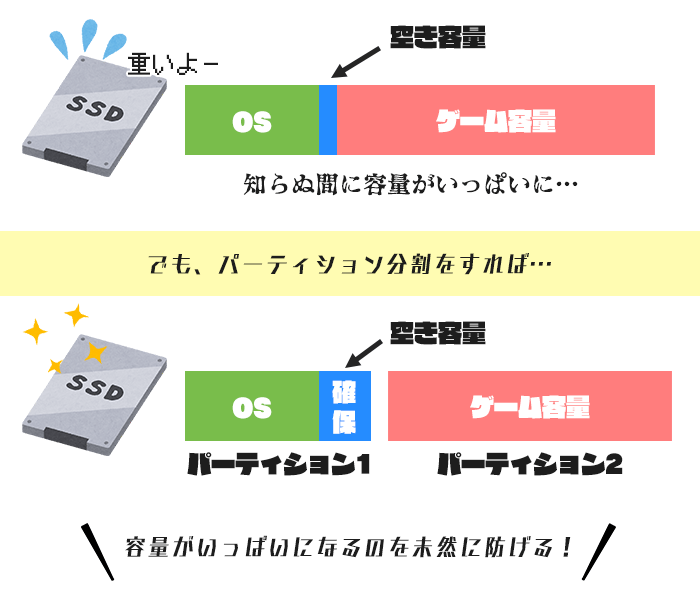
ルーターのファームウェアをアップデートする方法PCに増設できるSSDの数は、マザーボード上のSATAポートやM.2スロットの数、そして空きスロットの有無によって決まります。 一般的に、マザーボードには複数のSATAポートとM.2スロットが用意されています。これらのポートやスロットにSSDを増設することで、ストレージ容量を増やすことができます。しかし、マザーボードによっては、SATAポートとM.2スロットの数が限られているため、増設できるSSDの数は物理的に制限されます。さらに、既に他のデバイス(HDDなど)がSATAポートやM.2スロットを使用している場合、空きスロットが減り、増設できるSSDの数がさらに制限されます。 そのため、具体的な増設可能数は、お使いのマザーボードの仕様書を確認する必要があります。マザーボードの型番を検索すれば、オンラインで仕様書を入手できることが多いです。
マザーボードの仕様書の確認方法
PCに増設できるSSDの数を正確に知るには、マザーボードの仕様書を確認することが最も重要です。仕様書には、SATAポートの数、M.2スロットの数、対応規格などが記載されています。 仕様書は、マザーボードメーカーのウェブサイトからダウンロードできることが多いです。マザーボードの型番を検索すれば、たいてい見つかります。 型番が分からない場合は、PCケースを開けてマザーボードに記載されている型番を確認しましょう。確認する際に、静電気対策を忘れずに行いましょう。
- マザーボードメーカーのウェブサイトにアクセスする。
- マザーボードの型番を入力して検索する。
- 仕様書(マニュアル)をダウンロードして確認する。
SATAポートとM.2スロットの違い
SSDを増設する際に、SATAポートとM.2スロットの2種類のインターフェースが用いられます。SATAは比較的古い規格ですが、多くのマザーボードに搭載されています。一方、M.2は高速なデータ転送速度を誇る新しい規格で、より多くのPCで採用されるようになっています。 SATAポートは、ケーブルを使ってSSDを接続するのに対し、M.2スロットは直接マザーボードにSSDを装着します。どちらのインターフェースを使用できるかは、マザーボードとSSDの両方の仕様を確認する必要があります。 多くの場合、SATA接続とM.2接続のSSDを両方使用することができます。
- SATA接続:比較的安価で、多くのマザーボードに搭載されている。
- M.2接続:高速なデータ転送速度を実現するが、SATA接続より高価な場合が多い。
- マザーボードとSSDの互換性を確認する必要がある。
OSの制限
OSによっては、認識できるドライブの数が制限されている場合があります。Windowsなどでは、通常多くのドライブを認識できますが、非常に古いOSや特殊な設定の場合には制限がある可能性があります。 また、パーティションの構成によっても、使用できるドライブの数が間接的に制限されることがあります。多くのドライブを使用する場合、適切なパーティション構成を行う必要があります。そのため、OSの仕様や制限についても確認しておきましょう。 複数のドライブを使用する際には、RAID設定を検討するのも良い方法です。RAID設定は、複数のドライブをまとめて一つのドライブとして扱う技術であり、パフォーマンス向上やデータ冗長化に役立ちます。
- OSの仕様書で、認識できるドライブの最大数を調べる。
- 適切なパーティション構成を行う。
- 必要に応じてRAID設定を検討する。
物理的なスペースの制限
PCケースのサイズや内部構造によっては、物理的にSSDを増設できるスペースが限られる場合があります。特に小型のPCケースでは、増設できるSSDの数が限られる可能性が高いです。 PCケースの内部構造を確認し、SSDを増設できるスペースが十分にあるか確認する必要があります。 また、SSDのサイズも重要です。2.5インチのSSDとM.2 SSDではサイズが異なるため、PCケースのスペースに合わせて適切なサイズのSSDを選択する必要があります。
- PCケースの内部構造を確認する。
- SSDを増設できるスペースがあるかを確認する。
- SSDのサイズを確認し、PCケースに適合するサイズを選択する。
電源の容量
複数のSSDを増設すると、PCの消費電力が増加します。そのため、PCの電源ユニットの容量が不足している場合、SSDを増設できない場合があります。 電源ユニットの容量が十分であることを確認するか、必要に応じてより容量の大きい電源ユニットに交換する必要があります。 電源ユニットの容量不足は、PCの動作不安定や故障につながる可能性があるため、注意が必要です。増設前に電源ユニットの仕様書を確認し、消費電力の許容範囲を確認しましょう。
- 電源ユニットの容量を確認する。
- SSD増設後の消費電力を計算する。
- 必要に応じて、より容量の大きい電源ユニットに交換する。
PCのSSDの容量が足りないときはどうすればいいですか?
PCのSSD容量不足対策
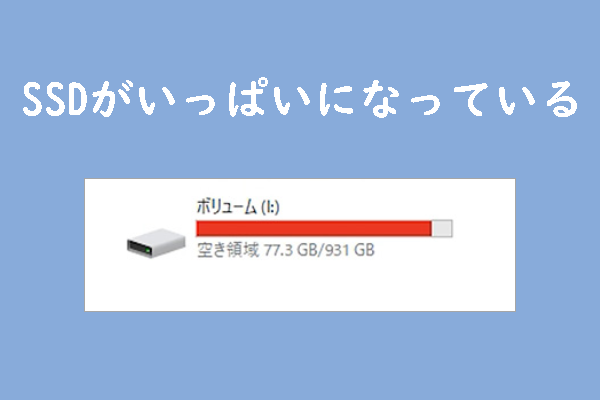
PCのSSD容量不足は、多くのユーザーが直面する問題です。原因は、写真や動画などの大容量ファイルの蓄積、ソフトウェアのインストール、一時ファイルの増加など様々です。対処法は、状況に応じて適切な方法を選択することが重要です。まずは、現状のディスク容量を把握し、どのファイルが容量を多く消費しているのかを特定することが有効です。そして、以下の方法を検討し、段階的に対処していくことをお勧めします。
不要なファイルの削除
まず、不要なファイルの削除から始めましょう。長期間使用していないファイルや、既にバックアップ済みのファイルは、積極的に削除することで、大幅な容量削減が期待できます。特に、ダウンロードフォルダやデスクトップは、多くの不要なファイルが溜まりがちなので、徹底的に整理しましょう。また、ブラウザのキャッシュや一時ファイルも、驚くほど容量を消費している場合があります。定期的な削除を習慣化することで、SSDの容量不足を防ぐことができます。
- ダウンロードフォルダの中身を一つずつ確認し、不要なファイルを削除する。
- デスクトップ上の不要なファイルを削除、または整理してフォルダに分類する。
- ブラウザの設定からキャッシュと履歴を削除する。各ブラウザによって操作方法は異なるので、マニュアルを参照。
大容量ファイルの外部ストレージへの移動
写真や動画などの大容量ファイルは、SSDではなく、外部ストレージ(HDD、クラウドストレージなど)に移動することで、SSDの容量を確保できます。特に、高画質の動画ファイルは非常に容量を消費するため、優先的に移動させることをお勧めします。外部ストレージへの移動は、ファイルのバックアップにもなり、万一SSDが故障した場合でもデータを守ることができます。定期的なバックアップも合わせて行いましょう。
- 外部HDDに重要なデータをバックアップする。
- クラウドストレージサービス(Google Drive、OneDrive、Dropboxなど)を利用して、ファイルをクラウド上に保存する。
- 写真や動画を整理し、不要なものを削除する。または、圧縮して容量を小さくする。
不要なソフトウェアのアンインストール
使用していないソフトウェアは、アンインストールしましょう。多くのソフトウェアは、インストール時に様々なファイルを作成し、SSDの容量を消費します。不要なソフトウェアをアンインストールすることで、容量を解放し、PCのパフォーマンス向上にも繋がります。アンインストールする際は、レジストリに残る可能性のあるデータも削除してくれる専用のアンインストーラーを使用すると、より効果的です。
- コントロールパネルから不要なソフトウェアをアンインストールする。
- アンインストーラーソフトウェアを使用して、より完全にソフトウェアを削除する。
- アンインストール後に、ディスククリーンアップツールで残りのファイルを削除する。
SSDのアップグレード
上記の方法を試しても容量不足が解消しない場合は、SSDのアップグレードを検討しましょう。より大容量のSSDに交換することで、根本的な解決策となります。SSDは種類や容量によって価格が大きく異なるため、予算と必要容量を考慮して選択することが重要です。専門業者に依頼するのも一つの方法です。
- 新しいSSDを購入する。容量、インターフェース(SATA、NVMe)などを確認する。
- データのバックアップを行う。新しいSSDに移行する前に、必ずバックアップをとる。
- 新しいSSDにOSとデータを移行する。クローン作成ソフトを利用すると便利。
システムファイルの整理
WindowsなどのOSは、システムファイルを定期的に整理することで、ディスク容量を節約できます。ディスククリーンアップツールを使用したり、システムファイルチェッカー(sfc /scannow)を実行したり、不要なアップデートファイルを削除したりすることで、システム全体の効率も向上します。専門的な知識が必要な場合もあるので、注意が必要です。
- ディスククリーンアップツールを実行する。
- システムファイルチェッカー(sfc /scannow)を実行してシステムファイルの破損をチェックする。
- 不要なWindowsアップデートファイルを削除する。(注意:誤って重要なファイルを削除しないように注意する)
SSDを増設するとどんな効果があるの?
SSD増設の効果
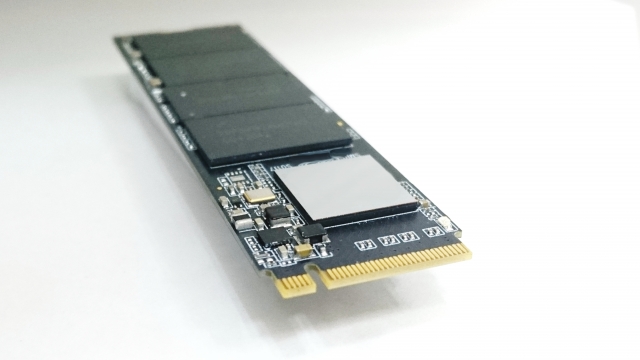
SSDを増設すると、パソコンの動作速度が劇的に向上します。これは、SSDがHDDに比べて圧倒的に高速なデータ読み書き速度を持つためです。具体的には、OSの起動時間、アプリケーションの起動時間、ファイルの読み込み時間が大幅に短縮されます。さらに、データの保存や転送も高速化され、作業効率が大きく向上します。
SSD増設による速度向上
SSD増設による最も顕著な効果は、パソコン全体の速度向上です。HDDと比較して、SSDはデータの読み書き速度が数倍から数十倍も速いため、OSの起動時間、アプリケーションの起動時間、ファイルのアクセス時間などが劇的に短縮されます。これは、日常的なパソコン操作のストレスを大幅に軽減し、作業効率の向上に大きく貢献します。
- OSの起動時間の短縮: 数分掛かっていた起動時間が数秒に短縮される可能性があります。
- アプリケーションの高速起動: Photoshopや動画編集ソフトなど、大容量のデータを読み込むアプリケーションの起動時間が大幅に短縮されます。
- ファイルアクセス速度の向上: ファイルの開閉や保存にかかる時間が短縮され、作業の待ち時間が減ります。
ストレージ容量の増加
SSDを増設することで、パソコンのストレージ容量を増やすことができます。写真や動画、音楽ファイルなど、大量のデータを保存する必要がある場合、ストレージ容量の不足は大きな問題となります。SSDを増設することで、データ保存の容量不足を解消し、快適なパソコン環境を維持することができます。 さらに、重要なデータのバックアップにも十分な容量を確保できます。
- データ保存容量の拡大: 写真、動画、音楽などの大量のデータを保存できるようになります。
- 複数のアプリケーションのインストール: 容量不足でインストールできなかったアプリケーションをインストールできます。
- データのバックアップ環境の充実: 重要なデータを安全にバックアップできる容量を確保できます。
システムのレスポンス向上
SSDの高速なデータアクセス能力により、システム全体のレスポンスが向上します。マウス操作に対する反応速度や、ウィンドウの切り替えなどがスムーズになり、操作性の大幅な改善につながります。これは、特に多くのアプリケーションを同時起動している場合や、大容量のファイルを扱う作業において、その効果を実感できます。
- マウス操作の滑らかさ: カーソルの動きがよりスムーズになります。
- ウィンドウの切り替え速度: ウィンドウの切り替えが速くなり、作業効率が向上します。
- マルチタスクの快適性: 複数のアプリケーションを同時に使用しても、動作が遅くなることが少なくなります。
バッテリー駆動時間の延長(ノートPCの場合)
ノートパソコンの場合、SSDはHDDと比べて消費電力が少ないため、バッテリー駆動時間を延長する効果があります。これは、モバイル環境でパソコンを使用する際に大きなメリットとなります。より長くパソコンを使用できるようになり、作業場所の制約を軽減します。
- バッテリー消費量の削減: 電力消費が少ないため、バッテリー駆動時間を延ばせます。
- モバイル環境での作業時間の増加: 電源のない場所でも長時間作業ができます。
- 充電頻度の減少: バッテリーの充電頻度が減り、作業の効率が向上します。
データの安全性の向上(一部SSD)
一部のSSDには、データの損失を防ぐための高度な機能が搭載されています。例えば、電力供給が途絶えた場合でもデータを保護する機能や、データの暗号化機能などが挙げられます。これにより、データの安全性を高めることができます。
- 停電時データ保護機能: 突然の停電時でもデータの消失を防ぎます。
- データ暗号化機能: 重要なデータを暗号化し、不正アクセスから守ります。
- 耐衝撃性: HDDと比べて衝撃に強いので、データの破損リスクを低減できます。
よくある質問
SSDを増設するのに必要なものは何ですか?
SSDを増設するには、新しいSSD、ドライバー、場合によってはマザーボードに対応したブラケットが必要です。また、パソコンを開けるための工具(プラスドライバーなど)も必要です。さらに、クローン作成ソフトやOSのインストールメディアを用意しておくと、データ移行がスムーズに行えます。既存のHDD/SSDの空き容量が少ない場合は、データのバックアップも事前に済ませておきましょう。
SSDを増設する手順を教えてください。
まず、パソコンの電源を切り、電源ケーブルと全てのケーブルを外します。次に、パソコンを開けて、マザーボードにSSDを接続します。SATAケーブルと電源ケーブルをSSDに接続し、マザーボードの空きスロットにSSDを固定します。パソコンを組み立てたら、電源を入れ、BIOS設定でSSDを認識させてください。その後、OSのインストールやデータの移行を行います。具体的な手順は、パソコンの機種によって異なりますので、マニュアルを参照してください。
SSDを増設したら、パソコンの速度はどのくらい速くなりますか?
体感速度は、元のHDD/SSDの速度や、パソコンのスペック、使用状況などによって大きく異なります。しかし、一般的に、SSDを増設することで、起動時間やアプリケーションの読み込み時間が大幅に短縮され、パソコン全体の動作がスムーズになります。特に、HDDからSSDへの移行は、劇的な速度向上を実感できるでしょう。
SSDを増設する際に注意すべきことはありますか?
静電気に注意し、作業前にアースを取っておきましょう。また、ネジをしっかりと締め、ケーブルがしっかり接続されていることを確認してください。パソコンの分解は、故障の原因となる可能性があるので、慎重に作業を行いましょう。不安な場合は、専門業者に依頼することをお勧めします。さらに、データのバックアップは必ず行ってください。データの消失を防ぐためにも、これは非常に重要です。


