
PCケースのファンを交換する方法
自作PCの熱対策は、快適な動作環境を維持するために非常に重要です。その中でも、PCケースのファンは重要な役割を果たします。しかし、標準搭載のファンでは冷却性能に不満を感じることもあるでしょう。この記事では、PCケースのファンの交換方法を初心者にも分かりやすく解説します。適切なファン選びから取り付け手順、注意点まで、図解を交えながら丁寧に説明していきますので、ぜひ最後までご覧ください。冷却性能の向上で、PCのパフォーマンスを最大限に引き出しましょう。
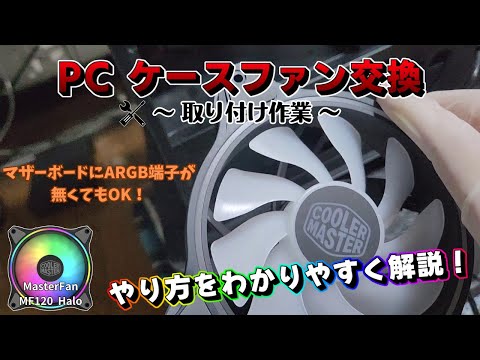
PCケースファンの交換方法:ステップバイステップガイド
PCケースのファンの交換は、自作PCユーザーにとって、冷却性能の向上や静音化を実現するための重要な作業です。 適切な手順を踏むことで、比較的容易に交換できます。しかし、静電気や部品の破損に注意しながら作業することが大切です。まずは、電源を完全にオフにし、コンセントから電源コードを抜いてから作業を始めましょう。これは、感電事故を防ぐため、そしてPC内部の部品にダメージを与えないためにも非常に重要です。 古いファンを取り外す前に、マザーボードや他の部品との接続を確認し、写真などを撮って記録しておくと、後々の再組み立てがスムーズになります。 新しいファンを取り付ける際は、向きやケーブルの接続を間違えないように注意しましょう。 作業後、PCを起動して、新しいファンが正常に動作していることを確認してください。 問題があれば、接続部などを再度確認しましょう。
必要な工具と部品の準備
PCケースファンの交換に必要なものは、プラスドライバー、場合によってはピンセットです。新しいファンを用意するのを忘れずに! また、作業スペースを確保し、作業台の上に静電気防止マットを敷いて作業すると、静電気によるトラブルを避けることができます。さらに、作業前にPC内部の写真を撮っておくと、後で組み立てるときに役立ちます。 準備が整ったら、作業に取り掛かりましょう。
古いファンの取り外し方
まず、PCケースのサイドパネルを開けて、交換したいファンを見つけます。 ファンは通常、ケースにネジで固定されているので、ドライバーを使ってネジを外します。 ファンによっては、ケースにクリップで固定されているものもありますので、その場合はクリップを外して取り外します。 ファンを取り外す前に、ファンの電源ケーブルをマザーボードまたは電源ユニットから丁寧に抜き差します。 ケーブルを無理に引っ張ると破損する可能性があるので注意が必要です。取り外したファンを大切に保管しましょう。
ルーターのファームウェアをアップデートする方法新しいファンの取り付け方
新しいファンを取り付ける前に、ファンの向きを確認します。 多くのファンには、空気の流れの方向を示す矢印が印字されています。 矢印が吸気方向(PCケース内へ空気を吸い込む方向)または排気方向(PCケース外へ空気を排出する方向)を正しく示しているか確認し、それに合わせて取り付けます。 次に、ファンをケースに取り付け、ネジで固定します。 ケーブルをマザーボードまたは電源ユニットに接続し、しっかり固定されていることを確認しましょう。 接続ミスがないか、もう一度確認してから次のステップに進みましょう。
動作確認と注意点
すべての接続が終わったら、PCの電源を入れ、新しいファンが正常に動作していることを確認します。 ファンの回転音や温度をチェックし、異常がないことを確認しましょう。 もし、ファンが回転しない、または異音がする場合は、接続部やファンの取り付けを再度確認してください。 また、静電気対策として、作業中はアースを繋いだり、静電気を帯びにくい服装をしたりするのも効果的です。
トラブルシューティング
ファンが回転しない場合、電源ケーブルの接続を確認しましょう。 ケーブルがしっかりと接続されているか、マザーボードのヘッダーに問題がないかを確認します。 それでも動作しない場合は、ファンの故障の可能性があります。 また、BIOS設定でファンの制御がオフになっている可能性もありますので、BIOS設定を確認してみましょう。 異音がする場合は、ファンブレードの破損や軸受けの故障の可能性があります。
| 項目 | 内容 |
|---|---|
| 作業前準備 | 電源オフ、コンセント抜去、静電気対策、工具準備、作業スペース確保 |
| 古いファンの取り外し | ネジ外し、ケーブル取り外し、慎重な作業 |
| 新しいファンの取り付け | ファンの向き確認、ケーブル接続、ネジ締め |
| 動作確認 | 電源投入、回転音と温度チェック |
| トラブルシューティング | ケーブル接続確認、BIOS設定確認、ファン故障の確認 |
PC ケースファン 何個つける?
PCケースファンは何個つける?
PCケースファンを何個つけるかは、冷却性能の要求、ケースの種類、搭載するパーツ、予算など、複数の要素によって大きく左右されます。一概に「〇個」と断言することはできません。
最低限、CPUクーラーとGPUクーラーの排熱を補助するファンは必要です。 ケースサイズが小さく、内部空間が狭い場合は、ファンを増設しても効果が薄れる可能性もあります。逆に、大型ケースで高性能パーツを搭載する場合は、より多くのファンが必要になるでしょう。 エアフローを考慮した配置も重要です。 例えば、前面に吸気ファン、背面に排気ファンを設置するなど、効率的な空気の流れを作る必要があります。
ケースの種類と推奨ファン数
ケースの種類によって、搭載可能なファン数や最適な配置は大きく異なります。小型ケースでは、設置可能なファン数が限られるため、冷却性能とのバランスを慎重に検討する必要があります。一方、大型ケースでは、複数のファンを効率的に配置することで、より優れた冷却性能を実現できます。 適切なファン数を決定するために、ケースの仕様をよく確認し、マザーボードやグラフィックボードなど周辺機器のサイズと干渉しないかを確認する必要があります。
ルーターのチャンネルを変更する方法- 小型ケース: 2~3個(前面吸気1個、背面排気1個が基本。必要に応じて、上部に排気ファンを追加)
- ミドルタワーケース: 3~5個(前面吸気2個、背面排気1個、上部排気1個など、ケース構造に合わせて調整)
- フルタワーケース: 5個以上(前面吸気3個以上、背面排気1個、上部排気1個、底面吸気1個など、冷却システムを拡張可能)
搭載パーツと冷却性能
CPUやGPUなどの発熱量の大きなパーツを搭載する場合は、十分な冷却性能を確保するために、より多くのファンが必要になります。特に、オーバークロックを行う場合は、熱暴走を防ぐために冷却システムを強化することが非常に重要です。 ファン数の増加だけでなく、高性能ファンを選定することも有効です。
- 高発熱CPU: CPUクーラーに加え、ケースファンで補助的な冷却を行う必要があります。ケース内部のエアフローを意識した配置が重要。
- 高性能GPU: GPUクーラーに加えて、ケースファンで排熱を促進する必要があります。特に、高負荷時にGPU温度が上昇しやすい場合は、追加のファンを検討すべきです。
- 複数高発熱パーツ: CPUとGPU以外にも、高発熱パーツを搭載する場合は、十分な冷却能力を備えたケースファンを複数台設置する必要があるでしょう。
エアフローの設計とファン配置
ケースファンを増やすだけでは効果がありません。効率的なエアフローを構築することが重要です。吸気ファンと排気ファンを適切に配置し、ケース内部にスムーズな空気の流れを作る必要があります。風の流れを阻害する配線などを整理することも重要です。
- 吸気ファン: 前面、底面などに設置し、冷たい外気をケース内に取り込む
- 排気ファン: 背面、上部などに設置し、ケース内の熱気を排出する
- 適切な配置:吸気と排気のバランスを考慮し、デッドスペースをなくすような配置を心がける
予算とコストパフォーマンス
ケースファンは、価格がピンキリです。高価なファンほど、静音性や風量に優れていますが、予算に合わせて適切な製品を選択する必要があります。安価なファンでも十分な冷却性能を発揮する製品もあります。コストパフォーマンスを考慮して、最適なファンを選ぶことが重要です。
- 価格帯: 各メーカーから様々な価格帯の製品が発売されているため、予算に合わせて選ぶことが可能。
- 静音性: 静音性を重視するなら、低騒音タイプのファンを選択する。
- 風量: 冷却性能を重視するなら、高風量タイプのファンを選択する。
PCファンの3ピンと4ピンの違いは何ですか?

PCファンの3ピンと4ピンの違い
PCファンの3ピンと4ピンの違いは、主に速度制御の有無にあります。3ピンコネクタは電源供給のみを行い、ファンは常に最大速度で回転します。一方、4ピンコネクタはPWM制御に対応しており、マザーボードから回転速度を制御できます。これは、ファンの騒音低減や寿命延長、システム全体の温度管理の最適化に役立ちます。
3ピンコネクタの仕組み
3ピンコネクタは、電源の+、-、そしてGND(アース)の3本のピンで構成されています。電源が供給されると、ファンは常に設計された最大回転数で動作します。そのため、負荷が低い状態でも高速で回転し続けるため、騒音が大きくなったり、消費電力が多くなったりする可能性があります。 また、温度制御ができないため、システムの温度上昇に柔軟に対応できません。
- シンプルな接続:接続が容易で、マザーボード側の設定も不要です。
- コストが低い:製造コストが安いため、安価なファンに採用されることが多いです。
- 常に最大回転数で動作:温度や負荷に関係なく、常に最大速度で回転します。
4ピンコネクタの仕組み (PWM制御)
4ピンコネクタは、3ピンコネクタの3本に加え、PWM信号線が追加されています。このPWM信号線を通じて、マザーボードからパルス幅変調という方法でファンの回転速度を制御します。PWM信号のパルス幅を変えることで、ファンの回転速度を細かく調整できます。これにより、騒音の低減や電力消費の抑制、システム全体の温度管理の最適化が可能になります。
- PWM信号による回転数制御:マザーボードから送られるPWM信号でファンの回転数を調整できます。
- 騒音低減と寿命延長:必要に応じて回転数を落とすことで、騒音を低減し、ファンの寿命を延ばせます。
- 温度管理の最適化:システムの温度に応じて回転数を調整し、最適な温度を維持できます。
3ピンと4ピンファンの互換性
一般的に、4ピンコネクタのファンは3ピンコネクタにも接続可能です。この場合、PWM制御は行われず、常に最大回転数で動作します。しかし、3ピンコネクタのファンを4ピンコネクタに接続することはできません。マザーボードはPWM信号を送信しようとするため、ファンが正しく動作しない可能性があります。
- 4ピンファンは3ピンコネクタで使用可能:PWM機能は使用できませんが、動作自体は可能です。
- 3ピンファンは4ピンコネクタで使用不可:PWM信号によりファンが破損する可能性があります。
- コネクタ形状の違いに注意:物理的な接続ができない場合もあります。
それぞれのメリットとデメリット
3ピンファンは、安価でシンプルな点がメリットですが、騒音が大きく、消費電力も多くなる可能性があります。4ピンファンは、静音性が高く、省電力で寿命も長い傾向がありますが、価格はやや高めです。 システムの用途や予算に合わせて最適なファンを選択する必要があります。
- 3ピンファン:メリット – 安価、シンプル、接続が容易
- 3ピンファン:デメリット – 騒音大、消費電力大、温度制御不可
- 4ピンファン:メリット – 静音性、省電力、寿命が長い、温度制御可能
- 4ピンファン:デメリット – 価格が高い
選び方のポイント
PCファンの選択においては、システムの冷却性能、騒音レベル、予算などを考慮する必要があります。高負荷な作業を行う場合は、冷却性能の高い4ピンファンがおすすめです。静音性を重視する場合は、PWM制御に対応した4ピンファンを選択しましょう。 また、ケースのサイズやマザーボードの仕様なども確認する必要があります。
- 冷却性能:CPUやGPUのTDPなどを考慮する
- 騒音レベル:静音性を重視するならPWM制御対応のファンを選ぶ
- 価格:予算に合わせて適切なファンを選ぶ
- ケースとの互換性:ケースサイズに合わせたサイズを選ぶ
CPUファンとケースファンの違いは何ですか?

CPUファンとケースファンの違い
CPUファンとケースファンの違いは、冷却対象と設置場所、そして冷却方法にあります。CPUファンは、CPU (中央処理装置) 自体を直接冷却するために設計されています。一方、ケースファンは、PCケース内部の空気を循環させ、CPUファンを含む様々なPC部品からの排熱を効率的に行うために設置されます。CPUファンはCPUの熱を直接奪うため、高性能で高回転なものが多く、ヒートシンクと一体型になっていることが多いです。ケースファンは、ケース全体を冷却するため、比較的低回転で動作し、風量を重視した設計がされています。 そのため、CPUファンはCPUの温度上昇を抑制することに特化しているのに対し、ケースファンはPCケース内の温度全体を下げることに特化していると言えるでしょう。
CPUファンの役割と重要性
CPUファンは、CPUの温度上昇を抑制するために非常に重要な役割を果たします。CPUは高負荷時に多くの熱を発生するため、適切な冷却がなければ、性能低下や最悪の場合、システムの故障に繋がります。CPUファンは、CPUに搭載されたヒートシンクに直接取り付けられ、高速回転によって発生した熱を効率的に放熱します。CPUの寿命を延ばす上でも、適切なCPUファンの選択とメンテナンスは不可欠です。
- CPUの温度管理:CPUの動作温度を最適な範囲に保ち、性能低下を防ぎます。
- システムの安定性向上:過熱によるシステムクラッシュやフリーズを防ぎます。
- CPUの寿命延長:過熱によるCPUの劣化を防ぎます。
ケースファンの役割と重要性
ケースファンは、PCケース内部の空気循環を促進し、CPUファンやグラフィックボードなどの発熱部品から発生する熱を効率的に排出します。ケースファンは、吸気ファンと排気ファンに分けられ、吸気ファンは外気をケース内に導入し、排気ファンは内部の熱気を外部に排出します。適切な配置と数のケースファンは、PC全体の温度を下げ、安定した動作環境を構築するのに役立ちます。
- PC内部の冷却:ケース内部の温度を下げ、各部品の動作温度を最適化します。
- 空気循環の改善:熱気の滞留を防ぎ、効率的な放熱を実現します。
- システム全体の安定性向上:各部品の過熱によるトラブルを防ぎます。
CPUファンとケースファンのサイズと形状の違い
CPUファンは、ヒートシンクの形状に合わせた特殊な形状をしていることが多いです。一方、ケースファンは、PCケースに取り付けるための標準的なサイズ(例: 80mm, 120mm, 140mmなど)のものが一般的です。また、厚みも異なり、CPUファンはヒートシンクと一体となっているため、比較的厚みのあるものが多いです。ケースファンは、設置場所やスペースに合わせて様々な厚みの製品があります。
- CPUファン:ヒートシンクに合わせた形状、比較的厚みがある。
- ケースファン:標準的なサイズと形状、薄型のものも多い。
- 取り付け方法:CPUファンはヒートシンクに固定、ケースファンはケースに固定。
CPUファンとケースファンの回転数と騒音の違い
一般的に、CPUファンはケースファンよりも高回転で動作します。これは、CPUからの熱を効率的に放熱するために必要なためです。ただし、高回転である分、騒音も大きくなる傾向があります。ケースファンは、CPUファンよりも低回転で動作することが多く、静音性に優れた製品も多いです。しかし、風量を確保するために、高回転が必要なケースもあります。
- CPUファン:高回転、高風圧、騒音やや大きめ。
- ケースファン:低回転、低騒音のものが多いが、風量確保のため高回転のものもある。
- 騒音レベル:CPUファンの方が一般的に騒音レベルが高い。
冷却性能の違いと選び方
冷却性能は、CPUファンとケースファンの両方で重要な要素です。CPUファンはCPUの温度を直接下げるため、冷却性能が直接CPUの性能や安定性に影響します。ケースファンは、PCケース全体の温度管理に影響し、間接的にCPUの冷却にも貢献します。そのため、冷却性能の高いCPUファンと、適切な数のケースファンを組み合わせることで、PC全体の冷却性能を高めることができます。予算やPCの用途に合わせて、適切な製品を選択することが重要です。
- CPUファン:CPUの温度管理に直結する重要な要素。
- ケースファン:PC全体への冷却効果、適切な配置が重要。
- バランスが重要:CPUファンとケースファンの性能をバランス良く選ぶ必要がある。
CPUファンの取り付け向きは?
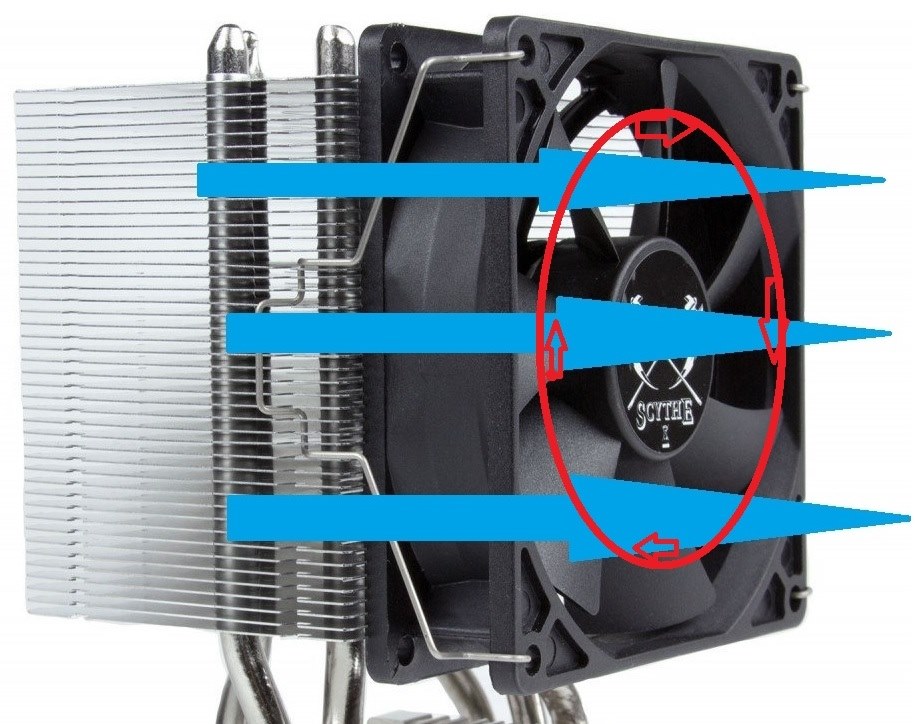
CPUファンの取り付け向きは、基本的にCPUクーラーの指示に従うことが重要です。 多くのCPUクーラーは、ファンに回転方向を示す矢印のマークや、エアフローの方向を示す図がパッケージやクーラー本体に記載されています。この指示に従わないと、冷却効率が著しく低下したり、最悪の場合、CPUの過熱による故障につながる可能性があります。
一般的には、ファンの矢印が空気の流れの方向を示しており、CPUのヒートシンクから空気を吸い込み、外部へ排出する方向に取り付けるのが一般的です。 しかし、プッシュ型とプル型の冷却方法があり、プッシュ型はファンがヒートシンクに空気を押し付け、プル型はヒートシンクから空気を引き抜きます。 そのため、使用するCPUクーラーの種類や、マザーボードの構造によっては、取り付け向きが異なる場合があります。 取扱説明書をよく読んで確認し、適切な向きで取り付けましょう。 間違った向きに取り付けた場合、空気の流れが悪くなり、冷却性能が低下するだけでなく、異音の原因になる可能性もあります。 常にマニュアルを優先してください。
CPUファンの取り付け向き
CPUファンの方向を示すマークの確認
CPUクーラーのパッケージや本体には、ファンの回転方向を示す矢印のマークが記載されていることが多いです。このマークは、空気が流れる方向を示しており、非常に重要です。このマークを参考に、正しい方向に取り付けることで、効率的な冷却が可能です。 間違った方向に取り付けると、冷却性能が著しく低下し、CPUの故障につながる可能性もあります。 必ず確認しましょう。
- パッケージのイラストをよく確認する
- クーラー本体に記載されている矢印を確認する
- マニュアルを参考に正しい取り付け方向を確認する
プッシュ型とプル型の冷却方法の違い
CPUクーラーの取り付け方には、プッシュ型とプル型の2種類があります。プッシュ型はファンがヒートシンクに空気を押し付け、プル型はヒートシンクから空気を引き抜きます。それぞれの方法によって、ファンの取り付け向きが異なります。使用するクーラーの種類を確認し、それに合った向きに取り付けることが重要です。
- プッシュ型:ファンがヒートシンクに空気を押し付ける
- プル型:ファンがヒートシンクから空気を吸い込む
- マニュアルで確認し、適切な方法を選択する
マザーボードとの干渉による取り付け方向の調整
マザーボード上の部品との干渉によって、ファンの取り付け向きを調整する必要がある場合があります。周辺部品とのクリアランスを十分に確認し、干渉しないように注意深く取り付けましょう。 無理やり取り付けると、ファンが破損したり、マザーボードの部品を傷つける可能性があります。
- 周辺部品との干渉を確認する
- 必要に応じて、取り付け角度を調整する
- 無理な取り付けは避け、必要に応じて専門家に相談する
エアフローの考慮
CPUクーラーだけでなく、ケース全体のエアフローも考慮してファンの取り付け向きを決定する必要があります。ケース内の空気の流れをスムーズにするためには、吸気ファンと排気ファンの配置を適切に計画することが重要です。 CPUファンだけでなく、ケースファン全体の配置も考慮するとより効果的な冷却が期待できます。
- ケース全体のエアフローを考慮する
- 吸気ファンと排気ファンのバランスを考える
- ケースファンの設置場所と回転方向を確認する
冷却性能と騒音の関係
ファンの取り付け向きは冷却性能だけでなく、騒音レベルにも影響します。正しく取り付けないと、異音が発生したり、騒音が大きくなる可能性があります。 適切な取り付けによって、静音性と冷却性能の両立を目指しましょう。
- 適切な取り付けで静音性を確保する
- 異音発生時は取り付け方向を確認する
- 必要に応じて、ファンの回転数を調整する
よくある質問
PCケースのファン交換で、まず最初に何をするべきですか?
PCケースのファンの交換は、まず電源を完全に切ることから始めましょう。静電気による故障を防ぐため、アースバンドを着用するか、金属製の物体に触れて静電気を逃してから作業を始めます。次に、ケースを開ける前に、マザーボードや他のパーツの位置を写真に撮っておいたり、メモを取っておくと、後から元通りに組み立てる際に役立ちます。そして、交換するファンのサイズやコネクタの種類を確認し、新しいファンと互換性があるかを確かめてください。
古いファンを取り外す際に注意すべき点はありますか?
古いファンを取り外す際には、無理な力を加えないことが重要です。ファンはネジで固定されていることが多いので、ドライバーを使って丁寧にネジを外します。ネジが固着している場合は、無理に回そうとせず、潤滑剤を少量使用したり、プライヤーなどの工具を使用して慎重に取り外しましょう。また、ケーブルのコネクタも優しく抜くように注意し、破損させないように気を付けてください。ファンブレードに触れる際は、怪我をしないよう注意しましょう。
新しいファンを取り付ける際のポイントは?
新しいファンを取り付ける際は、マニュアルをよく読んでから作業を行いましょう。ネジ穴の位置を確認し、適切なサイズのネジを使用してしっかりと固定します。ファンをケースに固定する際、ケーブルが挟まれないよう注意し、スムーズに空気が流れるように取り付けましょう。また、ファンの方向にも注意し、エアフローを考慮して設置する必要があります。コネクタをマザーボードに接続する際には、しっかりと接続されていることを確認してください。
ファン交換後、PCが起動しない場合はどうすれば良いですか?
ファン交換後、PCが起動しない場合は、まず電源ケーブルや各ケーブルの接続を確認しましょう。ファンが正しく取り付けられていない可能性や、コネクタがしっかり接続されていない可能性があります。また、静電気によってパーツが破損している可能性も考えられます。マザーボードに異常がないか確認し、それでも起動しない場合は、専門業者に相談することをお勧めします。焦らず、一つずつ確認していくことが大切です。


