
電源ユニットを交換する方法
パソコンの電源ユニットは、寿命が来たり故障したりすると、パソコン全体が動かなくなってしまう重要な部品です。 このため、電源ユニットの交換は、パソコン修理において高度な技術を要する作業の一つと言えるでしょう。しかし、適切な手順と知識があれば、自作PCユーザーでも比較的容易に交換可能です。この記事では、電源ユニット交換に必要な手順を分かりやすく解説し、安全に作業を進めるためのポイントを詳しくご紹介します。 初心者の方でも安心して作業に取り組めるよう、図解を交えながら丁寧に説明いたします。
電源ユニット交換の手順
電源ユニット(PSU)の交換は、パソコンにとって非常に重要な作業です。正しく行わなければ、パソコンの故障につながる可能性があります。そのため、手順をしっかりと理解し、慎重に進めることが重要です。まず、作業前にパソコンの電源を完全に切り、コンセントから電源コードを抜きます。次に、パソコンのケースを開けます。ケースの種類によって開け方は異なりますが、通常はネジを外す必要があります。ケースを開けたら、電源ユニットの位置を確認します。多くの場合、ケースの後部または底部に設置されています。電源ユニットに接続されているケーブルを全て外します。ケーブルを外す際は、コネクタの形状をよく確認し、無理に引っ張らないように注意しましょう。ケーブルを外したら、電源ユニットを固定しているネジを外します。ネジを外したら、電源ユニットを取り外します。新しい電源ユニットを取り付ける際は、マニュアルをよく読んで、正しい向きと位置に設置します。次に、ケーブルを新しい電源ユニットに接続します。接続が終わったら、ケースを閉じ、ネジを締めます。最後に、電源コードを接続し、パソコンの電源を入れます。パソコンが正常に起動すれば、電源ユニットの交換は成功です。もし起動しない場合は、接続を確認したり、専門家に相談する必要があります。
電源ユニットの選び方
新しい電源ユニットを選ぶ際には、必要なワット数を確認することが重要です。パソコンの消費電力を超えるワット数の電源ユニットを選びましょう。また、80PLUS認証を取得している電源ユニットを選ぶと、効率が高く、省電力になります。さらに、信頼できるメーカーの製品を選ぶことで、安定性と耐久性を確保できます。価格も考慮しながら、自分のパソコンに最適な電源ユニットを選びましょう。
パソコンケースの開け方
パソコンケースの開け方は、機種によって異なります。マニュアルを参照するか、インターネットで検索して、自分のパソコンケースの開け方を確認しましょう。一般的には、ケースの側面や背面にあるネジを外す必要があります。ネジを外す際には、精密ドライバーを使用し、無理に力を加えないように注意しましょう。また、ケース内部の部品に接触しないように注意しながら、慎重にケースを開きましょう。
PCケースのファンを交換する方法ケーブルの接続方法
電源ユニットから出ているケーブルは、マザーボード、グラフィックカード、HDD/SSDなど、様々な場所に接続されます。それぞれのケーブルには、専用の接続口があります。間違った場所に接続すると、パソコンが起動しない、または故障する可能性があります。そのため、マニュアルをよく確認し、正しい場所に接続しましょう。また、ケーブルを接続する際は、コネクタをしっかり差し込むように注意しましょう。無理に接続すると、コネクタが破損する可能性があります。
静電気対策
パソコン内部の部品は、静電気によって故障する可能性があります。そのため、電源ユニット交換作業を行う際には、静電気対策をしっかりと行う必要があります。作業前に、静電気除去用リストバンドを装着したり、アース線を接続したりすることで、静電気によるトラブルを予防できます。静電気が気になる場合は、作業前に床にカーペットを敷いてアースを取るなど、周囲の環境を整えることも有効です。
| 項目 | 内容 |
|---|---|
| 準備 | 電源OFF、コンセント抜去、静電気対策 |
| ケースの開放 | ネジを外し、慎重に開ける |
| ケーブルの切断 | コネクタを確認し、丁寧に外す |
| 電源ユニットの取り外し | 固定ネジを外す |
| 新規電源ユニットの取り付け | マニュアルを確認し、正しく接続する |
| ケースの閉鎖 | ネジを締める |
| 動作確認 | 電源を入れ、正常に起動するか確認する |
電源ユニットの交換は何年に一度ですか?

電源ユニットの交換頻度は、明確な年数で規定することはできません。使用する環境や負荷、製品の品質によって大きく異なります。一般的に、3~5年が目安とされていますが、これはあくまでも平均的な数値であり、状況によってはそれよりも早く交換が必要になる場合もあります。 頻繁に高負荷で動作させている場合や、室温が高い環境で使用している場合は、劣化が早まるため、2年程度の交換周期を検討する必要があるでしょう。逆に、低負荷で使用し、環境も良好であれば、5年以上使用できる可能性もあります。
ルーターのファームウェアをアップデートする方法電源ユニットの寿命と劣化要因
電源ユニットの寿命は、使用時間や負荷、環境温度などによって大きく左右されます。長時間高負荷で稼働させたり、高温多湿の環境で使用したりすると、コンデンサなどの部品の劣化が促進され、寿命が短くなります。また、停電や電源サージなども、電源ユニットにダメージを与え、故障の原因となります。定期的な点検と清掃を行い、適切な環境で使用する事で寿命を延ばす事が可能です。
- 使用時間: 長時間連続使用は劣化を促進します。
- 負荷: 高負荷での使用は部品への負担を増大させます。
- 環境温度: 高温は部品の劣化を加速させます。
交換時期を見極めるためのサイン
電源ユニットの故障は、PCの動作に様々な異常を引き起こします。突然のシャットダウンや再起動、不安定な動作、異音などが発生した場合、電源ユニットの故障を疑うべきです。また、PCケース内部の異臭も、電源ユニットの劣化や故障を示唆する可能性があります。これらのサインを見逃さず、早めの点検・交換が重要です。
- 電源投入時の異音: コイル鳴きなど。
- 動作中の不安定性: 突然のフリーズやシャットダウン。
- PCケース内部からの異臭:焦げ臭など。
電源ユニットの選び方
電源ユニットを交換する際には、PCの消費電力を考慮して、適切な容量のものを選ぶことが重要です。消費電力以上の容量の電源ユニットを選ぶことで、安定した動作を確保できます。また、信頼性の高いメーカーの製品を選ぶことも重要です。信頼性の低い製品は、故障リスクが高いため注意が必要です。80PLUS認証を取得している製品は、エネルギー効率が高く、発熱が少ないためおすすめです。
- PCの消費電力: 搭載しているパーツの消費電力を確認する。
- 電源ユニットの容量: 消費電力以上の容量を選ぶ。
- メーカーと信頼性: 信頼性の高いメーカーの製品を選ぶ。
電源ユニット交換の手順
電源ユニットの交換は、静電気対策を十分に行った上で、マニュアルを参考に慎重に作業を行う必要があります。PC内部の構成部品を傷つけないよう注意深く作業し、各ケーブルを正しく接続することが重要です。交換作業に自信がない場合は、専門業者に依頼することをお勧めします。
ルーターの暗号化方式を変更する方法- 静電気対策: 静電気除去バンドなどを装着する。
- マニュアルの確認: メーカーのマニュアルを熟読する。
- 丁寧な作業: 部品を傷つけないように注意する。
電源ユニット交換にかかる費用
電源ユニットの交換費用は、製品の価格と作業費用によって異なります。製品価格は、容量や機能によって変動します。自作PCであれば、製品価格のみで済みますが、自作に自信がない場合は専門業者への依頼を検討し、作業費用を考慮する必要があります。故障によるデータ損失など二次被害も考慮すると、早めの交換が経済的にも有利な場合があります。
- 電源ユニットの価格: 容量やメーカーによって異なる。
- 作業費用: 専門業者に依頼する場合にかかる費用。
- 潜在リスク: 故障によるデータ損失など。
電源ユニットが故障するとどうなる?
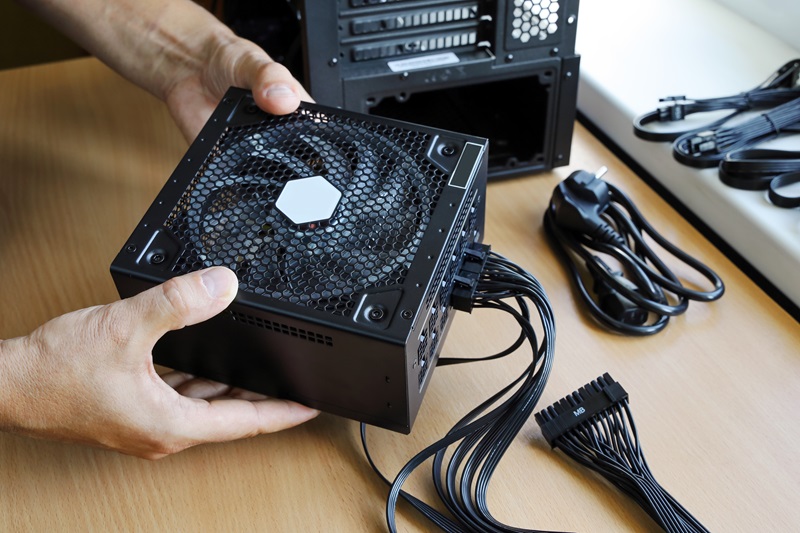
電源ユニット故障時の状況
電源ユニットが故障すると、パソコン全体が動作しなくなったり、不安定な動作になったりします。具体的には、以下の様な症状が現れます。
ルーターのチャンネルを変更する方法電源が入らない
電源ボタンを押しても全く反応がないのが、最も分かりやすい故障症状です。 これは電源ユニット自体が完全に壊れているか、あるいは電源ユニットへの電力供給が遮断されていることを示唆します。 電源ランプも点灯しない、ファンも回らないなど、完全に無反応な状態になります。
- 電源コードの接続を確認する
- コンセントの確認を行う
- 別のコンセントで試す
パソコンが突然シャットダウンする
使用中に突然電源が落ちてしまう場合、電源ユニットの故障が疑われます。特に負荷の高い作業中(ゲームや動画編集など)に頻繁にシャットダウンする場合は、電源ユニットの出力不足が原因の可能性が高いです。 また、電源ユニット内部のコンデンサの劣化などが原因で、不安定な電力供給となり、シャットダウンを招くこともあります。
- 使用中の電力消費量を確認する
- 電源ユニットの冷却状況を確認する
- BIOS設定で省電力設定を確認する
パソコンが起動するが、すぐにフリーズする
起動直後にフリーズしたり、特定の動作中にフリーズしたりする場合は、電源ユニットからの電力供給が不安定になっている可能性があります。 これは、電源ユニット内部の部品の劣化や故障が原因で、コンピュータに必要な電力を安定的に供給できなくなっているためです。 フリーズだけでなく、再起動を繰り返す現象も起こりえます。
- メモリのエラーチェックを行う
- CPUの温度を確認する
- ハードディスクのエラーチェックを行う
異音がする
電源ユニットから異音(ウィーンという高音、カチカチという音など)が聞こえる場合は、内部のファンやコンデンサの故障が疑われます。これらの異音は、部品の劣化や故障を示しており、放置するとより深刻な故障につながる可能性があります。 異音と共に、上記のような他の症状も併発する可能性があります。
- 電源ユニットの清掃を行う
- ファンの回転を確認する
- 専門家に修理を依頼する
画面が映らない、またはちらつく
パソコン自体は起動しているように見えるのに、モニターに何も表示されない、または画面がちらつく場合、電源ユニットが十分な電力を供給できていない可能性があります。 特にグラフィックカードへの電力供給が不足している場合に発生しやすい症状です。 また、表示異常は電源ユニット以外の原因も考えられますが、電源ユニットの故障も可能性の一つとして検討する必要があります。
- モニターケーブルの接続を確認する
- グラフィックカードの電源を確認する
- ディスプレイの解像度を確認する
パワーサプライの交換方法は?

パワーサプライの交換方法
パワーサプライの交換方法は、使用する機器によって異なりますが、一般的な手順は以下の通りです。まず、電源を完全に切断することが非常に重要です。コンセントから電源コードを抜くだけでなく、機器の電源スイッチもオフにしてください。これは、感電や機器の故障を防ぐために不可欠です。次に、機器の背面や側面にあるパワーサプライを確認します。多くの場合、ネジで固定されているため、適切なサイズのドライバーを使ってネジを外します。パワーサプライを取り外す前に、ケーブル類(電源ケーブル、データケーブルなど)をすべて取り外します。ケーブルを無理に引っ張ると、コネクタが破損する可能性があるので注意が必要です。新しいパワーサプライを取り付ける際には、古いパワーサプライと同じ向きに、しっかりと固定します。最後に、ケーブルを接続し、電源コードをコンセントに差し込み、機器の電源を入れます。正常に動作することを確認してください。 作業に不安がある場合は、専門業者に依頼することをお勧めします。
電源切断の重要性
パワーサプライ交換の前に、必ず電源を完全に切断する必要があります。これは、感電事故を防ぐためだけでなく、機器へのダメージを防ぐためにも非常に重要です。電源を切断せずに作業を行うと、静電気や残留電流によって機器内部の部品が損傷する可能性があります。作業前に十分な時間、電源をオフにして、コンセントから電源コードを抜くことを確認してください。
- コンセントから電源コードを抜く
- 機器の電源スイッチをオフにする
- 数分間待ってから作業を開始する
パワーサプライの確認と取り外し
パワーサプライは、機器の背面や側面に設置されていることが多いです。機器の取扱説明書をよく読んで、パワーサプライの位置と取り外し方法を確認しましょう。通常はネジで固定されているので、適切なドライバーを使ってネジを外します。ネジを外す前に、ネジの位置と種類を覚えておくと、取り付けの際に便利です。パワーサプライを取り外す前に、接続されているケーブルをすべて外すことを忘れないでください。
- パワーサプライの位置を確認する
- 必要なドライバーを用意する
- ネジを外し、ケーブルを外す
新しいパワーサプライの取り付け
新しいパワーサプライを取り付ける際には、古いパワーサプライと同じ向きに取り付けます。向きが間違っていると、正常に動作しない場合があります。また、パワーサプライをしっかりと固定するために、ネジを確実に締めましょう。ネジを締めすぎると、パワーサプライが破損する可能性があるので、適切な力で締めることが大切です。
- 古いパワーサプライと同じ向きに取り付ける
- ネジをしっかりと締める
- 取り付け後、ケーブルを接続する
ケーブルの接続と動作確認
パワーサプライを取り付けたら、すべてのケーブルを正しく接続します。ケーブルの接続ミスは、機器の故障や火災の原因となる可能性があるので、注意が必要です。接続後、電源コードをコンセントに差し込み、機器の電源を入れます。正常に動作することを確認し、異常があればすぐに電源を切断してください。
- 電源ケーブルを接続する
- データケーブル(必要であれば)を接続する
- 機器の電源を入れ、正常に動作することを確認する
専門業者への依頼
パワーサプライの交換作業に自信がない場合、または機器に不慣れな場合は、専門業者に依頼することをお勧めします。専門業者は適切な知識と技術を持っており、安全かつ確実に交換作業を行うことができます。故障の原因特定や修理も専門業者に依頼することで、より安全で確実な対応が可能です。
- 専門業者に相談する
- 見積もりを取る
- 交換作業を依頼する
電源ユニットの劣化を調べる方法は?
電源ユニットの劣化診断方法
電源ユニットの劣化を調べる方法はいくつかあります。まず、目視検査を行い、外見上の異常がないか確認します。膨張したコンデンサや、焦げ跡、異臭などが確認された場合は、劣化が疑われます。さらに、動作音にも注意しましょう。異常に大きなノイズや唸り音が聞こえる場合も劣化の可能性があります。
次に、電圧の測定を行いましょう。マルチメーターを用いて、電源ユニットから出力される電圧を測定し、定格電圧と比較します。電圧が不安定であったり、定格電圧から大きく外れている場合は、劣化が考えられます。また、負荷テストを行うことで、電源ユニットの出力能力を確認することもできます。負荷テストツールを用いて、電源ユニットに負荷をかけ、その際の電圧や動作状況を確認します。負荷によって電圧が大きく変動する場合も劣化を示唆しています。
電源ユニットの外観検査
電源ユニットの劣化診断において、まず最初に実施すべきは外観検査です。ケースの傷や汚れ、変形だけでなく、コンデンサの膨張に特に注意しましょう。コンデンサは、電源ユニットの重要な部品であり、膨張している場合は内部の電解液が劣化している可能性が高いです。また、焦げ付きや異臭も劣化のサインとなります。これらの症状が見られる場合は、交換を検討すべきです。
- ケースの傷や変形を確認する
- コンデンサの膨張を確認する
- 焦げ付きや異臭の有無を確認する
電圧測定による劣化診断
マルチメーターを用いた電圧測定は、電源ユニットの劣化を診断する上で非常に有効な方法です。各出力端子の電圧を測定し、マザーボードのマニュアルなどに記載されている定格電圧と比較します。+3.3V、+5V、+12Vといった主要な電圧が定格から大きく外れている、もしくは不安定な値を示す場合は、電源ユニットの劣化が疑われます。正確な測定を行うためには、正しい測定方法を理解しておく必要があります。
- マルチメーターの準備
- 各出力端子の電圧測定
- 定格電圧との比較
負荷テストによる性能確認
電源ユニットの劣化をより詳細に調べるには、負荷テストが有効です。専用の負荷テストツールを使用し、電源ユニットに負荷をかけ、その際の電圧変動や動作状況を観察します。負荷テストによって電圧が大きく変動したり、電源ユニットがシャットダウンしたりする場合は、出力能力が低下している可能性が高く、交換が必要となる可能性があります。安全にテストを行うためには、適切な知識とツールが必要です。
- 負荷テストツールの準備
- 負荷テストの実施
- 電圧変動や動作状況の確認
動作音のチェック
電源ユニットの動作音も劣化の兆候を示す場合があります。通常は静音であるべきですが、異常に大きなノイズや唸り音が聞こえる場合は、内部の部品が劣化している可能性があります。この場合、ファンベアリングの故障や、コンデンサからのノイズなどが考えられます。動作音の変化に注意深く耳を傾けましょう。
- 静かな環境で動作音を聴く
- ノイズや唸り音の有無を確認する
- 通常の音と比較する
温度上昇の確認
電源ユニットの温度上昇も、劣化を示す重要な指標です。長期間の使用や劣化したコンデンサなどにより、内部温度が上昇することがあります。触って熱いと感じる場合、温度計を用いて温度を測定し、許容範囲を超えている場合は、電源ユニットの劣化が疑われます。高温は他の部品にも悪影響を及ぼすため、早期の対策が必要です。
- 電源ユニットの温度を確認する (触って熱いかどうかを確認)
- 必要であれば温度計を用いて温度を測定する
- メーカーの仕様書で許容温度を確認する
よくある質問
電源ユニット交換に必要な工具は何ですか?
電源ユニットの交換には、プラスドライバーと可能であれば静電気防止手袋が必要です。機種によっては特殊なネジを使用している場合もあるので、事前にマニュアルを確認し、適切なドライバーを用意しておきましょう。また、作業スペースを確保し、パソコンの電源を完全に切ることも重要です。静電気による故障を防ぐため、静電気防止手袋の使用を推奨します。
電源ユニット交換の手順を簡単に教えてください。
まず、パソコンの電源を完全に切り、コンセントから抜きます。次に、パソコンのケースを開け、既存の電源ユニットを取り外します。これは、電源ユニットを固定しているネジを外すことから始まります。新しい電源ユニットを取り付けネジで固定し、ケーブルをマザーボードや周辺機器に接続します。最後に、パソコンのケースを閉じ、電源を入れて動作を確認します。マニュアルを参照しながら作業を進めることを強くお勧めします。
電源ユニット交換で失敗しやすい点はどこですか?
ケーブルの接続ミスは最も多い失敗です。各ケーブルの接続位置をマニュアルで必ず確認し、間違えないように注意しましょう。また、静電気による故障も考えられるため、静電気防止対策をしっかり行うことが重要です。さらに、ネジの締めすぎによる故障も起こりうるため、適度な力で締めましょう。作業前に写真撮影などを行い、元の状態を記録しておくことも有効です。
交換後のパソコンの動作確認はどうすればいいですか?
電源を入れて、パソコンが正常に起動するか確認します。BIOS画面が表示されるか、OSが正常に立ち上がるかを確認しましょう。さらに、周辺機器(ディスプレイ、キーボード、マウスなど)が正常に動作するかも確認してください。問題がなければ交換は成功です。もし問題が発生した場合は、接続部分などを再度確認し、必要であれば専門家に相談しましょう。


