ネットワーク共有を設定する方法
ネットワーク共有の設定は、複数のデバイス間でファイルやプリンターなどを共有できる便利な機能です。しかし、設定方法が複雑で分かりにくいと感じる方も多いのではないでしょうか。この記事では、初心者の方にも理解しやすいよう、図解を交えながら、WindowsとmacOSそれぞれのネットワーク共有設定方法を丁寧に解説します。セキュリティ対策についても触れ、安全に共有環境を利用するためのポイントをまとめました。スムーズなネットワーク共有を実現し、作業効率をアップさせましょう。
https://youtube.com/watch?v=Pz9J55KI37E%26pp%3DygUcI-WFseacieODj-ODvOODieODh-OCo-OCueOCrw%253D%253D
ネットワーク共有設定の手順
ネットワーク共有の設定方法は、使用するOSや共有するファイルの種類、セキュリティ設定などによって異なります。 一般的には、以下の手順で設定できますが、具体的な操作方法はOSのバージョンやネットワーク環境によって異なるため、ご利用のOSのマニュアルやヘルプを参照することをお勧めします。 まず、共有したいフォルダやデバイスを選択します。次に、共有設定画面を開き、共有するユーザーやグループを指定します。 さらに、アクセス権限(読み取り専用、読み書きなど)を設定します。 最後に、ネットワーク上の他のデバイスからアクセスできることを確認します。 共有設定を行う際には、セキュリティを考慮し、不正アクセスを防ぐための設定を適切に行うことが重要です。 例えば、パスワードを設定したり、共有範囲を限定したりすることで、セキュリティを強化できます。
共有フォルダの選択と設定
まず、共有したいフォルダを選択します。Windowsの場合、エクスプローラーでフォルダを右クリックし、「プロパティ」を開きます。「共有」タブを選択し、「詳細設定」をクリックします。共有したいユーザーやグループを選び、アクセス権限(読み取り専用、読み書きなど)を設定します。共有名を分かりやすい名前に変更することもできます。Macの場合、Finderでフォルダを右クリックし、「情報を見る」を選択し、「共有とアクセス権」で設定を行います。共有設定はOSによって異なるため、それぞれのマニュアルを参照することをお勧めします。
Windows Updateを設定する方法共有ユーザーとグループの設定
共有フォルダへのアクセスを許可するユーザーやグループを指定します。特定のユーザーのみを許可することも、特定のグループにアクセスを許可することもできます。アクセス権限は、読み取り専用、読み書き、削除など、細かく設定できます。アクセス権限の設定を誤ると、セキュリティ上のリスクにつながる可能性があるため、慎重に行う必要があります。 また、ゲストアカウントへのアクセスを許可するかどうかなども検討する必要があります。
ネットワーク上のデバイスからのアクセス確認
共有設定が完了したら、他のデバイスから共有フォルダにアクセスできることを確認します。Windowsであれば、エクスプローラーでネットワーク上のコンピュータを探し、共有フォルダを開きます。Macであれば、Finderで共有フォルダにアクセスします。アクセスできない場合は、ファイアウォール設定やネットワーク接続を確認する必要があります。IPアドレスやネットワーク名を確認し、正しく設定されているか確認しましょう。
セキュリティ設定の重要性
ネットワーク共有の設定において、セキュリティ設定は非常に重要です。パスワードを設定したり、共有範囲を限定したり、アクセス権限を適切に設定することで、不正アクセスからデータを守ることができます。 強固なパスワードの使用や、定期的なパスワード変更も重要です。 また、ファイアウォールを有効にすることで、外部からの不正アクセスを防止できます。 セキュリティ設定を怠ると、データ漏洩やシステムへの侵入などのリスクが高まります。
トラブルシューティングとよくある問題
ネットワーク共有の設定で問題が発生した場合、まずはネットワーク接続を確認しましょう。ケーブルが正しく接続されているか、ルーターが正常に動作しているかなどを確認します。 また、ファイアウォール設定を確認したり、共有設定を見直したりする必要があります。 それでも解決しない場合は、OSのマニュアルやヘルプを参照するか、専門家に相談することをお勧めします。エラーメッセージをメモしておくと、問題解決に役立ちます。
macOSのアップデートを設定する方法| 項目 | 設定内容 | 備考 |
|---|---|---|
| 共有フォルダ | 共有したいフォルダを選択 | 適切なフォルダを選択する |
| アクセス権限 | 読み取り専用、読み書きなど | セキュリティを考慮して設定する |
| 共有ユーザー/グループ | アクセスを許可するユーザー/グループを指定 | 不要なアクセスは許可しない |
| パスワード | 強固なパスワードを設定 | 定期的な変更が必要 |
| ファイアウォール | 有効にする | 不正アクセスを防ぐ |
ネットワーク共有の設定方法は?
ネットワーク共有の設定方法
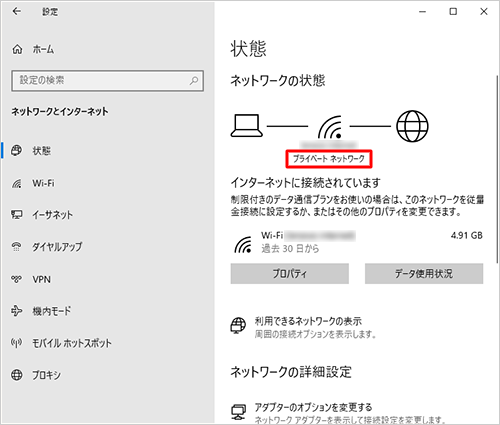
ネットワーク共有の設定方法は、使用するOSやネットワーク環境によって異なります。 一般的には、以下の手順で設定を行います。
まず、共有したいフォルダやデバイスを特定します。次に、共有の設定を有効にし、アクセス権限を適切に設定する必要があります。 共有フォルダの設定では、アクセスできるユーザーやグループを指定し、読み取り専用か読み書き可能かを設定します。 パスワードやセキュリティ設定も重要です。 ネットワーク上に公開されるため、不正アクセスを防ぐための設定が必要です。 最後に、ネットワーク上の他のデバイスから共有フォルダにアクセスできることを確認します。 共有できない場合は、ファイアウォール設定やIPアドレスの確認など、原因を特定し、解決する必要があります。 Windows、macOS、Linuxなど、OSによって具体的な手順は異なりますので、それぞれのOSのマニュアルを参照することをお勧めします。
クラウドストレージの同期を設定する方法共有フォルダの作成と設定
共有フォルダを作成するには、まず共有したいフォルダを選択します。次に、OSの設定画面で共有設定を有効にします。多くのOSでは、共有フォルダのプロパティから共有設定を行うことができます。共有名を分かりやすい名前に設定し、アクセス権限を適切に設定することが重要です。
- 共有フォルダの選択と名前の決定
- 共有設定の有効化(共有フォルダのプロパティから設定)
- アクセス権限の設定(読み取り専用、読み書き可能など)
ネットワーク上のデバイスの検出
共有フォルダにアクセスするには、まずネットワーク上に接続されているデバイスを検出する必要があります。Windowsではネットワークの場所、macOSではFinder、Linuxではファイルマネージャなど、OSによって検出方法は異なります。 ネットワーク上のデバイスが表示されない場合は、ネットワーク接続やファイアウォール設定を確認しましょう。
- ネットワーク接続の確認(ケーブル接続、Wi-Fi接続など)
- ファイアウォール設定の確認(共有フォルダへのアクセスを許可しているか)
- ネットワーク上のデバイスの検索(OS固有の方法を使用)
アクセス権限の設定とセキュリティ
セキュリティ上のリスクを軽減するために、アクセス権限を厳格に設定する必要があります。特定のユーザーやグループのみにアクセスを許可し、パスワードによる保護を行うことを推奨します。また、定期的なパスワード変更も重要です。
- 特定のユーザーまたはグループへのアクセス許可の設定
- パスワードによるアクセス制限
- 定期的なパスワード変更の実施
IPアドレスとサブネットマスクの設定
ネットワーク共有を行うには、各デバイスのIPアドレスとサブネットマスクが正しく設定されている必要があります。IPアドレスが重複していたり、サブネットマスクが間違っていると、ネットワーク共有が正常に動作しません。ルーターの設定画面で確認できます。
Dropboxを使いこなす方法- IPアドレスの確認と設定
- サブネットマスクの確認と設定
- デフォルトゲートウェイの設定確認
トラブルシューティング
ネットワーク共有がうまくいかない場合、原因を特定するためにトラブルシューティングを行う必要があります。ネットワークケーブルの接続、ファイアウォール設定、IPアドレスの重複、OSの設定などを確認しましょう。必要に応じて、各デバイスの再起動も試みてください。
- ネットワークケーブルの接続状態の確認
- ファイアウォール設定の再確認
- IPアドレスの重複の確認
- デバイスの再起動
インターネット接続を共有するにはどうすればいいですか?
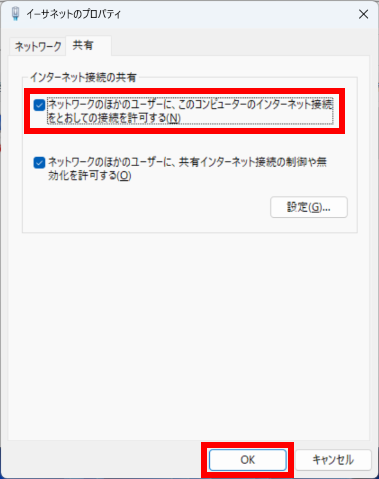
インターネット接続を共有するには、いくつかの方法があります。接続方法や使用する機器によって最適な方法は異なりますが、一般的に以下の方法が挙げられます。
テザリング: スマートフォンなどのモバイル機器のモバイルデータ通信をWi-Fiアクセスポイントとして共有する方法です。多くのスマートフォンは、設定から簡単にテザリングを有効にできます。これにより、パソコンやタブレットなどの他の機器がスマートフォンのインターネット接続を利用できます。テザリングは、モバイルデータ通信の容量を消費することに注意が必要です。
Wi-Fiルーター: 家庭やオフィスで一般的に使用されている方法です。Wi-Fiルーターは、インターネット回線に接続し、Wi-Fi信号を複数の機器に同時に配信します。 複数の機器で同時にインターネット接続を使用する場合、Wi-Fiルーターは非常に便利です。
イーサネットケーブル: パソコンとパソコン、またはパソコンとルーターをイーサネットケーブルで接続することで、インターネット接続を共有できます。この方法は、Wi-Fiよりも安定した高速な接続を提供しますが、ケーブルの長さや接続場所の制限があります。
ソフトウェアによる接続共有: WindowsやmacOSなどのオペレーティングシステムには、インターネット接続を共有するための機能が備わっています。設定方法はOSによって異なりますが、基本的には、接続共有を有効にすることで、他の機器が接続元のコンピューターのインターネット接続を利用できるようになります。ただし、セキュリティ上のリスクを考慮する必要があります。
仮想プライベートネットワーク(VPN): VPNを使用することで、安全にインターネット接続を共有できます。VPNは、暗号化されたトンネルを作成し、インターネットトラフィックを保護します。複数の場所に分散した機器間の安全な接続を必要とする場合に有効です。
インターネット接続共有の方法:テザリング
テザリングは、スマートフォンやモバイルWi-Fiルーターのモバイルデータ通信を他のデバイスと共有する便利な方法です。設定は機種によって異なりますが、多くの場合、設定アプリ内で「テザリング」または「モバイルホットスポット」といった項目から有効化できます。 接続できるデバイス数や通信速度は、契約プランや電波状況に依存します。使用中はバッテリー消費が大きくなるため、モバイルバッテリーの併用も考慮しましょう。
- スマートフォンの設定アプリを開きます。
- 「テザリング」または「モバイルホットスポット」を探します。
- テザリングを有効にし、パスワードを設定します。
インターネット接続共有の方法:Wi-Fiルーター
Wi-Fiルーターは、最も一般的なインターネット接続共有方法です。 家庭用Wi-Fiルーターは、光回線などのブロードバンドインターネット接続をWi-Fi信号に変換し、複数のデバイスに同時に接続を提供します。設定はルーターの種類によって異なりますが、通常は、ルーターの管理画面にアクセスし、SSIDとパスワードを設定する必要があります。安定性と速度に優れる一方、初期費用と設置場所が必要となります。
- ルーターをインターネット回線に接続します。
- ルーターの管理画面にアクセスします。
- SSIDとパスワードを設定します。
インターネット接続共有の方法:有線LAN接続
イーサネットケーブルを用いた有線LAN接続は、Wi-Fi接続よりも安定した高速なインターネット接続を提供します。 特に、大量のデータ転送が必要な場合や、安定性を重視する場合に適しています。ただし、ケーブルの長さや接続場所の制限があり、無線接続のような柔軟性はありません。
- イーサネットケーブルをパソコンとルーター、またはパソコンとパソコンに接続します。
- 接続元のデバイスでインターネット接続を共有する設定を行います。
- 接続先のデバイスでインターネット接続を確認します。
インターネット接続共有の方法:ソフトウェアによる接続共有
WindowsやmacOSなどのオペレーティングシステムは、内蔵機能でインターネット接続を共有できる場合もあります。 しかし、セキュリティ上の脆弱性を招く可能性があるため、信頼できるネットワーク環境でのみ使用し、ファイアウォールなどを適切に設定することが重要です。 設定方法はOSによって大きく異なりますので、それぞれのマニュアルを参照する必要があります。
- OSの設定アプリを開きます。
- ネットワーク設定を探し、接続共有を有効化します。
- セキュリティ設定を確認します。
インターネット接続共有の方法:VPN
VPN(仮想プライベートネットワーク)は、安全にインターネット接続を共有する方法です。 VPNは、暗号化されたトンネルを作成することで、インターネットトラフィックを保護します。公共のWi-Fiなど、セキュリティが確保されていないネットワーク環境でインターネット接続を共有する場合に特に有効です。 ただし、VPNサービスの利用には費用がかかる場合があります。
- VPNサービスに登録します。
- VPNクライアントソフトウェアをインストールします。
- VPNサーバーに接続します。
ネットワーク共有とは何ですか?
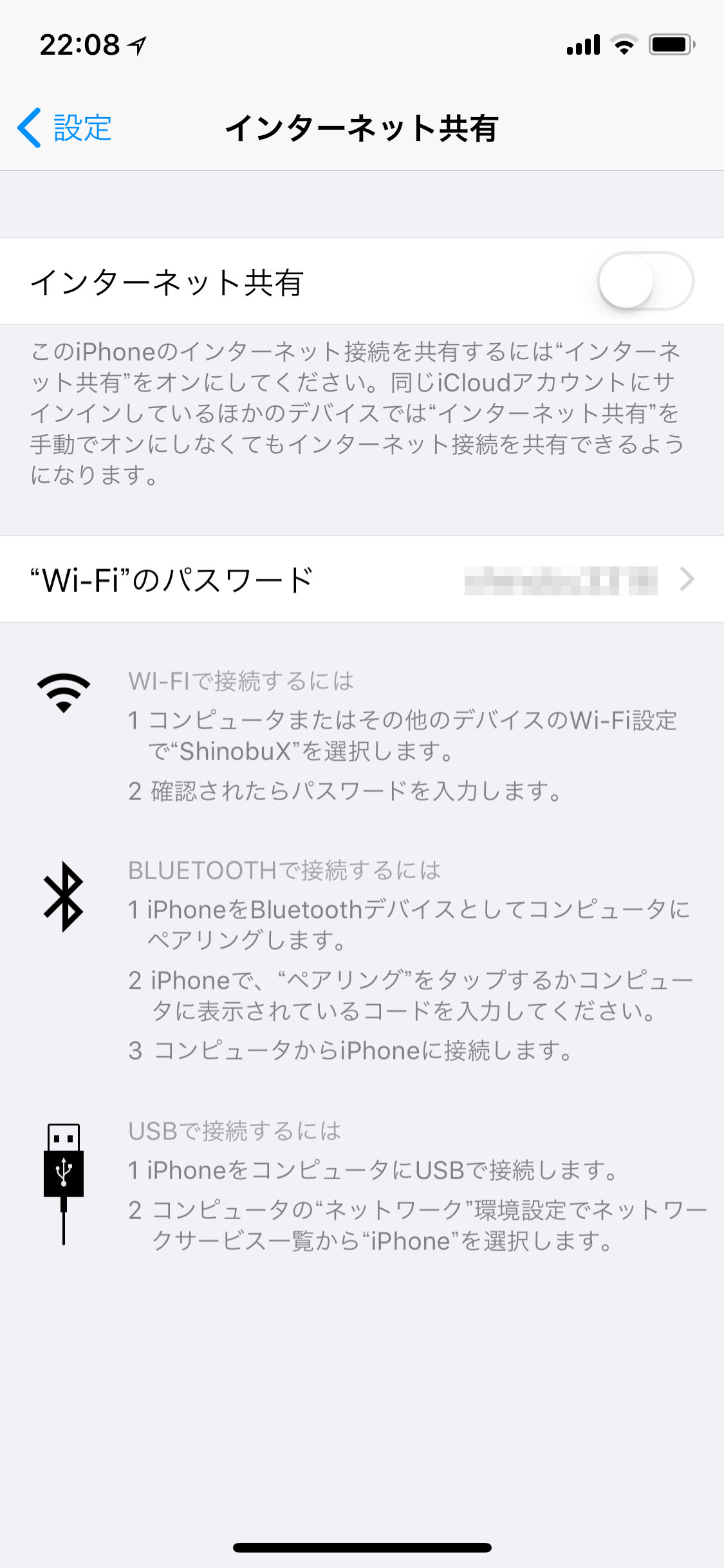
ネットワーク共有とは何か
ネットワーク共有とは、複数のコンピュータやデバイスが、ネットワークを介してファイル、プリンタ、インターネット接続などのリソースを共有することを指します。 これは、単一のコンピュータにすべてのデータを保存する必要がなくなり、複数のユーザーが同じリソースにアクセスして利用できるため、効率性と利便性を向上させます。共有されるリソースの種類や、共有方法(例えば、ファイルサーバーを用いた共有、ピアツーピアネットワークでの共有など)は、ネットワーク環境や設定によって異なります。 ネットワーク共有は、オフィス環境における業務効率化や、家庭内でのファイルの共有など、様々な場面で活用されています。 セキュリティの観点から、適切なアクセス制御設定を行うことが重要です。
ネットワーク共有の種類
ネットワーク共有には、いくつかの種類があります。大きく分けると、ファイル共有、プリンタ共有、インターネット接続共有などがあります。 ファイル共有は、複数のコンピュータ間でファイルやフォルダを共有することを指し、最も一般的な共有方法の一つです。プリンタ共有は、複数のコンピュータから一つのプリンタを共有することで、プリンタの購入コストや設置スペースを削減できます。インターネット接続共有は、一台のコンピュータのインターネット接続を、他のコンピュータと共有することを指します。 これらの種類は、それぞれ異なる設定やセキュリティ上の考慮事項があります。
- ファイル共有: ファイルサーバーを用いた集中管理型と、ピアツーピア型の共有があります。
- プリンタ共有: ネットワークプリンタを使用するか、既存のプリンタを共有設定するかの方法があります。
- インターネット接続共有: ルーターを用いた共有が一般的です。 セキュリティの確保が重要です。
ネットワーク共有のメリット
ネットワーク共有を利用することで、多くのメリットが得られます。まず、データの共有が容易になり、共同作業がスムーズに行えます。 複数のユーザーが同じデータにアクセスできるため、情報の共有が迅速に行われ、作業効率の向上に繋がります。また、ストレージ容量の節約にもなります。 個々のコンピュータにデータを保存する必要がないため、ハードディスクの容量を節約できます。さらに、ソフトウェアやハードウェアのコスト削減にも繋がります。 例えば、プリンタを共有することで、複数のプリンタを購入する必要がなくなります。
- 作業効率の向上: データの共有が容易になり、共同作業がスムーズになります。
- ストレージ容量の節約: 個々のコンピュータへのデータ保存が不要になります。
- コスト削減: ハードウェア、ソフトウェアの購入コストを削減できます。
ネットワーク共有のセキュリティ
ネットワーク共有を行う際には、セキュリティ対策を講じることが非常に重要です。 不正アクセスによるデータの流出や改ざんを防ぐため、適切なアクセス制御の設定が必要です。 パスワードやファイアウォールなどを活用して、ネットワークへの不正アクセスを防止する必要があります。また、定期的なセキュリティアップデートを行うことで、脆弱性を修正し、セキュリティレベルを高めることができます。 共有するファイルの種類や、ネットワーク環境に応じて適切なセキュリティ対策を選ぶことが重要です。
- アクセス制御: パスワードやアクセス権限の設定が必要です。
- ファイアウォール: 不正アクセスを防御する必要があります。
- セキュリティアップデート: 定期的な更新で脆弱性を修正します。
ネットワーク共有の設定方法
ネットワーク共有の設定方法は、オペレーティングシステムやネットワーク環境によって異なります。一般的には、共有したいファイルやフォルダを選択し、共有設定を行うことで共有できます。共有設定では、アクセス権限の設定が重要です。 誰でもアクセスできるように設定するか、特定のユーザーのみにアクセスを許可するかなどを設定します。 また、ネットワーク環境によっては、ルーターやネットワーク機器の設定が必要になる場合もあります。 マニュアルやヘルプを参照しながら、適切な設定を行うことが重要です。
- 共有フォルダの指定: 共有したいフォルダを選びます。
- アクセス権限の設定: アクセスを許可するユーザーを指定します。
- ネットワーク設定の確認: ネットワーク接続が正常であることを確認します。
ネットワークをスマホと共有するにはどうすればいいですか?
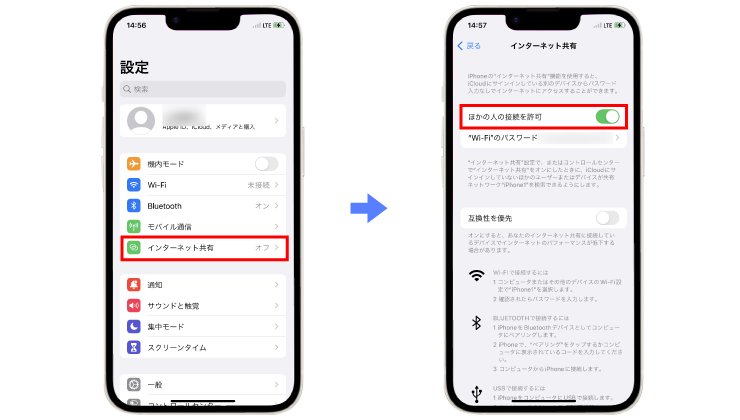
スマホとネットワークの共有方法
ネットワークをスマホと共有するには、大きく分けて2つの方法があります。一つはテザリング、もう一つはモバイルWi-Fiホットスポットです。どちらもスマホのモバイルデータ通信を利用して、他のデバイスをインターネットに接続させる機能ですが、設定方法や接続方法が異なります。
テザリングの方法
テザリングは、USBケーブルやBluetooth、Wi-Fiを用いてスマホのモバイルデータ通信を他のデバイスと共有する方法です。USBテザリングは速度が速く安定しているのが特徴ですが、常にスマホとデバイスを接続しておく必要があります。Bluetoothテザリングは比較的低消費電力で、安定性も高いですが、速度はUSBテザリングよりも遅いです。Wi-Fiテザリングは複数デバイスとの接続が可能で、比較的自由に使えるのが利点です。ただし、接続機器が増えるほど通信速度が低下する可能性があります。
- スマホの設定アプリを開き、「ネットワークとインターネット」または同様の項目を探します。
- 「テザリングとモバイルホットスポット」を選択し、USBテザリング、Bluetoothテザリング、Wi-Fiテザリングのいずれかを選択します。
- それぞれのテザリング方法に従って、接続したいデバイスをスマホに接続します。 Wi-Fiテザリングの場合は、スマホが表示するSSIDとパスワードを入力する必要があります。
モバイルWi-Fiホットスポットの方法
モバイルWi-Fiホットスポットは、スマホをポータブルWi-Fiルーターとして機能させる方法です。スマホの設定でホットスポットを有効にすると、他のデバイスがそのホットスポットに接続できるようになります。複数のデバイスを同時に接続でき、比較的簡単に設定できますが、バッテリー消費が激しい点がデメリットです。設定方法はテザリングとほぼ同様で、設定アプリから「モバイルWi-Fiホットスポット」を有効にするだけです。パスワードの設定も忘れずに行いましょう。
- スマホの設定アプリを開き、「ネットワークとインターネット」または同様の項目を探します。
- 「モバイルホットスポット」または「Wi-Fiホットスポット」を選択し、有効にします。
- 表示されたSSIDとパスワードを他のデバイスに入力して接続します。
各キャリアによる設定の違い
テザリングやモバイルWi-Fiホットスポットの設定方法は、ご利用のキャリアによって多少異なる場合があります。例えば、メニューの名称や設定項目の位置などが異なる可能性があります。詳しい設定方法は、各キャリアのウェブサイトやサポートセンターで確認することをお勧めします。 また、テザリングやホットスポットの利用可能データ量や料金プランについても確認する必要があります。
- ご利用のキャリアのウェブサイトで、テザリング/ホットスポットに関する情報を探してください。
- 不明な点があれば、キャリアのサポートセンターに問い合わせましょう。
- 契約プランでテザリング/ホットスポットが制限されているか確認しましょう。
セキュリティ対策
テザリングやモバイルWi-Fiホットスポットを使用する際には、セキュリティ対策を講じる必要があります。強力なパスワードを設定することはもちろん、必要のない時にはホットスポットをオフにするなど、基本的なセキュリティ対策を心がけましょう。また、公衆無線LANなど、セキュリティが不十分な場所でテザリングを使用する際には注意が必要です。個人情報の漏洩を防ぐため、VPNなどのセキュリティソフトを利用することを検討しましょう。
- 複雑で推測されにくいパスワードを設定しましょう。
- 使用しないときは、必ずホットスポットをオフにしてください。
- 公衆無線LANでの使用は控え、必要であればVPNを利用しましょう。
トラブルシューティング
テザリングやモバイルWi-Fiホットスポットがうまく機能しない場合、いくつかのトラブルシューティングを試すことができます。例えば、スマホの再起動、接続デバイスの再起動、Wi-Fi接続の再設定、モバイルデータ通信の確認などです。それでも解決しない場合は、キャリアのサポートセンターに問い合わせてみましょう。また、スマホのソフトウェアアップデートが最新版であるか確認することも重要です。
- スマホと接続デバイスを再起動してみましょう。
- モバイルデータ通信が有効になっているか確認してください。
- 問題が解決しない場合は、キャリアのサポートセンターに連絡しましょう。
よくある質問
ネットワーク共有を設定する方法を教えてください。
ネットワーク共有の設定方法は、使用するOSによって異なります。Windowsであれば、コントロールパネルから「ネットワークと共有センター」を開き、共有設定を変更します。Macであれば、システム環境設定から「共有」を選択し、共有したいフォルダを指定します。具体的な手順は、お使いのOSのマニュアルを参照するか、インターネットで検索することをお勧めします。また、ファイアウォールの設定や、パスワードの設定も重要です。
複数のデバイスでネットワーク共有するにはどうすれば良いですか?
複数のデバイスでネットワーク共有するには、まずルーターにすべてのデバイスを接続する必要があります。そして、共有したいデバイスで共有設定を行い、他のデバイスからその共有フォルダにアクセスできるように設定します。アクセスする際には、共有フォルダの名前と、必要であればパスワードを入力する必要があります。ネットワークの設定が正しく行われているかを確認することが重要です。
ネットワーク共有が遅い場合、どうすれば改善できますか?
ネットワーク共有が遅い原因は様々です。ネットワークの混雑、共有フォルダのサイズ、ハードディスクの速度、ルーターの性能などが考えられます。まず、ネットワークの接続状況を確認し、他のデバイスによるネットワーク負荷を軽減してみてください。また、共有フォルダの場所を変更したり、ハードディスクの空き容量を増やすことで改善する場合もあります。それでも遅い場合は、ルーターの性能を見直す必要があるかもしれません。
ネットワーク共有の設定でエラーが発生した場合、どうすれば良いですか?
エラーメッセージの内容をよく確認し、エラーコードをメモしておきましょう。そのエラーコードを元にインターネットで検索することで、解決策が見つかる場合があります。それでも解決しない場合は、ルーターの再起動を試したり、ネットワークケーブルの接続を確認してみてください。それでも解決しない場合は、専門家に相談することをお勧めします。エラーメッセージの内容は問題解決の重要な手がかりとなります。