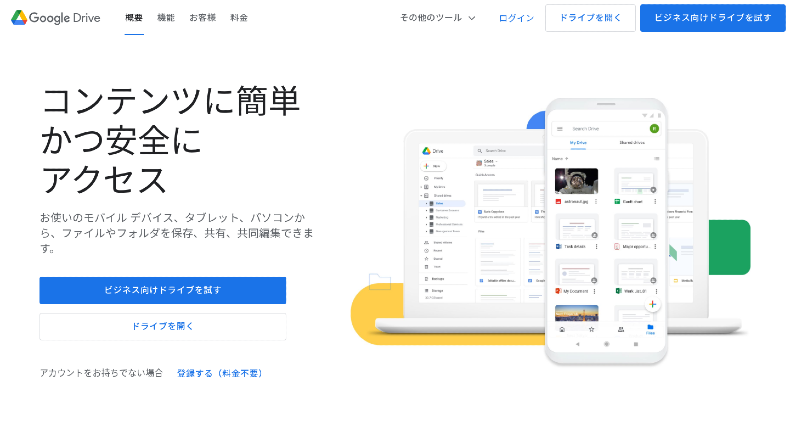
クラウドストレージの同期を設定する方法
クラウドストレージの同期設定は、データの損失を防ぎ、デバイス間でファイルを常に最新の状態に保つために不可欠です。本記事では、様々なクラウドストレージサービスにおける同期設定方法を分かりやすく解説します。初心者の方にも理解しやすいよう、図解や具体的な手順を交えながら、設定の手順、注意点、トラブルシューティングなどを網羅的に説明します。 効率的なファイル管理を実現し、デジタルライフを快適にするための第一歩として、ぜひご活用ください。 スムーズな同期設定で、データ管理のストレスを軽減しましょう。

クラウドストレージの同期設定:簡単ステップバイステップガイド
クラウドストレージの同期設定は、デバイス間でファイルの最新の状態を維持するために非常に重要です。設定方法はサービスによって異なりますが、基本的な手順は共通しています。まず、使用するクラウドストレージサービス(例:Google Drive、Dropbox、OneDriveなど)の公式アプリまたはデスクトップクライアントをインストールします。インストール後、アプリを起動し、アカウントにログインします。多くの場合、ログイン後、自動的に同期が開始されますが、同期の設定画面を探し、必要に応じて設定をカスタマイズしましょう。例えば、同期するフォルダを選択したり、同期頻度を調整したり、オフラインアクセスを有効にしたりできます。同期設定が完了したら、デバイス間でファイルの変更が自動的に反映されるようになります。スムーズな同期を行うには、安定したインターネット接続が必須です。また、ストレージ容量に余裕があることを確認しましょう。 同期に問題が発生した場合は、サービスのヘルプページを参照するか、カスタマーサポートに問い合わせることをお勧めします。
③ 具体的なサービスごとの設定方法
具体的な設定方法は、Google Drive、Dropbox、OneDriveなど、使用するクラウドストレージサービスによって異なります。各サービスの公式ヘルプページやサポートドキュメントを参照することで、詳細な手順を確認できます。例えば、Google Driveでは、同期フォルダの選択や、オフラインアクセス機能の設定などが可能です。Dropboxでは、選択的同期機能を使用して、特定のフォルダのみを同期する設定ができます。OneDriveも同様で、ファイルの同期方法や同期範囲などを細かく設定できます。各サービスの設定画面はUIが異なるため、それぞれのサービスのガイドをよく読んで操作しましょう。
② 同期対象フォルダの選択と管理
多くのクラウドストレージサービスでは、同期するフォルダを選択できます。全てのフォルダを同期する必要はなく、重要なファイルや頻繁にアクセスするファイルが含まれるフォルダのみを同期対象にすることで、同期にかかる時間と帯域幅を節約できます。また、不要なファイルが同期されないようにすることで、ストレージ容量を節約し、パフォーマンスの向上にも繋がります。同期対象フォルダの追加や削除は、サービスのデスクトップクライアントやアプリの設定画面で行うことができます。
Dropboxを使いこなす方法① クラウドストレージサービスのアカウント作成とアプリインストール
最初に、使用するクラウドストレージサービスのアカウントを作成する必要があります。アカウント作成後、対応するアプリまたはデスクトップクライアントをインストールします。アプリのインストールは、各サービスの公式サイトからダウンロードできます。インストールが完了したら、アカウントにログインして、同期を開始します。多くの場合、ログイン後に同期が自動的に開始されますが、場合によっては、手動で同期を開始する必要があるかもしれません。サービスによっては、二段階認証などのセキュリティ設定を行うことも推奨されます。
④ 同期トラブルシューティングと解決策
同期中に問題が発生した場合、まずインターネット接続を確認します。接続が不安定な場合は、安定した接続環境で試してください。それでも問題が解決しない場合は、クラウドストレージサービスのヘルプページを参照するか、カスタマーサポートに問い合わせてみましょう。問題の原因を特定し、適切な解決策を見つけることが重要です。ログファイルを確認したり、キャッシュをクリアしたりする必要があるかもしれません。また、デバイスのストレージ容量が不足している場合も同期に問題が発生することがありますので、容量を確認し、必要であれば不要なファイルを削除しましょう。
⑤ 同期設定のセキュリティとプライバシー
セキュリティとプライバシーの観点から、同期設定を見直すことが重要です。強力なパスワードを使用し、二段階認証を有効にすることを強く推奨します。また、公開共有の設定を確認し、不要なファイルは共有しないように注意しましょう。デバイスの紛失や盗難に備えて、リモートワイプ機能などを活用し、データの安全性を確保することも重要です。定期的に同期設定を確認し、セキュリティ設定を更新することで、データの安全性を維持しましょう。
| 項目 | 説明 |
|---|---|
| サービス選択 | Google Drive、Dropbox、OneDriveなど、ニーズに合ったサービスを選択しましょう。 |
| アプリインストール | 対応するアプリまたはデスクトップクライアントをインストールします。 |
| アカウントログイン | 作成したアカウントでログインします。 |
| 同期フォルダ選択 | 同期するフォルダを指定します。 |
| 同期設定カスタマイズ | 同期頻度、オフラインアクセスなど、必要に応じて設定を調整します。 |
| セキュリティ設定 | 強力なパスワード設定や二段階認証を有効化しましょう。 |
OneDriveの同期設定はどうすればいいですか?
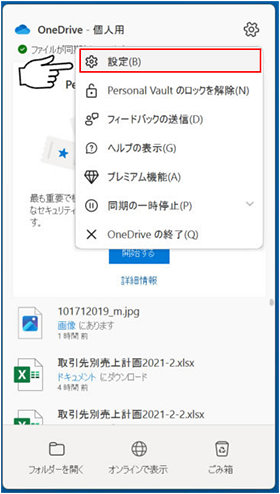
OneDrive同期設定
OneDriveの同期設定方法は、ご利用のデバイス(Windows、macOS、iOS、Androidなど)によって異なりますが、基本的な手順は共通しています。まず、OneDriveアプリをインストールする必要があります。アプリのインストールが完了したら、Microsoftアカウントでサインインします。サインイン後、同期したいフォルダを選択し、同期を開始すれば設定は完了です。具体的な手順は、デバイスの種類やOneDriveのバージョンによって多少異なりますので、画面の指示に従って操作してください。不明な点があれば、OneDriveのヘルプページを参照するか、マイクロソフトのサポートに問い合わせることをお勧めします。
OneDriveアプリのインストール方法
OneDriveアプリは、お使いのデバイスのアプリストアからダウンロードできます。Windowsの場合はMicrosoft Store、macOSの場合はMac App Store、iOSとAndroidの場合はそれぞれApp StoreとGoogle Playストアから「OneDrive」を検索してインストールしてください。インストール後、アプリを起動してMicrosoftアカウントでサインインします。アカウントのサインインが同期設定の第一歩です。サインイン後、同期するフォルダを選択する画面が表示されますので、必要なフォルダを選択して同期を開始しましょう。
- アプリストアで「OneDrive」を検索します。
- アプリをダウンロードしてインストールします。
- インストール後、アプリを起動しMicrosoftアカウントでサインインします。
同期フォルダの選択方法
OneDriveアプリを起動してサインインすると、同期するフォルダを選択する画面が表示されます。デフォルトでは「OneDrive」フォルダが選択されていることが多いですが、必要に応じて他のフォルダも選択できます。複数のフォルダを選択することも可能です。選択したフォルダのみがデバイスと同期されますので、ストレージ容量や同期速度を考慮してフォルダを選択することが重要です。同期するフォルダの変更は、設定メニューからいつでも行うことができます。
OneDriveを使いこなす方法- OneDriveアプリの設定を開きます。
- 「同期フォルダ」または同様の項目を選択します。
- 同期するフォルダを選択/解除します。
同期設定の確認と変更
同期が開始された後も、設定を確認したり変更したりすることができます。OneDriveアプリの設定画面から、同期状況の確認や、同期するフォルダの追加・削除、同期頻度の変更などが可能です。同期がうまくいかない場合は、設定を確認し、必要に応じて修正してみてください。例えば、ネットワーク接続の状態や、ストレージ容量の空き状況などが問題になっている可能性があります。
- OneDriveアプリの設定画面を開きます。
- 同期設定を確認します。(同期状況、フォルダ、頻度など)
- 必要に応じて設定を変更します。
トラブルシューティング
OneDriveの同期に問題が発生した場合、まずネットワーク接続を確認しましょう。インターネット接続が不安定だと同期が中断されることがあります。それでも問題が解決しない場合は、OneDriveアプリを再起動したり、デバイスを再起動したりしてみてください。それでも解決しない場合は、OneDriveのヘルプページを参照するか、マイクロソフトのサポートに問い合わせることをお勧めします。エラーメッセージが表示されている場合は、そのメッセージをメモしておくと、サポートに問い合わせる際に役立ちます。
- ネットワーク接続を確認します。
- OneDriveアプリとデバイスを再起動します。
- マイクロソフトのサポートに問い合わせます。
クラウドストレージの同期とは何ですか?

クラウドストレージの同期とは、複数のデバイス(パソコン、スマートフォン、タブレットなど)間で、クラウドストレージに保存されたファイルやフォルダの内容を常に最新の状態に保つ仕組みのことです。 具体的には、あるデバイスでファイルを追加、編集、削除した場合、その変更が自動的にクラウドストレージに反映され、他のデバイスにも瞬時に、もしくは定期的に反映されることで、どのデバイスからでも最新のデータにアクセスできるようになります。 これは、ファイルのバックアップ機能とは異なり、単にデータを保存するだけでなく、複数のデバイス間でデータの一貫性を維持することを目的としています。 同期はリアルタイムで行われる場合と、一定時間間隔でバックグラウンド処理として行われる場合があります。 また、同期対象となるファイルやフォルダを指定できる場合も多く、必要なデータのみを同期することで、帯域幅の節約や処理時間の短縮を図ることができます。
Zoomで会議をスムーズに進めるコツクラウドストレージ同期におけるリアルタイム同期とバックグラウンド同期の違い
クラウドストレージの同期は、リアルタイムで行われるものと、バックグラウンドで行われるものがあります。リアルタイム同期は、ファイルの変更が瞬時に他のデバイスに反映されるため、常に最新のデータにアクセスできます。一方、バックグラウンド同期は、一定時間ごとに自動的に同期が行われるため、リアルタイム同期よりもレスポンスが遅れる場合があります。どちらの方式が最適かは、利用状況やファイルの種類によって異なります。例えば、頻繁に共同編集を行うファイルであればリアルタイム同期が適していますが、大きなファイルの更新頻度が少ない場合はバックグラウンド同期で十分な場合があります。
- リアルタイム同期:変更を即座に反映。共同作業に最適。
- バックグラウンド同期:定期的に同期。バッテリー消費を抑え、処理負荷を軽減。
- 選択的同期:必要なファイルのみ同期。帯域幅とストレージ容量の節約に有効。
クラウドストレージ同期とファイルバックアップの違い
クラウドストレージの同期とファイルバックアップは、どちらもデータをクラウドに保存しますが、目的が異なります。ファイルバックアップは、データの消失に備えた災害対策として行われます。一方、クラウドストレージ同期は、複数のデバイス間でデータの一貫性を保つことを目的としています。バックアップは、通常、特定の時点のデータのコピーを保存しますが、同期は常に最新の状態を維持します。そのため、バックアップはデータ復旧、同期はデータ共有に重点が置かれています。
- バックアップ:データ損失からの復旧を目的とする。
- 同期:複数のデバイス間でのデータの一貫性を保つことを目的とする。
- バックアップは過去時点のデータ、同期は常に最新のデータ。
クラウドストレージ同期における衝突と解決方法
複数のデバイスで同じファイルを同時に編集した場合、データの衝突が発生する可能性があります。これは、異なるデバイスで加えられた変更が互いに上書きしてしまうことを意味します。多くのクラウドストレージサービスは、衝突を検知し、ユーザーに解決方法を選択させる機能を提供しています。例えば、両方の変更を保存したり、一方の変更を優先したりすることができます。衝突を避けるためには、ファイルのロック機能を利用したり、編集前にファイルをダウンロードしてオフラインで編集し、完了後にアップロードするなどの方法があります。
- 衝突検出機能:サービスが自動的に検知し、ユーザーに解決策を提示。
- ファイルのロック機能:同時編集を防止。
- オフライン編集とアップロード:衝突リスクを軽減。
クラウドストレージ同期で使用するプロトコル
クラウドストレージの同期は、様々なプロトコルを使用して行われます。一般的なものとしては、WebDAVやSFTPなどがあります。これらのプロトコルは、ファイルの転送や更新に関するルールを規定しており、安全かつ効率的な同期を可能にします。サービスによって採用するプロトコルは異なり、それぞれのプロトコルには特徴があります。例えば、WebDAVはHTTPベースのプロトコルで、比較的シンプルな構成で利用できる一方、SFTPはSSH暗号化を用いてセキュアな通信を実現します。使用するプロトコルは、セキュリティ要件やパフォーマンス要件に応じて選択されます。
- WebDAV:HTTPベースのシンプルなプロトコル。
- SFTP:SSHによる暗号化でセキュアな通信を実現。
- 独自の同期プロトコル:各サービスが独自の効率的なプロトコルを提供する場合がある。
クラウドストレージ同期におけるセキュリティ対策
クラウドストレージの同期は、データの安全性に配慮する必要があります。データの暗号化やアクセス制御などのセキュリティ対策は必須です。データの暗号化は、不正アクセスからデータを保護するのに有効です。アクセス制御は、特定のユーザーのみがデータにアクセスできるように制限します。また、サービス提供者側のセキュリティ対策も重要な要素であり、信頼できるサービスプロバイダーを選ぶことが重要です。さらに、定期的なパスワード変更や二要素認証などの対策を行うことで、セキュリティレベルを向上させることができます。
- データの暗号化:通信中と保存中のデータを暗号化。
- アクセス制御:特定のユーザーへのアクセス権限の付与。
- 信頼できるサービスプロバイダーの選択:セキュリティ対策の充実度を確認。
OneDriveの同期はどうやって確認する?
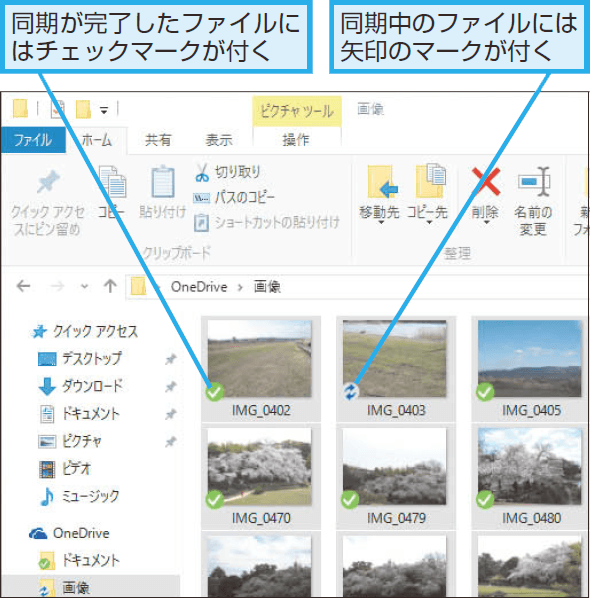
OneDrive同期確認方法
OneDriveの同期状況を確認するには、いくつかの方法があります。最も簡単な方法は、OneDriveのクラウドアイコンを確認することです。タスクトレイ(Windows)またはメニューバー(macOS)にあるOneDriveのアイコンをクリックすると、同期状況が表示されます。通常、同期中であれば、アイコンが回転したり、進捗状況が表示されたりします。同期が完了していれば、アイコンは静止しています。 問題が発生している場合は、エラーメッセージが表示されることもあります。
OneDriveアイコンからの確認
OneDriveのアイコンは、タスクトレイ(Windows)またはメニューバー(macOS)に表示されます。このアイコンをクリックすることで、現在の同期状況やエラーメッセージを確認できます。 緑色のチェックマークが表示されていれば、同期は正常に完了しています。白い雲のアイコンが回転している場合は、同期処理中です。赤いバツ印や警告マークが表示されている場合は、エラーが発生している可能性があります。詳細を確認するには、アイコンをクリックしてOneDriveのメニューを開きましょう。
- タスクトレイまたはメニューバーのOneDriveアイコンをクリックする
- 同期状況(進行状況、エラーメッセージなど)を確認する
- 問題があれば、エラーメッセージに従って対処する
OneDriveフォルダのプロパティの確認
同期しているOneDriveフォルダのプロパティを確認することで、同期状況の詳細を知ることができます。フォルダを右クリックし、「プロパティ」を選択することで、フォルダのサイズや最終更新日時を確認できます。 同期が滞っている場合、最終更新日時が更新されていない可能性があります。 また、プロパティからOneDriveの管理画面にアクセスすることもできます。
- OneDriveフォルダを右クリックする
- 「プロパティ」を選択する
- 「一般」タブでサイズや最終更新日時を確認する
OneDriveウェブサイトからの確認
OneDriveのウェブサイト(onedrive.live.com)にログインすることで、クラウド上のファイルとローカルのファイルの同期状況を比較できます。 ウェブサイト上で表示されているファイルと、ローカルのOneDriveフォルダ内のファイルが一致していれば、同期は正常に行われています。 もし不一致があれば、同期の問題が発生している可能性があります。
- onedrive.live.comにアクセスする
- Microsoftアカウントでログインする
- ウェブサイト上のファイルとローカルのOneDriveフォルダの内容を比較する
OneDrive設定の確認
OneDriveの設定を確認することで、同期対象のフォルダや同期オプションを確認できます。設定が適切に行われていないと、同期に問題が発生する可能性があります。 特に、同期するフォルダの選択や、オフラインファイルの使用設定などを確認しましょう。 設定変更後、OneDriveを再起動して同期をやり直す必要があります。
- OneDriveのアイコンを右クリックし、「設定」を選択する
- 「アカウント」タブで同期設定を確認する
- 必要に応じて設定を変更し、OneDriveを再起動する
同期トラブルシューティングツールの利用
OneDriveが提供するトラブルシューティングツールを利用することで、同期の問題を自動的に検出し、解決することができます。 このツールは、よくある同期エラーを診断し、解決策を提案してくれます。 ツールを実行する前に、OneDriveを一旦終了させてから実行することをお勧めします。
- OneDriveを終了させる
- OneDriveのトラブルシューティングツールを実行する (方法: OneDriveヘルプページを参照)
- ツールの指示に従って問題を解決する
OneDriveの同期を停止するとどうなる?
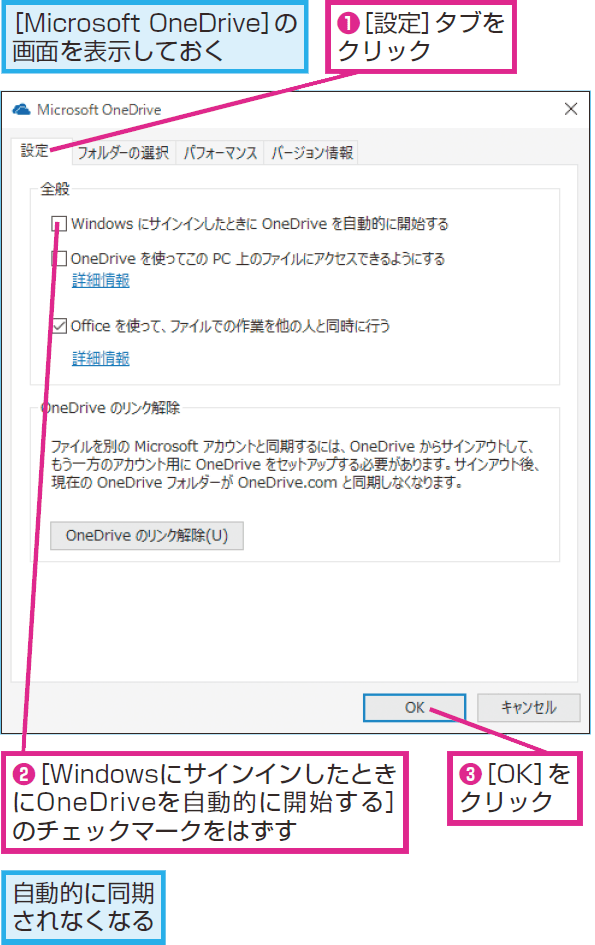
OneDrive同期停止の影響
OneDriveの同期を停止すると、ローカルコンピュータとOneDriveクラウド上のファイルの同期が停止します。つまり、コンピュータ上のOneDriveフォルダに保存したファイルは、自動的にクラウドにアップロードされなくなり、クラウド上のファイルもコンピュータに自動的にダウンロードされなくなります。既に同期されているファイルはコンピュータに残りますが、変更をクラウドに反映させたり、クラウド上の変更をコンピュータに反映させるには、手動でアップロードまたはダウンロードする必要があります。オフラインアクセスもできなくなります。重要なのは、同期を停止しても、OneDriveアカウント自体は削除されず、クラウド上のデータはそのまま残っている点です。ただし、ローカルコンピュータ上のOneDriveフォルダは、単なるローカルフォルダとして扱われるようになります。
OneDrive同期停止後のファイルの状態
同期を停止すると、ローカルフォルダ内のファイルは、クラウド上のファイルとは独立した状態になります。ローカルでの変更はクラウドに反映されず、クラウドでの変更はローカルに反映されません。そのため、重要なファイルは、変更前に必ずクラウドに手動でアップロードするか、ローカルにコピーを保存しておくことをお勧めします。
- ローカルでのファイルの追加、編集、削除はクラウドに影響しません。
- クラウドでのファイルの変更はローカルに反映されません。
- データの整合性が失われる可能性がありますので、注意が必要です。
オフラインファイルへのアクセス制限
OneDriveの同期を停止すると、オフラインでファイルにアクセスできなくなります。オンライン環境がない状況下では、ローカルに保存されているファイルしか利用できません。インターネット接続がない場所での作業が多い場合は、同期を停止する前に、必要なファイルをローカルにダウンロードしておく必要があります。
- インターネット接続がない状態では、クラウド上のファイルにアクセスできません。
- オフラインで作業する場合は、事前にファイルをダウンロードする必要があります。
- 同期を再開するまで、オフラインアクセス機能は利用できません。
ストレージ容量への影響
OneDriveの同期を停止しても、OneDriveのストレージ容量自体は変化しません。クラウド上に保存されているファイルはそのまま残ります。ただし、ローカルコンピュータのストレージ容量は、OneDriveフォルダのサイズ分だけ節約できます。
- クラウド上のストレージ容量は変わりません。
- ローカルのストレージ容量はOneDriveフォルダのサイズ分減少します。
- ストレージ容量の節約を目的とする場合は有効な手段です。
OneDrive同期再開の方法
OneDriveの同期を再開するには、OneDriveアプリの設定から同期を再開する必要があります。通常は、OneDriveアプリを起動して、同期設定を確認・変更するだけで再開できます。具体的な手順はOneDriveのバージョンやOSによって若干異なりますが、基本的には容易に再開できます。
- OneDriveアプリの設定を開きます。
- 同期を停止したフォルダを選択し、同期を再開します。
- 再開後、クラウドとローカルのファイルが再び同期を開始します。
同期停止後の注意点
OneDriveの同期を停止する際は、データのバックアップを行うことを強くお勧めします。また、同期停止によって発生する可能性のある問題を理解し、必要に応じて手動でファイルの管理を行う必要があります。 同期停止は、一時的なものであれば問題ありませんが、長期間にわたって同期を停止する場合は、データの安全性に十分配慮する必要があります。
- 重要なデータは必ずバックアップを取ってください。
- 同期停止中はファイルの管理を手動で行う必要があります。
- 長期間同期を停止する場合は、データの安全性に注意してください。
よくある質問
クラウドストレージの同期設定で、どのファイルが同期されるか確認するにはどうすればいいですか?
同期設定を行う際、どのファイルやフォルダが同期対象となるかを事前に確認することは非常に重要です。設定画面で、同期対象のフォルダを指定したり、特定のファイルタイプを除外したりできます。設定内容をよく確認し、誤って重要なデータが同期されないように注意しましょう。多くのクラウドストレージサービスでは、同期対象の確認や変更が容易に行えるよう、視覚的なインターフェースを提供していますので、それを活用して確認してください。
複数のデバイスでクラウドストレージを同期させる場合、設定方法は同じですか?
基本的な設定手順は多くのデバイスで共通していますが、OSの違いによって操作方法は異なります。パソコン(Windows、Mac)、スマートフォン(Android、iOS)など、使用するデバイスごとにアプリや設定画面のデザインが異なるため、各デバイスのマニュアルやヘルプを参照することが重要です。また、ネットワーク環境も同期速度に影響するため、安定したインターネット接続を確保しましょう。デバイス固有の設定を確認しながら、手順を進めることで、スムーズに同期を行うことができます。
同期設定中にエラーが発生した場合、どうすれば解決できますか?
同期エラーは、ネットワーク接続の不安定さ、ストレージ容量の不足、ファイルの破損など、様々な原因が考えられます。まずは、インターネット接続を確認し、ストレージの空き容量を確保しましょう。それでも解決しない場合は、エラーメッセージの内容を詳しく確認し、クラウドストレージサービスのヘルプページを参照するか、カスタマーサポートに問い合わせることが有効です。問題の特定と解決には、エラーメッセージの情報が非常に役立ちます。
オフラインでアクセスできるファイルを設定するにはどうすればいいですか?
多くのクラウドストレージサービスは、オフラインアクセス機能を提供しています。この機能を使用するには、事前に特定のファイルやフォルダをオフラインで利用できるように設定する必要があります。サービスによって設定方法は異なりますが、通常は、対象ファイルを選択し、オフラインアクセスを有効化するオプションを選択します。デバイスのストレージ容量に注意し、必要なファイルのみをオフラインで利用できるように設定することで、デバイスの容量を節約し、スムーズなオフラインアクセスを実現できます。