
OneDriveを使いこなす方法
クラウドストレージサービスとして人気が高いOneDriveですが、その機能を最大限に活用できていますか? この度は、OneDriveを使いこなすための様々なテクニックや活用術を網羅した記事をご用意いたしました。ファイルの保存・共有から、高度な設定、そしてセキュリティ対策まで、初心者から上級者まで役立つ情報を分かりやすく解説します。OneDriveの可能性を最大限に引き出し、効率的なファイル管理を実現しましょう。この記事を通して、OneDriveをより効果的に活用し、日々の業務や生活をスマートに彩る方法を学び取ってください。

OneDriveをマスターする方法
OneDriveは、Microsoftが提供するクラウドストレージサービスで、ファイルの保存、共有、共同編集を容易に行うことができます。 使いこなすことで、仕事の効率化やデータ管理の負担軽減に大きく貢献します。本記事では、OneDriveを効果的に活用するための様々なテクニックや設定方法を解説します。まずは、OneDriveの基本的な機能を理解し、自分のニーズに合わせた設定を行うことが重要です。ファイルの同期設定を適切に行うことで、PCやスマートフォンなど複数のデバイス間でファイルのアクセスをスムーズに行うことができます。また、共有機能を活用することで、チームメンバーとの共同作業も効率的に進めることができます。さらに、OneDriveのストレージ容量の管理やセキュリティ設定についても、しっかりと理解しておきましょう。OneDriveの潜在能力を最大限に引き出し、快適なデジタルライフを実現しましょう。
OneDriveの基本機能と設定
OneDriveの基本的な機能としては、ファイルのアップロード・ダウンロード、フォルダの作成・削除、ファイルの共有などが挙げられます。 設定においては、まず自動同期の設定が重要です。パソコンやスマートフォンに自動的にファイルを同期させることで、常に最新のファイルにアクセスできます。また、オフラインアクセスの設定も有効です。インターネットに接続できない状況でも、必要なファイルにアクセスできるようにしておきましょう。さらに、通知設定を調整することで、重要なファイルの変更や共有依頼をすぐに把握できます。これらの基本設定をしっかりと行うことで、OneDriveを快適に利用できる基盤を築けます。
ファイルの共有と共同編集
OneDriveの大きなメリットの一つは、ファイルの共有と共同編集機能です。チームメンバーと簡単にファイルを共有し、リアルタイムで共同編集を行うことができます。共有する際には、アクセス権限を適切に設定することが重要です。編集権限、閲覧権限などを状況に応じて使い分けることで、セキュリティを確保しつつ効率的な共同作業を実現できます。また、コメント機能を活用することで、ファイルに関する意見交換をスムーズに行うことができます。さらに、バージョン履歴を確認することで、編集内容の追跡や以前のバージョンの復元も可能です。これらの機能を効果的に活用することで、チームワークを強化し、生産性を向上させることができます。
Zoomで会議をスムーズに進めるコツストレージ容量の管理と拡張
OneDriveのストレージ容量は、プランによって異なります。容量が不足してきた場合は、ストレージプランのアップグレードを検討しましょう。また、不要なファイルを定期的に削除したり、OneDriveのゴミ箱を確認して不要なファイルを完全に削除したりすることで、ストレージ容量を節約できます。さらに、OneDriveのストレージ利用状況を定期的に確認することで、容量不足による問題を未然に防ぐことができます。 容量管理を適切に行うことで、OneDriveを継続的に快適に使用できます。
OneDriveのセキュリティ設定
OneDriveのセキュリティは非常に重要です。パスワードの管理を徹底し、定期的にパスワードを変更しましょう。また、二段階認証を有効化することで、セキュリティレベルを向上させることができます。さらに、デバイスのセキュリティにも注意し、ウイルス対策ソフトを導入するなど、万全なセキュリティ対策を講じることが大切です。疑わしいメールやリンクには注意し、不審なアクセスを検知した場合には、速やかに対応しましょう。これらのセキュリティ対策をしっかりと行うことで、データの漏洩や不正アクセスから大切なファイルを保護できます。
OneDriveと他のアプリとの連携
OneDriveは、Microsoft Officeアプリとの連携が非常にスムーズです。Word、Excel、PowerPointなどのファイルを作成・編集し、OneDriveに自動的に保存・同期することができます。また、他のアプリとの連携も可能です。例えば、スマートフォンアプリを利用することで、外出先からでも簡単にファイルにアクセスできます。さらに、サードパーティ製のアプリと連携することで、OneDriveの機能をさらに拡張することも可能です。 様々なアプリとの連携を有効に活用することで、作業効率を大幅に向上させることができます。
| 機能 | 説明 | 重要度 |
|---|---|---|
| ファイル同期 | PCとクラウド間のファイルの自動同期設定 | 高 |
| 共有機能 | ファイルやフォルダを他の人と共有する機能 | 高 |
| バージョン履歴 | ファイルの過去のバージョンを確認・復元する機能 | 中 |
| オフラインアクセス | インターネット接続なしでもファイルにアクセスできる機能 | 中 |
| セキュリティ設定 | パスワード、二段階認証などのセキュリティ設定 | 高 |
ワンドライブの欠点は何ですか?

OneDriveの欠点
ワンドライブの欠点としては、いくつかの点が挙げられます。まず、無料版の容量制限が比較的少ないことが挙げられます。多くのユーザーにとって十分な容量とは言えませんが、大量のファイルや高解像度の写真、動画などを保存する場合は、すぐに容量がいっぱいになり、有料プランへのアップグレードを検討する必要が出てきます。また、オフラインでのアクセス機能に制限がある点も欠点として挙げられます。オフラインでファイルを閲覧したり編集したりできるのは、事前に選択したファイルに限られます。全てのファイルをオフラインで利用したい場合は、それらを個別に選択してダウンロードしておく必要があります。さらに、ファイルの同期に時間がかかる場合があり、ネットワーク環境によってはストレスを感じることもあります。特に大容量のファイルや多数のファイルを同期する際には、時間がかかり、作業効率の低下につながる可能性があります。 その他、操作性の複雑さや、他サービスとの連携の不足といった点も、ユーザーによっては欠点と感じるかもしれません。
無料プランの容量不足
OneDriveの無料プランは、容量が限られています。そのため、多くのファイルを保存するユーザーにとっては、すぐに容量がいっぱいになり、追加のストレージを購入する必要性が生じる可能性があります。これは、コストの増加につながり、予算に制限があるユーザーにとっては大きな負担となる可能性があります。
- ストレージ容量が限られているため、ファイルの保存に制限がある。
- 写真や動画など、大容量のファイルを保存するには、すぐに容量が不足する可能性がある。
- 有料プランへのアップグレードが必要になる可能性が高い。
オフラインアクセスの制限
OneDriveはオフラインアクセス機能を提供していますが、すべてのファイルがオフラインで利用できるわけではありません。事前に選択したファイルのみがオフラインで利用可能となります。そのため、常にオンライン環境に接続している必要がある場合、不便を感じる可能性があります。
Zoomでブレイクアウトルームを使う方法- オフラインでアクセスできるファイルは、事前に選択する必要がある。
- すべてのファイルをオフラインで利用するには、個別にダウンロードする必要がある。
- オフライン環境での作業効率が低下する可能性がある。
ファイル同期速度の遅さ
OneDriveのファイル同期速度は、ネットワーク環境やファイルのサイズによって大きく左右されます。ネットワーク環境が悪い場合や、大容量のファイルを同期する場合、同期に非常に時間がかかる場合があります。これは、作業効率の低下につながるだけでなく、ユーザーのストレスにもつながる可能性があります。
- ネットワーク環境に依存するため、同期速度が遅くなる場合がある。
- 大容量ファイルの同期には、非常に時間がかかる。
- 同期エラーが発生する可能性もある。
操作性の複雑さ
OneDriveのインターフェースは、比較的シンプルですが、高度な機能を利用しようとする際に、操作が複雑になる場合があります。特に、ファイル共有や権限設定などを行う際には、慣れていないユーザーにとっては難しいと感じる可能性があります。
- 高度な機能の操作が複雑で、初心者には難しい。
- 直感的な操作が難しい場合がある。
- ヘルプドキュメントが不足している、または分かりにくい。
他サービスとの連携不足
OneDriveは、Microsoft製品との連携は良好ですが、他のサービスとの連携は必ずしも十分ではありません。例えば、GoogleドライブやDropboxなどとの連携が弱い場合があり、複数のクラウドサービスを利用しているユーザーにとっては不便に感じる可能性があります。
- 他社のクラウドサービスとの連携が不十分な場合がある。
- ファイルの共有や移動が複雑になる可能性がある。
- 特定のサービスとの連携に制限がある。
OneDriveは何のために使うのですか?
OneDriveの使い方
OneDriveは、Microsoftが提供するクラウドストレージサービスです。ファイルの保存、共有、同期を行うためのプラットフォームとして、個人や企業で使用されています。パソコン、スマートフォン、タブレットなど、様々なデバイスからアクセスでき、場所を選ばずにデータにアクセスしたり、共同作業を行ったりすることができます。オンライン上でファイルのバックアップを取ることもでき、デバイスの故障やデータ消失のリスクを軽減する役割も果たします。さらに、Officeアプリとの連携もスムーズに行えるため、WordやExcelなどのドキュメントをクラウド上で編集・共有する際にも非常に便利です。OneDriveの容量はプランによって異なりますが、無料プランでも一定の容量を利用できます。
OneDriveでファイルのバックアップを行う
OneDriveの最も重要な機能の一つに、自動バックアップ機能があります。パソコンやスマートフォンの写真、動画、ドキュメントなどを自動的にOneDriveに保存することで、デバイスの故障や盗難、ウイルス感染によるデータ消失リスクを大幅に軽減できます。重要なデータの消失を防ぐために、定期的なバックアップは必須です。OneDriveを利用することで、簡単に、そして安全にバックアップを行うことが可能です。
- 自動バックアップ設定:OneDriveの設定で、バックアップしたいフォルダやファイルの種類を指定できます。
- バージョン履歴:ファイルの以前のバージョンを保存しておく機能があり、誤ってファイルを削除したり変更してしまった場合でも復元できます。
- デバイス間の同期:パソコン、スマートフォン、タブレットなど、複数のデバイスで同じファイルを同期して利用できます。
OneDriveでファイルを共有する
OneDriveでは、ファイルやフォルダを簡単に共有できます。共同作業を行う際に、相手にファイルを送信する必要がなく、OneDrive上のファイルへのリンクを共有するだけで済むため、非常に効率的です。また、アクセス権限の設定も細かく行えるため、閲覧のみを許可する、編集を許可するなど、状況に応じて柔軟に対応できます。ビジネスシーンでも個人利用でも、スムーズな情報共有を実現します。
- リンク共有:共有したいファイルまたはフォルダのリンクを生成し、メールやチャットで送信できます。
- アクセス権限設定:閲覧のみ、編集可、コメント可など、アクセス権限を細かく設定できます。
- 共同編集:Word、Excel、PowerPointなどのOfficeファイルであれば、複数人で同時に編集できます。
OneDriveでファイルにアクセスする
OneDriveは様々なデバイスからアクセスできます。パソコン、スマートフォン、タブレットなど、インターネットに接続できるデバイスであれば、いつでもどこでもOneDriveに保存されているファイルにアクセスできます。場所を選ばずに作業を進めることができるため、柔軟なワークスタイルを実現する上で非常に役立ちます。オフラインアクセス機能を利用すれば、インターネットに接続できない環境でもファイルにアクセスできます。
- Webブラウザからのアクセス:OneDriveのウェブサイトにアクセスしてファイルにアクセスできます。
- デスクトップアプリからのアクセス:パソコンにOneDriveアプリをインストールして、ファイルにアクセスできます。
- モバイルアプリからのアクセス:スマートフォンやタブレットにOneDriveアプリをインストールして、ファイルにアクセスできます。
OneDriveとOfficeアプリの連携
OneDriveはMicrosoft Officeアプリとシームレスに連携します。Word、Excel、PowerPointなどのOfficeファイルを作成・編集・保存する際に、OneDriveを保存先として指定することで、クラウド上に自動的に保存されます。複数デバイスでの共同作業をスムーズに行うことができ、バージョン管理も容易になります。ファイルの共有も簡単に行えるため、チームワークの向上にも貢献します。
- 自動保存:Officeアプリで作成したファイルをOneDriveに自動的に保存できます。
- 共同編集:複数人で同時にOfficeファイルを編集できます。
- バージョン履歴:ファイルの変更履歴を追跡し、以前のバージョンに戻すことができます。
OneDriveの容量とプラン
OneDriveには無料プランと有料プランがあります。無料プランでは一定のストレージ容量が提供されますが、容量が不足する場合は、有料プランにアップグレードすることで、より多くのストレージ容量を利用できます。有料プランでは、追加機能が利用できる場合もあります。自分のニーズに合わせて適切なプランを選択することが重要です。プランによって、容量、機能、価格が異なりますので、事前に確認することをお勧めします。
- 無料プラン:基本的なストレージ容量が提供されます。
- 有料プラン:より多くのストレージ容量と追加機能が提供されます。
- プランの比較:Microsoftの公式ウェブサイトで各プランの内容を比較できます。
ワンドライブがいっぱいになったらどうすればいいですか?
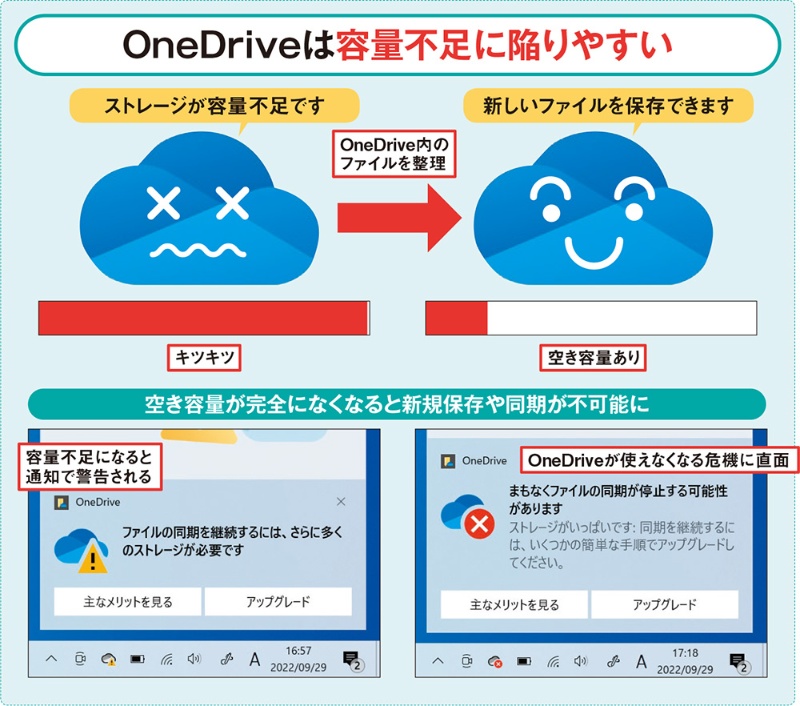
という質問への詳細な回答です。
OneDriveがいっぱいになった場合、対処法はいくつかあります。まず、ストレージ容量を確認し、どのファイルが多くの容量を占めているのかを把握することが重要です。OneDriveのウェブサイトまたはアプリで、ストレージ使用状況を確認できます。
1. 不要なファイルの削除
OneDriveの容量を空ける最も直接的な方法は、不要なファイルを削除することです。古いファイル、一時ファイル、バックアップ不要なファイルなどをチェックし、削除しましょう。削除する前に、重要なデータではないか、別の場所にバックアップを取っているかを確認することをお勧めします。 OneDriveの検索機能を利用して、特定の種類のファイル(例:大きな画像ファイル、古いドキュメント)を簡単に見つけることができます。
- 不要なファイルの種類を特定する (写真、動画、ドキュメントなど)
- 古いファイルや一時ファイルを削除する
- 大容量ファイルの削除を優先する
2. ファイルのOneDriveからの削除とローカル保存
OneDrive上のファイルを削除するのではなく、OneDriveから削除してローカルのPCや外付けHDDなどに保存するという方法もあります。これにより、OneDriveのストレージ容量は解放されますが、ファイルへのアクセスはローカル環境からのみとなります。重要なファイルであれば、バックアップを別途作成することを強く推奨します。ファイルのアクセス頻度や重要度によって、この方法を選択するかどうかを判断しましょう。
- 削除するファイルを選択する
- ローカルのPCまたは外付けHDDにファイルを移動する
- OneDriveからファイルを削除する
3. OneDriveストレージプランのアップグレード
OneDriveの無料プランではストレージ容量が限られています。容量が不足している場合は、有料プランへのアップグレードを検討しましょう。Microsoft 365のサブスクリプションに含まれるOneDriveプランは、より大きなストレージ容量を提供します。予算とストレージニーズに合わせて、適切なプランを選択してください。プランの変更は、OneDriveのウェブサイトまたはアプリから簡単にできます。
- Microsoft 365の各種プランを確認する
- ストレージ容量と価格を比較する
- 自分に最適なプランを選択して契約する
4. OneDriveのゴミ箱を確認
削除したファイルは、OneDriveのゴミ箱に30日間保存されます。ゴミ箱を確認し、誤って削除したファイルがあれば復元したり、不要なファイルを完全に削除することで、ストレージ容量を節約できます。ゴミ箱の容量も限られているため、定期的に確認することをお勧めします。
- OneDriveのゴミ箱を開く
- 不要なファイルを完全に削除する
- 誤って削除したファイルを復元する
5. ファイルを圧縮する
画像や動画などの大容量ファイルは、圧縮することでファイルサイズを小さくすることができます。圧縮ソフトを利用することで、画質や音質を落とさずにファイルサイズを削減できます。ただし、圧縮率が高すぎると画質や音質の低下が大きくなるため、注意が必要です。圧縮後のファイルサイズと画質・音質のバランスを考慮して、適切な圧縮設定を選択しましょう。
- 圧縮ソフトを選択する (7-Zip, WinRARなど)
- 圧縮レベルを設定する
- 圧縮後のファイルサイズと画質・音質を確認する
OneDriveどこに保存されている?
OneDriveの保存場所に関する詳細な説明と、関連する5つのサブタイトルをHTML形式で記述します。
OneDriveはどこに保存されている?
OneDriveのファイルの保存場所は、ご利用のデバイスとOneDriveのプランによって異なります。 PC、Mac、スマートフォンなど、デバイスの種類によって保存場所が異なり、また、OneDriveの無料プランと有料プランでも違いがあります。基本的には、OneDriveはクラウド上に保存されますが、オフラインでアクセスできるように、デバイスにもキャッシュとして一部のファイルが保存される場合があります。 クラウド上の保存場所はMicrosoftのサーバーであり、ユーザーは直接アクセスできません。 ユーザーがアクセスできるのは、OneDriveクライアントを通して、自分のファイルです。 どのデバイスで、どの程度のデータが保存されるかは、OneDriveの設定や、デバイスのストレージ容量にも影響されます。 具体的な場所を知るには、デバイスのファイルエクスプローラーやFinderを使用し、OneDriveフォルダを確認する必要があります。 ファイルの実際的な保存場所を探すよりも、OneDriveクライアントを通してアクセスすることが重要です。
OneDriveのクラウド上の保存場所
OneDriveはMicrosoftが世界中に展開する巨大なデータセンターに保存されています。ユーザーは、これらのデータセンターの物理的な場所を特定することはできません。 Microsoftは、データのセキュリティと可用性を確保するために、冗長化されたシステムと高度なセキュリティ対策を導入しています。 そのため、ユーザーは保存場所の詳細を意識する必要はなく、OneDriveクライアントを通じてアクセスすることに集中できます。
- データセンターの場所: 世界中に分散されており、特定の場所を公開していません。
- セキュリティ: 高度な暗号化技術とアクセス制御によって保護されています。
- 冗長性: データ損失を防ぐために、複数のデータセンターにデータが複製されます。
PCにおけるOneDriveの保存場所
Windows PCでは、通常、OneDriveフォルダはユーザーの「ドキュメント」、「ピクチャ」、「ビデオ」などのフォルダと同期されます。 OneDriveクライアントの設定により、この同期場所は変更できますが、デフォルトではこれらのフォルダ内にOneDriveのファイルが保存されます。 しかし、ファイル自体はクラウド上に保存されており、ローカルにはキャッシュとして一部のファイルが保存されるだけです。 オフラインアクセスを有効にしている場合は、ローカルに多くのファイルがダウンロードされます。 正確な場所は、エクスプローラーで「OneDrive」フォルダを探せば確認できます。
- デフォルトの保存場所: ユーザーフォルダ内のOneDriveフォルダ。
- 同期設定: 同期するフォルダは変更可能です。
- オフラインファイル: オフラインアクセスを有効にすると、ローカルにファイルが保存されます。
MacにおけるOneDriveの保存場所
macOSでは、Windowsと同様に、OneDriveフォルダはユーザーのホームフォルダ内に作成されます。デフォルトでは、ドキュメント、ピクチャ、ビデオなどのフォルダと同期されますが、設定で変更可能です。 同様に、ファイル自体はクラウドに保存されており、ローカルにはキャッシュとして一部のファイルが保存されます。 オフラインアクセスを有効にしている場合は、ローカルに多くのファイルがダウンロードされます。 Finderで「OneDrive」フォルダを探せば確認できます。
- デフォルトの保存場所: ユーザーのホームフォルダ内のOneDriveフォルダ。
- 同期設定: 同期するフォルダは変更可能です。
- オフラインファイル: オフラインアクセスを有効にすると、ローカルにファイルが保存されます。
スマートフォン・タブレットにおけるOneDriveの保存場所
スマートフォンやタブレットでは、OneDriveアプリはデバイスのストレージにOneDriveフォルダを作成し、そこにファイルを保存します。しかし、これはあくまでキャッシュであり、ファイル自体はクラウド上に保存されています。 オフラインアクセスを有効にしている場合、多くのファイルがデバイスにダウンロードされますが、ストレージ容量に注意が必要です。 アプリの設定を確認することで、具体的な保存場所を確認できますが、通常ユーザーが直接アクセスすることは推奨されません。
- 保存場所: デバイスのストレージ内のOneDriveフォルダ。
- オフラインファイル: デバイスにダウンロードされるファイル。
- ストレージ容量: オフラインファイルのサイズに注意が必要です。
OneDriveの保存場所に関する注意点
OneDriveのファイルは、主にクラウド上に保存されていることを理解することが重要です。 ローカルに保存されているのはキャッシュやオフラインアクセス用にダウンロードされたファイルの一部です。 そのため、デバイスからOneDriveフォルダを削除しても、クラウド上のデータは削除されません。 また、OneDriveのアカウントにアクセスできなくなると、クラウド上のデータにもアクセスできなくなります。 データのバックアップやセキュリティ対策は常に意識する必要があります。
- クラウド優先: ファイルは主にクラウド上に保存されています。
- アカウントセキュリティ: アカウントのセキュリティを維持することが重要です。
- データバックアップ: 重要なデータは定期的にバックアップしましょう。
よくある質問
OneDriveの容量を増やすにはどうすればいいですか?
OneDriveのストレージ容量を増やす方法はいくつかあります。Microsoft 365のサブスクリプションに加入すれば、大幅に容量を増やすことができます。また、空き容量を増やすために、不要なファイルを削除したり、OneDriveからファイルを削除してローカルに保存したりすることも有効です。さらに、OneDriveのストレージプランをアップグレードすることで、より多くの容量を確保することも可能です。
OneDriveでファイルを共有するにはどうすればいいですか?
OneDriveでファイルを共有するには、まず共有したいファイルを選択します。その後、「共有」ボタンをクリックし、共有する相手のメールアドレスを入力するか、共有リンクを作成します。共有リンクを作成する場合は、アクセス権限(閲覧のみ、編集可能など)を指定することができます。共有相手は、リンクをクリックすることで、ファイルにアクセスできます。セキュリティを考慮して、アクセス権限を適切に設定することが重要です。
OneDriveでファイルが同期されない場合はどうすればいいですか?
OneDriveでファイルが同期されない場合は、まずインターネット接続を確認してください。OneDriveアプリが正しく動作しているかも確認し、必要であれば再起動または再インストールを試みてください。それでも解決しない場合は、OneDriveのヘルプを参照するか、Microsoftサポートに問い合わせてみましょう。同期の問題の原因は様々なので、状況に応じて適切な対処法を選択することが重要です。
OneDriveと他のクラウドサービスとの違いは何ですか?
OneDriveはMicrosoftが提供するクラウドストレージサービスであり、Microsoft 365との連携が強みです。他のクラウドサービスと比較して、Officeアプリケーションとのシームレスな連携や、Windows環境との高い親和性などが挙げられます。一方で、価格設定や機能は他のサービスと異なるため、自身のニーズに合わせて最適なサービスを選ぶことが重要です。セキュリティやプライバシーポリシーなども比較検討しましょう。


