フォルダー共有を設定する方法
ファイルの共有は、チームワークや共同作業において不可欠です。しかし、フォルダー共有の設定は、複雑に感じられることも少なくありません。この記事では、初心者の方にも分かりやすく、ステップバイステップでフォルダー共有の設定方法を解説します。Windows、macOS、そしてクラウドサービスなど、様々な環境における設定方法を網羅的に説明します。スムーズなファイル共有を実現するための、具体的な手順と注意点についてご紹介します。ぜひ、最後までお読みいただき、効率的なファイル管理を実現してください。
https://youtube.com/watch?v=Pz9J55KI37E%26pp%3DygUcI-WFseacieODj-ODvOODieODh-OCo-OCueOCrw%253D%253D
フォルダ共有の設定方法:詳細な手順と注意点
フォルダ共有の設定方法は、使用するOSやサービスによって異なります。一般的には、共有したいフォルダを選択し、アクセス許可を設定することで共有できます。しかし、セキュリティ上の配慮も重要です。不特定多数への公開は避け、必要なユーザーのみにアクセスを許可するように設定しましょう。また、共有フォルダへのアクセス方法をユーザーに明確に伝えることも大切です。パスワードを設定したり、アクセス制限を設定したりすることで、セキュリティリスクを軽減することができます。共有フォルダの内容を定期的にバックアップすることも重要です。万が一、データが失われた場合でも、復旧できるよう備えておく必要があります。 共有フォルダの設定は、システム管理者権限が必要な場合があります。権限がない場合は、管理者へ依頼する必要があります。
共有フォルダの種類と選択
共有フォルダの種類は、ファイルの種類や共有する相手によって異なります。例えば、画像ファイルであれば、画像専用のフォルダを作成し、共有範囲を限定することができます。また、共有相手が社内限定なのか、外部ユーザーを含めるのかによっても、共有フォルダの設定は変わってきます。セキュリティレベルを考慮して、適切な共有フォルダの種類を選択する必要があります。例えば、機密性の高いデータは、アクセス制限を厳しく設定した共有フォルダに格納し、一般ユーザーはアクセスできないように設定します。
ネットワーク共有を設定する方法アクセス権限の設定と管理
共有フォルダへのアクセス権限は、読み取り専用、読み書き、完全制御など、複数のレベルを設定できます。どのレベルのアクセス権限を与えるかは、共有するファイルの内容や、共有相手との関係性によって適切に判断する必要があります。誤った設定はセキュリティ上の問題につながる可能性があるため、注意が必要です。例えば、重要なデータの共有フォルダには、読み取り専用の権限を設定し、編集を許可しないようにすることで、データの改ざんを防ぐことができます。
ネットワーク設定と接続確認
共有フォルダにアクセスするには、ネットワーク設定が正しく行われている必要があります。共有フォルダが配置されているサーバーやパソコンと、アクセス元のデバイスが同じネットワーク上にあり、IPアドレスやDNS設定が正しいことを確認する必要があります。また、ファイアウォールなどのセキュリティソフトが、共有フォルダへのアクセスをブロックしていないか確認する必要があります。接続ができない場合は、ネットワークの設定を見直したり、管理者に問い合わせる必要があります。
セキュリティ対策の重要性
共有フォルダの設定において、セキュリティ対策は非常に重要です。パスワードを設定したり、アクセス制限を設定したり、定期的にバックアップをとるなど、様々なセキュリティ対策を講じる必要があります。不正アクセスやデータ漏洩を防ぐために、常に最新のセキュリティ情報をチェックし、必要な対策を実施しましょう。また、共有フォルダに保存するデータの種類や重要性に応じて、適切なセキュリティレベルを選択する必要があります。
共有フォルダの監視とログ管理
共有フォルダへのアクセス状況を監視し、ログを管理することは、セキュリティ対策上非常に重要です。不正アクセスの検知や、データの改ざんを早期に発見するために、定期的にログを確認する必要があります。ログ管理システムを導入することで、アクセス履歴を詳細に記録し、分析することができ、セキュリティ対策の強化に役立ちます。また、異常なアクセスを検知した場合には、適切な対応をとる必要があります。
Windows Updateを設定する方法| 設定項目 | 説明 | 注意点 |
|---|---|---|
| 共有フォルダの選択 | 共有したいフォルダを指定します。 | 適切なフォルダを選択し、誤って重要なデータが含まれるフォルダを共有しないように注意しましょう。 |
| アクセス権限の設定 | 読み取り、書き込み、削除などの権限を設定します。 | 権限の設定を誤るとセキュリティリスクにつながるため、慎重に設定しましょう。 |
| パスワードの設定 | 共有フォルダへのアクセスにパスワードを設定します。 | 複雑なパスワードを設定し、定期的に変更しましょう。 |
| ネットワーク設定 | 共有フォルダへのアクセスに必要なネットワーク設定を行います。 | ネットワーク設定が正しくないとアクセスできません。 |
| セキュリティ対策 | ファイアウォールやウイルス対策ソフトなどを活用します。 | 常に最新のセキュリティ対策を講じることが重要です。 |
フォルダの共有設定はどうすればいいですか?

フォルダの共有設定方法は、使用するOSやサービスによって異なります。以下、一般的な方法と、いくつかのOS/サービスにおける具体的な手順を説明します。
共有フォルダの作成とアクセス権限の設定
フォルダの共有設定は、まず共有したいフォルダを作成し、そのフォルダに対してアクセス権限を設定することから始まります。アクセス権限は、誰がそのフォルダにアクセスできるか、そしてアクセスできる範囲(読み取りのみ、読み書き、実行など)を決定します。 権限の設定を誤ると、重要なデータが漏洩する危険性があるため、慎重に行う必要があります。 共有フォルダを作成する際には、フォルダ名を分かりやすく、目的が明確に分かるように命名しましょう。共有するフォルダの場所も、アクセスしやすく、管理しやすい場所に配置することが重要です。
- 共有したいフォルダを作成する。
- OSの機能を用いて、共有設定を行い、アクセス権限を設定する。(ユーザーやグループ単位で設定できることが多い)
- 共有フォルダへのアクセスパスを確認する。(他ユーザーに共有する場合、パスを伝える必要がある)
Windowsにおけるフォルダ共有の設定
Windowsでは、エクスプローラーで共有したいフォルダを右クリックし、「プロパティ」を開きます。「共有」タブを選択し、「詳細設定」ボタンをクリックします。ここで、共有名を入力し、アクセス許可を設定します。「共有」ボタンをクリックして共有設定を完了させます。特定のユーザーやグループにのみアクセスを許可する場合は、ユーザーアカウントの追加を行い、それぞれのユーザーに対して読み取り、書き込みなどのアクセス権限を設定します。 共有設定後は、ネットワーク上の他のコンピュータからアクセスできるようになります。アクセスできない場合は、ファイアウォール設定を確認する必要があります。
macOSのアップデートを設定する方法- 共有したいフォルダのプロパティを開く。
- 共有タブで「詳細設定」を選択し、共有名とアクセス許可を設定する。
- ネットワーク上の他のコンピュータから\コンピュータ名共有フォルダ名でアクセスする。
macOSにおけるフォルダ共有の設定
macOSでは、共有したいフォルダをFinderで選択し、メニューバーの「共有」から「共有オプション」を選択します。ここで、共有するユーザーを選択し、それぞれのユーザーに読み取りと書き込みの権限を与えます。パスワードを設定することでセキュリティを強化できます。「共有」ボタンをクリックし、設定を保存します。 共有フォルダは、SMBプロトコルを使用してネットワーク上の他のコンピュータからアクセスできます。SMB設定が正しく行われているかを確認することが重要です。
- 共有したいフォルダを選択し、「共有」>「共有オプション」を開く。
- 共有するユーザーを選択し、アクセス権限を設定する。
- ネットワーク上の他のコンピュータから、Finderや他のファイルマネージャを使ってアクセスする。
クラウドストレージサービスを利用したフォルダ共有
Google Drive、Dropbox、OneDriveなどのクラウドストレージサービスを利用すると、簡単にフォルダを共有できます。共有したいフォルダを選択し、共有ボタンをクリックして、共有したいユーザーのメールアドレスを入力します。アクセス権限(閲覧のみ、編集可など)を設定し、共有リンクを送信することで、インターネット経由でフォルダにアクセスできます。クラウドストレージサービスは、デバイスを問わずアクセスできる利点があります。ただし、インターネット接続が必要です。
- 共有したいフォルダを選択する。
- 共有ボタンをクリックし、共有するユーザーのメールアドレスとアクセス権限を設定する。
- 共有リンクを生成し、共有する。
共有フォルダのセキュリティ対策
共有フォルダの設定において、セキュリティ対策は非常に重要です。パスワードを設定する、アクセス権限を厳しく制限する、定期的なアクセスログの確認を行うなど、適切なセキュリティ対策を実施しましょう。 また、ファイアウォールやアンチウイルスソフトなどを活用して、不正アクセスやウイルス感染から保護することも重要です。 さらに、共有フォルダの内容を定期的にバックアップすることで、データ消失のリスクを軽減できます。
- 強力なパスワードを設定する。
- アクセス権限を最小限に制限する。
- 定期的にアクセスログを確認し、異常がないか監視する。
Windowsで共有フォルダを設定するには?
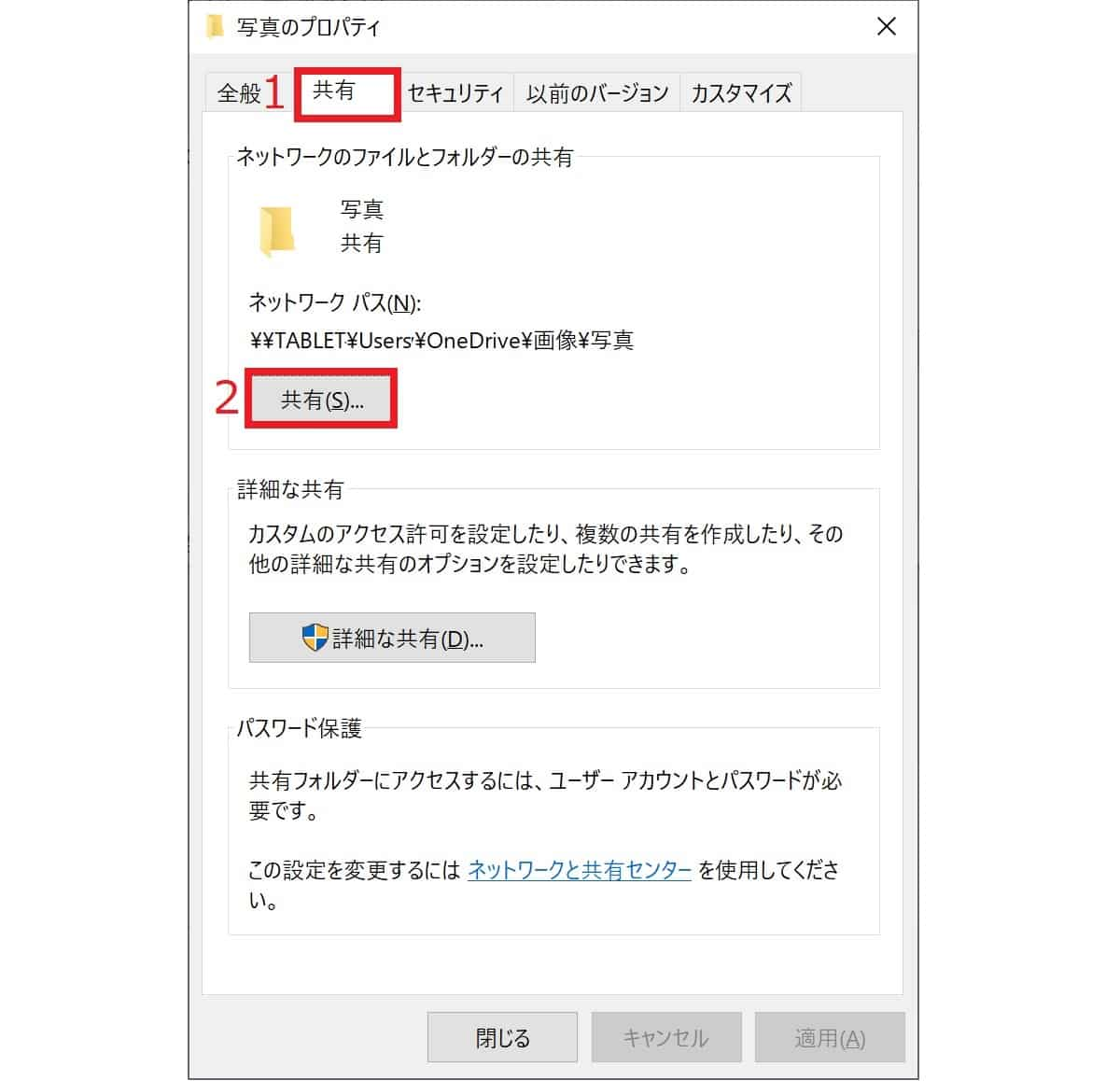
Windows共有フォルダ設定方法
Windowsで共有フォルダを設定するには、以下の手順に従います。
- 共有したいフォルダを右クリックし、「プロパティ」を選択します。
- 「共有」タブをクリックします。
- 「詳細設定」ボタンをクリックします。
- 「共有」チェックボックスにチェックを入れます。
- 共有したいユーザーまたはグループを選択します。「追加」ボタンをクリックして、ユーザーまたはグループを追加できます。特定のユーザーやグループにのみ共有したい場合は、ここでユーザーまたはグループを指定します。
- 各ユーザーまたはグループのアクセス許可を設定します。「権限」列で、「読み取り」、「変更」、「フルコントロール」から選択できます。「読み取り」はファイルの閲覧のみ、「変更」はファイルの編集と削除、「フルコントロール」はすべての操作を許可します。
- 「OK」ボタンをクリックします。
- 共有フォルダへのアクセスに必要なネットワークパスを確認します。これは、他のコンピューターから共有フォルダにアクセスするために必要な情報です。通常、\コンピューター名共有フォルダ名 の形式になります。
- 必要に応じて、ファイアウォール設定を確認します。共有フォルダへのアクセスを許可するために、ファイアウォールで適切なポートを開ける必要がある場合があります。
共有フォルダへのアクセス権限の設定
共有フォルダへのアクセス権限は、セキュリティの観点から非常に重要です。 適切な権限を設定することで、不正アクセスを防ぎ、データの安全性を確保できます。 権限の設定は、共有フォルダのプロパティ内の「セキュリティ」タブで行うことができます。 共有ユーザーごとに、読み取り、書き込み、削除などの権限を個別に設定できます。
- 「Everyone」グループへのアクセス権限の制限: セキュリティ上のリスクを軽減するために、「Everyone」グループへのアクセス権限は最小限に制限するか、無効にすることをお勧めします。
- 特定のユーザーまたはグループへのアクセス権限の付与: 共有フォルダにアクセスできるユーザーまたはグループを特定し、それぞれに適切なアクセス権限を付与します。
- パスワード保護の有効化: 共有フォルダへのアクセスにパスワードを要求することで、不正アクセスを防ぐことができます。
共有フォルダの名前の変更
共有フォルダの名前を変更するには、フォルダ名を直接変更するだけでは不十分です。 共有フォルダの名前を変更した後、ネットワーク上の他のコンピュータからアクセスできなくなる可能性があります。 名前を変更した後、共有フォルダのプロパティで共有設定を確認し、必要に応じてネットワークパスを更新する必要があります。
- フォルダ名を変更します。
- 共有フォルダのプロパティを開き、「共有」タブを確認します。
- ネットワークパスが正しく更新されていることを確認します。必要に応じて、ネットワークパスを手動で修正します。
共有フォルダの削除
共有フォルダを削除する際には、共有設定を解除してからフォルダを削除する必要があります。 共有設定を解除せずにフォルダを削除しようとすると、エラーが発生する可能性があります。 共有設定の解除は、共有フォルダのプロパティで行うことができます。
- 共有フォルダのプロパティを開きます。
- 「共有」タブで、「共有を停止」をクリックします。
- フォルダを削除します。
トラブルシューティング:共有フォルダにアクセスできない場合
共有フォルダにアクセスできない場合は、いくつかの原因が考えられます。ネットワーク接続の確認、ファイアウォール設定の確認、共有設定の確認など、いくつかの点をチェックする必要があります。
- ネットワークケーブルの接続を確認します。
- ファイアウォールが共有フォルダへのアクセスをブロックしていないか確認します。 必要に応じて、ファイアウォール設定で共有フォルダへのアクセスを許可します。
- 共有フォルダのプロパティで、共有設定が正しく設定されていることを確認します。
共有フォルダーはどうやって管理する?
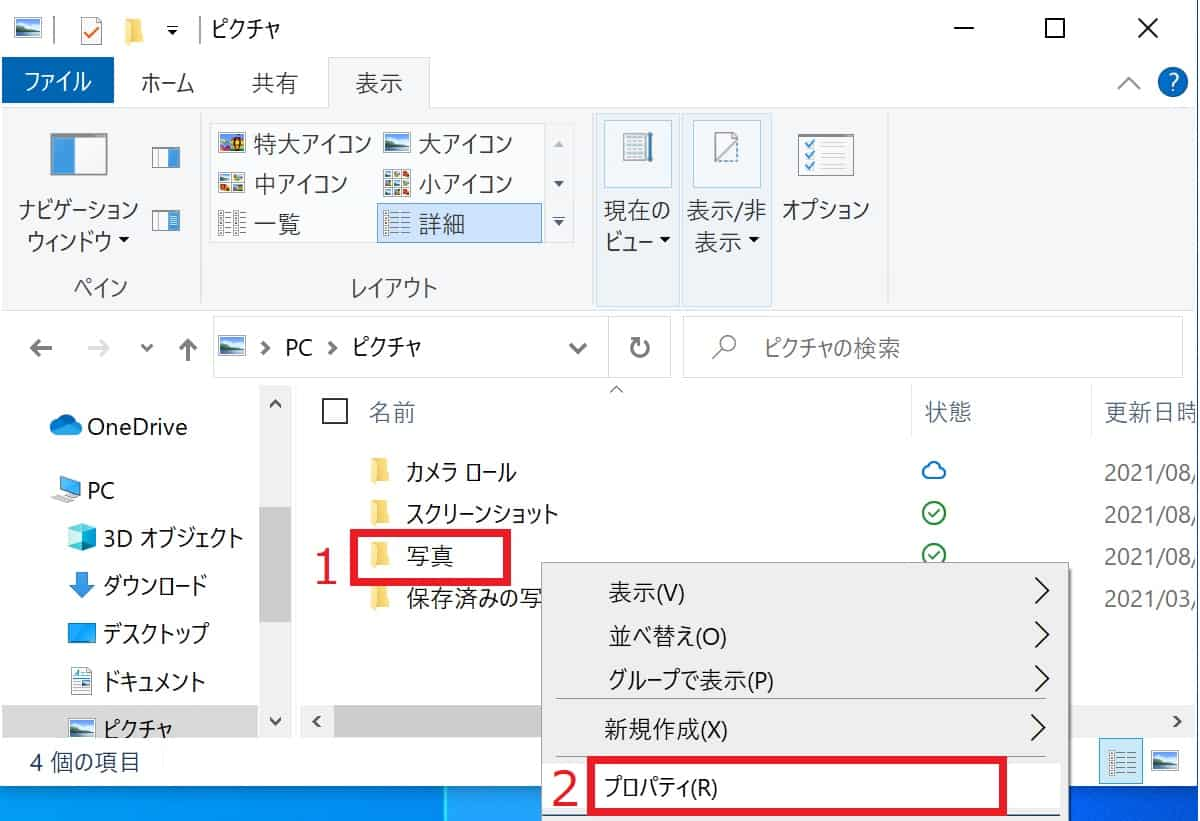
共有フォルダーの管理方法は、そのフォルダーへのアクセス権限の設定、ファイルの整理、バックアップ、セキュリティ対策など、複数の要素を考慮する必要があります。具体的な方法は、利用しているOSやサービスによって異なりますが、一般的な管理方法を以下に説明します。
共有フォルダーへのアクセス権限の管理
共有フォルダーへのアクセス権限を適切に設定することは、セキュリティを確保する上で非常に重要です。アクセスできるユーザーやグループを限定し、それぞれのユーザーに適切な権限(読み込み専用、読み書き、管理など)を割り当てる必要があります。アクセス権限の設定は、OSの設定画面で行うのが一般的です。例えば、Windowsでは共有プロパティ、macOSでは共有オプションで設定できます。不必要なアクセスを制限することで、データの漏洩や不正な変更を防ぐことができます。
- ユーザーごとのアクセス権限の設定: 各ユーザーに対して、読み取りのみ、読み書き、または管理者権限を個別に設定します。
- グループによるアクセス権限管理: ユーザーをグループにまとめ、グループ単位でアクセス権限を設定することで、効率的な管理が可能です。
- パスワード保護: 共有フォルダーへのアクセスにパスワードを設定することで、不正アクセスを防ぎます。
共有フォルダー内のファイルの整理と命名規則
共有フォルダー内が散らかってしまうと、ファイルの検索や管理に時間がかかってしまいます。ファイルの整理には、命名規則を定め、フォルダーを階層的に構成することが重要です。例えば、日付やプロジェクト名、ファイルの種類などを含めた命名規則を設け、関連するファイルを適切なフォルダーに格納することで、ファイルの検索や管理が容易になります。さらに、定期的に不要なファイルを削除することで、ストレージ容量の節約にも繋がります。
- 日付による整理: 年月日などの日付をファイル名またはフォルダ名に含めることで、時系列に沿ってファイルを探しやすくなります。
- プロジェクト名による整理: プロジェクトごとにフォルダを作成することで、関連するファイルをまとめて管理できます。
- ファイルの種類による整理: ファイルの種類ごとにフォルダを作成することで、ファイルの探しやすさが向上します。
共有フォルダーのバックアップ
共有フォルダー内のデータは、定期的にバックアップすることが不可欠です。ハードディスクの故障やウイルス感染、人為的なミスなどによってデータが失われるリスクを軽減するために、バックアップは必須です。バックアップ方法は、クラウドサービスを利用する方法、外付けハードディスクにコピーする方法、ネットワーク上の別のサーバーに保存する方法などがあります。バックアップ頻度は、データの重要性や変更頻度に応じて調整する必要があります。
- クラウドサービス利用: Google Drive、Dropbox、OneDriveなどのクラウドサービスを利用したバックアップは、データの安全性を高めます。
- 外付けハードディスクへのコピー: 安価で手軽にバックアップを実現できます。複数台の外付けHDDにバックアップを取って、安全性を高めることも有効です。
- 定期的なバックアップの実施: 毎日、毎週、毎月など、データの重要性に応じてバックアップ頻度を設定します。
共有フォルダーのセキュリティ対策
共有フォルダーは、不正アクセスやウイルス感染のリスクに常にさらされています。セキュリティ対策として、ファイアウォールやウイルス対策ソフトの導入、定期的なソフトウェアのアップデート、アクセス権限の厳格な管理が重要です。また、共有フォルダーにアクセスするユーザーには、セキュリティに関する教育を行うことも必要です。万が一、セキュリティ侵害が発生した場合に備え、インシデント対応計画を策定しておくことも重要です。
- ファイアウォールとウイルス対策ソフトの導入: ネットワークと端末を保護するために、必須のセキュリティ対策です。
- ソフトウェアの定期的なアップデート: セキュリティ上の脆弱性を修正するために、常に最新の状態に保つ必要があります。
- セキュリティに関する教育: ユーザーに対して、パスワード管理やフィッシング詐欺などに関する教育を行うことで、セキュリティ意識を高めます。
共有フォルダーの使用状況の監視とログ
共有フォルダーの使用状況を監視することで、不正アクセスや異常なアクセスを早期に検知することができます。多くのOSやファイルサーバーには、アクセスログを記録する機能が備わっています。このログを定期的に確認することで、セキュリティ上の問題や、共有フォルダーの利用状況を把握することができます。また、ログを分析することで、共有フォルダーの利用状況を改善するためのヒントを得ることも可能です。
- アクセスログの定期的な確認: 不正なアクセスや異常なアクセスを検知するために、ログを定期的に確認します。
- ログ分析による問題点の特定: ログを分析することで、セキュリティ上の問題や、共有フォルダーの利用効率を改善するためのヒントを発見できます。
- 監視ツールの活用: より高度な監視を行うために、専用の監視ツールを利用することもできます。
共有フォルダのアクセス権限の設定方法は?
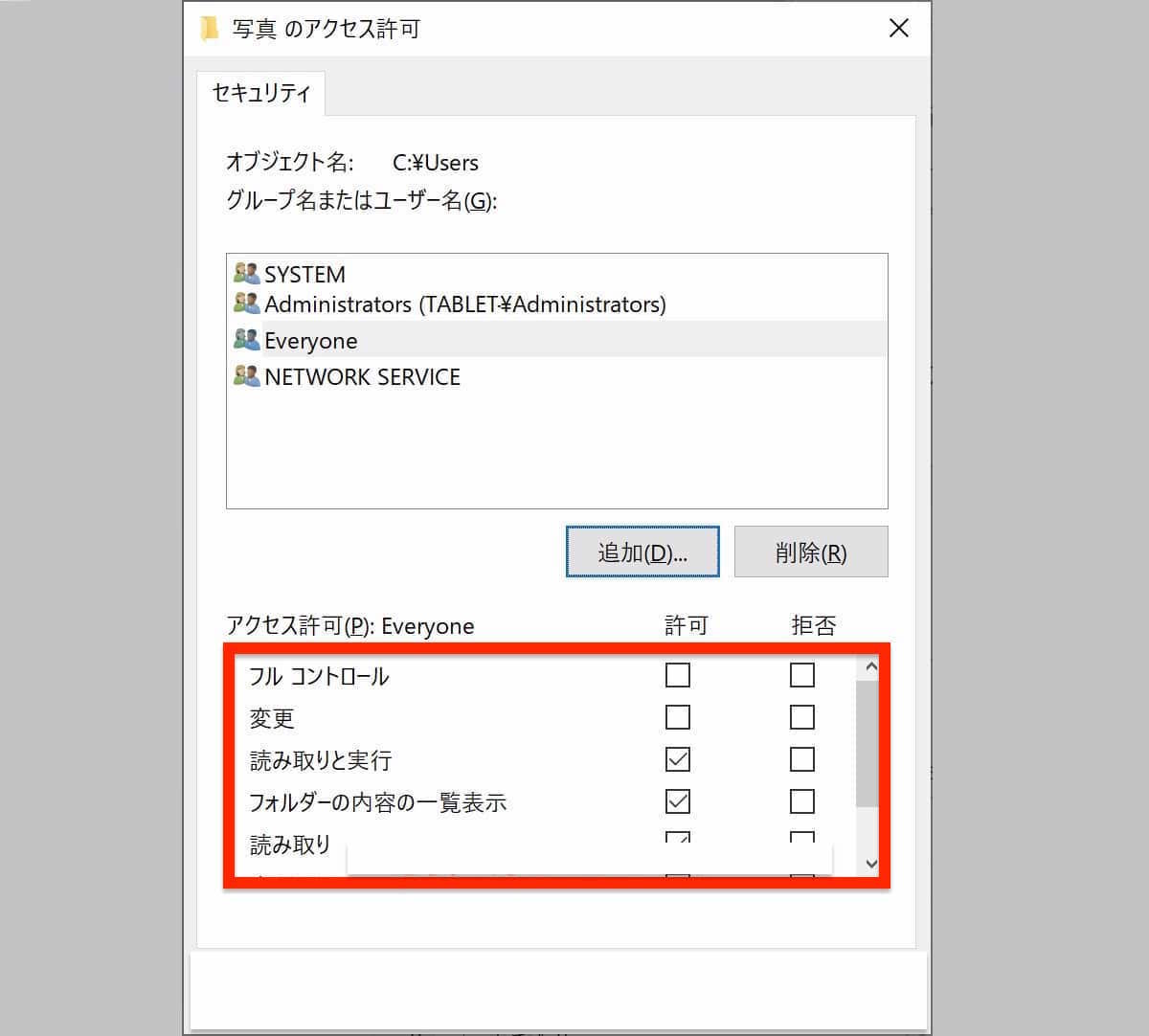
共有フォルダのアクセス権限設定方法
共有フォルダのアクセス権限の設定方法は、使用するOSやファイルサーバーの種類によって異なります。 一般的には、共有フォルダのプロパティや設定画面からアクセス権限を細かく設定できます。具体的には、どのユーザーやグループが、読み取り、書き込み、実行といった権限を持つのかを指定します。 アクセス権限の設定は、セキュリティの観点から非常に重要であり、適切な権限を設定することで、データの漏洩や不正アクセスを防ぐことができます。 不適切な設定は、データの損失やシステムへの不正侵入につながる可能性があるため、慎重に設定する必要があります。 また、設定後には必ずテストを行い、意図した通りに機能しているか確認しましょう。 複雑な設定が必要な場合は、システム管理者やIT担当者に相談することをお勧めします。
共有フォルダへのアクセス権限の設定:Windows
Windowsでは、共有フォルダのプロパティからアクセス権限を設定します。共有フォルダを右クリックし、「プロパティ」を選択。「共有」タブで「詳細設定」をクリックし、ユーザーやグループを追加し、各ユーザーやグループに読み取り、書き込み、変更、完全制御などの権限を割り当てます。 これらの権限は、ユーザーが共有フォルダに対してどのような操作を行えるかを決定します。 設定ミスを防ぐため、各権限の意味を理解した上で設定を行うことが重要です。
- 共有フォルダのプロパティを開く:共有フォルダを右クリックし、「プロパティ」を選択します。
- 共有タブで詳細設定を開く:「共有」タブを選択し、「詳細設定」ボタンをクリックします。
- ユーザーとグループを追加し、権限を割り当てる:「共有」ボタンをクリックし、アクセスを許可するユーザーまたはグループを追加し、それぞれの権限(読み取り、書き込みなど)を設定します。
共有フォルダへのアクセス権限の設定:macOS
macOSでは、共有フォルダの設定は、システム環境設定から行います。「共有」パネルを開き、共有したいフォルダを選択し、アクセス権限を設定します。 ユーザーアカウントを指定し、読み取り専用、読み書き可能などの権限を付与します。 また、パスワードによるアクセス制限なども設定可能です。 セキュリティを強化するため、必要最小限のアクセス権限を与えることを心がけましょう。
- システム環境設定を開く:Appleメニューから「システム環境設定」を選択します。
- 共有パネルを開く:「共有」パネルを選択します。
- 共有するフォルダを選択し、アクセス権限を設定:共有したいフォルダを選択し、ユーザーとグループ、およびそれぞれのアクセス権限を設定します。
共有フォルダへのアクセス権限の設定:Linux
Linuxでは、コマンドラインツールを使用してアクセス権限を設定します。 `chmod`コマンドを用いて、ファイルやディレクトリのアクセス権限を変更します。 ユーザーやグループごとに読み取り、書き込み、実行の権限を数値で指定します。 複雑な設定が必要な場合は、`chown`コマンドを用いて所有者も変更できます。権限の設定には細心の注意が必要です。誤った設定はデータの損失やセキュリティ問題につながる可能性があります。
- `chmod`コマンドを用いた権限変更:例:`chmod 777 /path/to/shared/folder` (全てのユーザーに読み取り、書き込み、実行権限を与える。 セキュリティ上危険なため、本番環境では使用を避けるべきです)
- `chown`コマンドを用いた所有者変更:例:`chown user:group /path/to/shared/folder`
- 権限の確認:`ls -l /path/to/shared/folder` で権限を確認します。
アクセス権限設定におけるセキュリティの重要性
共有フォルダのアクセス権限設定は、セキュリティ対策において非常に重要な要素です。不適切な設定は、データ漏洩や不正アクセス、システム障害など深刻な問題を引き起こす可能性があります。 そのため、最小限の権限を与える原則を遵守し、定期的な見直しと更新を行うことが重要です。 また、複雑な設定を行う場合は、専門家の助言を受けることをお勧めします。
- 最小権限の原則:ユーザーやグループに必要な権限のみを付与する。
- 定期的な見直し:アクセス権限の設定は、定期的に見直し、必要に応じて変更する。
- ログの監視:アクセスログを監視し、不正なアクセスを検知する。
アクセス権限設定のベストプラクティス
共有フォルダのアクセス権限設定を効果的に行うためには、いくつかのベストプラクティスがあります。例えば、ユーザーアカウントを個別に管理し、各ユーザーに必要な権限のみを付与することが重要です。 また、グループ機能を活用して、複数のユーザーに同じ権限を一括で設定することも効率的です。さらに、定期的にアクセスログを確認し、不正なアクセスがないか監視することも不可欠です。 これらのベストプラクティスを遵守することで、セキュリティレベルを向上させることができます。
- ユーザー単位での権限管理:個々のユーザーに必要な最小限の権限のみを付与する。
- グループ機能の活用:共通の権限を持つユーザーをグループにまとめ、効率的に管理する。
- アクセスログの監視:不正アクセスを早期に検知し、対応する。
よくある質問
フォルダ共有の設定方法は?
フォルダ共有の設定方法は、使用するOSによって異なります。Windowsであれば、共有したいフォルダを右クリックし、「プロパティ」を選択。共有タブで「詳細設定」を選び、共有したいユーザーやグループを指定します。Macの場合は、共有したいフォルダを右クリックし、「情報を見る」を選択。「共有とアクセス権」で、共有したいユーザーやグループを追加し、アクセス権限を設定します。ネットワーク環境によっては、ルーターの設定が必要な場合もありますので、ご確認ください。
共有フォルダへのアクセス権限をどのように設定すれば良いですか?
アクセス権限は、読み取り専用、読み取りと書き込み、完全制御など、複数のレベルがあります。共有するフォルダの重要度や、共有相手に必要なアクセスレベルに応じて適切に設定することが重要です。例えば、重要なデータを含むフォルダは読み取り専用に、共同編集が必要なフォルダは読み取りと書き込みに設定するなど、目的に合わせて細かく設定しましょう。間違った設定は、データ漏洩などのリスクにつながるため、十分に注意が必要です。
複数のユーザーとフォルダを共有したいのですが、どうすれば良いですか?
複数のユーザーとフォルダを共有するには、共有設定で複数のユーザーまたはグループを追加します。ユーザーごとに必要なアクセス権限を設定する必要があります。WindowsやMacのOSそれぞれに、ユーザーやグループの管理機能がありますので、そちらを利用してユーザーを追加し、共有設定で該当のユーザーを選択してアクセス権限を付与します。グループを作成してユーザーを追加することで、効率的に管理することも可能です。
共有フォルダの設定でエラーが出ました。どうすれば解決できますか?
共有フォルダの設定でエラーが出る場合は、まずエラーメッセージの内容をよく確認しましょう。ファイアウォールやウイルス対策ソフトが共有をブロックしている可能性がありますので、一時的に無効にして試してみるのも一つの方法です。また、ネットワーク接続が正常であるか確認し、必要に応じてルーターの設定を確認したり、ネットワークケーブルの接続を確認したりしましょう。それでも解決しない場合は、OSのヘルプを参照するか、専門家に相談することをお勧めします。