
iPhoneでペアレンタルコントロールを削除する方法
iPhoneのペアレンタルコントロールは、子供や若者の安全を守るための重要な機能です。しかし、成長伴随着しく、これらの制限が不要になった場合、または設定が誤って行われていた場合、それらを解除したいと思うこともあります。本記事では、iPhoneのペアレンタルコントロールを安全かつ効果的に削除する方法を詳しく説明します。また、これら設定の変更がユーザーエクスペリエンスに与える影響についても触れつつ、最適な方法を提案します。

iPhoneでペアレンタルコントロールを削除する手順
iPhoneのペアレンタルコントロールは、子供が使用する際のインターネットの利用時間やアプリケーションのアクセスを制限するために設定されます。しかし、必要なくなった場合には、以下の手順に従ってペアレンタルコントロールを削除することができます。
Step 1: 設定アプリを開く
まず、iPhoneのホーム画面から設定アプリを開きます。設定アプリは、ギアのアイコンで表示されます。
Switchでペアレンタルコントロールを削除する方法Step 2: 画面と音量、ペアレンタルコントロールを選択
設定アプリの画面で、スクリーンタイム(ペアレンタルコントロール)を選択します。これにより、利用時間やアプリケーションの使用制限を管理する画面が表示されます。
Step 3: スクリーンタイムパスコードを入力
利用制限を変更するためには、最初に設定したスクリーンタイムパスコードの入力が必要です。パスコードが正しければ、次の画面に進むことができます。
Step 4: 利用制限をオフにする
スクリーンタイムの設定画面から、「コンテンツとプライバシーの制限」を選択します。その後、「コンテンツとプライバシーの制限」をオフに切り替えることができます。
Step 5: 確認と最終的な設定
制限をオフにすると、再度確認が必要な場合があります。確認画面で確認をタップし、必要に応じて他の設定を調整します。
画像から透明部分を削除!簡単加工テクニック| 手順 | 詳細 |
|---|---|
| 1. 設定アプリを開く | ホーム画面から設定アプリを開きます。 |
| 2. 画面と音量、ペアレンタルコントロールを選択 | 設定画面でスクリーンタイムを選択します。 |
| 3. スクリーンタイムパスコードを入力 | 利用制限を変更するために、スクリーンタイムパスコードを入力します。 |
| 4. 利用制限をオフにする | コンテンツとプライバシーの制限をオフに切り替えます。 |
| 5. 確認と最終的な設定 | 制限をオフにした後、再度確認が必要な場合があります。 |
iPhoneのペアレンタルコントロールを解除するには?
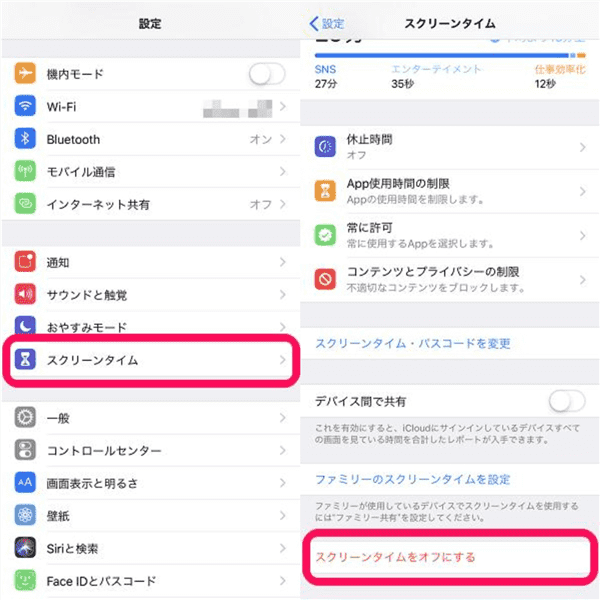
iPhoneのペアレンタルコントロールを解除する手順は次の通りです。
1. iPhoneの「設定」アプリを開きます。
2. 画面をスールして「スクリーンタイム」をタップします。
3. 「コンテンツとプライバシーの制限」をタップし、「コンテンツとプライバシーの制限を有効にする」のスイッチをオフにします。
4. 既に有効になっている場合は、まずパスコードを入力する必要があります。
5. その後、「コンテンツとプライバシーの制限を無効にする」を選択します。
6. 最後に、再度パスコードを入力して変更を確認します。
ペアレンタルコントロールを解除する際の注意点
解除手続きを行う前に以下の点に注意してください。
SG fielderの会社コードを見つける方法を解説- パスコードを忘れた場合、Appleサポートに連絡する必要があります。
- 制限を解除すると、子供が不適切なコンテンツにアクセスする可能性があるため、注意が必要です。
- 解除後も、子供のデバイスの使用状況を定期的に確認することをお勧めします。
パスコードを変更する方法
パスコードを安全に変更するには以下の手順を実行します。
- 「設定」アプリを開きます。
- 「スクリーンタイム」をタップします。
- 「コンテンツとプライバシーの制限」を選択します。
- 現在のパスコードを入力します。
- 「パスコードを変更」を選択します。
- 新しいパスコードを入力し、確認します。
制限を解除しても特定のアプリやコンテンツを制限する方法
特定のアプリやコンテンツを引き続き制限するには以下の手順を実行します。
- 「設定」アプリを開きます。
- 「スクリーンタイム」をタップします。
- 「コンテンツとプライバシーの制限」を選択します。
- 現在のパスコードを入力します。
- 「許可されたコンテンツ」や「許可されたアプリ」をタップして、制限したい項目を選択します。
- 必要な設定を調整し、変更を保存します。
iPhoneのペアレントコントロールを削除するには?
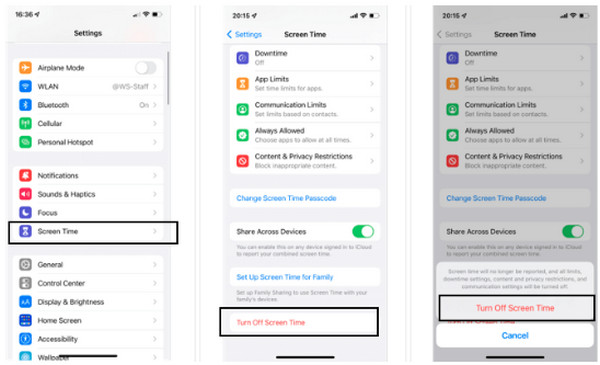
iPhoneのペアレントコントロールを削除するには、以下の手順に従ってください。
シミュレーションで誤差伝播の法則を理解!初心者向け1. 設定アプリを開く
iPhoneのホーム画面から「設定」アプリを開きます。
2. スクリーンタイムを選択する
「スクリーンタイム」をタップします。スクリーンタイムはペアレントコントロールの機能を管理するための設定です。
3. コンテンツとプライバシーの制限を変更する
「コンテンツとプライバシーの制限」をタップします。ここで、さまざまな制限を設定または削除できます。
4. パスコードを入れる
既にコンテンツとプライバシーの制限が有効になっている場合、ここでパスコードを入力する必要があります。
5. 制限をオフにする
「コンテンツとプライバシーの制限」のスイッチをオフに切り替えます。これで、すべてのペアレントコントロールの設定が解除されます。
スクリーンタイムの有効化と無効化
スクリーンタイムの有効化と無効化は、iPhoneの使用時間を制限するための重要な機能です。
- 有効化: 「設定」アプリを開き、「スクリーンタイム」を選択します。次に、「スクリーンタイムを使用」をオンに切り替えます。
- 無効化: 「設定」アプリを開き、「スクリーンタイム」を選択します。次に、「スクリーンタイムを使用」をオフに切り替えます。
- パスコードの設定: スクリーンタイムを有効にすると、パスコードの設定が求められます。これは、設定の変更を保護するためです。
コンテンツとプライバシーの制限の詳細設定
コンテンツとプライバシーの制限は、具体的な項目ごとに細かく設定することができます。
- アプリの制限: 「許可するアプリ」を選択して、特定のアプリの使用を許可または禁止できます。
- コンテンツ制限: 「コンテンツの制限」を選択して、App Storeでのコンテンツのダウンロードや使用を制限できます。
- プライバシー設定: 「プライバシー」を選択して、位置情報や連絡先などのプライバシー設定を管理できます。
スクリーンタイムの使用時間をカスタマイズする方法
スクリーンタイムの使用時間をカスタマイズすることで、特定の時間帯にデバイスの使用を制限できます。
- Always Allowedアプリ: 「Always Allowed」を選択して、いつでも使用できるアプリを指定できます。
- 使用時間の設定: 「使用時間」を選択して、毎日のデバイス使用時間を設定できます。
- 停め時間: 「停め時間」を選択して、特定の時間帯にデバイスの使用を完全に制限できます。
iPhoneの保護者コントロールを解除するには?
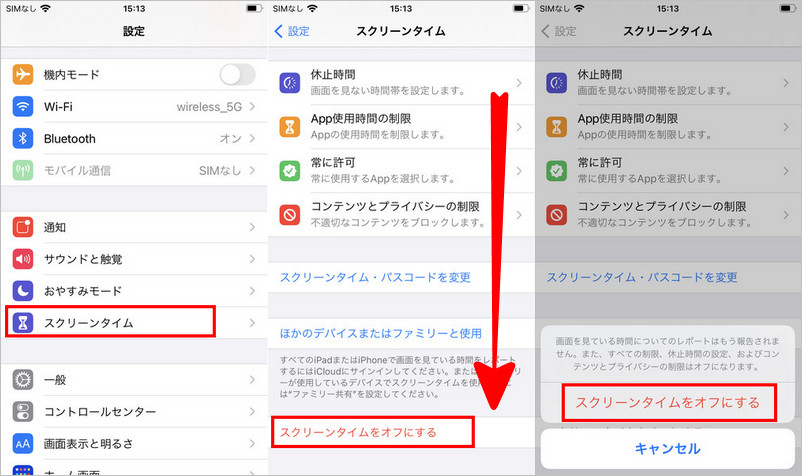
iPhoneの保護者コントロールを解除するには、以下の手順を seguimiento します。
1. 設定を開く:
– あなたのiPhoneのホーム画面から設定アプリを開きます。
2. スクリーンタイムを選択:
– 設定アプリの中でスクリーンタイムを選択します。これが保護者コントロールを管理するためのセクションです。
3. コンテンツとプライバシーの制限を選択:
– スクリーンタイムのページで、コンテンツとプライバシーの制限を選択します。
4. コンテンツとプライバシーの制限を有効にする:
– まだ有効でない場合は、コンテンツとプライバシーの制限をオンにします。これにはパスコードが必要です。
5. 制限を解除する:
– 各制限を個別に解除するには、関連する項目をタップし、必要な設定をオフにします。例えば、Appのダウンロード制限、ウェブコンテンツの制限、通話の制限などです。
iPhoneの保護者コントロールのパスコードを忘れた場合の対処法
パスコードを忘れてしまった場合は、以下のような手順で対処することができます。
– Apple IDのパスワードを使用: 保護者コントロールのパスコードを忘れた場合、Apple IDのパスワードを使用してコンテンツとプライバシーの制限をオンまたはオフにすることができます。
– Appleのサポートに連絡: それでもアクセスできない場合は、Appleのサポートに連絡して、アカウントの確認とパスコードのリセットを依頼することができます。
– iPhoneを工場出荷時の設定に戻す: 最後の手段として、iPhoneを工場出荷時の設定に戻すことができます。ただし、これによりすべてのデータが消去されますので、注意が必要です。
保護者コントロールを無効にする際の注意点
保護者コントロールを無効にする際には、以下のような点に注意する必要があります。
– 安全性の確保: 保護者コントロールを無効にすることにより、子供が不適切なコンテンツにアクセスしたり、アプリをダウンロードしたりする可能性が高くなります。これを防ぐために、子供にインターネットの安全性について教育することが重要です。
– プライバシーの保護: 子供のプライバシーを保護するために、保護者コントロールを無効にする前に、子供にプライバシーの重要性を説明し、適切な行動を取るよう指導することをお勧めします。
– 定期的な確認: 保護者コントロールを無効にした後も、定期的に子供のデバイスを使用状況を確認し、必要な場合に再度制限を適用することが重要です。
保護者コントロールを部分的に解除する方法
保護者コントロールを部分的に解除するには、以下のような手順を試してみてください。
– 特定のアプリの制限を解除する: スクリーンタイムの設定で、特定のアプリのダウンロードや使用の制限を解除することができます。
– ウェブコンテンツの制限を調整する: ウェブコンテンツの制限を制限なしに設定することで、完全に制限を解除することも、一部のウェブサイトだけを許可することもできます。
– 通信機能の制限を解除する: 通話やメッセージの制限を個別に解除し、特定の連絡先だけを許可するなどの設定変更が可能です。
よくある質問
iPhoneのペアレンタルコントロールを削除するにはどのパスコードを使用しますか?
パスコードは、ペアレンタルコントロールを設定する際に入力した同一のものを使用します。これを忘れた場合、Apple サポートに連絡してアカウント確認を行う必要があります。これは、ペアレンタルコントロールの設定を無効にするための安全対策です。
iPhoneでペアレンタルコントロールを完全に削除する方法はありますか?
はい、設定アプリからスクリーンタイムにアクセスし、コンテンツとプライバシーの制限を選択します。次に、パスコードを入力し、コンテンツとプライバシーの制限を無効にするを選択します。これにより、ペアレンタルコントロールが完全に削除されます。
iPhoneのペアレンタルコントロールを削除する前に注意すべきことはありますか?
はい、ペアレンタルコントロールを削除する前に、子供が無制限にアクセスできるようになることを確認してください。また、App Storeの購入制限や特定のアプリの制限も解除されるため、これに伴う安全性のリスクについても考慮することが重要です。
iPhoneで複数のユーザーのペアレンタルコントロールを同時に削除できますか?
複数のユーザーのペアレンタルコントロールを同時に削除することはできません。それぞれのアカウントに対して個別に手動で削除する必要があります。ただし、ファミリ共有機能を使用して、家族のメンバー全員の設定を一括で管理することは可能です。


