
Switchでペアレンタルコントロールを削除する方法
Nintendo Switchは、子供たちが安全にゲームを楽しむためのペアレンタルコントロール機能を提供しています。しかし、成長に伴い、若者がより自由にプレイしたいと思う場合や、特定の制限がもう必要でなくなった場合、これらの設定を解除する方法を知ることは重要です。この記事では、Switchのペアレンタルコントロールを効果的に削除する手順を紹介します。親や監督者が子供のゲーム習慣を見守りながら、適切なタイミングで制限を緩和するためのガイドstdintとなります。
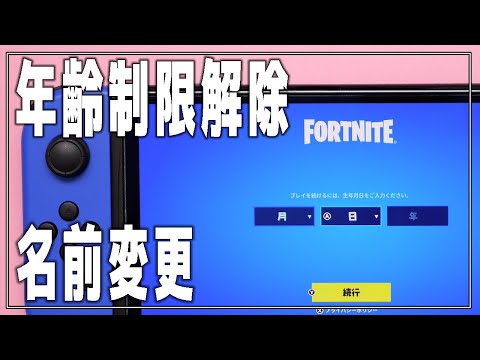
Switchでペアレンタルコントロールを削除する手順
Switchでペアレンタルコントロールを削除するには、以下に示す手順に従ってください。このプロセスは、親御さんが子供のアカウントに対して設定した制限を解除したり、必要に応じて変更したりするために行われます。
1. スイッチをホームメニューから設定に移動する
まず、Switchのホームメニューから設定を選択します。ホームメニューは通常、Switchのホーム画面に表示されます。ホーム画面が表示されていない場合は、Switchのホームボタンを押してホームメニューを開きます。
画像から透明部分を削除!簡単加工テクニック2. ユーザーの選択と管理
設定メニューから、ユーザーの選択と管理を選択します。ここでは、各ユーザーのアカウント情報を確認したり、新しいユーザーを追加したりできます。ペアレンタルコントロールは、通常このメニューからアクセスできます。
3. ペアレンタルコントロールの設定を開く
ユーザーの選択と管理メニューから、ペアレンタルコントロールの設定を開きます。このメニューでは、子供のアカウントに対して設定された制限を確認したり、新しい制限を追加したりできます。
4. ペアレンタルコントロールの解除
ペアレンタルコントロールの設定メニューで、ペアレンタルコントロールの解除を選択します。ここでは、パスワードまたはPINコードが必要になる可能性があります。パスワードまたはPINコードを入力して、ペアレンタルコントロールを解除します。
5. 確認と完了
ペアレンタルコントロールを解除したら、設定が保存され、変更が適用されます。エンジン画面に戻って、設定が解除されたことを確認します。必要に応じて、他のユーザーのペアレンタルコントロールも同様に解除することが可能です。
SG fielderの会社コードを見つける方法を解説| 項目 | 説明 |
|---|---|
| ホームメニューから設定に移動する | ホームボタンを押してホームメニューを開き、設定を選択します。 |
| ユーザーの選択と管理 | ユーザーの選択と管理メニューから、ペアレンタルコントロールにアクセスします。 |
| ペアレンタルコントロールの設定を開く | ペアレンタルコントロールの設定メニューを開き、制限を確認します。 |
| ペアレンタルコントロールの解除 | パスワードまたはPINコードを入力して、ペアレンタルコントロールを解除します。 |
| 確認と完了 | 設定が保存され、変更が適用されることを確認します。 |
Switchのペアレンタルコントロールを解除するにはどうすればいいですか?
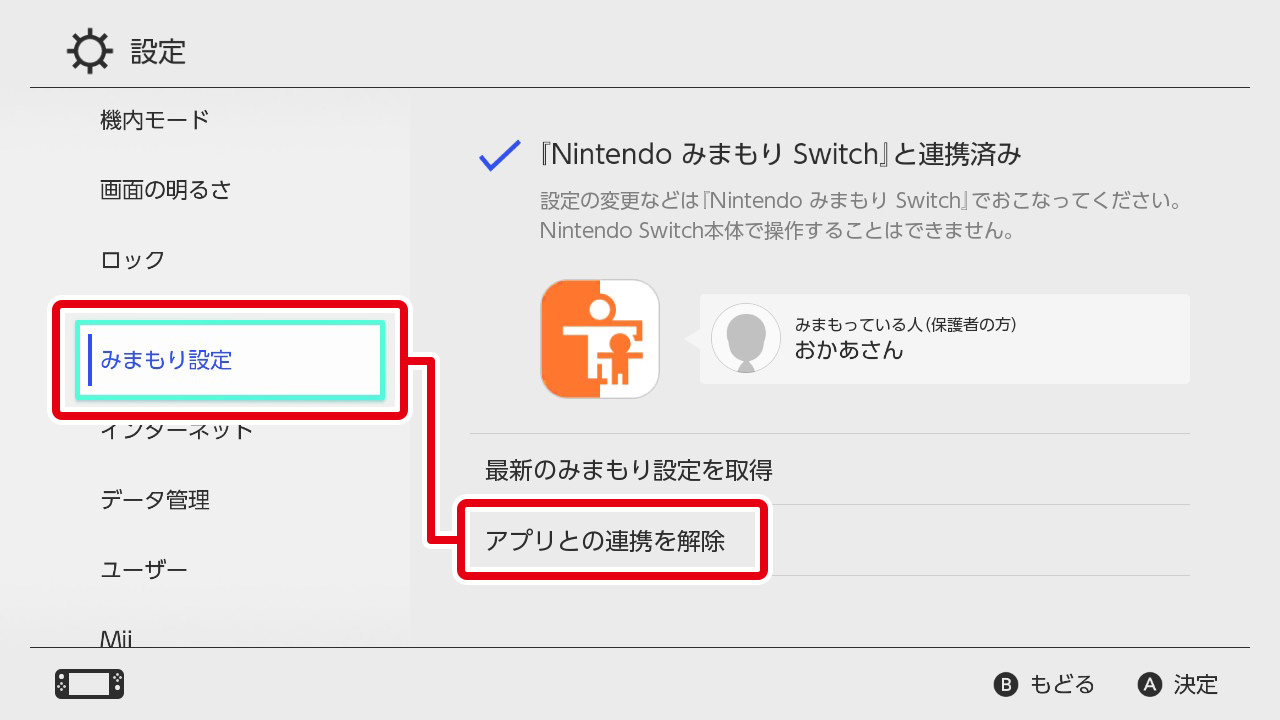
Switchのペアレンタルコントロールを解除するには、以下の手順に従ってください。
1. 適用してある制限解除パスワードを入力する必要があります。ニンテンドーアカウントの設定ページから、ペアレンタルコントロール設定にアクセスし、解除パスワードを入力することで、制限が解除されます。
2. ログインしているアカウントがペアレンタルコントロールの管理者アカウントであることを確認してください。管理者アカウントでログインしていない場合、設定を変更することはできません。
シミュレーションで誤差伝播の法則を理解!初心者向け3. ニンテンドースイッチ本体からも制限を解除することができます。設定メニューを開き、「ユーザー」を選択し、「ペアレンタルコントロール設定」から解除パスワードを入力し、必要な変更を加えてください。
Switchのペアレンタルコントロールの基本的な設定方法
基本的なペアレンタルコントロールの設定は以下の手順で行います。
- Switchのホームメニューから「設定」を選択します。
- 「ユーザー」を選択し、ペアレンタルコントロールを設定したいアカウントを選択します。
- 「ペアレンタルコントロール設定」を選択し、必要な制限を設定します。
ペアレンタルコントロールのパスワードを忘れた場合の対処法
パスワードを忘れた場合の対処法は以下の通りです。
- ニンテンドーアカウントの公式サポートページから、パスワードのリセット手順を確認してください。
- 必要な情報を提供し、ニンテンドーサポートに連絡し、パスワードのリセットを依頼します。
- リセットしたパスワードをメモし、安全な場所に保管しておきましょう。
Switchのペアレンタルコントロールで制限できる機能
Switchのペアレンタルコントロールでは、以下の機能を制限できます。
AndroidでExif情報を理解、取得、表示する方法- ゲームのプレイ時間:ゲームのプレイ時間を設定することで、利用時間を管理できます。
- ゲームの購入:ゲームの購入やダウンロードを許可するかどうかを設定できます。
- オンライン機能:オンラインで他のプレイヤーと対戦する機能や、オンラインショップの利用を制限できます。
Switchの子供制限を解除するにはどうすればいいですか?

Switchの子供制限を解除するには、以下の手順に従ってください:
1. ニンテンドースイッチ を起動し、ホームメニュー から ユーザーの設定 を選択します。
2. ユーザー設定 画面で、親管理 を選択します。
3. 子供のアカウント を選択します。
4. 制限の解除 をタップします。
5. パスワード を入力します。これは、親または保護者が設定したパスワードです。
6. 確認 画面で 制限を解除 をタップします。
1. パスワードを忘れた場合の対処法
パスワードを忘れた場合、以下の手順で対処できます:
- サポートサイト を訪問し、パスワードリセットの手続きを行います。
- メールアドレスとユーザー名を入力し、送信 ボタンをタップします。
- 登録したメールアドレスにリセット用のリンクが送信されます。リンクをクリックしてパスワードをリセットします。
2. 子供制限の再設定方法
子供制限を再設定するには、以下の手順に従ってください:
- ホームメニュー から ユーザーの設定 を選択します。
- ユーザー設定 画面で、親管理 を選択します。
- 子供のアカウント を選択します。
- 制限の設定 をタップし、新しいパスワードと制限内容を設定します。
3. 制限の解除後、どのような機能が使用可能になるか
制限を解除した後、以下の機能が使用可能になります:
- インターネットへのアクセス:制限が解除され、インターネットブラウジングやオンラインゲームが可能になります。
- ソフトのダウンロード:ニンテンドーeショップから様々なソフトをダウンロードできます。
- フレンドの追加:他のプレイヤーをフレンドに追加し、協力プレイや対戦が可能になります。
Switchのペアレンタルコントロールの暗証番号の確認方法は?
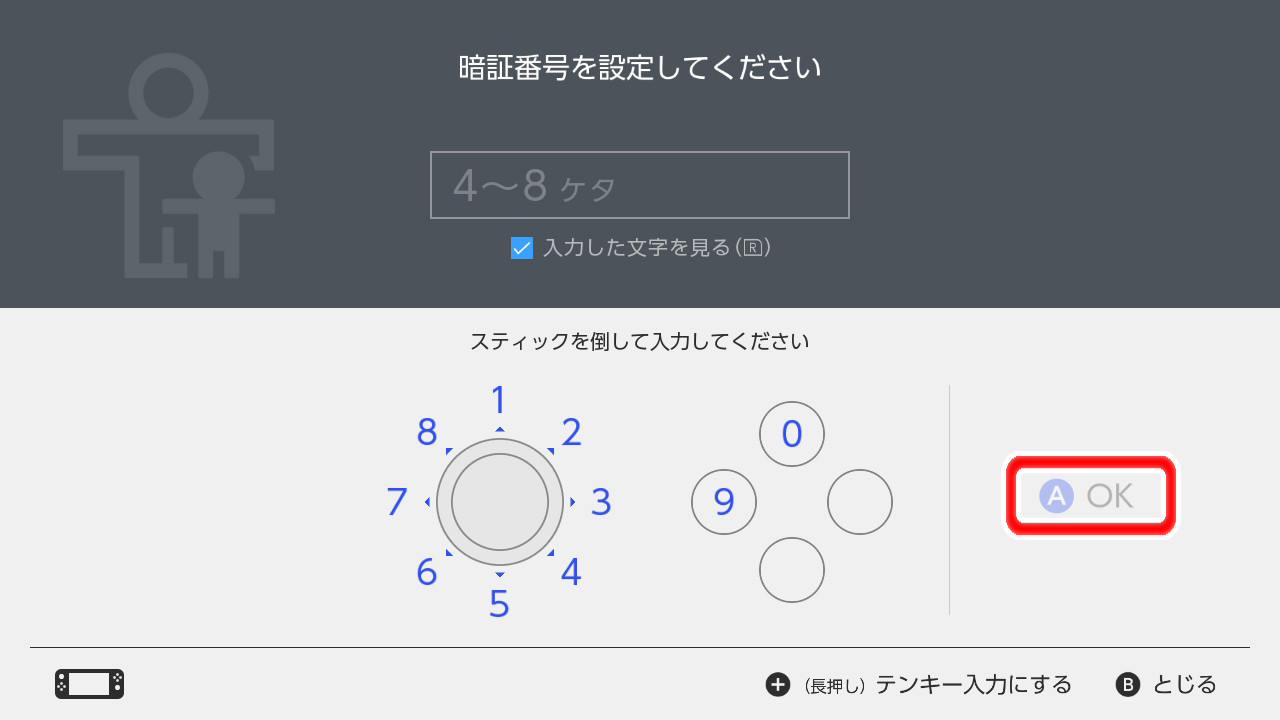
Switchのペアレンタルコントロールの暗証番号の確認方法は、次の手順で行うことができます:
1. ニンテンドースイッチにログインする:まず、ニンテンドースイッチにログインします。ペアレンタルコントロールが設定されているアカウントでログインしてください。
2. 設定メニューにアクセスする:ホームメニューの右上にあるアイコンをタップして、設定メニューを開きます。
3. ユーザーを選択する:設定メニューから「ユーザー」を選択します。
4. ペアレンタルコントロールを選択する:ユーザー設定画面で「ペアレンタルコントロール」を選択します。
5. 暗証番号を確認する:ペアレンタルコントロールの画面で、現在設定されている暗証番号を確認することができます。必要に応じて、暗証番号を変更することもできます。
ニンテンドースイッチのペアレンタルコントロールの基本設定
ニンテンドースイッチのペアレンタルコントロールの基本設定は、子供のアカウントの使用時間を制限したり、特定のソフトやオンライン機能の利用を制限したりすることができます。
– 使用時間の設定:子供の使用時間を制限し、日々のプレイ時間を管理できます。
– ソフトの制限:特定のソフトの利用を制限し、年齢制限に合わせたソフトのみを使用可能にできます。
– オンライン機能の制限:オンラインプレイやフレンド機能などの利用を制限できます。
ペアレンタルコントロールの暗証番号の重要な注意点
ペアレンタルコントロールの暗証番号は、子供のアカウントへのアクセスを制限する重要な手段です。以下の点に注意してください。
– 暗証番号の記録:暗証番号を安全な場所に記録しておき、忘れないようにしてください。
– 暗証番号の変更:定期的に暗証番号を変更し、セキュリティを維持してください。
– 暗証番号の共有:暗証番号は他の人に共有しないようにしましょう。
暗証番号を忘れた場合の対処方法
暗証番号を忘れた場合、以下のような対処方法があります。
– サポートに連絡する:ニンテンドーサポートに連絡し、暗証番号のリセット手続きを行ってください。
– アカウント情報の確認:設定時に使用したメールアドレスや電話番号などの情報を確認し、必要な手続きを行います。
– セキュリティ質問の回答:設定時に設定したセキュリティ質問に正しく回答することで、暗証番号をリセットできます。
Switchのみまもりを解除できません。どうすればいいですか?
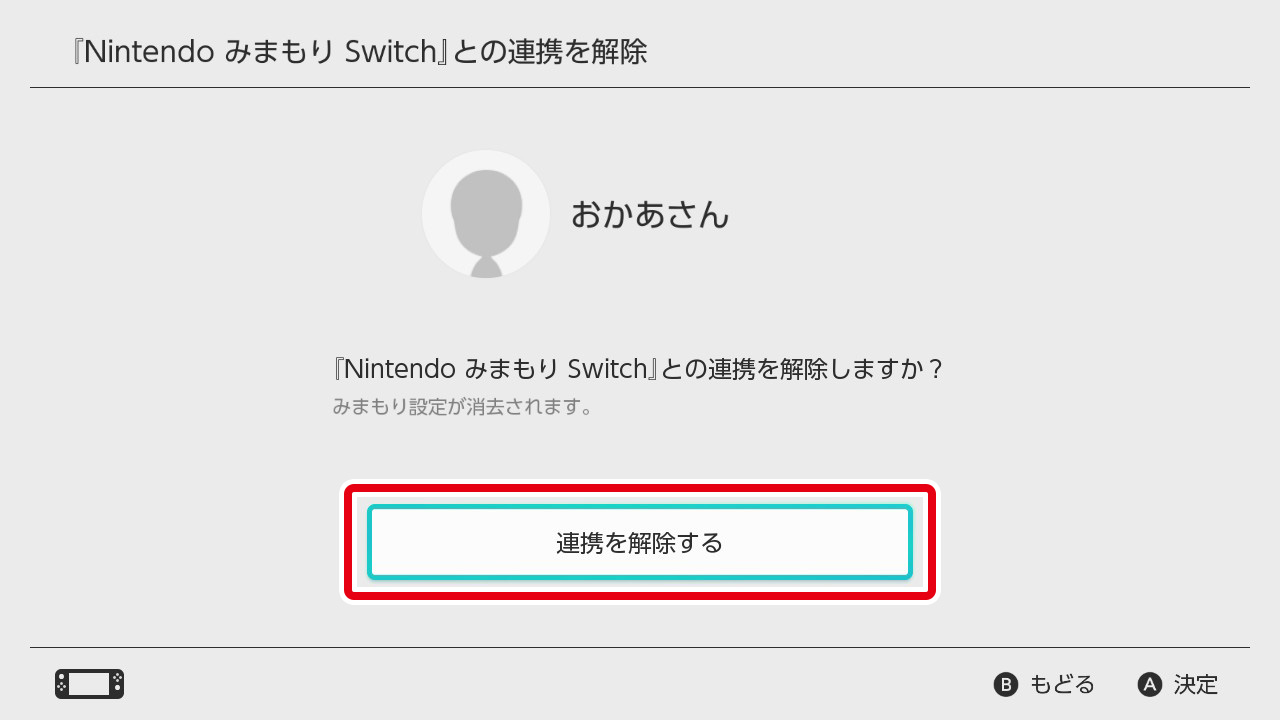
Switchの親管理設定を解除する際の一般的な手順
1. パスワードの確認と入力
親管理設定を解除するためには、まず設定画面でパスワードを確認し、正確に入力する必要があります。パスワードを忘れた場合、任天堂のサポートページからリセットの手続きを行うことができます。
- 設定メニューから「ユーザー」を選択します。
- 「親管理設定」の項目を開きます。
- 「パスワードを解除」を選び、要求されたパスワードを入力します。
2. アカウントの確認と手続き
パスワードだけでなく、アカウント情報の確認も重要です。必要に応じて、任天堂アカウントの情報更新を行ってください。
- 任天堂アカウントの設定を開きます。
- ユーザー情報を確認し、必要に応じて更新します。
- 親管理設定の解除を再度試みます。
3. システムの更新と再起動
システムの更新と再起動も、設定解除に影響を与えることがあります。これらを試してみてください。
- 設定メニューから「システム」を選択します。
- 「システムアップデート」を選び、最新の更新を適用します。
- システムを再起動し、親管理設定の解除を再度試みます。
よくある質問
Switchでペアレンタルコントロールを削除するにはどのステップが必要ですか?
ニンテンドースイッチでのペアレンタルコントロールの削除には、まず設定メニューからユーザーを選択し、そのユーザーの詳細設定を開きます。次に、ペアレンタルコントロールの削除を選んでパスワードを入力します。パスワードが確認されると、ペアレンタルコントロールが解除され、選択したユーザーは制限なしでゲームや機能を利用できるようになります。
ペアレンタルコントロールが削除されたユーザーは哪些の自由が得られますか?
ペアレンタルコントロールが削除されたユーザーは、ゲームのプレイ時間制限、通信制限、購入制限などの全ての制限から解放されます。これにより、ユーザーは任意の時間にゲームをプレイでき、オンラインで他のプレイヤーと通信することができ、またeショップでのダウンロードや購入も自己管理することが可能になります。
ペアレンタルコントロールを削除する時、親監護設定のパスワードを忘れた場合どうすればよいですか?
パスワードを忘れてしまった場合、ニンテンドーサポートに連絡する必要があります。サポートには、ユーザー登録に関連する情報を提供し、そのユーザーが自分のアカウントであることを証明する必要があります。その後、サポートスタッフがパスワードのリセット手続きを行います。これは若干時間を要する可能性がありますので、早めの対応が推奨されます。
Switchのペアレンタルコントロールを削除した後に再設定することは可能ですか?
ニンテンドースイッチのペアレンタルコントロールを削除した後でも、再び設定することは可能です。再設定するには、設定メニューからユーザーを選択し、詳細設定でペアレンタルコントロールの設定を選びます。再度パスワードを設定し、必要な制限を適用することで、ユーザーに対する監視や制限を再開することができます。


