
画像から透明部分を削除!簡単加工テクニック
画像編集は、クリエイティブな表現の手段として広く利用されていますが、その中でも透明部分の削除は特に重要な技術です。このテクニックを習得することで、画像の組み合わせや背景の変更などが簡単にでき、デザインの自由度が大幅에上がります。本記事では、透明部分を削除する簡単な方法を紹介します。専門的な知識や高価なソフトウェアが不要な、誰でも使える便利な手法を解説します。
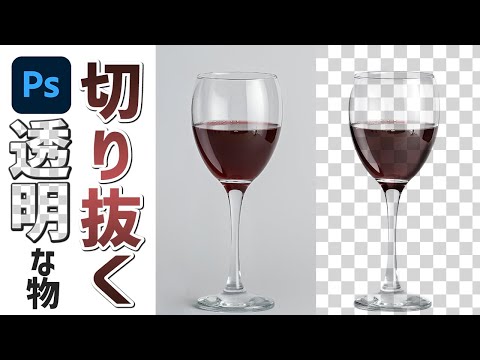
画像から透明部分を削除!簡単加工テクニック
画像編集における透明部分の削除は、デザインやグラフィック作成の際に非常に重要な技術です。この記事では、透明部分を削除する簡単なテクニックを紹介します。以下の手順とツールを使用して、画像から透明部分を効率的に削除する方法を学びましょう。
1. Photoshopを使用する方法
Photoshopはプロフェッショナルな画像編集ソフトウェアで、透明部分を削除するための多彩なツールを提供しています。
SG fielderの会社コードを見つける方法を解説- 画像を開きます。
- レイヤーパネルで、透明部分があるレイヤーを選択します。
- マジックワンドツールを使用して透明部分を選択します。
- 削除キーを押して選択範囲を削除します。
- 必要に応じて、ブラシツールやリファインエッジを使用して選択範囲を調整します。
- 画像をPNG形式で保存します。
| ステップ | 操作 |
|---|---|
| 1 | 画像を開く |
| 2 | レイヤーパネルで透明部分があるレイヤーを選択 |
| 3 | マジックワンドツールを使用して透明部分を選択 |
| 4 | 削除キーを押して選択範囲を削除 |
| 5 | 必要に応じてブラシツールやリファインエッジを使用して選択範囲を調整 |
| 6 | 画像をPNG形式で保存 |
2. GIMPを使用する方法
GIMPは無料のオープンソースの画像編集ソフトウェアで、Photoshopに匹敵する機能を提供しています。
- 画像を開きます。
- レイヤーパネルで、透明部分があるレイヤーを選択します。
- フリーセレクトツールを使用して透明部分を選択します。
- 削除キーを押して選択範囲を削除します。
- 必要に応じて、ズームツールやリファインエッジツールを使用して選択範囲を調整します。
- 画像をPNG形式で保存します。
| ステップ | 操作 |
|---|---|
| 1 | 画像を開く |
| 2 | レイヤーパネルで透明部分があるレイヤーを選択 |
| 3 | フリーセレクトツールを使用して透明部分を選択 |
| 4 | 削除キーを押して選択範囲を削除 |
| 5 | 必要に応じてズームツールやリファインエッジツールを使用して選択範囲を調整 |
| 6 | 画像をPNG形式で保存 |
3. Canvaを使用する方法
Canvaはオンラインデザインツールで、初心者でも簡単に透明部分を削除することができます。
- Canvaにログインし、新しいデザインを作成します。
- 画像をアップロードします。
- 画像を選択し、マジックリムーバー機能を使用して透明部分を選択します。
- 必要に応じて、選択範囲ツールを使用して選択範囲を調整します。
- 画像をPNG形式でダウンロードします。
| ステップ | 操作 |
|---|---|
| 1 | Canvaにログインし、新しいデザインを作成 |
| 2 | 画像をアップロード |
| 3 | 画像を選択し、マジックリムーバー機能を使用して透明部分を選択 |
| 4 | 必要に応じて選択範囲ツールを使用して選択範囲を調整 |
| 5 | 画像をPNG形式でダウンロード |
4. Pixlrを使用する方法
Pixlrはオンライン画像編集ツールで、ブラウザ上で透明部分を削除することができます。
- Pixlrにアクセスし、新しい画像を開きます。
- マジックワンドツールを使用して透明部分を選択します。
- 削除キーを押して選択範囲を削除します。
- 必要に応じて、ブラシツールやリファインエッジツールを使用して選択範囲を調整します。
- 画像をPNG形式でダウンロードします。
| ステップ | 操作 |
|---|---|
| 1 | Pixlrにアクセスし、新しい画像を開く |
| 2 | マジックワンドツールを使用して透明部分を選択 |
| 3 | 削除キーを押して選択範囲を削除 |
| 4 | 必要に応じてブラシツールやリファインエッジツールを使用して選択範囲を調整 |
| 5 | 画像をPNG形式でダウンロード |
5. 優れた透明部分削除ツールの選び方
透明部分を削除するためのツールを選ぶ際には、以下の点を考慮することが重要です。
シミュレーションで誤差伝播の法則を理解!初心者向け- 目的: 画像編集の目的に応じて、適切なツールを選ぶことが重要です。例えば、商用デザインにはPhotoshopやIllustratorが適しています。
- スキルレベル: 初心者であれば、操作が簡単なCanvaやPixlrが適しています。
- 予算: 無料ツールであるGIMPやPixlrを選択することも可能です。
- 使いやすさ: インターフェースが直感的で、操作が簡単なツールを選ぶと効率的な編集が可能です。
- 機能: 透明部分の削除に加えて、他の高度な編集機能が必要な場合は、Photoshopなどのプロフェッショナルツールを検討しましょう。
| 考慮点 | 詳細 |
|---|---|
| 目的 | 画像編集の目的に応じて適切なツールを選ぶ |
| スキルレベル | 初心者であれば操作が簡単なツールを選ぶ |
| 予算 | 無料ツールを選ぶことも可能 |
| 使いやすさ | インターフェースが直感的なツールを選ぶ |
| 機能 | 透明部分の削除以外の高度な編集機能が必要な場合はプロフェッショナルツールを検討 |
透過PNGの不要な透明部分を削除するには?
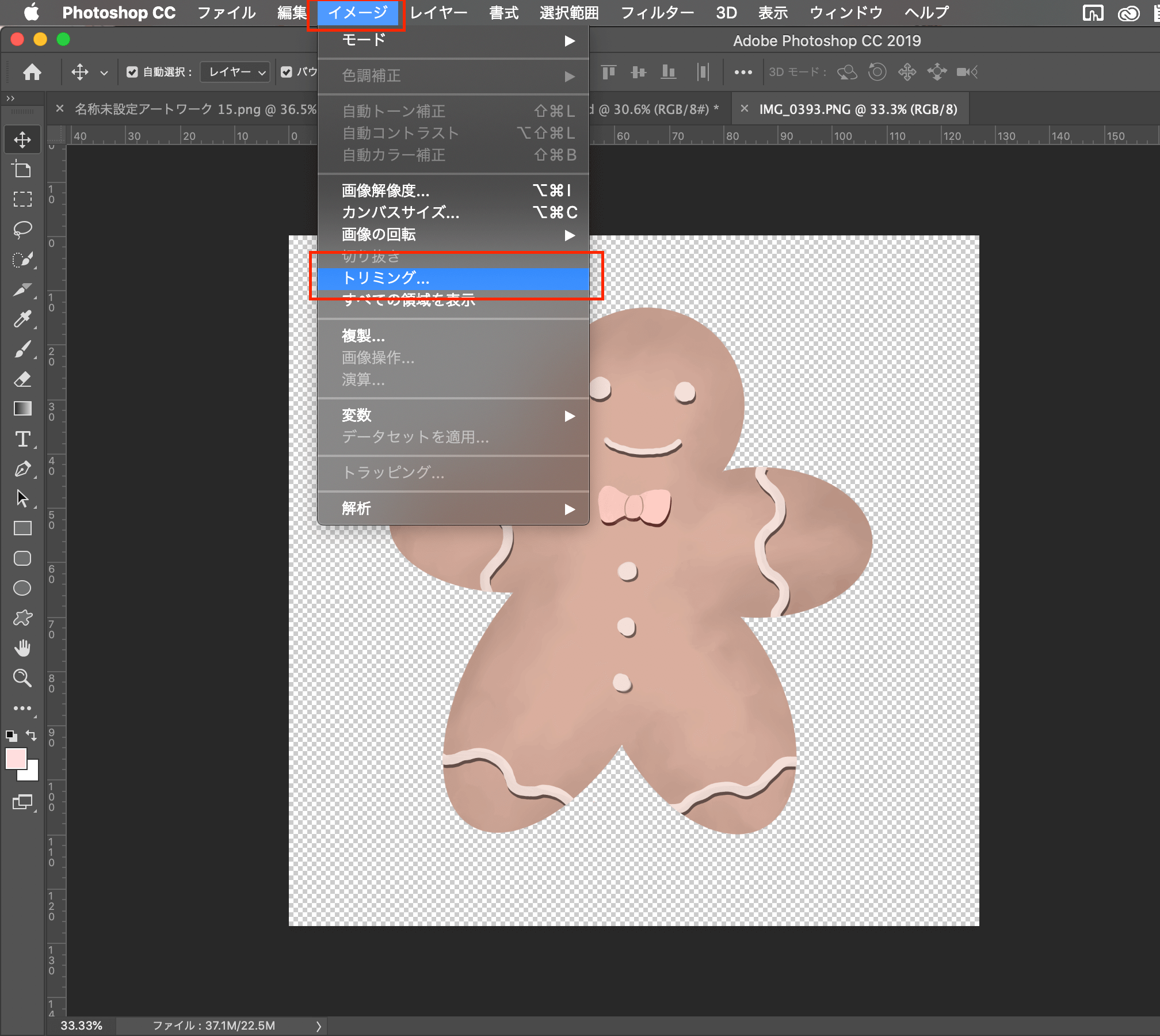
透過PNGの不要な透明部分を削除するには、次のような手順を踏むことができます。最初に、画像編集ソフトウェアまたはオンラインツールを使用します。これらには、Adobe Photoshop、GIMP、または pixlr などがあります。次に、画像を開き、透明な部分を選択します。これは、マジックワンドツールや選択範囲ツールを使って行います。透明部分が選択された後、削除またはクリアの機能を使って透明部分を削除します。最後に、画像を保存します。これにより、不要な透明部分が削除されたPNGファイルが完成します。
透過PNGの不要な透明部分を削除するためのソフトウェア
透過PNGの不要な透明部分を削除するためには、様々なソフトウェアを使用することができます。例えば、Adobe Photoshopは、プロフェッショナル向けの高機能な画像編集ソフトウェアで、透明部分の削除も容易に行えます。また、GIMPは、無料で利用できるオープンソースの画像編集ソフトウェアで、 Photoshopと同様の機能を提供しています。さらに、pixlrは、オンラインで利用できる無料の画像編集ツールで、ブラウザ上で簡単に透明部分を削除できます。
- Adobe Photoshop: プロフェッショナル向けの高機能な画像編集ソフトウェア。
- GIMP: 無料のオープンソースの画像編集ソフトウェア。
- pixlr: オンラインで利用できる無料の画像編集ツール。
透過PNGの不要な透明部分を削除する手順
透過PNGの不要な透明部分を削除する手順は、以下のように進めることができます。まず、画像編集ソフトウェアやオンラインツールで画像を開きます。次に、透明部分を選択するためのツール(例:マジックワンドツール)を使用して、透明部分を選択します。選択範囲が确定したら、削除またはクリアの機能を使って透明部分を削除します。最後に、画像を保存します。
AndroidでExif情報を理解、取得、表示する方法- 画像編集ソフトウェアで画像を開く。
- 透明部分を選択するツールを使用して透明部分を選択する。
- 削除またはクリアの機能を使って透明部分を削除する。
- 画像を保存する。
透過PNGの不要な透明部分を削除した後の最終確認
透過PNGの不要な透明部分を削除した後、いくつかの確認を行うことが重要です。まず、画像の全体的な品質を確認します。透明部分が削除されたことで、画像の品質が低下していないことを確認します。次に、背景との整合性を確認します。透明部分が削除された画像が、新しい背景と自然に溶け込んでいることを確認します。最後に、ファイルサイズを確認します。透明部分が削除されたことで、ファイルサイズが適切に小さくなっていることを確認します。
- 画像の全体的な品質を確認する。
- 背景との整合性を確認する。
- ファイルサイズを確認する。
IPhoneで透過画像を切り抜くには?
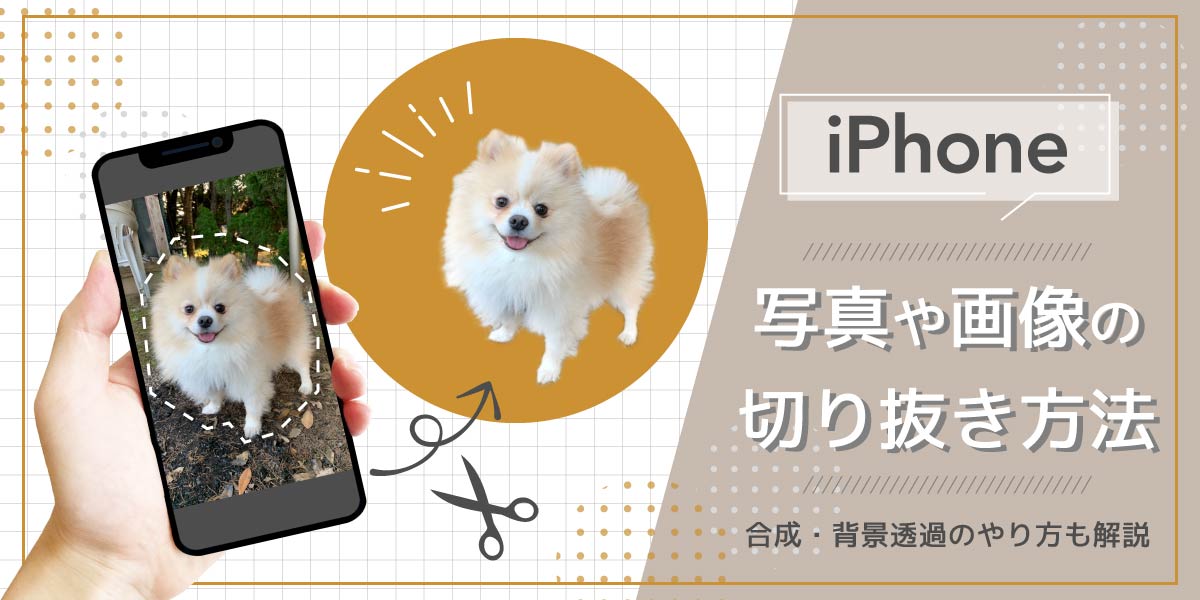
iPhoneで透過画像を切り抜くには、主に写真アプリやサードパーティ製のアプリを利用します。iOSは標準の機能で透過画像の編集を直接サポートしていませんが、複数の方法で透過画像を切り抜くことができます。以下に具体的な手順を説明します。
方法1: 写真アプリで透過画像を切り抜く
写真アプリを使った方法では、画像の一部を切り抜き、透過背景を作成することができます。
書くスピードを上げるには?文章作成効率UPの秘訣1. 写真アプリを開き、編集したい画像を選択します。
2. 画面上部の「編集」ボタンをタップします。
3. 「マーカー」または「マスキング」機能を選択します。
4. 切り抜きたい部分を選択し、不要な部分を削除します。
5. 「完了」ボタンをタップして編集を保存します。この方法では、完全な透過ではなく白い背景で保存されることが多いです。
- 写真アプリの「マーカー」機能は、透過効果が限られている場合があります。
- 「マスキング」機能を使用すると、より詳細な編集が可能です。
- 透過背景を正確に作りたい場合は、サードパーティ製のアプリを使用することを検討してください。
方法2: サードパーティ製アプリを使用する
サードパーティ製のアプリは、透過画像の切り抜きに特化しており、より高度な機能を提供します。
1. App Storeから「Remove.bg」や「Background Eraser」などのアプリをダウンロードします。
2. アプリを開き、切り抜きたい画像をインポートします。
3. 自動的に背景が削除され、透過画像が生成されます。必要に応じて手動で調整もできます。
4. 「保存」または「エクスポート」ボタンをタップして、透過画像を保存します。
- 「Remove.bg」は、高度なAI技術を用いて自動的に背景を削除します。
- 「Background Eraser」は、手動で微調整することも可能で、より精密な結果を得られます。
- これらのアプリは無料版と有料版があり、有料版ではより多くの機能が利用できます。
方法3: Photoshop Expressを使用する
AdobeのPhotoshop Expressは、iPhoneで透過画像を切り抜くのに役立つ無料アプリです。
1. App Storeから「Photoshop Express」をダウンロードします。
2. アプリを開き、切り抜きたい画像を選択します。
3. 「背景削除」機能を選択し、不要な部分を削除します。
4. 必要に応じて、エッジの微調整を行います。
5. 「保存」ボタンをタップして、透過画像を保存します。
- Photoshop Expressは、Adobeの他の製品と連携できます。
- アプリ内に保存された画像は、クラウドサービスにアップロードすることも可能です。
- 高度な機能が必要な場合は、Adobe Creative Cloudのサブスクリプションを検討することもできます。
透過ツールのおすすめは?

透過ツールのおすすめは、目的や具体的なニーズによりますが、以下に幅広く役立つ3つのツールを紹介します。これらのツールは、プロジェクト管理、コミュニケーション、効率化に焦点を当てています。
1. プロジェクト管理ツール: Asana
Asanaは、チームでのプロジェクト管理に最適なツールです。タスクの割り当て、期日設定、進捗の追跡などが可能です。
- タスクの割り当て: チームメンバーにタスクを割り当て、責任者を明確に設定できます。
- 期日設定: タスクに期日を設定し、優先度を調整できます。
- 進捗の追跡: タスクの進捗状況をリアルタイムで確認し、プロジェクト全体の進捗を把握できます。
2. コミュニケーションツール: Slack
Slackは、チーム内のコミュニケーションを効率化するためのツールです。チャット機能、ファイル共有、外部サービスとの連携が可能です。
- チャット機能: 1対1のチャットやチャネル化した会話を通じて、チーム内のコミュニケーションを円滑にします。
- ファイル共有: ドキュメントや画像を簡単に共有し、プロジェクトに関連する資料を整理できます。
- 外部サービスとの連携: 他のビジネスツールと連携させることで、ワークフローを最適化できます。
3. 効率化ツール: Trello
Trelloは、タスク管理とプロジェクトのビジュアル化に優れたツールです。ボード、リスト、カードを使用して、作業の流れを視覚的に管理できます。
- ボードの作成: プロジェクトごとにボードを作成し、全体像を把握できます。
- リストとカードの使用: タスクをリストにわけ、各リスト内のカードで詳細を管理できます。
- ドラッグアンドドロップ機能: タスクの進捗に応じて、カードの位置を簡単に変更できます。
よくある質問
画像から透明部分を削除するにはどのようなツールが必要ですか?
画像編集ソフトやオンラインツールを使用して透明部分を削除することができます。最も一般的な選択肢には、Adobe Photoshop、GIMP、Paint.NETなどのソフトウェアがあります。これらのソフトウェアは高度な機能を提供し、透明度の調整やマスクの作成など、詳細な編集が可能です。また、オンラインでは、Remove.bgやAdobe Expressなどのウェブベースツールも利用できます。これらのツールは、特に背景の透明化に特化しており、簡単な操作でプロクオリティの結果を得られるよう設計されています。
透明部分を削除する方法は難解ですか?
透明部分の削除は、使用するツールによって難易度が異なります。一般に、高度な画像編集ソフトウェアを使用すると、学習曲線がやや急になるかもしれません。ただし、多くのソフトウェアでは、チュートリアルやヘルプガイドが提供されており、初めての人でも段階的に習得できます。一方、オンラインツールはユーザーインタフェースが直感的で、数クリックで透明部分を削除できるよう設計されています。そのため、基本的な操作を理解するのにそれほど時間はかかりません。
透明部分を削除した画像を保存する際の最適なフォーマットは?
透明部分を削除した画像を保存する際には、PNGやSVGなどの透過対応フォーマットが最適です。特にPNGは、透明度をサポートし、高品質の画像を保持しながら比較的小さなファイルサイズに圧縮できるため、広く使用されています。SVGはベクターフォーマットであり、スケーリング時に画質が劣化せず、Webデザインやグラフィックデザインでよく利用されます。JPEGは透過をサポートしないため、透明部分がある場合、使用は避けるべきです。
透明部分を削除した画像をWebに使用する際の注意点は?
透明部分を削除した画像をWebに使用する際には、いくつかの注意点があります。まず、ファイルサイズを最適化することが重要です。大きな画像ファイルはWebページの読み込み速度を遅くするため、適切なサイズと解像度に調整しましょう。次に、画像の透過効果が望ましい結果をもたらすかどうかを確認してください。背景が異なる色やパターンを持っている場合、透過効果がデザインに影響を及ぼす可能性があります。最後に、互換性についても考慮が必要です。すべてのブラウザーが全ての画像フォーマットを正しく表示するわけではないため、主に使用するブラウザーのサポート状況を確認しておきましょう。


