
AndroidでExif情報を理解、取得、表示する方法
AndroidデバイスでExif情報を扱う方法は、写真愛好家にとって有益なスキルです。Exif(Exchangeable Image File)とは、写真や動画ファイルに含まれるメタデータのことで、撮影日時、使用したカメラの設定、GPS座標など、さまざまな情報を記録しています。この記事では、AndroidでExif情報を理解し、取得し、表示するためのステップバイステップのガイドを提供します。専用のアプリを利用することで、簡単にこれらの情報を確認し、管理することができます。
AndroidでExif情報を理解、取得、表示する方法
Exif(Exchangeable Image File Format)情報は、写真が撮影されたときの様々な詳細な情報を含んでいます。Androidアプリでこれらの情報を取得し、表示する方法を解説します。
Exif情報とは何か
Exif情報は、デジタルカメラやスマートフォンで撮影された写真に付加されるメタデータのことです。これには、撮影日時、地理位置情報(GPSデータ)、ISO感度、シャッタースピード、アパーチャ値、カメラのメーカー名やモデル名などの情報が含まれます。これらの情報は、写真の管理や編集、そして分析に非常に重要な役割を果たします。
AndroidでExif情報を取得する方法
AndroidでExif情報を取得するには、ExifInterfaceクラスを使用します。以下のコード例では、指定された画像ファイルからExif情報を取得して表示する方法を示します。
書くスピードを上げるには?文章作成効率UPの秘訣java import android.media.ExifInterface; import java.io.IOException; public void getExifInfo(String filePath) { try { ExifInterface exifInterface = new ExifInterface(filePath); String dateTime = exifInterface.getAttribute(ExifInterface.TAG DATETIME); String latitude = exifInterface.getAttribute(ExifInterface.TAG GPS LATITUDE); String longitude = exifInterface.getAttribute(ExifInterface.TAG GPS LONGITUDE); String make = exifInterface.getAttribute(ExifInterface.TAG MAKE); String model = exifInterface.getAttribute(ExifInterface.TAG MODEL); String iso = exifInterface.getAttribute(ExifInterface.TAG ISO SPEED RATINGS); // ここで取得した情報を表示する System.out.println(撮影日時: + dateTime); System.out.println(緯度: + latitude); System.out.println(経度: + longitude); System.out.println(カメラメーカー: + make); System.out.println(カメラモデル: + model); System.out.println(ISO感度: + iso); } catch (IOException e) { e.printStackTrace(); } }
Exif情報にアクセスする権限
AndroidでExif情報を取得するには、ファイルにアクセスするための適切な権限が必要です。特に、Android 6.0(APIレベル23)以降では、WRITE EXTERNAL STORAGEおよびREAD EXTERNAL STORAGE権限を取得する必要があります。以下のコード例では、これらの権限をリクエストする方法を示します。
java import android.Manifest; import android.content.pm.PackageManager; import androidx.core.app.ActivityCompat; import androidx.core.content.ContextCompat; public void requestStoragePermissions() { if (ContextCompat.checkSelfPermission(this, Manifest.permission.READ EXTERNAL STORAGE) != PackageManager.PERMISSION GRANTED) { ActivityCompat.requestPermissions(this, new String[]{Manifest.permission.READ EXTERNAL STORAGE}, 1); } }
Exif情報を表示するUI設計
Exif情報をユーザーに表示するためのUIを設計する際には、クリアで使いやすいインターフェースを作成することが重要です。リストビュー、カードビュー、またはシンプルなテキストビューを使用して、情報を整理して表示できます。以下は、Exif情報を表示するためのシンプルなレイアウト例です。
効果的な作業日誌の書き方!テンプレートと例文xml
Exif情報の編集と保存
Exif情報を編集して保存する方法も重要な機能です。ExifInterfaceクラスを使用して、特定のタグの値を変更し、保存することができます。以下のコード例では、Exif情報を編集して保存する方法を示します。
java import android.media.ExifInterface; public void editAndSaveExifInfo(String filePath) { try { ExifInterface exifInterface = new ExifInterface(filePath); // 撮影日時の変更 exifInterface.setAttribute(ExifInterface.TAG DATETIME, 2023:10:01 12:00:00); // ISO感度の変更 exifInterface.setAttribute(ExifInterface.TAG ISO SPEED RATINGS, 200); // 変更を保存 exifInterface.saveAttributes(); } catch (IOException e) { e.printStackTrace(); } }
| 項目 | 説明 |
|---|---|
| 撮影日時 | 写真が撮影された日時を表示します。 |
| 緯度 | 写真が撮影された地点の緯度を表示します。 |
| 経度 | 写真が撮影された地点の経度を表示します。 |
| カメラメーカー | 写真を撮影したカメラのメーカー名を表示します。 |
| カメラモデル | 写真を撮影したカメラのモデル名を表示します。 |
| ISO感度 | 写真を撮影した際のISO感度を表示します。 |
画像のExif情報はどうやって表示しますか?
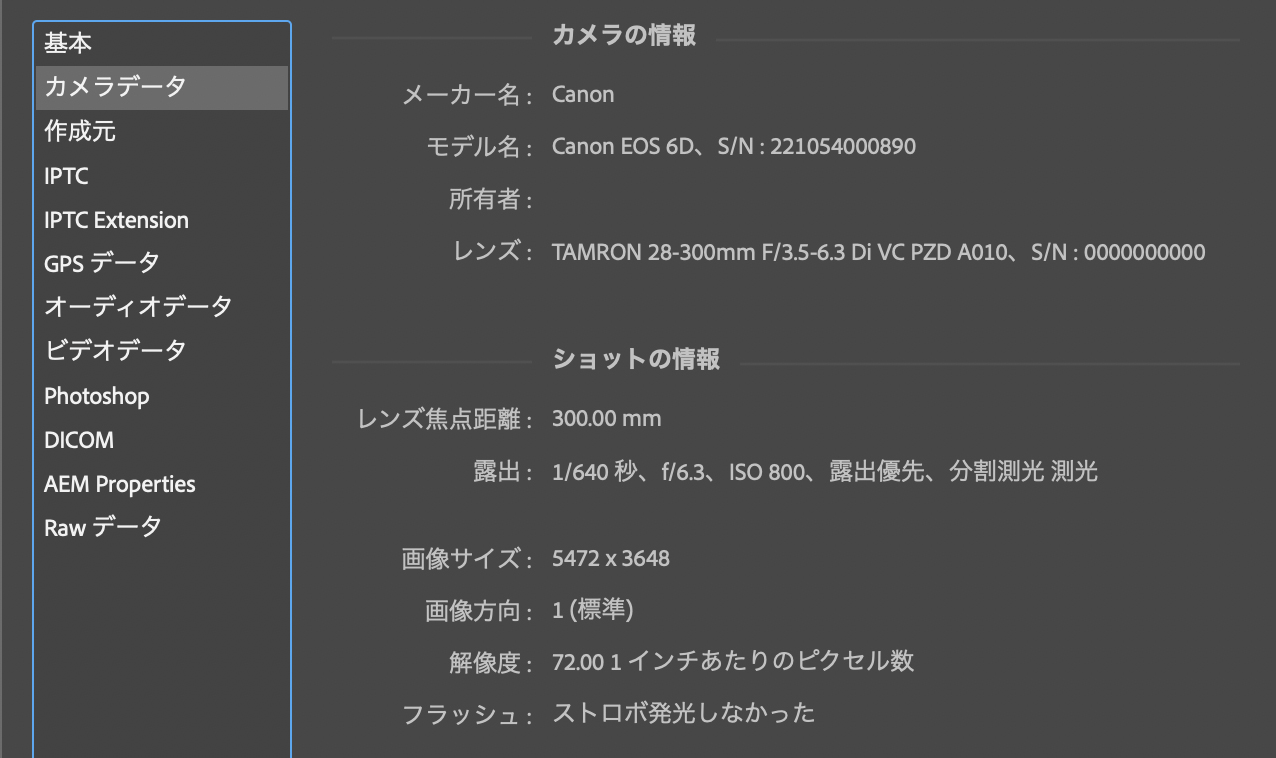
画像のExif情報は、デジタルカメラやスマートフォンで撮影した写真に含まれるメタデータで、カメラの設定や撮影日時などの詳細な情報を示します。Exif情報を表示するには、さまざまな方法があります。以下に、主な方法を紹介します。
Windows 10でのExif情報の表示方法
Windows 10でExif情報を表示するには、以下の手順を実行します。
- エクスプローラーで、表示したい画像ファイルを選択します。
- 右クリックし、「プロパティ」を選択します。
- プロパティウィンドウが開いたら、「詳細」タブをクリックします。
- ここで、Exif情報が表示されます。例えば、「撮影日時」、「カメラモデル」、「絞り値」、「ISO感度」などが見つかります。
MacでのExif情報の表示方法
MacでExif情報を表示するには、以下の手順を実行します。
- ファインダで、表示したい画像ファイルを開きます。
- 画像をダブルクリックしてプレビューします。
- プレビューウィンドウのツールバーから「ツール」メニューを選択します。
- 「情報」または「インスペクター」を選択すると、Exif情報が表示されます。ここでは、「日付」、「カメラ」、「設定」などの詳細が確認できます。
スマートフォンでのExif情報の表示方法
スマートフォン(iOSやAndroid)でもExif情報を表示できます。以下の手順を参考にしてください。
隣の部屋で声を聞く方法とは?盗聴アプリ対策- 写真アプリで、表示したい画像を開きます。
- 右下または左下の「情報」アイコンをタップします。
- 詳細情報が表示されるので、ここにExif情報が含まれています。「撮影日時」、「カメラモデル」、「絞り値」、「ISO感度」などが見つかります。
Exif編集用のアプリは?

EXIF編集用のアプリは?
EXIFデータは、写真に付随するメタデータを指します。このデータには、撮影日時、カメラの設定、場所情報などが含まれます。EXIFデータを編集するアプリは、さまざまなプラットフォームで利用できます。以下に、人気のあるEXIF編集アプリをいくつか紹介します:
1. ExifTool – 無料でオープンソースのコマンドラインツールで、多機能かつ高度な編集が可能です。主にプロや高度なユーザー向けです。
2. Exif Pilot – グラフィカルユーザーインターフェースを備えた商用ソフトウェアで、初心者にも使いやすい設計です。
3. Geotag Photos Pro – GPS情報を写真に追加または編集するためのモバイルアプリで、旅行やアウトドア愛好家に人気があります。
4. Metadata++ – iOS用のアプリで、EXIFデータの表示と編集が可能です。シンプルで直感的なインターフェースが特徴です。
5. Adobe Lightroom – 画像編集ソフトウェアで、EXIFデータの編集機能も備えています。プロ向けの高機能なツールです。
主要なEXIF編集アプリの機能
これらのEXIF編集アプリには、さまざまな機能が含まれています。主な機能には以下のようなものがあります:
– メタデータの表示: 既存のEXIFデータを表示し、詳細を確認できます。
– メタデータの編集: 撮影日時、カメラ設定、場所情報などを編集できます。
– GPS情報の追加: 地図上で位置を指定することで、GPS情報を写真に追加できます。
– バッチ処理: 複数の写真に対して一括で編集を適用できます。
EXIF編集アプリの選び方
EXIF編集アプリを選ぶ際は、以下の点を考慮すると良いでしょう:
– プラットフォーム: ご使用のデバイス(PC、スマートフォン、タブレット)に対応しているか確認してください。
– 機能: 必要な機能がすべて揃っているか確認してください。例えば、GPS情報の追加やバッチ処理が必要な場合があります。
– 使いやすさ: インターフェースが直感的で、操作が簡単であるか確認してください。
– 価格: 無料のアプリも多数ありますが、有料のアプリには高度な機能が含まれていることが多いです。
EXIF編集アプリの使い方の例
EXIF編集アプリの使い方は、アプリによって異なりますが、一般的な手順は以下の通りです:
1. アプリのインストール: まず、選んだアプリをデバイスにインストールします。
2. 写真の選択: 編集したい写真を選択します。通常、ファイルエクスプローラーから選択できます。
3. メタデータの表示: 選択した写真のEXIFデータを表示します。これにより、どのような情報が含まれているか確認できます。
4. メタデータの編集: 必要な情報を編集します。例えば、撮影日時を修正したり、場所情報を追加したりできます。
5. 保存: 編集を保存します。通常、元のファイルを上書きするか、新しいファイルとして保存するかを選択できます。
これらの手順を踏むことで、EXIFデータを効果的に編集できます。
画像のExif情報をコピーするには?
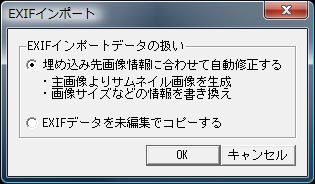
画像のExif情報をコピーするには、以下の手順を実行します。まず、画像のExif情報とは、カメラの設定や撮影日時、GPSデータなど、画像のメタデータを指します。この情報は、画像の品質や写真の管理に役立ちますが、必要に応じてコピーする必要があります。
1. 画像のExif情報を表示する
Exif情報をコピーする前に、その情報を確認する必要があります。多くの画像ビューアーソフトウェアやスマートフォンのアプリでは、Exif情報を表示できます。例えば、Windowsの「プロパティ」、Macの「情報を見る」、または無料のオンラインツールを使用できます。
2. Exif情報の抽出
Exif情報をコピーするために、専用のソフトウェアやオンラインツールを使用します。代表的なものに、ExifTool、ImageMagick、またはOnline-Convert.comがあります。これらのツールを使用して、Exif情報をテキスト形式で抽出できます。
3. Exif情報をコピーする
抽出されたExif情報をテキストファイルに保存し、必要に応じて他の画像に貼り付けることができます。ExifToolなどのコマンドラインツールを使用すると、複数の画像のExif情報を一括でコピーしたり、特定のフィールドのみをコピーすることもできます。
Exif情報の表示方法
Exif情報を表示するには、以下の方法を使うことができます。
1. Windowsの「プロパティ」を使用する
画像を開き、右クリックして「プロパティ」を選択します。次に、「詳細」タブをクリックすると、Exif情報を含むさまざまな情報を表示できます。
2. Macの「情報を見る」を使用する
画像を開き、右クリック(またはコントロールクリック)して「情報を見る」を選択します。開かれたウィンドウで「詳細」をクリックすると、Exif情報を確認できます。
3. オンラインツールを使用する
例えば、Metadata2GoやVeReXIFなどのオンラインツールで、画像をアップロードすることでExif情報を表示できます。
Exif情報の抽出に使用できるツール
Exif情報を抽出する際は、以下のツールが有用です。
1. ExifTool
ExifToolは、コマンドラインベースのツールで、非常に强力な機能を提供します。インストール後、以下のコマンドでExif情報を抽出できます。
exiftool -a -u -g1 ファイル名.jpg > exifinfo.txt
2. ImageMagick
ImageMagickは、画像処理に特化したツールですが、Exif情報を抽出する機能も備えています。以下のコマンドでExif情報をテキストとして出力できます。
identify -verbose ファイル名.jpg > exifinfo.txt
3. Online-Convert.com
Online-Convert.comは、オンラインで利用可能なツールで、画像をアップロードすることでExif情報を抽出できます。Webブラウザから簡単に利用できます。
Exif情報をコピーする際の注意点
Exif情報をコピーする際は、以下の点に注意が必要です。
1. 著作権の保護
画像のExif情報には、著作権に関する情報や撮影者の個人情報が含まれている場合があります。これらの情報をコピーする際は、著作権者や被写体の同意を得ることを確認してください。
2. ファイルの互換性
すべての画像フォーマットがExif情報のコピーをサポートしているわけではありません。主に、JPG、TIFF、RAWなどの形式で利用できます。
3. データの整合性
Exif情報をコピーした後は、元の画像と比較してデータの整合性を確認することが重要です。これにより、情報が正しくコピーされていることを確かめることができます。
よくある質問
AndroidでExif情報を理解するにはどのようなステップが必要ですか?
理解するためには、まずExif情報が何であるかを学ぶ必要があります。これはデジタル写真や画像に関連するメタデータの種類で、撮影日時、カメラ設定、位置情報などが含まれます。次のステップは、AndroidデバイスでExif情報を読み取るためのアプリをインストールすることです。これらのアプリは、画像の詳細を表示したり、エクスプローラーやギャラリーアプリから直接アクセスしたりすることができます。
AndroidでExif情報を取得する最も簡単な方法は何ですか?
Exif情報を取得する最も簡単な方法は、専用のアプリを使用することです。これらのアプリはPlayストアから無料でダウンロードできます。例えば、「Exif情報ビューア」や「Exif Reader」などのアプリは、写真を開くだけでExif情報を簡単に表示できます。これらのアプリは、技術的な詳細を分かりやすく解説し、ユーザーが理解しやすい形式で情報を提供します。
AndroidのどのバージョンからExif情報をサポートしていますか?
Exif情報はAndroidの多くのバージョンでサポートされています。実際には、初代AndroidデバイスからExif情報のサポートが存在しています。ただし、バージョンによってはサポートされている機能や詳細が異なることがあります。最新のAndroidバージョンでは、より豊富なExif情報が利用可能で、カメラアプリやギャラリーアプリでの表示もより充実しています。
AndroidでExif情報を表示する際の注意点はありますか?
Exif情報を表示する際には、いくつかの注意点があります。まず、Exif情報には位置情報が含まれることがあるため、プライバシーに配慮することが重要です。また、一部の画像加工アプリはExif情報を削除または変更する可能性があるため、元の情報が失われないようバックアップを取ることをおすすめします。さらに、一部のデバイスやアプリではExif情報が完全に表示されない場合があるため、複数のアプリを試してみることも有効です。


