
認証プロキシを手動で構成する手順を分かりやすく解説
認証プロキシを手動で設定する方法を解説します。インターネット接続を安全かつ効率的に管理するために、プロキシサーバーは重要な役割を果たします。特に、企業や教育機関のネットワークでは、認証プロキシを用いてアクセス制御を行うことが一般的です。しかし、正しく設定しないと、接続問題やセキュリティリスクが発生する可能性があります。この記事では、Windows、Mac、スマートフォンなど、さまざまなデバイスでの設定手順を詳しく説明します。また、設定後に確認すべき項目や、トラブルシューティングのポイントも紹介します。

認証プロキシを手動で構成する基本手順
認証プロキシを手動で構成することは、ネットワークのセキュリティを向上させる一方で、設定が複雑になることもあります。以下では、認証プロキシを手動で構成する基本手順を段階ごとに解説します。
1. 認証プロキシの目的と重要性を理解する
認証プロキシは、ユーザーがネットワークにアクセスする際に認証を必要とするプロキシサーバーです。これにより、不正アクセスを防ぎ、ネットワークのセキュリティを強化することができます。認証プロキシを使用することで、以下の利点が得られます:
緯度と経度と直交座標を相互変換する計算方法を解説- ネットワークのセキュリティ向上
- ユーザーの追跡と管理
- リソースの効率的な使用
2. 必要なツールとソフトウェアを準備する
認証プロキシを手動で構成する前に、以下のツールとソフトウェアを準備してください:
- プロキシサーバーソフトウェア(例:Squid、Microsoft ISA Server)
- 認証サーバー(例:Active Directory、RADIUS)
- ネットワークの構成情報を含むドキュメント
- 管理者権限のあるユーザーアカウント
3. プロキシサーバーのインストールと設定
認証プロキシを構成する最初のステップは、プロキシサーバーをインストールし、基本設定を行うことです。以下は具体的な手順です:
- プロキシサーバーソフトウェアをダウンロードしてインストールします。
- インストール後、プロキシサーバーの基本設定(IPアドレス、ポート番号など)を行います。
- プロキシサーバーのログ設定を確認し、必要に応じて調整します。
4. 認証サーバーとの連携設定
プロキシサーバーが正しく動作するためには、認証サーバーとの連携が必要です。以下は具体的な手順です:
- 認証サーバーの設定情報をプロキシサーバーに登録します。
- 認証サーバーとの通信設定を確認し、必要に応じて調整します。
- テストユーザーを作成し、認証プロセスが正しく動作していることを確認します。
5. クライアント設定を調整する
認証プロキシを利用するクライアント(例:ブラウザ、アプリケーション)の設定を調整する必要があります。以下は具体的な手順です:
高性能ローパスフィルタを自作する方法を分かりやすく解説- クライアントの設定メニューで、プロキシサーバーのIPアドレスとポート番号を入力します。
- 認証情報を入力するように設定します。
- 設定が正しく行われていることを確認し、必要に応じてテストを行います。
| 手順 | 詳細 |
|---|---|
| 1. 認証プロキシの目的と重要性を理解する | セキュリティ、ユーザー追跡、リソースの効率的使用 |
| 2. 必要なツールとソフトウェアを準備する | プロキシサーバーソフトウェア、認証サーバー、ネットワーク構成情報、管理者権限 |
| 3. プロキシサーバーのインストールと設定 | ダウンロード、基本設定、ログ設定 |
| 4. 認証サーバーとの連携設定 | 認証サーバーの設定情報登録、通信設定、テストユーザー作成 |
| 5. クライアント設定を調整する | クライアントのプロキシ設定、認証情報入力、設定確認 |
認証プロキシとは何ですか?
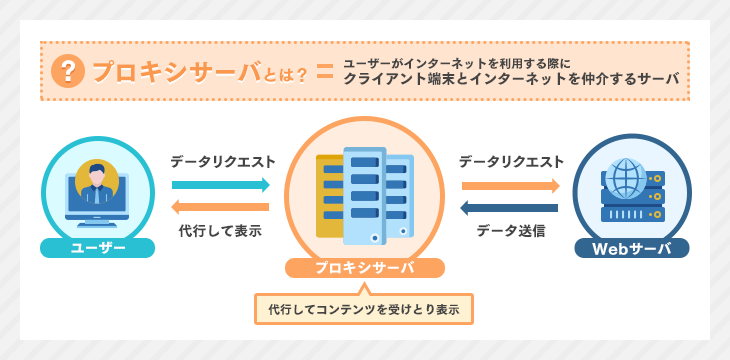
認証プロキシとは、ネットワークのセキュリティとアクセス管理を強化するために使用されるタイプのプロキシサーバーです。通常のプロキシサーバーは、インターネットトラフィックを中継し、ユーザーの匿名性を保つことができますが、認証プロキシはさらに一歩進んで、ユーザーがネットワークにアクセスする前に認証を行う必要があります。これにより、ネットワーク管理者は、誰がネットワークを利用するかを厳密に制御し、不正アクセスや悪意のある行為からネットワークを保護することが可能になります。
認証プロキシの機能
認証プロキシは、ネットワークのセキュリティを向上させるためのさまざまな機能を提供します。
- ユーザー認証:ユーザーがネットワークにアクセスする前に、ユーザー名とパスワードの入力を求め、有効な認証情報を確認します。
- アクセス制御:認証されたユーザーのアクセス権限に基づいて、特定のリソースやウェブサイトへのアクセスを許可または拒否します。
- ログ記録:ユーザーのアクセス履歴や活動を詳細に記録し、ネットワーク管理者が監視や問題解決に活用できます。
認証プロキシの利点
認証プロキシを使用することで、組織は以下の利点を得ることができます。
無料楽譜作成アプリの選び方を徹底比較!音楽制作- 高度なセキュリティ:不正アクセスや攻撃を防止し、ネットワークの安全性を大幅に向上させます。
- 細かいアクセス制御:ユーザーの権限に基づいて、リソースへのアクセスを細かく制御できます。
- コンプライアンスの確保:法規制や組織のポリシーに準拠し、必要なログ記録や監視を行うことができます。
認証プロキシの設定方法
認証プロキシの設定は、以下のような手順で行います。
- プロキシサーバーの選択:信頼できるプロキシサーバーを導入し、組織の要件に合わせて設定します。
- 認証メカニズムの設定:LDAP、RADIUS、または Active Directory などの認証サーバーと統合し、ユーザー認証を設定します。
- アクセス制御リストの作成:ユーザーごとにアクセス権限を設定し、許可または拒否するリソースをリスト化します。
プロキシの認証を自動で設定するには?

プロキシの認証を自動で設定するには、以下の手順を実行します。
ブラウザでのプロキシ認証の自動設定
インターネットエクスプローラやGoogle Chrome、Firefoxなどのブラウザでは、プロキシの認証情報を自動的に設定することができます。以下の手順を実行してください。
iPhoneでペアレンタルコントロールを削除する方法- まず、ブラウザの設定を開きます。各ブラウザによって手順は異なりますが、通常は「設定」や「オプション」メニューからアクセスできます。
- 「プロキシ」や「ネットワーク設定」のセクションで、プロキシの設定を持ち上げます。ここで、自動検出の設定を選択することができます。
- 「自動設定スクリプト」のURLを入力するオプションがあれば、そのURLを指定します。このスクリプトは、システムがプロキシの設定を自動で検出し、認証情報を適切に設定します。
オペレーティングシステムでのプロキシ認証の自動設定
Windows、Mac、Linuxなど、各オペレーティングシステムでもプロキシの認証情報を自動設定することができます。以下の手順を実行してください。
- まず、システムの設定を開きます。各オペレーティングシステムによって手順は異なりますが、通常は「設定」や「環境設定」メニューからアクセスできます。
- 「ネットワーク」や「インターネット」のセクションで、プロキシの設定を探します。ここで、自動検出の設定を選択することができます。
- 「自動設定スクリプト」のURLを入力するオプションがあれば、そのURLを指定します。このスクリプトは、システムがプロキシの設定を自動で検出し、認証情報を適切に設定します。
プロキシ認証の自動設定スクリプトの作成方法
プロキシ認証の自動設定スクリプトを手動で作成することも可能です。以下の手順を実行してください。
- まず、スクリプトファイルを作成します。通常、このファイルは .pac 拡張子を持つテキストファイルです。
- スクリプトファイル内では、プロキシサーバーのアドレスとポート番号を指定します。また、必要な認証情報を含める必要があります。
- スクリプトファイルをサーバーにアップロードし、インターネットからアクセスできるURLを取得します。このURLをブラウザやオペレーティングシステムの「自動設定スクリプト」の設定に指定します。
プロキシの設定はどうすればいいですか?
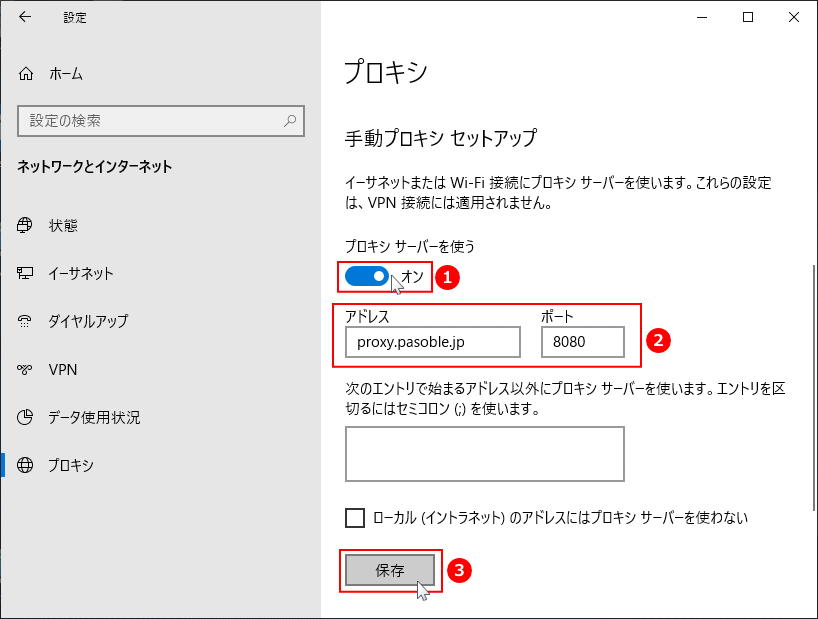
プロキシの設定は、ネットワークの状態や使用するデバイスによって異なりますが、一般的な手順は以下のようになります。
1. ブラウザのプロキシ設定
– Google Chrome: ブラウザを開き、「設定」を選択します。次に、「詳細設定」をクリックし、「システム」セクションの「プロキシの設定をを開く」をクリックします。これにより、オペレーティングシステムのプロキシ設定が開きます。
– Mozilla Firefox: ブラウザを開き、「メニューボタン」から「設定」を選択します。「一般」タブをクリックし、「ネットワーク設定」を展開して「設定」をクリックします。ここでプロキシの設定を行います。
– Microsoft Edge: ブラウザを開き、「設定」を選択します。「詳細設定」をクリックし、「システム」セクションの「プロキシの設定を開く」をクリックします。これにより、オペレーティングシステムのプロキシ設定が開きます。
2. Windowsのプロキシ設定
– 設定アプリ: Windowsの「設定」アプリを開き、「ネットワークとインターネット」を選択します。「プロキシ」をクリックし、ここからプロキシの設定を行います。具体的には、「手動プロキシ設定を使用する」をオンにし、プロキシのアドレスとポート番号を入力します。
3. macOSのプロキシ設定
– システム設定: macOSの「システム設定」アプリを開き、「ネットワーク」を選択します。使用しているネットワークサービスを選択し、「詳細設定」をクリックします。「プロキシ」タブをクリックし、ここからプロキシの設定を行います。具体的には、「Webプロキシ(HTTP)」や「セキュアWebプロキシ(HTTPS)」の設定を行います。
プロキシの種類と用途
プロキシには主に以下の種類があります。
– HTTPプロキシ: 主にウェブトラフィックを処理するために使用されます。
- ウェブコンテンツのフィルタリング
- 調査のためのトラフィックの記録
- ウェブサイトへの匿名アクセス
– SOCKSプロキシ: より汎用的なプロトコルで、ウェブトラフィックだけでなく、FTPやメールなどあらゆる種類のネットワークトラフィックを処理できます。
- FTP転送の制御
- ゲーミングのための低遅延接続
- リモートアクセスの提供
– 透明プロキシ: クライアントデバイスがプロキシの存在を認識せずに動作します。ネットワーク管理者がトラフィックを監視や制御するために使用します。
- ネットワークトラフィックの監視
- キャッシュの提供
- 帯域幅の管理
プロキシの設定に必要な情報
プロキシの設定に必要な情報を以下の通りに準備してください。
– プロキシサーバーのアドレス: プロキシサーバーのIPアドレスまたはドメイン名です。
- IPアドレス: 192.168.1.1
- ドメイン名: proxy.example.com
- IPアドレスまたはドメイン名のどちらかを使用します
– ポート番号: プロキシサーバーが使用するポート番号です。
- 一般的なポート番号: 8080, 3128, 80, 443
- 特殊なポート番号を使用することもあります
- プロキシサーバーの提供者が指定するポート番号を使用します
– 認証情報: 一部のプロキシサーバーではユーザー名とパスワードの入力が必要です。
- ユーザー名: 管理者またはプロキシサーバーの提供者が提供します
- パスワード: 安全性のために定期的に更新されることがあります
- 認証情報を忘れた場合は、提供者に連絡してください
プロキシ設定のトラブルシューティング
プロキシ設定が正しく機能しない場合、以下の手順で問題を解決できます。
– 設定の確認: プロキシサーバーのアドレス、ポート番号、認証情報が正しいことを確認します。
- アドレスやポート番号を調査する
- 認証情報が間違っていないか確認する
- プロキシサーバーが運用されていることを確認する
– ネットワーク接続の確認: ネットワーク接続が正常であることを確認します。
- Wi-Fiや有線接続が正常に機能しているか確認する
- 他のデバイスで同じネットワークに接続して動作を確認する
- ネットワーク設定をリセットする
– プロキシサーバーの状態確認: プロキシサーバーが正常に動作していることを確認します。
- プロキシサーバーの提供者に問い合わせる
- サーバーのステータスページを確認する
- 他のユーザーが同じ問題を報告していないか確認する
よくある質問
認証プロキシを手動で構成するにはどのような手順を踏めばよいですか?
手動で認証プロキシを構成するには、まず ネットワーク設定 にアクセスする必要があります。ブラウザやデバイスの設定によって手順が異なる場合がありますが、一般的には プロキシ設定 の項目を見つけ、ここから プロキシサーバーのアドレス と ポート番号 を入力します。次に、ユーザー名 と パスワード の入力フィールドが表示される場合があり、これらの情報を正確に入力します。最後に、設定を保存して適用し、プロキシサーバーが正常に動作することを確認します。
手動構成型の認証プロキシ設定でエラーが発生した場合、どのように対処すればよいですか?
認証プロキシの手動構成でエラーが発生した場合、まずは 入力した情報 を確認してください。特に プロキシサーバーのアドレス と ポート番号、そして ユーザー名 と パスワード が正確であることを確認します。誤った情報が入力されている場合、プロキシサーバーに接続できません。それでも問題が解決しない場合は、ネットワーク管理者 に連絡して、プロキシサーバーの設定情報が最新のものであるか確認する必要があります。さらに、ファイアウォール の設定や セキュリティソフト がプロキシ接続をブロックしていないかも確認しましょう。
認証プロキシを手動で構成する際、どのようなセキュリティ上の注意点がありますか?
認証プロキシを手動で構成する際には、いくつかの セキュリティ上の注意点 を考慮する必要があります。まず、プロキシサーバーのアドレス と ポート番号、そして ユーザー名 と パスワード は機密情報であるため、第三者に漏洩しないように注意しましょう。次に、不正なプロキシサーバー に接続しないように、信頼できるソースからプロキシ設定情報を取得することが重要です。また、パスワードの強度 を高め、定期的に変更することも推奨されます。さらに、ネットワーク接続 が安全であることを確認し、公衆のWi-Fiなどの未認証のネットワークを使用しないようにしましょう。
認証プロキシの手動構成が成功した後、どのように動作確認を行えばよいですか?
認証プロキシの手動構成が成功した後、動作確認 を行うためにいくつかのステップを踏むことができます。まず、インターネット接続が正常に機能していることを確認するため、Webサイト にアクセスしてみましょう。次に、IPアドレス の確認をすることで、プロキシサーバー経由で接続されていることを確認できます。例えば、WhatIsMyIP.com などのサイトを利用すると便利です。さらに、ネットワークトラフィック の監視ツールを使用することで、プロキシサーバーを通じてデータが送受信されていることを確認することもできます。最後に、ネットワーク管理者 に連絡して、プロキシサーバーのログを確認してもらうことも一案です。


