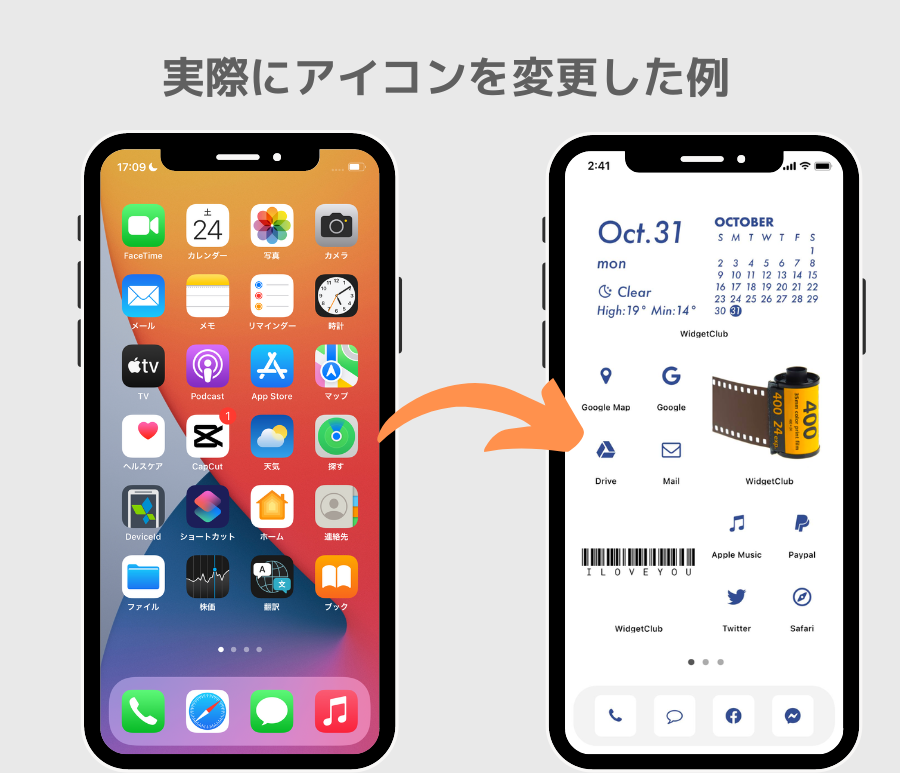
おしゃれなiPhoneアイコンに変更!方法とテーマ
iPhoneのアイコンをカスタマイズすることで、デバイスの見た目を大幅に変えることができます。おしゃれなアイコンは、個性を表現し、日常の使用をより楽しく Helmet します。本記事では、iPhoneのアイコンを変更するさまざまな方法と、人気のテーマを紹介します。これらの方法を使えば、あなたのiPhoneを一-of-a-kindのものにすることが 容易になります。アイコンのカスタマイズは簡単で直感的なプロセスで、以下のステップに従って、すぐに新しいルックを楽しむことができます。
おしゃれなiPhoneアイコンに変更!方法とテーマ
おしゃれなiPhoneのアイコンに変更することで、スマートフォンの見た目を大幅に改善することができます。アプリケーションのアイコンをカスタマイズすることで、お気に入りの画像やデザインを設定できます。この記事では、iPhoneのアイコンを変更する方法と、さまざまなテーマのアイコンを紹介します。
iPhoneのアイコンを変更する方法
iPhoneのアイコンを変更するには、以下の手順を実行します。 1. まず、カスタムアイコンとして使用したい画像を準備します。画像は高解像度で、正方形であることが理想的です。 2. 画像をiPhoneに転送します。これには、メール、クラウドストレージサービス(例:Dropbox、Google Drive)、または写真アプリケーションを使用できます。 3. ホーム画面から変更したいアプリのアイコンを長押しします。 4. 表示されるメニューから「アイコンを編集」を選択します。 5. 「写真から選択」または「カメラロールから選択」を選択し、準備した画像を選択します。 6. 画像を調整し、必要な部分をトリミングします。 7. 「完了」をタップし、新しいアイコンが設定されます。
無料ママ友ライフをスタート!安全アプリ| 手順 | 内容 |
|---|---|
| 1 | カスタムアイコンとして使用したい画像を準備する |
| 2 | 画像をiPhoneに転送する |
| 3 | ホーム画面から変更したいアプリのアイコンを長押しする |
| 4 | 表示されるメニューから「アイコンを編集」を選択する |
| 5 | 「写真から選択」または「カメラロールから選択」を選択し、準備した画像を選択する |
| 6 | 画像を調整し、必要な部分をトリミングする |
| 7 | 「完了」をタップし、新しいアイコンが設定される |
おすすめのアイコンテーマ
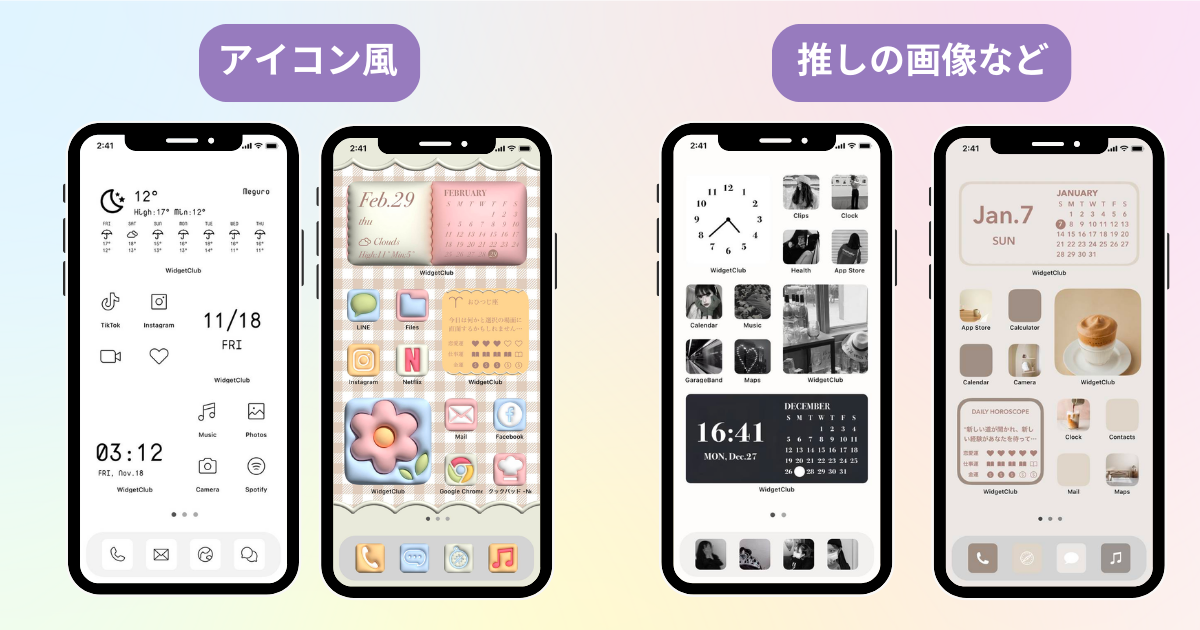
さまざまなアイコンテーマがありますが、以下は人気のテーマをいくつか紹介します。 1. ミニマル:シンプルで洗練されたデザイン。白黒やモノのアイコンが特徴的です。 2. クラシック:伝統的なデザイン。古い本やレトロなイメージが使用されます。 3. クリエイティブ:個性的でアート感のあるデザイン。抽象的な形状や色を使用します。 4. フラット:平面的なデザイン。明るい色とシンプルな形状が特徴的です。 5. ネオン:輝く光と鮮やかな色を使用したデザイン。夜の街やサイバーパンク風のイメージが特徴的です。
| テーマ | 特徴 | 适用するアプリ |
|---|---|---|
| ミニマル | シンプルで洗練されたデザイン。白黒やモノのアイコンが特徴的です。 | 全てのアプリ |
| クラシック | 伝統的なデザイン。古い本やレトロなイメージが使用されます。 | メール、リーダー |
| クリエイティブ | 個性的でアート感のあるデザイン。抽象的な形状や色を使用します。 | クリエイティブツール、デザインアプリ |
| フラット | 平面的なデザイン。明るい色とシンプルな形状が特徴的です。 | ゲーム、エンターテイメントアプリ |
| ネオン | 輝く光と鮮やかな色を使用したデザイン。夜の街やサイバーパンク風のイメージが特徴的です。 | 音楽、旅行アプリ |
アイコンのカスタマイズアプリ
アイコンのカスタマイズを簡単に行うためのアプリもいくつかあります。以下はおすすめのアプリをいくつか紹介します。 1. Icon Maker:さまざまなスタイルのアイコンを簡単に作成できます。カスタムデザインも可能です。 2. Icon Changer:既存のアイコンをすばやく変更できます。大量のアイコンセットが用意されています。 3. Cry icon:高品質なアイコンセットを提供しています。無料と有料のオプションがあります。 4. PhotoIcon:写真や画像をアイコンに変換できます。調整機能も充実しています。 5. Icon Edit:アイコンを細かく編集できます。色や形状をカスタマイズできます。
| アプリ名 | 特徴 |
|---|---|
| Icon Maker | さまざまなスタイルのアイコンを簡単に作成できます。カスタムデザインも可能です。 |
| Icon Changer | 既存のアイコンをすばやく変更できます。大量のアイコンセットが用意されています。 |
| Cry icon | 高品質なアイコンセットを提供しています。無料と有料のオプションがあります。 |
| PhotoIcon | 写真や画像をアイコンに変換できます。調整機能も充実しています。 |
| Icon Edit | アイコンを細かく編集できます。色や形状をカスタマイズできます。 |
アイコンの自動変更機能
一部のアプリでは、アイコンを自動的に変更する機能も用意されています。例えば、時間帯や天候に応じてアイコンを変更したり、特定のイベントや日付に合わせてアイコンを更新したりすることができます。 1. 時刻ベースの変更:朝、昼、夜など、時間帯に応じてアイコンが変化します。 2. 天候ベースの変更:晴れ、雨、雪などの天候に応じてアイコンが変化します。 3. イベントベースの変更:バレンタインデー、クリスマス、誕生日など、特定のイベントに合わせてアイコンが変化します。 4. 位置ベースの変更:場所に応じてアイコンが変化します。例えば、家やオフィス、カフェなどでアイコンが異なるデザインになります。 5. バッテリーレベルベースの変更:バッテリーの残量に応じてアイコンが変化します。例えば、バッテリーが少なくなったら警告アイコンに変更されます。
| 変更基準 | 特徴 |
|---|---|
| 時刻ベース | 朝、昼、夜など、時間帯に応じてアイコンが変化します。 |
| 天候ベース | 晴れ、雨、雪などの天候に応じてアイコンが変化します。 |
| イベントベース | バレンタインデー、クリスマス、誕生日など、特定のイベントに合わせてアイコンが変化します。 |
| 位置ベース | 場所に応じてアイコンが変化します。例えば、家やオフィス、カフェなどでアイコンが異なるデザインになります。 |
| バッテリーレベルベース | バッテリーの残量に応じてアイコンが変化します。例えば、バッテリーが少なくなったら警告アイコンに変更されます。 |
アイコン変更のメリット
アイコンを変更することで、以下のメリットが得られます。 1. 個性的なデザイン:自分だけのユニークなホーム画面を作成できます。 2. 視覚的な快適性:お気に入りのデザインや色を設定することで、視覚的に快適な環境を作り出せます。 3. 整理のしやすさ:アイコンを統一することで、アプリを見つけるのが簡単になります。 4. モチベーションの向上:おしゃれなアイコンを見るたびに、毎日の気分が上がります。 5. プライバシー保護:アプリの内容を秘匿するために、一般的なアイコンをカスタムのものに変更できます。
LINEアプリのアイコンを変更して楽しもう!| メリット | 説明 |
|---|---|
| 個性的なデザイン | 自分だけのユニークなホーム画面を作成できます。 |
| 視覚的な快適性 | お気に入りのデザインや色を設定することで、視覚的に快適な環境を作り出せます。 |
整理iPhoneのアイコンのデザインを変えるには?
iPhoneのアイコンのデザインを変えるには、以下の手順に従ってください。 1. アプリのアイコンをカスタマイズするアプリをインストールする:App Storeからアイコンカスタマイズアプリをダウンロードし、インストールします。Shsh2 Files などのアプリがよく利用されます。 カスタムアイコンのソースを見つける方法カスタムアイコンを探す際には、以下のような方法があります。
カスタムアイコンの管理と整理カスタムアイコンを使用する上で、以下の点に注意すると便利です。
カスタムアイコンの問題解決カスタムアイコンの適用や表示に問題が生じた場合、以下の対処法が有効です。
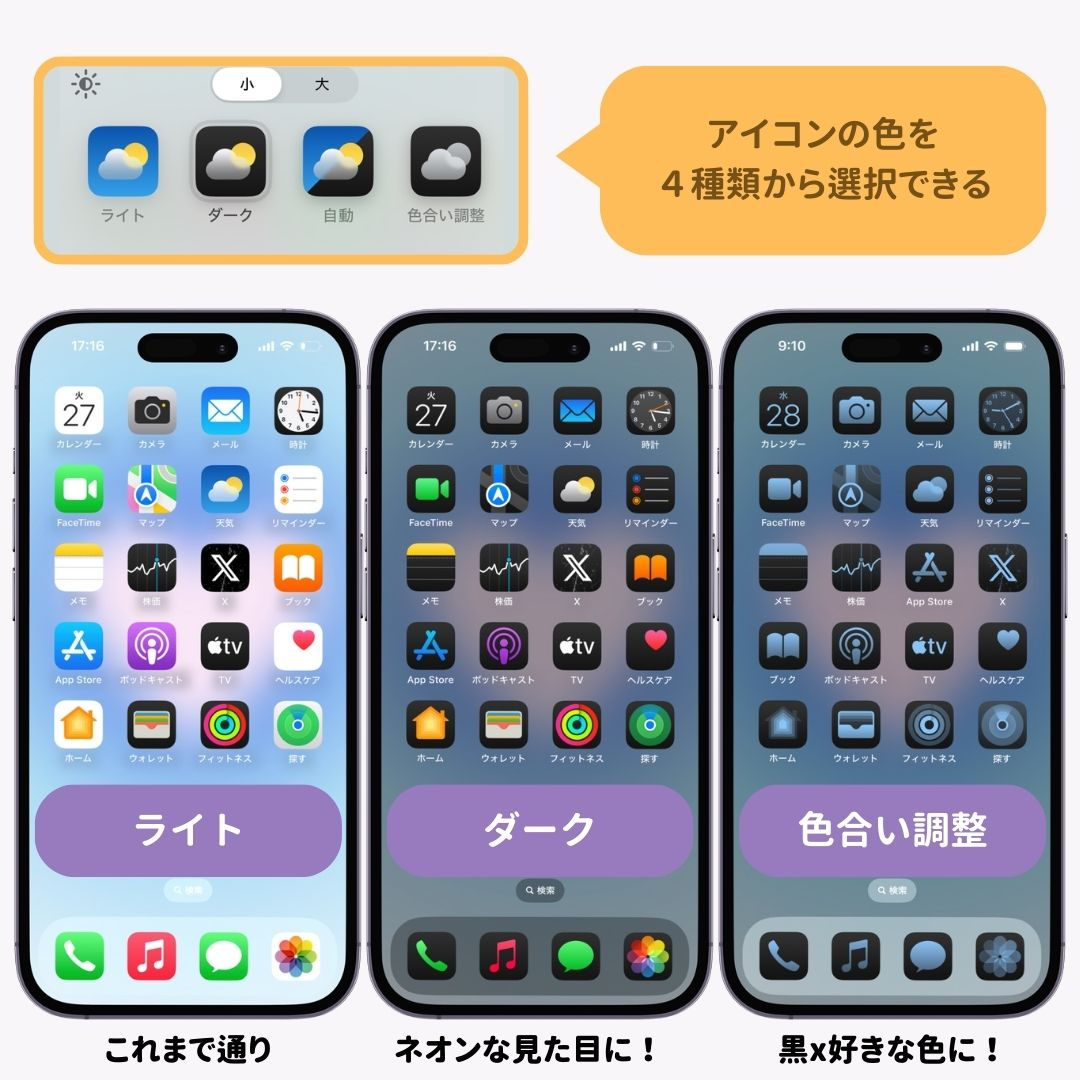
iPhoneのios18でアプリアイコンの色を変えるには?
iPhoneのios18でアプリアイコンの色を変えるには、次の手順を実行します。 カスタマイズ可能なアプリの確認iOS 18では、すべてのアプリがアイコンの色の変更に対応しているわけではありません。まず、対応しているアプリを確認する必要があります。 設定アプリを開き、「ホーム画面とドック」を選択します。次に、「カスタマイズ可能なアプリ」のセクションで、対応しているアプリの一覧が表示されます。アプリのリストをスールして、変更したいアプリが含まれているか確認してください。
アプリアイコンの色を変更する手順対応しているアプリのアイコンの色を変更する手順は以下の通りです。 ホーム画面上で、変更したいアプリのアイコンを長押しします。ポップアップメニューが表示されたら、「編集」または「カスタマイズ」をタップします。アイコンの色を変更できるオプションが表示されますので、好みの色を選択してください。
テーマやウィジェットとの関連性アプリアイコンの色を変更する際、iPhoneのテーマやウィジェットとの調和を考慮すると、より一貫したデザインを実現できます。 設定アプリの「表示」セクションで、ダークモードやライトモードを選択できます。また、ホーム画面上でウィジェットを長押しして編集することで、ウィジェットの色やデザインを調整することも可能です。これらの設定を活用して、アプリアイコンの色と全体的なデザインを調和させましょう。
iPhoneのアイコンを一気に変える方法はありますか?
iPhoneのアイコンを一括で変更する方法は、現時点でiOSの基本機能ではサポートされていませんが、特定のアプリと設定を利用することで、一括でアイコンをカスタマイズすることができます。これらの方法は、一部の制限があることを認識した上で、ユーザー_Interfaceのカスタマイズを追求する人々に人気があります。以下に、iPhoneのアイコンを一括で変更するための主要な方法を説明します。 カスタムアイコンが利用可能なアプリの使用カスタムアイコンを提供するサードパーティアプリを使用することで、一括でアイコンを変更することができます。ShortcutsアプリやIconomodアプリなどが人気です。これらのアプリは、特定のアイコンセットを選択し、一括で適用することができます。
システム設定の変更iOSの設定アプリを利用して、特定のアプリのアイコンを個別に変更することができます。これにより、一括でアイコンを変更するわけではありませんが、一連の手順を踏むことで、同様の効果を得ることができます。
第三方ツールの利用iOSデバイスを脱獄することで、さらに高度なカスタマイゼーションが可能になります。脱獄ツールを利用することで、システムファイルを直接編集し、アイコンを一括で変更することができます。ただし、脱獄にはセキュリティリスクが伴うため、慎重に検討する必要があります。
よくある質問おしゃれなiPhoneアイコンに変更する方法は?おしゃれなiPhoneアイコンに変更するには、まずはApp Icon ChangerやIcon Changerなどのサードパーティ製アプリをインストールします。これらのアプリは、さまざまなデザインやテーマからお好みのアイコンを選べます。次に、ホーム画面で変更したいアプリを長押しし、「アイコンを編集」を選択します。ここで新しいアイコンを選択し、設定を保存します。これで、お気に入りのデザインを反映させることができます。 おしゃれなiPhoneアイコンのテーマは何がありますか?おしゃれなiPhoneアイコンのテーマは多種多様で、ミニマルデザインやフルーツモチーフ、アニメキャラクター、幾何学模様などがあります。また、季節やイベントに合わせたテーマも豊富で、クリスマスやハロウィンなどの特別なデザインも見つけることができます。これらのテーマは、アプリ内のカスタマイズ機能を使って簡単に変更できます。 おしゃれなiPhoneアイコンを無料で利用できるか?はい、おしゃれなiPhoneアイコンを無料で利用することも可能です。無料のアイコンテーマは、App Storeからダウンロードできるアイコンチェンジャーアプリで提供されています。ただし、無料のアイコンは数が限られている場合や、広告が表示されることがあります。有料のプレミアムテーマも豊富に用意されており、より多くの選択肢とカスタマイズオプションを利用できます。 おしゃれなiPhoneアイコンを設定する際の注意点は?おしゃれなiPhoneアイコンを設定する際の注意点として、まずはアプリの互換性を確認することです。すべてのアプリがカスタムアイコンをサポートしているわけではありません。また、ホーム画面の整理や一貫性を維持することも重要で、すべてのアイコンを一気に変更すると使いづらくなる可能性があります。個々のアプリに適したアイコンを慎重に選び、ホーム画面の視覚的なバランスを意識することがおすすめです。
RELATED POSTS |