
外付けハードディスクの接続と設定
近年、デジタルデータの増加に伴い、外付けハードディスクは不可欠な存在となっています。本記事では、外付けハードディスクをパソコンに接続し、快適に利用するための手順を分かりやすく解説します。接続方法からフォーマット、パーティションの作成、そしてバックアップ設定まで、初心者の方にも理解しやすいよう、図解入りで丁寧に説明していきます。効率的なデータ管理を実現するための必須知識を習得し、安心安全なデジタルライフを送りましょう。

外付けハードディスクの接続と設定ガイド
このガイドでは、外付けハードディスクをパソコンに接続し、使用できるように設定する方法を詳しく説明します。 操作手順はOSによって異なる場合がありますが、基本的な流れは同じです。 接続前に、使用する外付けハードディスクの取扱説明書をよく読んで、必要なケーブルやドライバなどが揃っていることを確認しましょう。 また、接続するパソコンのUSBポートの仕様も確認しておくことが重要です。 間違った接続方法を行うと、ハードディスクが故障したり、データが破損したりする可能性がありますので、十分に注意して作業を進めてください。
必要なケーブルと接続方法
外付けハードディスクを接続するのに必要なケーブルは、主にUSBケーブルです。 機種によっては、eSATAケーブルやThunderboltケーブルを使用する場合もあります。 ケーブルの種類によって転送速度が異なるため、高速なデータ転送が必要な場合は、適切なケーブルを選択することが重要です。 まず、パソコンのUSBポートにUSBケーブルの一方を接続し、もう一方をハードディスクに接続します。 接続後、パソコンがハードディスクを認識するまでしばらく待ちましょう。 認識されない場合は、別のUSBポートを試したり、パソコンを再起動してみましょう。
ハードディスクのフォーマットとファイルシステム
接続後、パソコンがハードディスクを認識したら、フォーマットが必要な場合があります。 フォーマットとは、ハードディスクにデータを読み書きするためのファイルシステムを作成する作業です。 Windowsでは、通常NTFSやexFATが使用され、macOSではAPFSやexFATが使用されます。 フォーマットを行うと、ハードディスク上の既存のデータは全て消去されるため、重要なデータは事前にバックアップしておきましょう。 フォーマット方法はOSによって異なりますので、各自で確認する必要があります。 ファイルシステムの選択は、使用するOSやデータの互換性を考慮して行いましょう。
USBメモリーのフォーマット方法ドライバーのインストール
一部の外付けハードディスクは、専用のドライバーをインストールする必要があります。 ドライバーは、ハードディスクとパソコンを正しく接続し、動作させるためのソフトウェアです。 ドライバーは、ハードディスクのメーカーのウェブサイトからダウンロードできます。 ダウンロードしたドライバーをインストールする際には、指示に従って操作を行いましょう。 インストール後、パソコンを再起動して、ハードディスクが正しく認識されていることを確認しましょう。 ドライバーのインストールがうまくいかない場合は、メーカーのサポートに問い合わせてみましょう。
データのバックアップと復元
外付けハードディスクは、大切なデータを保存するのに非常に便利です。しかし、ハードディスクの故障やデータの破損のリスクもあります。そのため、定期的にデータのバックアップを行うことが重要です。バックアップ方法は、クラウドサービスの利用や、別の外付けハードディスクへのコピーなど、様々な方法があります。また、万一データが破損した場合に備え、データ復元ソフトを準備しておくのも良いでしょう。重要なデータを守るため、適切なバックアップと復元方法を事前に確認しておきましょう。
トラブルシューティング
外付けハードディスクが認識されない、データ転送速度が遅いなどのトラブルが発生した場合、まずパソコンのUSBポートを確認してみましょう。別のポートに接続したり、パソコンを再起動したりすることで解決する場合があります。それでも解決しない場合は、ケーブルの接続を確認したり、ハードディスクの電源を確認したりしましょう。それでも問題が解決しない場合は、ハードディスクのメーカーに問い合わせることをお勧めします。また、ハードディスクの健康状態を確認するためのソフトウェアを使うことも有効です。
| 項目 | 説明 |
|---|---|
| 接続方法 | USBケーブル、eSATAケーブル、Thunderboltケーブルなど、ハードディスクの種類とパソコンのポートに合わせて適切なケーブルを使用する。 |
| フォーマット | ハードディスクを使用する前に、ファイルシステム(NTFS、exFAT、APFSなど)を選択してフォーマットを行う。重要なデータは事前にバックアップすること。 |
| ドライバー | 必要な場合は、メーカーのウェブサイトからドライバーをダウンロードしてインストールする。 |
| バックアップ | 定期的にデータのバックアップを行う。クラウドサービスや別のハードディスクなどを利用する。 |
| トラブルシューティング | 接続、ケーブル、電源などを確認する。問題が解決しない場合はメーカーに問い合わせる。 |
外付けHDDを初めて接続したら最初に何をすればいいですか?
外付けHDD 初期設定
外付けHDDを初めて接続したら、最初にすべきことは以下の通りです。
まず、パソコンに外付けHDDを接続します。USB接続か、Thunderbolt接続など、HDDの接続方法に合ったケーブルを使用してください。接続後、パソコンがHDDを認識するまで数秒から数十秒かかる場合があります。 パソコンがHDDを認識したら、通常は自動的にドライブレターが割り当てられます。 もし認識しない場合は、デバイスマネージャー(Windows)やシステム情報(macOS)などで確認し、ドライバのインストールが必要かどうかを確認しましょう。 ドライバが必要な場合は、HDDメーカーのウェブサイトからダウンロードしてインストールしてください。
初期化の必要性と方法
多くの場合、初めて接続した外付けHDDは初期化(フォーマット)が必要です。初期化とは、HDDを空の状態にすることで、新しいファイルシステムを構築します。初期化しないと、データを読み書きできません。初期化には、NTFS、FAT32、exFATといったファイルシステムの種類を選択します。WindowsとMacの両方で利用したい場合は、FAT32が一般的ですが、容量の大きなファイルに対応できないという制限があります。WindowsのみならNTFS、MacのみならAPFSが効率的です。 初期化はデータが完全に消去されるため、重要なデータは事前にバックアップしておきましょう。間違った操作でデータ損失を防ぐために、慎重に進めることが重要です。
CPUの冷却性能を向上させる方法- HDDメーカーのウェブサイトから、マニュアルを確認する。ファイルシステムの選択方法や、初期化の手順が詳しく記載されている場合があります。
- パソコンのディスク管理ツール(Windows)またはディスクユーティリティ(macOS)を使用する。これらツールは、HDDの初期化、パーティションの作成、ファイルシステムの選択など、様々な操作をGUIで行うことができます。
- サードパーティ製のパーティション管理ソフトを使用する。より高度な機能が必要な場合、EaseUS Partition Masterなどのソフトを利用することができます。
ファイルシステムの選択
ファイルシステムの選択は、OSの互換性と容量、パフォーマンスに影響します。WindowsとmacOSの両方で利用する場合は、FAT32を選択することが多いですが、4GB以上のファイルは扱えません。Windowsのみで使うならNTFS、macOSのみならAPFSが高速で効率的です。 ファイルシステムの選択を間違えると、後から変更するのが困難になるため、事前にOSと利用用途を考慮して慎重に選択しましょう。 例えば、大容量の動画編集をする場合は、NTFSやexFATを選ぶのが適切です。
- NTFS: Windowsで最も一般的なファイルシステム。大容量ファイルにも対応可能。
- FAT32: WindowsとmacOSの両方で読み書き可能。4GBを超えるファイルは扱えないという制限がある。
- exFAT: FAT32の容量制限を解消したファイルシステム。WindowsとmacOSで読み書き可能だが、APFSより遅い。
バックアップの実施とデータ移行
外付けHDDを使用する前に、必ずパソコンの重要なデータをバックアップしておきましょう。HDDの故障や誤操作によるデータ損失を防ぐために、定期的なバックアップは必須です。バックアップには、クラウドサービスや外付けSSD、別のHDDなどを利用できます。データの移行は、バックアップと同様に十分な時間と余裕をもって行いましょう。大量のデータを一気に移行しようとすると、時間がかかり、途中でエラーが発生する可能性があります。
- 重要なデータのバックアップ先に、十分な容量があることを確認する。
- バックアップソフトの使用を検討する。Acronis True ImageやEaseUS Todo Backupなどのソフトを使うと、効率的にバックアップと復元を行うことができます。
- データの移行中は、パソコンの電源を落とさない。データの破損を防ぐために、注意が必要です。
セキュリティ対策とパスワード設定
外付けHDDは、データのセキュリティ対策を施す必要があります。特に、重要なデータや個人情報などを保存する場合は、パスワード設定や暗号化が必須です。WindowsのBitLockerやmacOSのFileVaultなどの機能、またはVeraCryptなどのサードパーティ製の暗号化ソフトを使用することで、データの安全性を高めることができます。 パスワードは複雑で推測しにくいものにし、定期的に変更することも重要です。
- 強力なパスワードを設定する。英数字記号を組み合わせ、8文字以上にするのが理想的です。
- ハードウェア暗号化機能付きのHDDを選ぶ。物理的にHDDを暗号化することで、より高いセキュリティを実現できます。
- 定期的にセキュリティソフトでHDDをスキャンする。ウイルスやマルウェアの感染を防ぐために、定期的なスキャンが不可欠です。
トラブルシューティング
外付けHDDを接続しても認識されない、データを読み込めないなどのトラブルが発生する可能性があります。この場合は、まずHDDメーカーのウェブサイトで、よくある質問(FAQ)を確認してみましょう。 それでも解決しない場合は、パソコンのデバイスマネージャーやディスク管理ツールでエラーメッセージを確認し、問題の原因を特定する必要があります。 原因が特定できない場合は、専門業者に相談することも検討しましょう。
PCケースの冷却ファンを掃除する- HDDのケーブルを確認する。ケーブルの接続不良や破損が原因である場合があります。
- USBポートを確認する。別のUSBポートに接続して動作を確認します。
- パソコンの電源を再起動する。簡単な操作ですが、多くのトラブルを解消できる場合があります。
外付けHDDを認識させる方法は?
外付けHDD認識問題
外付けHDDを認識させられない原因は複数考えられます。まずは、以下の手順で問題解決を試みてください。
1. 接続確認と基本的なトラブルシューティング
まず、HDDとPCの接続がしっかりしているか確認しましょう。ケーブルが正しく接続されているか、端子が破損していないかなどをチェックしてください。 接続ケーブルを交換してみるのも有効です。また、別のUSBポートに接続してみる、他のPCで試してみるといった基本的なトラブルシューティングも重要です。
- ケーブルの接続を確認する:USBケーブルがHDDとPCの両方にしっかりと接続されているか確認します。緩んでいる場合は、しっかりと差し込み直しましょう。
- 別のUSBポートを試す:異なるUSBポートに接続することで、ポート自体に問題があるかどうかを確認できます。USB3.0ポート、USB2.0ポート両方試してみましょう。
- 別のPCで試す:別のコンピューターに接続することで、HDD自体に問題があるか、PC側の問題かを確認できます。問題がPC側に限定される場合、ドライバやOSの設定を見直す必要があります。
2. 電源供給の確認
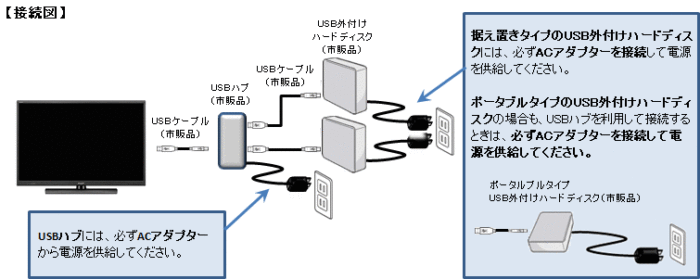
外付けHDDによっては、十分な電源供給がされていないと認識されない場合があります。特に大容量のHDDやバスパワー駆動でないHDDを使用している場合は、USBハブを使用したり、ACアダプターを接続する必要があるかもしれません。 電源供給が不足している可能性がある場合、これらを試してみるのが有効です。
- ACアダプターの接続を確認する:ACアダプターを使用するタイプのHDDであれば、確実に接続されているかを確認してください。アダプターが故障している可能性もあります。
- USBハブの使用:セルフパワータイプのUSBハブを使用することで、安定した電力供給を行うことができます。バスパワータイプのハブは電力不足の可能性があります。
- 電源ケーブルの確認:ACアダプターを使用する場合、電源ケーブルの接続状態や、コンセントへの接続も確認しましょう。
3. ドライバーの更新または再インストール
PCがHDDを認識できない原因として、ドライバの不具合が考えられます。デバイスマネージャーでHDDのドライバを更新するか、再インストールしてみましょう。 最新のドライバは、HDDメーカーのウェブサイトからダウンロードできます。
- デバイスマネージャーを開く:Windowsの場合、検索バーに「デバイスマネージャー」と入力して開きます。
- ディスクドライブを確認する:デバイスマネージャーで「ディスクドライブ」を展開し、外付けHDDが正しく認識されているか、エラーが表示されていないかを確認します。
- ドライバの更新または再インストール:問題があれば、右クリックして「ドライバの更新」または「ドライバのロールバック」を選択し、指示に従って操作します。それでも解決しない場合は、メーカーサイトから最新のドライバをダウンロードしてインストールします。
4. ディスクの管理ツールによるチェック
Windowsのディスクの管理ツールを使用することで、HDDが正しく認識されているか、パーティションが作成されているかなどを確認できます。 パーティションが割り当てられていない場合、パーティションを作成する必要があります。 また、ドライブレターが割り当てられているかも確認しましょう。
- ディスクの管理を開く:Windowsの場合、「コンピューターの管理」から「ディスクの管理」を開きます。
- 未割り当て領域の確認:HDDが認識されていても、未割り当て領域になっている場合があります。この場合は、パーティションを作成する必要があります。
- ドライブレターの確認:HDDが認識されていても、ドライブレターが割り当てられていない場合があります。ドライブレターを割り当てることで、エクスプローラーからアクセスできるようになります。
5. OSの再起動とシステムファイルのチェック
OSの再起動は、多くの問題を解決する簡単な方法です。それでも解決しない場合は、システムファイルの破損の可能性があります。Windowsの場合は、システムファイルチェッカー(sfc /scannow)を実行してみましょう。これにより、システムファイルの破損をチェックし、修復を試みることができます。
- PCを再起動する:再起動することで、一時的なエラーが解消される場合があります。
- システムファイルチェッカーを実行する:(Windowsの場合)コマンドプロンプトを管理者権限で実行し、「sfc /scannow」と入力してEnterキーを押します。
- BIOSの設定を確認する:(まれなケースですが)BIOSの設定で、USBデバイスが有効になっているか確認する必要があります。マザーボードの取扱説明書を参照してください。
外付けHDDが認識されない原因は何ですか?
外付けHDDが認識されない原因は多岐に渡り、ハードウェア的な問題からソフトウェア的な問題まで考えられます。以下に詳細を説明します。
接続不良
最も一般的な原因は、ケーブルの接続不良です。ケーブルがしっかりと接続されていない、もしくはケーブル自体が破損している可能性があります。USBポートへの接続も確認しましょう。異なるUSBポートや、他のデバイスでケーブルとHDDを試すことで、問題の原因特定に役立ちます。
- ケーブルの抜き差し:HDDとパソコンを接続しているケーブルを一度抜き差しし、しっかりと接続されているかを確認しましょう。
- 別のケーブルを使用:別のUSBケーブルで接続を試してみましょう。ケーブルが原因で認識されない可能性があります。
- 別のUSBポートを使用:パソコンの異なるUSBポートに接続してみましょう。特定のポートに問題がある可能性があります。
ハードウェア故障
HDD本体の故障も考えられます。内部のハードディスクが物理的に破損している、もしくはヘッドクラッシュを起こしている可能性があります。この場合は、データ復旧を試みるか、HDDを交換する必要があります。異音がしたり、振動が激しかったりする場合は、ハードウェア故障の可能性が高いです。
- 異音の確認:HDDから異音(カチカチ音、ガリガリ音など)が聞こえないか確認しましょう。異音は故障を示唆する可能性があります。
- 振動の確認:HDDが通常よりも強く振動していないか確認しましょう。異常な振動も故障のサインです。
- HDDの電源ランプ:HDDの電源ランプが点灯しない、もしくは点滅が不安定な場合は、電源供給に問題がある可能性があります。
ドライバの問題
パソコンがHDDを認識するために必要なドライバが正しくインストールされていない、またはドライバが古くなっている可能性があります。デバイスマネージャーでHDDを確認し、ドライバの更新が必要かどうかを確認しましょう。ドライバの再インストールも有効な手段です。
- デバイスマネージャーの確認:デバイスマネージャを開き、HDDが正しく認識されているか、エラーが表示されていないか確認しましょう。
- ドライバの更新:HDDのドライバが最新バージョンであるか確認し、必要であれば更新しましょう。
- ドライバの再インストール:ドライバをアンインストールし、再度インストールしてみましょう。これにより、ドライバの破損が原因の場合に解決できる可能性があります。
パーティションの問題
HDDのパーティションが破損している、またはフォーマットされていない可能性があります。ディスク管理ツールでHDDのパーティションを確認し、必要であれば修復またはフォーマットしましょう。ただし、フォーマットを行うとHDD内のデータが全て消去されるため、注意が必要です。
- ディスク管理ツールの確認:ディスク管理ツールでHDDが認識されているか、パーティションが正常に作成されているかを確認しましょう。
- パーティションの修復:パーティションにエラーがある場合は、CHKDSKコマンドなどを使用して修復を試みましょう。
- フォーマット:パーティションが破損している場合、最後の手段としてフォーマットを行う必要があります。データのバックアップを必ず行いましょう。
電源供給の問題
HDDへの電源供給が不足している可能性があります。USBハブを使用している場合は、ハブ自身の電源供給能力が不足している可能性があります。USBハブを使わずに直接パソコンに接続するか、セルフパワーのUSBハブを使用してみましょう。また、パソコンのUSBポートの電力供給能力を確認するのも有効です。
- USBハブの確認:USBハブを使用している場合は、セルフパワータイプのハブを使用しましょう。
- パソコンへの直接接続:USBハブを使わずに、パソコンに直接接続してみましょう。
- USBポートの電力供給:パソコンのUSBポートが十分な電力を供給できるか確認しましょう。USB 3.0ポートを使用する方が良い場合があります。
よくある質問
外付けハードディスクをパソコンに接続できないのですが、どうすればいいですか?
接続ケーブルが正しくパソコンと外付けハードディスクに接続されているか確認してください。ケーブルの抜き差しを行い、しっかり接続されているか確認しましょう。また、USBポートに問題がないか、別のポートに接続してみるのも有効です。それでも接続できない場合は、ハードディスクの電源が入っているか、ハードディスク自体に故障がないか確認する必要があります。それでも解決しない場合は、メーカーのサポートに問い合わせてみましょう。
外付けハードディスクのフォーマット方法を教えてください。
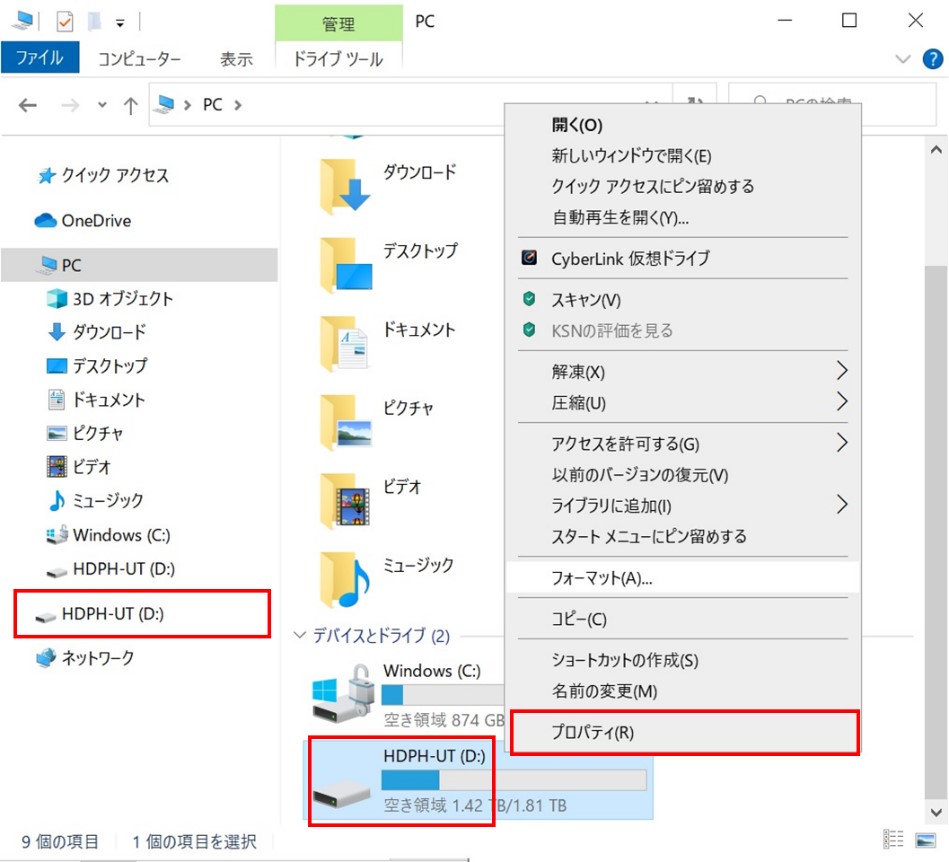
外付けハードディスクを初めて使用する際には、フォーマットが必要になる場合があります。パソコンのファイルエクスプローラーなどでハードディスクを右クリックし、「フォーマット」を選択してください。ファイルシステムは、NTFSやexFATなど、使用するパソコンのOSに適したものを選択することが重要です。フォーマットを行うとハードディスク内のデータは全て消去されますので、大切なデータは事前にバックアップしておきましょう。
外付けハードディスクの認識されない原因は何ですか?
外付けハードディスクがパソコンに認識されない原因は様々です。接続ケーブルの不良、USBポートの故障、ハードディスク自体の故障、ドライバの不足などが考えられます。まずは接続ケーブルとUSBポートを確認し、別のポートに接続してみましょう。それでも認識されない場合は、デバイスマネージャーでハードディスクが正しく認識されているか確認してください。ドライバの更新が必要な場合もあります。それでも解決しない場合は、ハードディスクの故障の可能性がありますので、メーカーに問い合わせることをお勧めします。
外付けハードディスクの容量を増やすことはできますか?
外付けハードディスクの物理的な容量を増やすことはできません。ハードディスクは製造時に容量が決まっており、変更することは不可能です。しかし、複数の外付けハードディスクを使用したり、クラウドストレージサービスを利用することで、実質的なストレージ容量を増やすことは可能です。データの整理を行い、不要なデータを削除することで、既存の容量をより有効に活用することもできます。


