
USBメモリーのフォーマット方法
USBメモリーは、データの保存や移動に便利なツールですが、故障やウイルス感染を防ぐため、定期的なフォーマットが重要です。この記事では、WindowsとMacOSそれぞれの環境で、USBメモリーを安全にフォーマットする方法を分かりやすく解説します。初心者の方でも簡単に操作できる手順と、フォーマットの種類、注意点などを具体的に説明しますので、ぜひ最後までお読みください。フォーマット前に大切なデータのバックアップをお忘れなく!

USBメモリのフォーマット方法:手順と注意点
USBメモリをフォーマットする方法は、使用するOSによって若干異なりますが、基本的な手順は同じです。まず、フォーマットする前に必ずUSBメモリ内の大切なデータのバックアップを取ってください。フォーマットを行うと、USBメモリ内のデータは全て消去されます。バックアップが完了したら、以下の手順に従ってフォーマットを実行しましょう。
Windowsでのフォーマット方法
Windowsでは、エクスプローラーから簡単にフォーマットできます。USBメモリを接続し、エクスプローラーを開きます。USBメモリを選択し、右クリックして「フォーマット」を選択します。ファイルシステムはFAT32かNTFSを選択できます。FAT32は多くの機器で読み書き可能ですが、単一ファイルの最大サイズは4GBに制限されます。NTFSはより大容量のファイルに対応できますが、一部の古い機器では読み込みできない場合があります。容量とファイルシステムを選択し、「開始」をクリックするとフォーマットが開始されます。完了までしばらくお待ちください。
Macでのフォーマット方法
Macでは、ディスクユーティリティを使ってフォーマットします。「アプリケーション」>「ユーティリティ」>「ディスクユーティリティ」を開きます。サイドバーに表示されたUSBメモリを選択し、「消去」タブをクリックします。フォーマットの種類(例:MS-DOS(FAT)、exFAT、APFS)を選びます。名前を付け、「消去」をクリックしてフォーマットを開始します。フォーマットが完了するまで待ちます。Macでは、APFSがMac環境で最適なファイルシステムですが、他の機器との互換性を考慮する場合はexFATまたはMS-DOS(FAT)を選択する必要があります。
グラフィックボードの性能を最大限に引き出すフォーマットの種類(ファイルシステム)の選び方
フォーマットの種類(ファイルシステム)は、USBメモリの使用用途によって選択する必要があります。FAT32は互換性が高く、Windows、Mac、多くの機器で読み書きできますが、単一ファイルのサイズが4GBに制限されます。exFATはFAT32よりも大容量のファイルに対応でき、互換性も高いです。NTFSはWindowsで主に使用され、大容量ファイルにも対応できますが、Macや一部の機器では読み書きできない場合があります。APFSはMacで最適化されたファイルシステムで、高速な処理が可能です。どのファイルシステムを選択するかは、USBメモリの使用目的と接続機器を考慮して決定する必要があります。
フォーマット後の確認方法
フォーマットが完了したら、必ずUSBメモリの内容を確認しましょう。エクスプローラーまたはFinderでUSBメモリを開き、ファイルが完全に消去されていることを確認します。データが完全に消去されていない場合は、フォーマットが正しく完了していない可能性があります。その場合は、再度フォーマットを実行するか、データ復旧ソフトを試してみることもできます。ただし、データ復旧は保証できないため、重要なデータは事前に必ずバックアップしておきましょう。
フォーマットできない場合の対処法
USBメモリをフォーマットできない場合は、いくつかの原因が考えられます。USBメモリ本体の故障、ドライブレターの競合、ウイルス感染などが考えられます。まず、別のUSBポートに接続してみる、パソコンを再起動してみるなどの基本的なトラブルシューティングを試みましょう。それでも解決しない場合は、USBメモリの物理的な損傷の可能性もあります。専門業者に相談するか、新しいUSBメモリを購入することを検討しましょう。また、ディスクの修復を試みることもできますが、データ損失のリスクがあるため、注意が必要です。
| ファイルシステム | 互換性 | 最大ファイルサイズ | 備考 |
|---|---|---|---|
| FAT32 | Windows、Mac、多くの機器 | 4GB | 互換性が高いが、大容量ファイルには不向き |
| exFAT | Windows、Mac、多くの機器 | 制限なし(実質的にOSの制限) | FAT32より大容量ファイルに対応可能 |
| NTFS | 主にWindows | 制限なし(実質的にOSの制限) | Windowsで最適化されているが、Macなどでは読み込みできない場合あり |
| APFS | 主にmacOS | 制限なし(実質的にOSの制限) | macOSで最適化されている |
USBメモリーをフォーマットするにはどうすればいいですか?
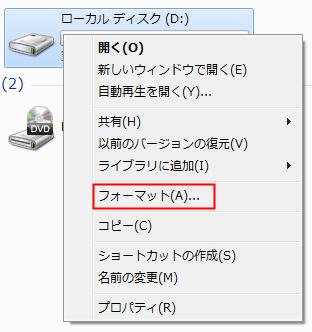
USBメモリーのフォーマット方法
USBメモリーをフォーマットする方法は、使用しているOSによって異なります。以下にWindowsとmacOSの両方について詳細に説明します。
WindowsでのUSBメモリーのフォーマット方法
Windowsでは、ファイルエクスプローラーを使用してUSBメモリーをフォーマットできます。手順は以下のとおりです。
- USBメモリーをコンピューターに接続します。
- ファイルエクスプローラーを開き、USBメモリーを探します。通常、ドライブ文字(例:D:、E:)で表示されます。
- USBメモリーのアイコンを右クリックし、「フォーマット」を選択します。
- フォーマットの種類(NTFS、FAT32など)を選択します。NTFSはWindowsでの互換性が高く、大容量ファイルにも対応できます。FAT32はWindows、macOS、Linuxなど多くのOSで互換性がありますが、単一ファイルのサイズは4GB以下に制限されます。
- 「開始」ボタンをクリックしてフォーマットを開始します。警告:フォーマットを実行すると、USBメモリー内のすべてのデータが消去されます。フォーマット前に重要なデータはバックアップしてください。
macOSでのUSBメモリーのフォーマット方法
macOSでは、ディスクユーティリティを使用してUSBメモリーをフォーマットできます。手順は以下のとおりです。
PCケースの冷却ファンを掃除する- USBメモリーをコンピューターに接続します。
- 「アプリケーション」>「ユーティリティ」>「ディスクユーティリティ」を開きます。
- サイドバーでUSBメモリーを選択します。通常、名前は「NO NAME」やメーカー名で表示されます。
- 「消去」タブをクリックします。
- 「フォーマット」でフォーマットの種類(例:MS-DOS(FAT)、exFAT、APFS)を選択します。MS-DOS(FAT)はWindowsとの互換性が高いです。exFATはWindows、macOSで利用でき、大容量ファイルにも対応できます。APFSはmacOS専用のフォーマットで、パフォーマンスに優れています。
- 「消去」ボタンをクリックしてフォーマットを開始します。警告:フォーマットを実行すると、USBメモリー内のすべてのデータが消去されます。フォーマット前に重要なデータはバックアップしてください。
フォーマットの種類の選択
フォーマットの種類は、使用するOSやファイルサイズ、互換性を考慮して選択する必要があります。 それぞれのフォーマットの特徴を理解し、適切なものを選びましょう。
- NTFS (Windows): Windowsでの互換性が高く、大容量ファイルにも対応できますが、macOSでは読み込み専用となる場合があります。
- FAT32 (Windows, macOS, Linux): 多くのOSで互換性がありますが、単一ファイルのサイズは4GB以下に制限されます。
- exFAT (Windows, macOS): 大容量ファイルにも対応でき、WindowsとmacOSの両方で互換性があります。
- APFS (macOS): macOS専用のフォーマットで、パフォーマンスに優れています。
フォーマット後の確認
フォーマットが完了したら、必ずUSBメモリーの内容を確認してください。データが完全に消去されていることを確認し、正常に動作することを確認しましょう。もしフォーマットが失敗した場合、再度フォーマットを試みるか、USBメモリーの故障の可能性もあります。
- USBメモリーに新しいファイルを作成して、正しく保存できるか確認します。
- ファイルの読み込みと書き込みが正常に行われるか確認します。
- 問題がある場合は、USBメモリーまたはコンピューターの接続を確認してください。
フォーマットできない場合の対処法
USBメモリーをフォーマットできない場合は、以下の原因が考えられます。原因を特定し、適切な対処法を試みましょう。
- USBメモリーに物理的な損傷がある: 物理的な損傷により、フォーマットができない場合があります。この場合は、新しいUSBメモリーを購入する必要があります。
- ファイルシステムが破損している: ファイルシステムの破損により、フォーマットができない場合があります。この場合は、データ復旧ソフトを試すか、専門家に依頼することを検討しましょう。
- ドライブレターの競合: すでに同じドライブレターが使用されている場合、フォーマットができない場合があります。ディスクの管理ツールでドライブレターを確認し、変更する必要があるかもしれません。
USBフォーマットはFAT32とNTFSのどちらがいいですか?
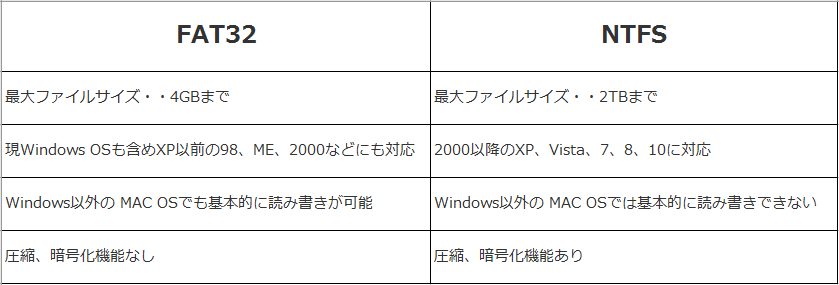
USBフォーマット:FAT32 vs NTFS
USBフォーマットでFAT32とNTFS、どちらが良いかは、使用する状況によって大きく異なります。一概にどちらが良いとは言えません。
FAT32とNTFSの互換性の違い
FAT32は、非常に多くのデバイスでサポートされているという大きな利点があります。古い機器やゲーム機、車載機器など、多くのデバイスでFAT32形式のUSBメモリが読み書き可能です。一方、NTFSはWindowsを中心に普及しており、MacやLinuxなどでは読み込み専用となる場合が多いです。そのため、複数のOSでUSBメモリを使用する場合は、FAT32の方が互換性が高いと言えます。
- FAT32:幅広いデバイスで読み書き可能
- NTFS:Windowsとの親和性が高いが、他のOSでは読み込み制限がある場合が多い
- 互換性を優先するならFAT32、Windows環境のみならNTFSが選択肢となる。
ファイルサイズの制限
FAT32は、単一ファイルの最大サイズが4GBに制限されています。4GBを超えるサイズのファイルを保存したい場合は、NTFSを選択する必要があります。ビデオ編集や大容量ファイルの保存を頻繁に行う場合は、この制限が大きな問題となる可能性があります。NTFSにはそのような制限はありません。
- FAT32:単一ファイルの最大サイズが4GB
- NTFS:ファイルサイズ制限がない
- 大容量ファイルの保存を予定するならNTFSを選択すべきである。
セキュリティとパフォーマンス
NTFSは、ファイルシステムレベルでのセキュリティ機能が備わっています。アクセス制御リスト(ACL)を用いて、ファイルやフォルダへのアクセス権限を細かく設定できます。また、一般的にNTFSの方が、大容量データの読み書きにおいてパフォーマンスが良いとされています。ただし、セキュリティ機能の恩恵を受けるには、使用する機器もNTFSに対応している必要があります。
- NTFS:アクセス制御リストによるセキュリティ機能、パフォーマンスが良い傾向
- FAT32:セキュリティ機能は限定的
- セキュリティとパフォーマンスを重視するならNTFS、簡便さを求めるならFAT32を選ぶべきである。
フォーマットにかかる時間
一般的に、FAT32の方がフォーマットにかかる時間は短いです。USBメモリの容量が大きい場合、NTFSのフォーマットには時間がかかる場合があります。頻繁にフォーマットを行う場合、この違いが作業効率に影響する可能性があります。
- FAT32:フォーマット時間短い
- NTFS:フォーマット時間長い(容量依存)
- フォーマット頻度が高い場合、FAT32を選択する方が効率的である。
まとめ(結論は記述しません)
FAT32とNTFS、どちらが最適かは、用途と使用する環境によって異なるため、それぞれのメリット・デメリットを理解した上で、最適なファイルシステムを選択することが重要です。上記の情報が、選択の助けとなれば幸いです。
- 使用用途を明確にする
- 使用するデバイスの互換性を確認する
- セキュリティ要件を検討する
USBメモリを最初にフォーマットするにはどうすればいいですか?
USBメモリ初期フォーマット
USBメモリを最初にフォーマットするには、以下の手順に従ってください。使用するOSによって手順が異なりますので、ご注意ください。
Windowsの場合
Windowsでは、エクスプローラーを使用して簡単にフォーマットできます。ディスクの管理を使用する方法もあります。
- エクスプローラーを開き、USBメモリを特定します。
- USBメモリを右クリックし、「フォーマット」を選択します。
- ファイルシステム(NTFSまたはFAT32など)を選択し、「開始」をクリックします。FAT32は多くの機器で互換性がありますが、NTFSはより高いセキュリティと大容量ファイルのサポートを提供します。
macOSの場合
macOSでは、ディスクユーティリティを使用してフォーマットします。APFSとMS-DOS(FAT)が主なフォーマットオプションです。
- 「アプリケーション」>「ユーティリティ」>「ディスクユーティリティ」を開きます。
- サイドバーからUSBメモリを選択します。
- 「消去」タブをクリックし、フォーマット(APFSまたはMS-DOS(FAT))、スキーム(GUIDパーティションマップが推奨)を選択して「消去」をクリックします。APFSはmacOSで最適化されたファイルシステムですが、Windowsでは使用できません。MS-DOS(FAT)はWindowsとmacOSの両方で互換性があります。
Linuxの場合
Linuxでは、コマンドラインツールを使用するのが一般的です。fdiskやmkfsなどのコマンドを使用します。ユーザー自身の責任において実行してください。間違ったコマンドを実行するとデータ損失につながる可能性があります。
- ターミナルを開きます。
- USBメモリのデバイス名を確認します(
lsblkコマンドが便利です)。 sudo mkfs.vfat /dev/sdX(FAT32フォーマット)やsudo mkfs.ext4 /dev/sdX(ext4フォーマット)などのコマンドを実行します。/dev/sdXをUSBメモリの実際のデバイス名に置き換える必要があります。実行前にデバイス名を必ず確認してください。
フォーマットの種類の選択
ファイルシステムの選択は重要です。FAT32は互換性が高く、多くのデバイスで利用できますが、ファイルサイズの制限があります。NTFSはWindowsで広く使用されており、大容量ファイルにも対応できますが、macOSやLinuxでは読み取り専用になる場合があります。exFATはFAT32よりも大容量ファイルに対応できますが、古いデバイスとの互換性に欠ける可能性があります。APFSはmacOSで最適化されたファイルシステムです。
- FAT32:多くのデバイスとの互換性が高いが、単一ファイルの最大サイズが4GBに制限されている。
- NTFS:Windowsで広く使用され、大容量ファイルにも対応できるが、macOSやLinuxでは読み取り専用になる可能性がある。
- exFAT:FAT32よりも大容量ファイルに対応できるが、古いデバイスとの互換性に欠ける可能性がある。
フォーマット後の確認
フォーマットが完了したら、USBメモリにデータが正しく書き込めるか確認しましょう。データのバックアップは必ず事前に実施してください。フォーマットはデータの完全な消去を意味します。復元は困難です。
- 小さなファイルを作成し、USBメモリに保存します。
- 保存したファイルを確認します。正常に保存されているか確認します。
- ファイルを読み込み、正常に動作するか確認します。
USBをフォーマットしたらデータは消えますか?

はい。USBをフォーマットすると、そのUSBメモリ上のデータはほぼ確実に消去されます。フォーマットとは、USBメモリ上のファイルシステムを初期化し、新しいファイルシステムを作成するプロセスです。このプロセスにおいて、既存のデータは上書きされ、アクセスできなくなります。データ復旧ソフトを用いても、完全に復元できない可能性が高いです。ただし、フォーマットの種類や、フォーマット後のUSBメモリの使用状況によっては、データの痕跡が残っている場合もあります。完全にデータを消去したい場合は、複数のフォーマットを繰り返したり、専用のデータ消去ツールを使用する必要があります。
フォーマットの種類とデータ消去
フォーマットの種類によって、データ消去の徹底性や速度が変わります。クイックフォーマットは比較的短時間で完了しますが、データの完全消去は保証されません。一方、完全フォーマットは時間のかかる処理ですが、データの消去はより徹底的です。さらに、低レベルフォーマットは、ハードウェアレベルでのフォーマットで、最もデータ消去が徹底的ですが、対応していないUSBメモリもあります。
- クイックフォーマット:高速だが、データの完全消去は保証されない。
- 完全フォーマット:時間かかるが、データ消去はより徹底的。
- 低レベルフォーマット:ハードウェアレベルでのフォーマット。最も徹底的だが、対応機種が限られる。
データ復旧の可能性
フォーマット後でも、データ復旧ソフトを使用することで、データの一部または全部を復元できる可能性があります。ただし、フォーマットの種類や、フォーマット後のデータ書き込み状況などによって、復元できるデータの量は大きく異なります。完全なデータ消去は困難であり、完全に復元できない可能性が高いことを理解しておく必要があります。
- データ復旧ソフトは、フォーマット後のデータ復元に利用できる。
- 復元できるデータ量は、フォーマットの種類や、フォーマット後の使用状況に依存する。
- 完全な復元は困難であり、可能性は低い。
セキュリティ上の観点
機密データを保存しているUSBメモリをフォーマットする際には、データの完全消去を確実にする必要があります。単一のフォーマットでは不十分な場合があり、複数のフォーマットの実施や、専用のデータ消去ツールの使用を検討すべきです。また、フォーマット後にUSBメモリを廃棄する際には、物理的な破壊も考慮すべきです。
- 機密データの場合は、単一のフォーマットでは不十分。
- 複数のフォーマットや専用のデータ消去ツールの使用を推奨。
- 廃棄する場合は、物理的な破壊も考慮すべき。
ファイルシステムの種類と影響
USBメモリに記録されているファイルシステムの種類(FAT32、NTFS、exFATなど)も、フォーマット後のデータ消去に影響を与えます。ファイルシステムの種類によって、データの書き込み方法や、フォーマット処理の内容が異なります。異なるファイルシステムへのフォーマットは、データの完全消去に効果的である場合もあります。
- FAT32、NTFS、exFATなど、様々なファイルシステムが存在する。
- ファイルシステムの種類によって、フォーマット処理の内容が異なる。
- 異なるファイルシステムへのフォーマットは、データ消去に効果的である場合がある。
フォーマット後のデータの痕跡
フォーマット後も、完全にデータが消去されない場合があります。特に、クイックフォーマットでは、データの痕跡が残る可能性が高いです。これらの残存データは、特別なツールを使用すれば、復元できる可能性があります。そのため、完全にデータを消去したい場合は、完全フォーマットや、低レベルフォーマット、またはデータ消去ツールの使用を検討すべきです。
- クイックフォーマットではデータの痕跡が残る可能性がある。
- 残存データは特殊なツールで復元できる可能性がある。
- 完全な消去には、完全フォーマット、低レベルフォーマット、またはデータ消去ツールの使用を推奨。
よくある質問
USBメモリーのフォーマット方法は?
USBメモリーのフォーマット方法は、お使いのオペレーティングシステムによって異なります。Windowsであれば、エクスプローラーでUSBメモリを選択し、右クリックから「フォーマット」を選択することでフォーマットできます。macOSであれば、ディスクユーティリティを使用してフォーマットを行います。どちらのOSでも、フォーマットする前に重要なデータは必ずバックアップしておきましょう。フォーマットは、USBメモリ上のすべてのデータを削除するため、取り返しのつかない事態を防ぐためにバックアップは必須です。
フォーマットの種類はどれを選べばいいの?
フォーマットの種類は、ファイルシステムによって異なります。一般的には、WindowsとmacOSの両方で利用できるFAT32やexFATが選ばれます。FAT32は容量が4GBを超えるファイルに対応できないという制限がありますが、互換性が高いため広く使われています。exFATは4GB以上のファイルにも対応できますが、一部の古い機器では対応していない場合があります。用途に合わせて適切なファイルシステムを選択することが重要です。
フォーマット中にエラーが出た場合はどうすればいいの?
フォーマット中にエラーが出た場合は、USBメモリに物理的な問題がある可能性があります。USBメモリを別のポートに差し込んで試したり、別のコンピュータでフォーマットを試みることで解決できる場合があります。それでもエラーが解決しない場合は、USBメモリが故障している可能性が高いため、新しいUSBメモリを購入することを検討した方が良いでしょう。データの復旧は難しい場合が多いので、事前にバックアップを取っておくことが大切です。
フォーマット後、データは完全に消えるの?
はい、フォーマット後はデータは完全に消えると考えるべきです。フォーマットはデータを上書きするのではなく、ファイルシステムの情報を書き換えることで、データへのアクセスを不可能にする処理です。データ復旧ソフトを使用すれば、復元できる可能性もゼロではありませんが、個人情報や機密情報が含まれている場合は、フォーマットだけでは不十分で、より高度なデータ消去方法を検討する必要があります。


