
PCケースの冷却ファンを掃除する
PCケース内部の熱は、システムの安定性と寿命に大きな影響を与えます。冷却ファンは、その熱を効果的に放散する上で重要な役割を果たしますが、埃や汚れが蓄積すると冷却性能が低下し、故障の原因にも繋がります。この記事では、PCケースの冷却ファンの掃除方法を、初心者にも分かりやすく解説します。適切な清掃により、PCの性能を維持し、長寿命化を目指しましょう。具体的な手順や注意点、必要なツールについても詳しく説明しますので、ぜひ最後までお読みください。
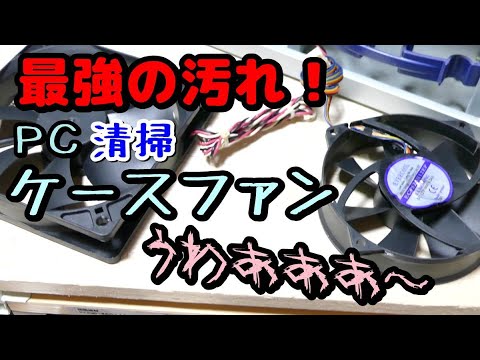
PCケース冷却ファンの清掃:効果的な方法と注意点
PCケース内部の冷却ファンは、埃や汚れが蓄積することで、冷却性能の低下、騒音の増加、さらにはPCの故障に繋がる可能性があります。そのため、定期的な清掃はPCの健康維持に不可欠です。清掃方法は比較的簡単ですが、いくつかの注意点を守ることが重要です。まず、電源を完全に切り、コンセントからPCを抜いてから作業を始めましょう。静電気による故障を防ぐため、静電気防止手袋の着用もおすすめです。 ファンはブラシやエアダスターを用いて丁寧に清掃します。ブラシは優しく、エアダスターは適切な距離を保って吹き付けます。無理に汚れを剥がそうとすると、ファンブレードを破損させる可能性があるため注意が必要です。清掃後は、ファンの回転を確認し、異音がしないかチェックしましょう。もし、異音などが発生する場合は、専門家に修理を依頼することをお勧めします。
冷却ファンの清掃頻度
冷却ファンの清掃頻度は、使用環境によって異なります。埃の多い環境では、2~3ヶ月に1回、比較的埃が少ない環境でも、年に1回は清掃することを推奨します。PCの使用頻度が高い場合も、清掃頻度を上げるべきです。清掃を怠ると、冷却効率が低下し、PCの寿命を縮めるだけでなく、故障の原因となる可能性があります。そのため、定期的なチェックと清掃を心がけましょう。
必要な清掃道具
PCケースの冷却ファンを清掃するために必要な道具は、エアダスター、小さなブラシ、綿棒、精密ドライバー(必要に応じて)、静電気防止手袋などです。エアダスターは圧縮空気を使用し、ファンに付着した埃を吹き飛ばすのに最適です。ブラシは、ファンブレードの細かい部分の汚れを落とすのに役立ちます。綿棒は、細かい部分の汚れを拭き取るのに使用できます。精密ドライバーは、必要に応じてケースを開ける際に使用します。静電気防止手袋は、静電気によるトラブルを防ぐために着用することをお勧めします。
PCの電源ユニットを交換する清掃手順
まず、PCの電源を完全に切り、コンセントから抜きます。次に、PCケースを開けます。これはケースの種類によって異なりますので、マニュアルを参照してください。ケースを開けたら、ファンに付着した埃をエアダスターで吹き飛ばします。この際、適切な距離を保ち、強すぎる圧力で吹き付けないように注意してください。その後、ブラシや綿棒を使って、細かい部分の汚れを丁寧に落とします。清掃が終わったら、ケースを閉じ、PCの電源を入れて動作を確認します。
清掃時の注意点
清掃中は、絶対にファンを直接手で触らないようにしてください。ファンブレードは非常に高速で回転するため、怪我をする可能性があります。また、エアダスターを使用する際は、缶を逆さにして使用しないように注意してください。冷却剤が噴射され、PC内部の部品にダメージを与える可能性があります。さらに、水を使用しないようにしてください。水を使用すると、電子部品が故障する可能性があります。清掃後は、ファンの回転を確認し、異音がないかチェックしましょう。
清掃後の確認事項
清掃後には、PCの動作を確認することが重要です。起動確認を行い、異音がないか注意深く耳を澄ませてください。また、温度をチェックして、冷却性能が改善されているか確認しましょう。もし、異音や温度上昇などの異常が見られる場合は、専門家への相談を検討する必要があります。PCの健康状態を維持するためには、定期的な清掃と動作確認が不可欠です。
| 道具 | 役割 |
|---|---|
| エアダスター | 埃を吹き飛ばす |
| 小さなブラシ | 細かい部分の汚れを落とす |
| 綿棒 | 細かい部分の汚れを拭き取る |
| 精密ドライバー | ケースを開ける(必要に応じて) |
| 静電気防止手袋 | 静電気によるトラブル防止 |
冷却ファンの掃除の仕方は?
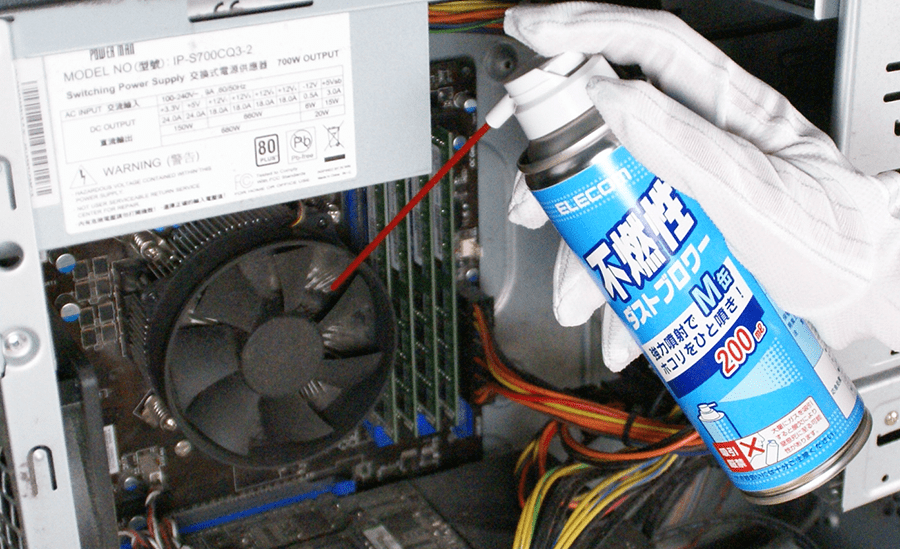
冷却ファンの掃除方法
冷却ファンの掃除方法は、ファンの種類や設置場所によって異なりますが、基本的な手順は以下の通りです。まず、電源を必ず切って、コンセントを抜いてから作業を始めましょう。安全を確保することが最優先です。その後、掃除機やエアダスター、ブラシなどを用いて、ファンブレードやフィンに付着したホコリやゴミを取り除きます。ブラシで優しく汚れを払い落とした後、エアダスターで吹き飛ばすと効果的です。掃除機を使用する際は、吸い込み口に布などを被せて、ファンブレードを傷つけないように注意しましょう。頑固な汚れは、濡らした布で優しく拭き取りますが、水に弱い部品もあるので、取扱説明書をよく確認してください。掃除が終わったら、元通りに組み立てて、動作を確認しましょう。異音がしたり、回転が遅い場合は、再度掃除するか、専門家に修理を依頼することをお勧めします。
冷却ファンの種類による掃除方法の違い
冷却ファンには、軸流ファン、遠心ファンなど様々な種類があります。軸流ファンは、比較的構造がシンプルで掃除しやすいです。一方、遠心ファンは、複雑な構造をしているため、分解して掃除する必要がある場合もあります。それぞれのファンの構造に合わせて、適切な掃除方法を選択することが重要です。例えば、軸流ファンは、エアダスターで吹き飛ばすだけで十分な場合も多いですが、遠心ファンは、ブラシや綿棒などを使って、細かい部分の汚れを丁寧に落とす必要があります。取扱説明書をよく確認し、不明な点があれば専門家に相談しましょう。
- 軸流ファン:比較的シンプルな構造で、エアダスターでの清掃が容易です。
- 遠心ファン:複雑な構造で、分解清掃が必要な場合もあります。専門知識が必要です。
- ラジアルファン:遠心ファンの一種で、高圧の風を送ることができますが、清掃が複雑です。
パソコンの冷却ファンの掃除方法
パソコンの冷却ファンは、内部に溜まったホコリによって性能が低下することがあります。定期的な清掃は、パソコンの寿命を延ばすことに繋がります。掃除をする際は、パソコンの電源を必ず切ってから作業を行いましょう。静電気対策として、アースバンドなどを着用することをお勧めします。また、内部の部品を傷つけないように、慎重に作業を進めることが重要です。エアダスターを使用する際は、缶を逆さまにしないように注意しましょう。ホコリが舞い上がり、内部に再付着する可能性があります。
マウスのボタン設定をカスタマイズする- 電源を切る:必ずパソコンの電源を切ってから作業を始めましょう。
- エアダスターを使用する:ホコリを吹き飛ばすのに効果的です。缶を逆さまにしないように注意しましょう。
- ブラシを使用する:細かい部分の汚れを落とすのに役立ちます。
家庭用エアコンの冷却ファンの掃除方法
家庭用エアコンの冷却ファンは、フィルター清掃だけでは不十分な場合があり、定期的にファン自体を清掃する必要があります。しかし、エアコンの分解清掃は、専門知識と技術が必要となるため、自分で分解して掃除するのは危険を伴います。専門業者に依頼することをお勧めします。自分で掃除する場合でも、電源を切ってから作業を行い、感電や故障に十分注意しましょう。また、高圧洗浄機を使用すると、故障の原因となる可能性があるので、避けるべきです。
- 専門業者への依頼が推奨:安全かつ確実に清掃するためには専門業者に依頼するのがベストです。
- 電源を切る:必ず電源を切ってから作業を始めましょう。
- 水拭きは避ける:内部の電子部品が損傷する可能性があります。
冷却ファンの掃除頻度
冷却ファンの掃除頻度は、使用環境や使用頻度によって異なります。ホコリの多い環境で使用している場合や、頻繁に使用している場合は、数ヶ月に一度の掃除が必要です。一方、ホコリの少ない環境で使用している場合や、使用頻度が少ない場合は、年に一度の掃除で十分な場合もあります。異音や動作不良などが発生した場合は、すぐに掃除することをお勧めします。定期的な掃除によって、冷却性能を維持し、機器の寿命を延ばすことができます。
- 使用環境:ホコリの多い環境では頻繁に清掃する必要があります。
- 使用頻度:頻繁に使用する機器は、定期的な清掃が必要です。
- 異音や動作不良:異音や動作不良が発生した場合は、すぐに清掃しましょう。
掃除に必要な道具
冷却ファンの掃除には、様々な道具が役立ちます。エアダスターは、ホコリを吹き飛ばすのに効果的で、手軽に使えるためお勧めです。掃除機もホコリを取り除くのに有効ですが、吸い込み口に布などを被せて、ファンブレードを傷つけないように注意しましょう。ブラシは、細かい部分の汚れを落とすのに役立ちます。また、綿棒や歯ブラシなども、細かい部分の清掃に便利です。頑固な汚れには、無水エタノールを含ませた布を使用すると効果的です。ただし、使用する前に、必ず機器の取扱説明書を確認し、適切な方法で掃除を行うようにしましょう。
- エアダスター:ホコリを吹き飛ばすのに効果的です。
- 掃除機:ホコリを吸い取るのに有効ですが、ファンブレードを傷つけないように注意が必要です。
- ブラシ:細かい部分の汚れを落とすのに役立ちます。
PCのファンを掃除しないとどうなる?
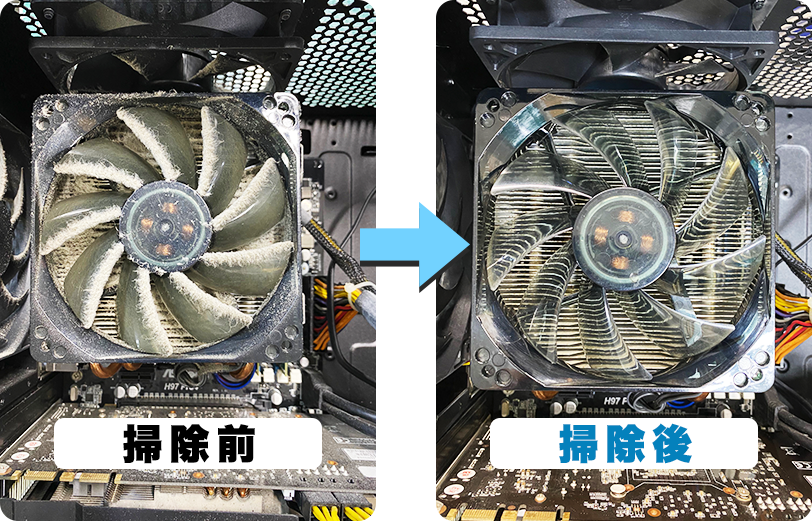
PCファンの掃除を怠るとどうなる?
PCのファンを掃除しないと、熱がこもりやすくなり、様々な問題を引き起こします。まず、ファンはCPUやGPUといった発熱部品から発生する熱を効率的に放熱する役割を担っています。ファンが埃などで詰まると、空気の流れが悪くなり、冷却効果が低下します。その結果、PC内部の温度が上昇し、CPUやGPUの温度が許容範囲を超えてしまう可能性があります。これは、PCの動作不安定、システムの強制終了、最悪の場合、ハードウェアの故障につながる可能性があります。さらに、高温状態が続くと、寿命を縮めることにもなりかねません。具体的には、CPUやGPU、マザーボード、電源ユニットなどがダメージを受け、修理費用が高額になる、あるいは交換が必要になるといった事態も想定されます。そのため、定期的な清掃はPCの健康維持に不可欠です。
PC内部の温度上昇
ファンが埃で詰まると、冷却効率が著しく低下します。本来なら外部に排出される熱がPC内部に留まるため、CPUやGPUの温度が急激に上昇します。これは、PCの動作に直接影響を与え、処理速度の低下や、予期せぬエラーの原因となります。また、高温状態が続くと、ハードウェアへのダメージが蓄積され、故障リスクが増大します。
- CPU温度の上昇:処理速度の低下、システムの不安定化、強制シャットダウン。
- GPU温度の上昇:グラフィック処理の低下、ゲームのフレームレート低下、グラフィックボードの故障。
- 周辺機器への影響:周辺機器の動作不良、データ破損の可能性。
システムの不安定化
PC内部の温度上昇により、システム全体が不安定になります。突然のフリーズや強制終了、ブルースクリーン(BSOD)などが発生する可能性が高まります。これは、オペレーティングシステムを含むソフトウェアが、高温状態に耐えられなくなり、正常に動作できなくなるためです。また、データの破損にもつながる可能性があり、重要なデータのバックアップは必須となります。
- フリーズ:操作を受け付けなくなる状態。
- 強制終了:突然電源が切れる状態。
- ブルースクリーン(BSOD):Windowsが重大なエラーが発生した際に表示される画面。
ハードウェアの故障
長期間にわたる高温状態は、PCのハードウェアに深刻なダメージを与えます。特にCPUやGPUは、発熱量が大きく、高温に弱いため、寿命が著しく短くなる可能性があります。また、マザーボードや電源ユニットなども、高温により故障するリスクが増加します。これらのハードウェアが故障すると、高額な修理費用が発生したり、PC全体の交換が必要になる場合もあります。
- CPU/GPUの故障:高価な交換が必要となる。
- マザーボードの故障:PC全体を交換する必要がある可能性がある。
- 電源ユニットの故障:PC全体への電力供給が停止する。
データ損失のリスク
PCの異常動作や強制終了は、データ損失のリスクを高めます。特に、保存中のデータが破損したり、アクセスできなくなる可能性があります。重要なデータは、定期的にバックアップを取ることで、データ損失のリスクを軽減することが重要です。クラウドサービスや外付けHDDなどを活用して、複数箇所にバックアップを取っておくことをお勧めします。
- 保存中のファイルの破損:復旧が困難な場合もある。
- システムファイルの破損:OSの再インストールが必要になる可能性がある。
- データの消失:重要なデータのバックアップは必須。
PCの寿命短縮
PC内部の高温は、PC全体の寿命を短縮させます。各部品の劣化が加速し、故障のリスクが高まります。定期的な清掃とメンテナンスによって、PCの寿命を延ばすことが可能です。冷却性能を向上させるために、ファンを増設したり、冷却パッドを使用するなどの対策も有効です。
- 部品の劣化加速:高温により部品の寿命が短くなる。
- 故障リスク増加:様々な部品が故障する可能性が高まる。
- メンテナンスの重要性:定期的な清掃とメンテナンスで寿命を延ばす。
冷却ファンの埃はどうやって取り除きますか?
冷却ファンの埃の除去方法は、ファンの種類や汚れの程度によって異なりますが、一般的には以下の手順で進めます。
まず、電源を必ず切ってから作業を始めましょう。これは感電や故障を防ぐために非常に重要です。次に、埃を取り除くための道具を用意します。圧縮空気、掃除機、小さなブラシ、綿棒などが役立ちます。 埃が酷い場合は、作業前に周囲に新聞紙などを敷いて作業スペースを保護しましょう。
ファンがケースに組み込まれている場合は、ケースを開ける必要があります。マニュアルを参照し、ネジやロックを外して慎重にケースを開けましょう。 ファンに直接触れる前に、静電気を除去するために、アースバンドなどを装着するのも効果的です。
圧縮空気を使う場合は、缶を垂直に持ち、短時間ずつ吹き付けます。 長時間の吹き付けは、ファンブレードに負担をかけ、故障の原因となる可能性があります。 吹き付ける方向は、ブレードの回転方向とは逆向きにするのが効果的です。 掃除機を使う場合は、ノズルをファンに近づけすぎないように注意し、吸引力が強すぎるとブレードが破損する可能性があるので、弱めの吸引力で掃除します。 ブラシを使う場合は、優しく丁寧に埃を取り除きましょう。 細かい部分の埃は綿棒で丁寧に拭き取ります。
作業が終わったら、ケースを元通りに組み付け、電源を入れて動作を確認しましょう。 異常があれば、再度埃の除去や故障箇所の確認が必要です。 定期的に埃を取り除くことで、ファンの寿命を延ばし、機器の安定動作に繋がります。
冷却ファンの埃除去:準備と安全対策
冷却ファンの埃を除去する前に、必ず電源を切って作業を始めましょう。感電事故や機器の故障を防ぐため、これは最も重要なステップです。次に、作業に必要な道具を準備します。圧縮空気、掃除機(できればブラシ付き)、小さなブラシ、綿棒、そして作業スペースを保護するための新聞紙や布などが推奨されます。 精密機器を扱う場合、静電気対策としてアースバンドを使用するのも有効です。
- 電源を切る
- 作業に必要な道具を用意する
- 作業スペースを保護する
圧縮空気を使用した埃除去方法
圧縮空気は、冷却ファンから埃を除去する効果的な方法です。しかし、使用には注意が必要です。缶を垂直に持ち、短時間ずつ、ブレードの回転方向とは逆向きに吹き付けます。長時間の吹き付けはファンブレードに負担をかけ、故障の原因となる可能性があります。また、勢いが強すぎると、内部の部品にダメージを与える可能性もあるため、距離を保って吹き付けることが重要です。
- 缶を垂直に保つ
- 短時間ずつ吹き付ける
- ブレードの回転方向とは逆向きに吹き付ける
掃除機を使用した埃除去方法
掃除機を使用する際は、ノズルをファンに近づけすぎないように注意しましょう。吸引力が強すぎると、ファンブレードが破損する可能性があります。弱めの吸引力で、丁寧に埃を吸い取ります。ブラシ付きの掃除機であれば、より効率的に埃を除去できます。また、吸込口に布などを被せて、ファンブレードが吸い込まれないようにするのも有効です。
- ノズルを近づけすぎない
- 弱めの吸引力を使用する
- ブラシ付き掃除機を使用する(可能な場合)
ブラシと綿棒を使用した細かい埃の除去
圧縮空気や掃除機では除去しきれない細かい埃は、小さなブラシや綿棒を使って丁寧に除去します。ブラシを使う場合は、優しく、ファンブレードを傷つけないように注意しながら埃を払い落とします。綿棒は、細かい部分の埃を拭き取るのに非常に有効です。 アルコールを含ませた綿棒を使うと、より効果的ですが、使用する際は機器の材質を確認しましょう。
- 小さなブラシで優しく埃を払う
- 綿棒で細かい埃を拭き取る
- 必要に応じてアルコールを含ませた綿棒を使用する
冷却ファンの埃除去後の確認とメンテナンス
埃の除去作業が完了したら、必ずケースを元通りに組み付け、電源を入れて動作を確認しましょう。異常な音や振動、動作不良が見られた場合は、再度埃の除去を行ったり、故障箇所の確認が必要です。定期的な埃の除去は、ファンの寿命を延ばし、機器の安定動作に繋がります。 目安としては、月に一度程度の清掃が推奨されます。
- ケースを元通りに組み付ける
- 電源を入れて動作を確認する
- 定期的な清掃を行う
PC掃除でファンを回すのはどうですか?
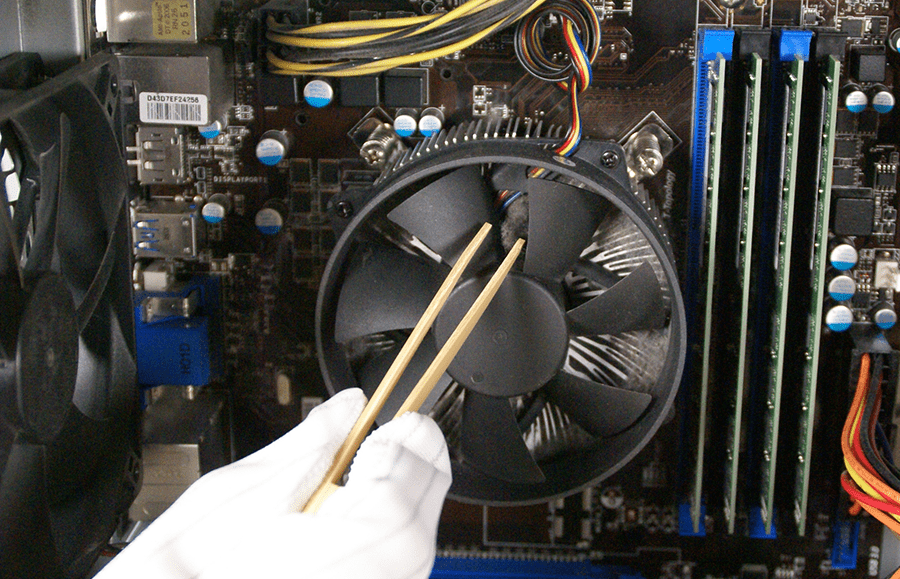
PC掃除でファンを回すのは、状況によって効果もリスクも伴います。単純に「良い」か「悪い」かで判断することはできません。 ファンを回す行為自体は、埃の除去に役立つ可能性がありますが、強すぎる風で繊細な部品を傷つける危険性もあります。 また、静電気によるトラブルも懸念されます。
以下に、HTML形式でサブタイトルと詳細な説明を記述します。
PCファンの回転による埃の除去効果
PCファンの回転は、ファンブレードに付着した埃を物理的に吹き飛ばす効果があります。特に、圧縮空気だけでは届きにくい奥まった部分の埃除去に役立ちます。ただし、効果はファンが回転している間のみであり、根本的な解決にはなりません。埃はすぐに再付着するため、定期的な掃除が不可欠です。また、回転速度が遅いと効果が薄く、逆に高速回転させると、埃が舞い上がり、他の部品に付着する可能性も考えられます。
- 効果的な埃除去には、回転速度の調整が重要です。低速でじっくりと埃を落とすのが理想的です。
- ファンを回転させる前に、周囲の埃を出来る限り取り除くことで、舞い上がりによる二次汚染を防ぎます。
- 回転による埃の除去はあくまで補助的な手段であり、圧縮空気やブラシによる清掃と併用することで、より効果的なPC清掃が実現します。
静電気によるリスク
PC内部の清掃中にファンを回転させることは、静電気の発生リスクを高めます。静電気は、繊細な電子部品にダメージを与え、故障の原因となる可能性があります。特に乾燥した環境下では、静電気が蓄積されやすく、リスクが大きくなります。そのため、ファンを回転させる際は、静電気対策として、接地された帯電防止ブレスレットを着用することを強く推奨します。
- 作業前に、自身とPCケースの静電気を除去しましょう。アース線などを利用するのも有効です。
- 作業中は、金属製の工具を避けるべきです。静電気が蓄積しやすいからです。
- 湿度が高い環境で作業を行うと、静電気の発生を抑えることができます。
ファンへの負荷と故障リスク
PCのファンは、本来の動作状態以外の状態で無理に回転させることで、故障のリスクが高まります。例えば、埃が詰まった状態で高速回転させ続けると、モーターに過剰な負荷がかかり、寿命を縮めたり、最悪の場合故障に繋がったりする可能性があります。また、異物混入によって、ファンブレードが破損する可能性もあります。
- ファンを回転させる際は、必ず低速で、短時間で行いましょう。
- 埃が詰まっている状態での高速回転は厳禁です。事前に圧縮空気などで埃を取り除きましょう。
- 回転中に異音が発生した場合は、すぐに回転を止め、状態を確認しましょう。
その他の清掃方法との比較
PC清掃において、ファンを回転させることは、圧縮空気やブラシによる清掃と比較すると、効率性が低いと言えます。圧縮空気は、効率的に埃を除去できる一方で、静電気の発生リスクも伴います。ブラシは、比較的安全で、細かい部分の清掃に適しています。よって、ファン回転は、他の清掃方法と併用することで効果を発揮しやすくなります。
- 圧縮空気とブラシを使用し、埃を十分に除去してから、補助的にファンを低速で回転させるのが最適です。
- ファンを回転させるだけでは、奥まった部分の埃を除去しきれない場合があります。
- 清掃方法を状況に応じて使い分けることが重要です。
清掃後の動作確認
PC清掃後、必ず動作確認を行う必要があります。ファンを回転させた場合でも、他の清掃方法と同様、PCを起動して、動作に異常がないかを確認しましょう。異常が見つかった場合は、すぐに電源を切り、原因を調査する必要があります。不具合が発生した場合、自己修理を試みるのではなく、専門家に相談することが大切です。
- 起動時に異音がしないか確認しましょう。
- 温度上昇に異常がないか確認しましょう。モニタリングツールを使用すると便利です。
- 動作に問題がないか、様々なアプリケーションを実行して確認しましょう。
よくある質問
PCケースの冷却ファン掃除の頻度はどれくらいですか?
PCケース内の冷却ファンの掃除頻度は、使用環境によって大きく異なります。埃の多い場所や、頻繁にPCを使用する場合は、2~3ヶ月に1回程度の掃除が推奨されます。逆に、埃が少ない場所や、PCの使用頻度が少ない場合は、半年~1年に1回でも問題ないでしょう。ただし、ファンの回転音に変化を感じたり、PCの動作が不安定になったりする場合は、すぐに掃除を行うことをおすすめします。
冷却ファンの掃除に何が必要ですか?
冷却ファンの掃除には、エアダスターが最も効果的です。圧縮空気で埃を吹き飛ばせるので、細かい部分まで綺麗に掃除できます。他に、綿棒やブラシがあると、ファンブレードの細かい汚れを取り除くのに役立ちます。精密ドライバーも、ファンの取り外しが必要な場合に備えて用意しておくと安心です。掃除をする前に必ず電源を切ってください。
冷却ファンを掃除する際の注意点は何ですか?
掃除をする際は、静電気に注意しましょう。帯電した埃が、電子部品に付着して故障の原因になる可能性があります。エアダスターを使用する際は、適切な距離を保ち、吹き付ける角度にも注意しましょう。また、ファンブレードを直接触らないように注意し、無理に動かしたりしないようにしましょう。破損してしまう可能性があります。
冷却ファンの掃除がうまくいかない場合はどうすればいいですか?
自分で掃除しても効果がない場合や、不安に感じる場合は、専門業者に依頼することを検討しましょう。PC内部の構造に詳しく、安全に掃除を行ってくれます。また、掃除ついでにPC内部の点検をしてくれる業者もあるので、PCの健康状態をチェックする良い機会になります。費用は業者によって異なりますので、事前に確認しましょう。


