
マウスの感度を調整する方法
マウスの操作性に不満を感じていますか? カーソルが思うように動かず、作業効率が低下している方もいるのではないでしょうか。この記事では、パソコンのマウス感度を調整する方法を分かりやすく解説します。WindowsとmacOSの両方に対応し、初心者の方でも簡単に設定変更できる手順を、図解付きで丁寧に説明します。最適な感度に調整することで、快適なパソコン操作を実現しましょう。生産性向上にも繋がるマウス感度調整、ぜひお試しください。

マウス感度の調整方法:快適な操作性を実現する
マウスの感度は、パソコン操作の快適さに大きく影響します。感度が高すぎると、カーソルが飛びすぎて正確な操作が難しくなり、低すぎると、カーソル移動に時間がかかってしまいます。最適な感度は、個人の操作スタイルや使用用途によって異なりますが、WindowsやmacOSの設定から簡単に調整可能です。本記事では、マウス感度を調整する方法を分かりやすく解説します。 適切な感度の設定は、作業効率の向上や疲れの軽減にも繋がりますので、ぜひご自身の環境に合わせた調整を試してみてください。
操作システムによる設定方法の違い
マウス感度の調整方法は、使用しているOS(オペレーティングシステム)によって異なります。WindowsとmacOSでは、設定画面の場所や調整項目が異なります。Windowsの場合は、コントロールパネル、macOSの場合はシステム環境設定から設定を行います。それぞれのOSに合わせた手順を理解することで、スムーズに感度調整を行うことができます。WindowsとmacOSの設定手順は、後述する項目で詳しく解説します。
Windowsにおけるマウス感度の調整方法
Windowsでは、コントロールパネルからマウスのプロパティを開き、ポインタの速度を調整します。「ポインタの速度」のスライダーを移動することで、感度を細かく調整できます。さらに、「ポインタの精度を高める」にチェックを入れることで、より精密な操作が可能になります。このオプションは、グラフィック系の作業を行う場合に有効です。設定変更後、必ず「適用」ボタンをクリックして変更を保存しましょう。
モニターの表示色を調整する方法macOSにおけるマウス感度の調整方法
macOSでは、システム環境設定から「マウス」を選択します。「トラッキング速度」のスライダーを調整することで、マウスの感度を変更できます。Windowsと同様に、スライダーを動かすことで感度を細かく調整できます。macOSでは、追加のオプションは少ないため、直感的に操作できます。設定変更後、画面を閉じれば変更が保存されます。
ゲームにおけるマウス感度の調整
ゲームによっては、ゲーム内設定でマウス感度を個別に調整できる場合があります。FPSゲームなど、マウス操作が重要なゲームでは、自分のプレイスタイルに最適な感度を見つけることが非常に重要です。ゲームの種類や自身の好みによって最適な感度は異なるため、様々な感度を試して、自分に合った感度を見つけることが大切です。多くのゲームでは、感度の数値を直接入力することも可能です。
ドライバの更新による感度改善
マウスのドライバが古くなっていると、マウスの性能を最大限に発揮できない場合があります。マウスのメーカーのウェブサイトから最新のドライバをダウンロードし、インストールすることで、感度が改善される可能性があります。特に、高性能なゲーミングマウスを使用している場合は、ドライバの更新が効果的です。ドライバの更新は、マウスの反応速度や精度にも影響を与えるため、定期的に確認することをお勧めします。
| OS | 調整項目 | 調整方法 |
|---|---|---|
| Windows | ポインタの速度、ポインタの精度を高める | コントロールパネルからマウスのプロパティを開き、スライダーで調整 |
| macOS | トラッキング速度 | システム環境設定からマウスを選択し、スライダーで調整 |
| ゲーム | ゲーム内設定による調整 | ゲームの設定画面で感度を調整 |
マウスの感度を調整するショートカットキーは?
マウス感度調整ショートカットキー
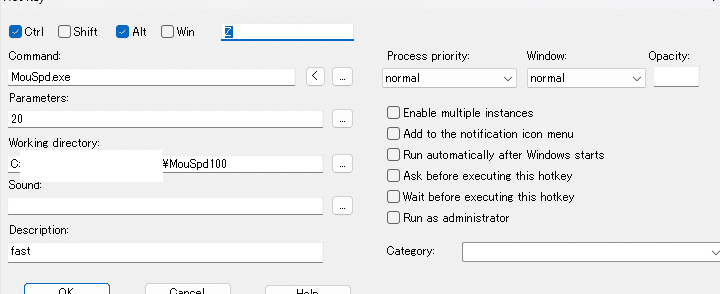
マウスの感度を調整するショートカットキーは、OSやアプリケーションによって異なります。標準的なショートカットキーは存在しません。 多くの場合、マウスの設定を変更するには、コントロールパネル(Windows)やシステム環境設定(macOS)などのシステム設定アプリケーションを開き、マウスの設定項目から感度を調整する必要があります。
マウス感度調整:OS別の設定方法
マウスの感度の調整方法は、使用しているOSによって大きく異なります。WindowsとmacOSでは、設定画面の場所や操作方法が違います。例えば、Windowsではコントロールパネル、macOSではシステム環境設定からマウスの設定を変更します。 具体的な手順はOSのバージョンによっても異なるため、マニュアルを参照するか、オンライン検索で手順を確認することをお勧めします。
- Windows:コントロールパネル>マウス>ポインターオプションタブでポインターの速度を変更できます。
- macOS:システム環境設定>マウス>ポインター速度のスライダーで調整できます。
- 特定のゲーム:ゲームによっては、ゲーム内の設定でマウス感度を調整できる場合があります。ゲームの設定メニューを確認してください。
ゲームにおけるマウス感度の重要性
ゲームにおいては、マウスの感度は非常に重要です。感度が高すぎると、狙いを定めるのが難しくなり、低すぎると素早い反応が遅れます。そのため、自分のプレイスタイルやゲームの種類に合わせた最適な感度を見つけることが重要です。練習を通して最適な感度を見つけることが、ゲームのスキル向上に繋がります。
スキャナーの汚れを掃除する方法- FPSゲーム:高精度なエイムが必要なため、繊細な調整が求められます。
- TPSゲーム:FPSほど高精度ではないものの、適度な感度が重要です。
- RTSゲーム:素早い操作が求められるため、比較的高い感度が好まれる傾向があります。
マウスの種類と感度の関係
マウスの種類によっても感度の調整方法や最適な感度が異なります。例えば、レーザーマウスは光学式マウスに比べて高精度なトラッキングが可能です。また、マウスのDPI(Dots Per Inch)設定を変更することで、感度を調整することもできます。使用するマウスのマニュアルを参照して、DPIの設定方法や適切なDPI値を確認することをお勧めします。
- 光学式マウス:表面の状態に影響を受けやすい傾向があります。
- レーザーマウス:様々な表面で安定したトラッキングが可能です。
- ゲーミングマウス:DPI設定の変更や、追加ボタンによる感度変更機能を搭載しているものもあります。
ドライバーの更新による影響
マウスのドライバーが古くなっていると、予期せぬ動作や感度の異常が発生することがあります。最新のドライバーをインストールすることで、パフォーマンスの向上や安定性の改善が期待できます。メーカーのウェブサイトから最新のドライバーをダウンロードしてインストールすることをお勧めします。
- デバイスマネージャー(Windows):マウスのドライバーを更新できます。
- システム環境設定(macOS):マウスのドライバーを更新できます(場合によっては自動更新されます)。
- メーカーのウェブサイト:最新のドライバーをダウンロードできます。
追加設定:マウスの加速度
マウスの感度調整に加えて、マウスの加速度の設定も重要です。マウスの加速度とは、マウスを動かす速度によってカーソルの移動速度が変化する度合いです。加速度が高すぎると、狙いを定めるのが難しくなるため、自分のプレイスタイルに合わせた適切な設定を見つける必要があります。多くの場合、マウスの設定項目から加速度を調整できます。
- 加速度を低く設定:正確な操作が求められる場合に有効です。
- 加速度を高く設定:広い範囲を素早く操作したい場合に有効です。
- 加速度をオフ:マウスの移動速度が一定になるため、精密な操作に適しています。
マウスのポインターの精度を高めるには?

マウスポインタの精度向上
マウスのポインターの精度を高めるには、いくつかの方法があります。まず、ドライバの更新が重要です。古くなったドライバは、ポインタの動きに遅延や不正確さを招く可能性があります。メーカーのウェブサイトから最新のドライバをダウンロードしてインストールしましょう。 次に、マウスの設定を確認しましょう。Windowsであれば、「マウスのプロパティ」で、ポインタの速度や加速度などを調整できます。自分の使いやすい設定を見つけることが重要です。 さらに、マウスパッドの材質や状態も影響します。布製のマウスパッドは滑りが良く、精密な操作に向いています。逆に、硬い表面ではポインタの動きが不安定になることがあります。マウスパッドの状態が悪くなっていれば交換を検討しましょう。 また、マウス自体の状態も確認しましょう。汚れや故障で、正確な操作ができなくなる場合があります。清掃や修理が必要な場合は、適切な処置を行いましょう。最後に、OSやアプリケーションの干渉の可能性も考慮すべきです。複数のアプリケーションが同時に動作している場合、リソース不足によりポインタの精度が低下することがあります。不要なアプリケーションを終了させてみましょう。
マウスドライバの更新
マウスドライバは、マウスとOS間の通信を円滑にする重要な役割を担っています。古くなったドライバは、ポインタの反応速度の遅延や、不正確な動きを引き起こす原因となります。そのため、定期的にドライバの更新を行うことが重要です。更新方法は、マウスのメーカーのウェブサイトから最新のドライバをダウンロードし、指示に従ってインストールすることで行えます。
- メーカーのウェブサイトを確認する
- ダウンロードしたドライバをインストールする
- 再起動して変更を反映させる
マウスの設定変更
OSの設定を変更することで、マウスポインタの精度を向上させることができます。ポインタの速度や加速度は、好みや用途に合わせて調整可能です。速度が速すぎると、正確な位置にポインタを移動させるのが難しくなります。逆に遅すぎると、操作に時間がかかります。加速度は、マウスの移動速度に応じてポインタの速度が変化する度合いです。最適な設定を見つけるには、実際に操作しながら調整するのが効果的です。
- コントロールパネルからマウスのプロパティを開く
- ポインタの速度と加速度を調整する
- 設定を保存して再起動する
マウスパッドの選定と状態確認
マウスパッドは、マウスの動作に大きく影響します。布製のマウスパッドは、滑りが良く、精密な操作に向いています。一方で、硬い表面のマウスパッドは、ポインタの動きが不安定になる可能性があります。また、マウスパッドの汚れや摩耗も、ポインタの精度に影響を与えます。定期的に清掃したり、必要に応じて交換したりすることが重要です。
- 布製マウスパッドの使用を推奨
- 定期的な清掃を行う
- 摩耗している場合は交換する
マウス本体の点検と清掃
マウス本体の汚れや故障も、ポインタの精度に影響を与えます。センサー部分の汚れは、特に問題となります。センサー部分に付着した汚れは、綿棒などで優しく拭き取ってください。また、クリックボタンの反応が悪くなっている場合、内部の汚れや故障が考えられます。清掃や修理が必要な場合は、専門業者に依頼することを検討しましょう。
- センサー部分を清掃する
- ボタンの動作を確認する
- 必要に応じて修理または交換を行う
システムリソースの確認と不要なアプリケーションの終了
複数のアプリケーションが同時に動作している場合、システムリソースが不足し、ポインタの動作が不安定になることがあります。不要なアプリケーションを終了させ、システムリソースを確保することで、ポインタの精度を向上させることができます。特に、高負荷なアプリケーションを実行している場合は、注意が必要です。
- タスクマネージャで実行中のアプリケーションを確認する
- 不要なアプリケーションを終了させる
- システムリソースの状況を監視する
マウスのDPIを調整するにはどうすればいいですか?
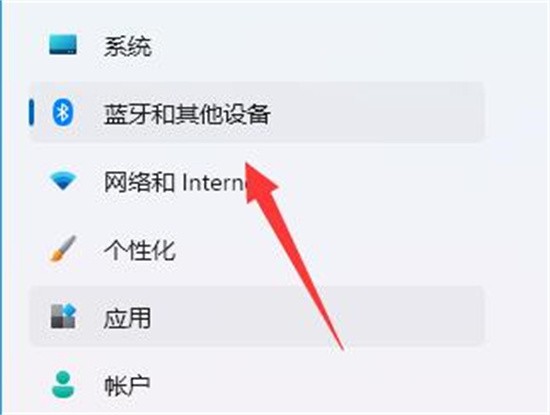
マウスのDPIを調整するには、主に以下の方法があります。
まず、マウス本体にDPI調整ボタンがある場合、そのボタンを押してDPIを変更できます。多くのゲーミングマウスはこの機能を備えています。ボタンの組み合わせや、押す回数によってDPIレベルを切り替えることができます。具体的な操作方法は、お使いのマウスのマニュアルを参照してください。
次に、オペレーティングシステムの設定から調整する方法があります。WindowsとmacOSでは、それぞれ異なる方法でDPI設定を変更できます。
Windowsの場合:
通常、設定アプリから変更できます。「設定」>「デバイス」>「マウス」を開き、「追加のマウスオプション」をクリックします。 「ポインターオプション」タブで、「ポインターの精度を高める」のチェックボックスをオンまたはオフにすることで、カーソルの移動速度を調整できます。 より細かい調整が必要な場合は、「ドライバー」タブに移動し、マウスの製造元が提供するドライバーソフトウェアを使用することで、DPIをより細かく設定できる場合があります。
macOSの場合:
システム環境設定から変更できます。「システム環境設定」>「マウス」を開き、スライダーを使ってカーソル速度を調整します。 macOSでは、WindowsのようにDPIを数値で直接設定することはできませんが、カーソル速度を調整することで実質的にDPIを調整する効果が得られます。
さらに、ゲーム内の設定でもDPIを調整できる場合があります。多くのゲーム、特にFPSゲームなどでは、マウスの感度を設定する項目が用意されており、ここでDPIを調整できます。これはゲームごとに設定方法が異なるため、各ゲームのマニュアルや設定画面を確認する必要があります。
最後に、マウスドライバソフトウェアを使用する方法があります。多くのマウス、特にゲーミングマウスは、専用のドライバソフトウェアを提供しています。このソフトウェアを使用することで、DPIだけでなく、ボタンの割り当てやポーリングレートなど、マウスの様々な設定を詳細に調整できます。ドライバソフトウェアは、マウスの製造元のウェブサイトからダウンロードできます。 ソフトウェアによっては、プロファイルを作成し、ゲームやアプリケーションごとに異なるDPI設定を保存できるものもあります。
以下に、HTML形式でサブタイトルと詳細な説明を示します。
マウス本体でのDPI調整
多くのゲーミングマウスは、マウス本体にDPI調整ボタンを備えています。このボタンを押すことで、簡単にDPIレベルを切り替えられます。ボタンの押し方や組み合わせはマウスによって異なりますので、お使いのマウスのマニュアルを確認しましょう。 いくつかのレベルのDPIをプリセットとして保存できるモデルもあります。
- マウス本体のボタンを確認する
- マニュアルで操作方法を確認する
- DPIレベルを切り替える
WindowsでのDPI調整
Windowsでは、設定アプリからマウスの設定を変更できます。 「設定」>「デバイス」>「マウス」と進み、「追加のマウスオプション」を選択すると、より詳細な設定画面が開きます。ここで、カーソル速度やポインターの精度などを調整できます。更に詳細な設定が必要な場合は、デバイスマネージャーからドライバーを更新する事も可能です。
- 「設定」アプリを開く
- 「デバイス」>「マウス」を選択する
- 「追加のマウスオプション」から詳細設定を行う
macOSでのDPI調整
macOSでは、WindowsのようにDPIを直接数値で設定することはできません。システム環境設定でマウスのトラッキング速度(カーソル速度)を調整することで、DPIを間接的に調整します。 スライダーで速度を調整し、最適な値を探しましょう。
- 「システム環境設定」を開く
- 「マウス」を選択する
- スライダーでカーソル速度を調整する
ゲーム内でのDPI調整
多くのゲーム、特にFPSゲームでは、ゲームの設定内でマウスの感度を調整できます。これはゲームごとに設定方法が異なるため、各ゲームのマニュアルを参照するか、設定画面を直接探してください。ゲーム内の設定は、OSやマウス本体の設定とは別に、ゲームプレイに最適な感度を設定する事ができます。
- ゲームの設定画面を開く
- マウス感度またはマウスの速度に関する設定項目を探す
- 最適な感度に調整する
マウスドライバソフトウェアによるDPI調整
ゲーミングマウスなど、多くのマウスは専用のドライバソフトウェアを提供しています。このソフトウェアを使用すると、DPIだけでなく、ボタンの割り当てやポーリングレートなどの高度な設定を調整できます。ソフトウェアは、マウスの製造元のウェブサイトからダウンロードできます。中には、複数のDPIプロファイルを保存できるものもあります。
- マウスの製造元のウェブサイトからドライバをダウンロードする
- ドライバソフトウェアをインストールする
- ソフトウェアでDPIやその他の設定を調整する
マウスの動きを調整するにはどうすればいいですか?
マウスの動きを調整するには、主にオペレーティングシステムの設定とマウスドライバーの設定を変更することで可能です。
マウスのポインタ速度の調整
マウスポインタの速度は、カーソルの動く速さを決定します。速すぎると操作に支障をきたし、遅すぎると作業効率が低下します。最適な速度は個人差がありますが、システム設定で簡単に調整できます。Windowsであれば、設定アプリの「デバイス」から「マウス」を選択し、「追加のマウスオプション」を開きます。そこで「ポインターオプション」タブを選び、「ポインターの速度」のスライダーで調整できます。Macであれば、システム環境設定から「マウス」を選択し、「カーソル速度」のスライダーで調整可能です。自分の使いやすい速度を見つけることが重要です。
- スライダーを調整して、自分の快適な速度を見つけましょう。最初は少しずつ調整し、自分の好みに合わせて微調整していくことが大切です。
- ゲームをしている場合は、ゲーム内の設定でマウス感度を調整することもできます。ゲームによっては、マウスの反応速度に特化した設定項目が用意されている場合があります。
- 複数のマウスを使用している場合は、それぞれで設定を調整する必要があります。マウスごとに設定が異なる場合があるので、注意が必要です。
マウスの加速度の調整
マウスの加速度とは、マウスを動かす速度とカーソルの移動速度の比率のことです。加速度が高いと、マウスを速く動かした時にカーソルがより速く動き、ゆっくり動かした時はゆっくりと動きます。逆に加速度が低いと、マウスの動きとカーソルの動きはほぼ比例します。加速度の設定は、ゲームやグラフィックデザインなど、精密な操作が必要な場面では重要になります。Windowsでは、一部のマウスドライバーで加速度の調整が可能ですが、標準設定では調整できない場合もあります。Macでは、通常加速度の設定項目はありません。
- ゲームなどで精密な操作が必要な場合は、加速度を低く設定することを検討しましょう。これにより、より正確なカーソル制御が可能になります。
- 加速度の設定は、マウスドライバーによって異なる場合があります。ドライバーのアップデートや変更によって、設定項目が追加される可能性もあります。
- 加速度の調整は、慣れが必要な場合があります。設定を変更した後、しばらく使用して、自分に合った設定を見つけることが重要です。
マウスのダブルクリック速度の調整
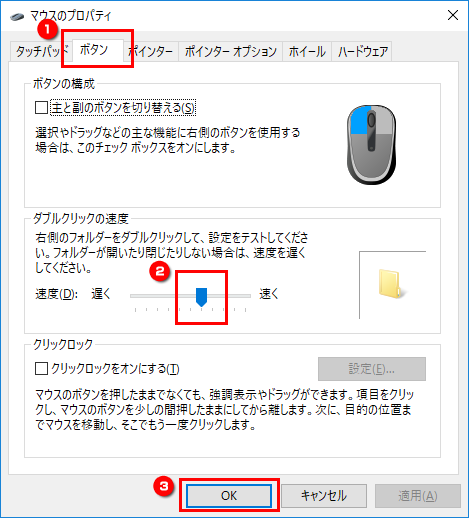
ダブルクリックの速度は、2回クリックする間の時間間隔によって決まります。速すぎると、意図せずシングルクリックとして認識される場合があり、遅すぎると操作性が悪くなります。システム設定で簡単に調整可能です。Windowsであれば、「マウスのプロパティ」で「ボタン」タブを開き、「ダブルクリック速度」のスライダーで調整できます。Macでは、システム環境設定の「マウス」に該当の設定項目はありません。
- ダブルクリック速度を調整することで、誤クリックを減らすことができます。自分のクリック速度に合わせて調整することで、より快適な操作が可能になります。
- ダブルクリック速度の設定は、マウスの種類や状態によって影響を受けることがあります。古いマウスや摩耗したマウスでは、ダブルクリック速度を調整する必要がある場合があります。
- ダブルクリック速度の調整は、慣れが必要な場合があります。設定を変更した後、しばらく使用して、自分に合った設定を見つけることが重要です。
スクロール速度の調整
マウスホイールを使ったスクロール速度も調整可能です。スクロール速度が速すぎると、目的の位置を通り過ぎてしまうことがありますが、遅すぎるとイライラする可能性があります。Windowsでは、マウスのプロパティから「ホイール」タブで調整できます。Macの場合は、システム環境設定の「マウス」で調整できます。設定項目は「スクロールの速度」や「1回のスクロール量」など、機種やOSバージョンによって異なります。
- スクロール速度は、使用するアプリケーションや作業内容によって調整する必要があります。例えば、文書を読む時はゆっくりとしたスクロール速度が好ましいですが、ウェブページを閲覧する時は速いスクロール速度が便利です。
- スクロールの動作方法も確認しましょう。「1行ずつスクロール」「1ページずつスクロール」といった設定が用意されている場合があります。
- スクロールホイール以外の操作方法(トラックパッドなど)も合わせて調整することで、より快適な操作性を実現できます。
ドライバーのアップデートと確認
マウスの動きが不安定な場合、ドライバーが古くなっている可能性があります。メーカーのウェブサイトから最新のドライバーをダウンロードしてインストールすることで、問題が解決する場合があります。また、デバイスマネージャー(Windows)やシステム情報(Mac)で、マウスが正しく認識されているか確認することも重要です。ドライバーの更新は、マウスの性能を最大限に引き出すためにも有効な手段です。
- メーカーのウェブサイトから最新のドライバーをダウンロードしましょう。ダウンロードする際には、自分のOSとマウスの型番を確認して、正しいドライバーをダウンロードすることが重要です。
- ドライバーのインストール後には、パソコンを再起動しましょう。再起動することで、新しいドライバーが正しく適用されます。
- ドライバーの更新後も問題が解決しない場合は、マウスの故障も考えられます。その場合は、メーカーに問い合わせるか、新しいマウスを購入することを検討しましょう。
よくある質問
マウスの感度を調整する方法を教えてください。
マウスの感度は、お使いのオペレーティングシステムの設定から調整できます。Windowsであれば、設定アプリで「デバイス」→「マウス」と進み、「追加のマウスオプション」から感度を調整する項目が見つかります。Macの場合は、システム環境設定から「マウス」を選択し、カーソル速度を調整できます。具体的な操作方法は、お使いのOSのバージョンによって異なる場合がありますので、マニュアルを参照するか、インターネットで検索することをお勧めします。
ゲームのマウス感度を調整するにはどうすれば良いですか?
ゲームのマウス感度は、ゲームの設定内で行います。ゲームによって設定方法は異なりますが、多くの場合、オプションや設定メニューの中に「マウス感度」や「マウス感度設定」といった項目があります。そこで、数値やスライダーを使って感度を調整できます。最適な感度は、個々のプレイスタイルやゲームによって異なるため、自分の好みに合わせて調整してみてください。 場合によっては、ゲーム専用の設定ユーティリティを使用する必要があるかもしれません。
マウスの感度が低すぎる/高すぎる場合の対処法は?
マウスの感度が低すぎる場合は、上記の方法で感度を高く設定してみてください。逆に、高すぎる場合は感度を低く設定します。それでも改善しない場合は、マウスのドライバを更新したり、マウス自体に問題がないかを確認する必要があります。 ドライバの更新は、デバイスマネージャー(Windows)やシステム情報(Mac)から行えます。マウスに物理的な問題がある場合は、新しいマウスへの交換を検討する必要があるかもしれません。
ワイヤレスマウスの感度調整は、有線マウスと違いますか?
基本的な感度調整方法は、有線マウスとワイヤレスマウスで変わりません。上記の方法で、お使いのOSの設定やゲームの設定から感度を調整できます。ただし、ワイヤレスマウスの場合は、バッテリー残量や接続状況が感度に影響を与える可能性があります。バッテリー残量が少なくなると、レスポンスが悪くなることがありますので、バッテリーの交換または充電を行ってください。また、接続が不安定な場合も感度に影響しますので、受信機との距離や周辺機器との干渉に注意しましょう。


