写真編集アプリで不要な要素を簡単に消去する裏ワザを公開
写真編集アプリを使用して、不要な要素を簡単に消去する方法をご紹介します。現代のスマートフォンアプリには、高度な画像編集機能が搭載されており、プロのようなエフェクトを簡単に達成できます。しかし、人々が最も困る一つの問題は、写真の中に不要なオブジェクトが入っていることです。本記事では、そんな問題を解決するための裏ワザを詳しく解説します。この方法をマスターすれば、あなたの写真はより洗練され、印象的な作品に生まれ変わります。

写真編集アプリで不要な要素を簡単に消去する方法
写真編集アプリを使って、不要な要素を簡単に消去する方法をご紹介します。これらのテクニックは、写真の品質を向上させ、自然で滑らかな結果を実現するのに役立ちます。
不要な要素を消去するために使用できる編集アプリの選択
写真から不要な要素を消去するには、適切な編集アプリを選択することが重要です。さまざまなアプリがありますが、以下のような機能を備えたアプリが推奨されます。
開けない.ipynbファイルの出力を効率的に消去する方法- 消去ツール(ーンスタンプ、ヒーリングブラシ)
- 独自のアルゴリズムによる自動補正機能
- 簡単な操作性と直感的なユーザーインターフェース
ーンスタンプツールの基本的な使い方
ーンスタンプツールは、写真の一部分を別の部分に複製して不要な要素を消去するのに役立ちます。以下の手順で使用できます。
- 不要な要素の周囲を選択します。
- ーンスタンプツールを選択し、サンプリングポイントを設定します。
- 設定したサンプリングポイントから不要な要素を覆うように塗りつぶします。
- 結果を確認し、必要に応じて微調整します。
ヒーリングブラシツールの利点と使い方
ヒーリングブラシツールは、ーンスタンプツールと似ていますが、より自然な結果を出すことができます。以下はその使い方です。
- 不要な要素の周囲を選択します。
- ヒーリングブラシツールを選択し、ブラシサイズを調整します。
- 強度やブレンドモードを設定します。
- 不要な要素を塗りつぶします。
- 結果を確認し、必要に応じて微調整します。
自動補正機能を使用した簡易的な消去方法
一部の写真編集アプリは自動補正機能を備えており、ユーザーが最小限の操作で不要な要素を消去することができます。以下はその手順です。
- 自動補正機能を選択します。
- 不要な要素を選択し、消去します。
- アプリが自動的に不要な要素を補正します。
- 結果を確認し、必要に応じて微調整します。
消去後の写真の品質を維持するための Tips
不要な要素を消去した後、写真の品質を維持するためのいくつかの Tips があります。
APアプリで目的の企業コードを素早く検索する方法- 解像度を適切に設定し、画質の低下を防ぎます。
- ノイズリダクション機能を使用して、消去部分のノイズを除去します。
- シャープネス調整を行って、写真全体の鮮明さを保ちます。
- 消去部分の色調とテクスチャを周囲の部分と合わせます。
| 編集アプリの機能 | 詳細 |
|---|---|
| ーンスタンプツール | 写真の一部分を別の部分に複製するツール |
| ヒーリングブラシツール | 自然な結果を出すためのブラシツール |
| 自動補正機能 | ユーザーの最小限の操作で不要な要素を消去する機能 |
| ノイズリダクション機能 | 消去部分のノイズを除去する機能 |
| シャープネス調整 | 写真全体の鮮明さを保つ調整機能 |
画像の不要な部分をAIで消すには?
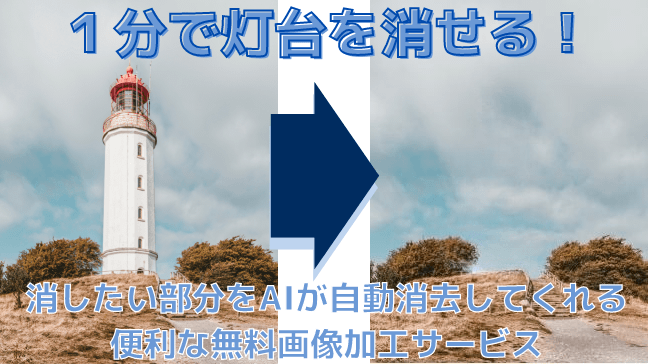
画像の不要な部分をAIで消す方法は、主に以下の手順を踏んで行います。まず、画像編集ソフトウェアまたはオンラインツールを選びます。次に、不要な部分を選択し、AIの機能を利用してそれを自然に消去します。最後に、編集後の画像を確認し、必要に応じて調整を行います。
AIを使用する画像編集ツールの選択
AIを使用して画像の不要な部分を消すためには、信頼性の高い画像編集ツールを選ぶことが重要です。
- Adobe Photoshop:高度な機能と使いやすさで知られる、プロフェッショナル向けの選択肢。
- Canva:初心者にも使いやすく、AI機能が搭載されたオンラインツール。
- Photoscape X:無料で使用でき、幅広い編集機能を提供するソフトウェア。
不要な部分の選択と削除
不要な部分を自然に消去するためには、以下の手順に従います。
TSUTAYAの在庫状況を瞬時に検索する裏ワザをご紹介!- 画像を編集ソフトウェアにインポートする。
- 不要な部分を選択するツールを使用し、正確に範囲を選択する。
- AIの削除機能を活用して、選択した部分を自然に補完する。
編集後の画像の確認と調整
編集後の画像が自然に見えるか確認する必要があります。
- 画像を異なるデバイスで確認し、品質と自然さを確認する。
- 必要に応じて、色調やシャープネスなどの調整を行う。
- 最終的な結果に満足したら、画像を保存する。
無料で消しゴム機能が使えるアプリは?
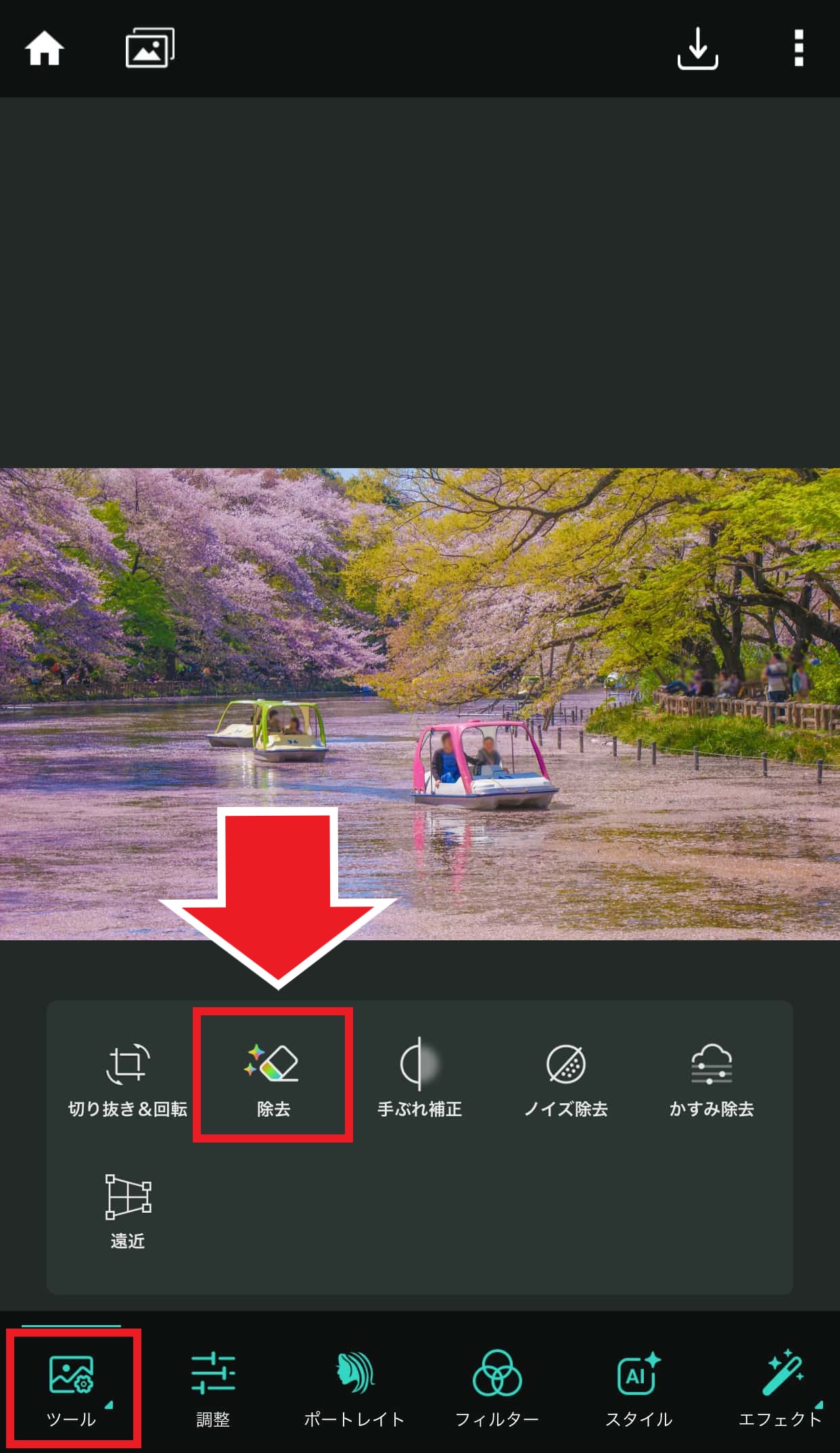
主要な無料消しゴム機能アプリ
主要な無料で消しゴム機能が使えるアプリは、さまざまなプラットフォームで利用できます。以下に、人気のある3つのアプリを紹介します。
- Adobe Photoshop Express: このアプリは、基本的な画像編集機能から高度な編集機能までを無料で提供しています。消しゴム機能は、画像の特定の部分を消すのに便利です。
- Snappa: ウェブベースのツールで、無料版でも多機能な編集が可能です。消しゴム機能は、簡易的に使用することができます。
- Canva: デザインツールとして広く知られており、無料版でも消しゴム機能を利用できます。特にグラフィックデザインに適しています。
無料消しゴム機能アプリの特徴と用途
無料で消しゴム機能が使えるアプリには、それぞれ特徴と用途があります。以下に、主な特徴と用途をまとめてみました。
圧倒的な速度で大きな整数を計算する裏ワザをご紹介!- Adobe Photoshop Express: プロレベルの編集機能が搭載されており、フォトグラファーからアマチュアまで幅広く利用されています。画像の細部を精密に編集できることが特徴です。
- Snappa: ウェブベースで簡単に利用でき、基本的な編集からデザイン作成まで対応しています。スピードと利便性が特徴で、ビジネスや個人利用に適しています。
- Canva: 豊富なテンプレートと使いやすいインターフェースが特徴です。特にソーシャルメディアの投稿やポスターデザインなどに活用されています。
無料消しゴム機能アプリの選び方
無料で消しゴム機能が使えるアプリを選ぶ際のポイントを以下にまとめました。
- 必要な機能と用途: アプリの基本的な機能だけでなく、特別な機能や用途に合わせて選択することが重要です。
- 使いやすさとインターフェース: インターフェースが直感的で使いやすく、学習曲線が低いものを選ぶと効率的に作業できます。
- プラットフォームの対応: iOS、Android、Windows、macOSなど、使用しているデバイスに適したプラットフォームを確認しましょう。
よくある質問
この裏ワザはどの写真編集アプリでも使えるのでしょうか?
この裏ワザは特定の写真編集アプリに依存する場合がありますが、多くのアプリケーションで同様の機能が利用可能です。例えば、Photoshop Express、Snapseed、 facetune などの人気アプリでは、不要な要素を簡単に消去できる機能が搭載されています。これらのアプリは高度な編集ツールを提供しており、マスク機能やクイックセレクトツールを使用することで、不要な要素を正確に削除できます。
不要な要素を消去する際に、周囲の自然な様子を維持するコツはありますか?
不要な要素を消去する際には、周囲の自然な様子を維持することが重要です。そのためには、アプリ内のヒーリングブラシやコンテンツ認識フィルを活用することが有効です。これらのツールは周囲のパターンや色を解析し、自然な形で不要な要素を埋め込みます。また、様々なブラシサイズや強度を調整することで、より精密な編集が可能です。
この裏ワザを活用する際、どのような場面で最も役立つのでしょうか?
この裏ワザは、さまざまな場面で非常に役立ちます。例えば、写真に余分な物や人が映り込んでしまう場合、背景をきれいにしたい場合、または特定の要素を強調したい場合などに活用できます。また、イベントや旅行の写真を整理する際や、ポートレート写真をプロフェッショナルに仕上げる際にも、この裏ワザが大いに役立ちます。
この方法で消去した部分が不自然に見える場合、どのように修正すればよいですか?
消去した部分が不自然に見える場合は、数々の修正方法があります。まず、異なるブラシサイズや強度を試してみることで、より自然な結果を得られます。また、ヒーリングブラシやコンテンツ認識フィルの設定を調整したり、マスク機能を使って範囲を微調整することも有効です。さらに、最終的な修正として、明るさや彩度を調整することで、消去した部分が周囲と自然に溶け込むようにできます。