iPhoneで画面から消えるアプリを効果的に修正する方法
iPhoneの操作中に、アプリが突然画面から消えてしまうという問題は、ユーザーにとって困惑を招くものです。この現象は、多くの要因によって引き起こされる可能性があります。例えば、ソフトウェアの不具合、ストレージの不足、またはiOSの更新が不適切に行われた場合などです。本記事では、こうした問題を効果的に修正するためのステップバイステップのガイドを提供します。具体的な対処法を紹介し、アプリが再び正しく表示されるようになるまでの流れを明らかにします。

iPhoneで消えたアプリを復活させる効果的な方法
iPhoneでアプリが突然消えてしまうことは、ユーザーにとって非常に困る問題です。しかし、いくつかの効果的な方法でこの問題を解決することができます。以下に、iPhoneで消えたアプリを復活させるための詳細な手順を紹介します。
1. 再起動を行う
iPhoneの再起動は、多くの場合、アプリが消えた原因を解決することができます。以下に、再起動の手順を説明します。
写真編集アプリで不要な要素を簡単に消去する裏ワザを公開- iPhoneの側面のボタンを長押しします。
- 「スライドして電源オフ」のスライダーが表示されたら、それをスライドしてiPhoneをシャットダウンします。
- 約1分待った後、再度側面のボタンを長押しし、Appleのロゴが表示されるまで押し続けると、iPhoneが再起動します。
2. iCloudまたはiTunesでアプリを再ダウンロードする
iPhoneでアプリが消えた場合、iCloudまたはiTunesから再ダウンロードすることも有効な方法です。
- 設定アプリを開きます。
- 「Apple ID」をタップします。
- 「AppとApple Musicの購入履歴」をタップします。
- 消えたアプリをタップし、「再ダウンロード」をタップします。
- アプリのダウンロードが開始され、ホーム画面に表示されるまで待ちます。
3. iPhoneのストレージを確認する
iPhoneのストレージが不足している場合、アプリが削除されてしまうことがあります。以下に、ストレージを確認する手順を説明します。
- 設定アプリを開きます。
- 「一般的」をタップします。
- 「iPhoneのストレージ」をタップします。
- 使用可能なスペースが十分にあるか確認します。
- 必要に応じて、不要なアプリやファイルを削除して空き容量を確保します。
4. iPhoneをリセットする
iPhoneが深刻な問題を抱えている場合、リセットを行うことで問題を解決できることがあります。以下に、リセットの手順を説明します。
- 設定アプリを開きます。
- 「一般」をタップします。
- 「リセット」をタップします。
- 「すべての設定をリセット」をタップします。
- 警告が表示されたら、「リセット」をタップします。
- iPhoneが再起動し、設定がリセットされます。
5. アップルサポートに連絡する
上記の方法で問題が解決しない場合、アップルサポートに連絡することをおすすめします。
開けない.ipynbファイルの出力を効率的に消去する方法- Appleのサポートページにアクセスします。
- 「お問い合わせ」から最適なサポートオプションを選択します。
- 電話、チャット、またはメールでサポートに連絡します。
| 方法 | 手順 |
|---|---|
| 再起動を行う | 側面のボタンを長押ししてシャットダウンし、再び長押しして再起動する。 |
| iCloudまたはiTunesでアプリを再ダウンロードする | 設定アプリからApple IDを選択し、AppとApple Musicの購入履歴からアプリを再ダウンロードする。 |
| iPhoneのストレージを確認する | 設定アプリからiPhoneのストレージを選択し、使用可能なスペースを確認し、不要なファイルを削除する。 |
| iPhoneをリセットする | 設定アプリからリセットを選択し、すべての設定をリセットする。 |
| アップルサポートに連絡する | Appleのサポートページにアクセスし、最適なサポートオプションを選択して連絡する。 |
iPhoneの画面からアプリが全部消えた。どうすればいいですか?
iPhoneの画面からアプリが全部消えた場合は、以下の手順を試してみてください。
1. iPhoneを再起動する
iPhoneを再起動することで、一時的なバグやエラーが解消されることがあります。ボタンを長押ししてスライド機能が現れたら、スライドさせて再起動します。この操作により、多くの問題が解決します。
2. ホーム画面をリセットする
iPhoneの設定アプリを開き、一般 > リセット > ホーム画面のレイアウトとアイコンをリセットを選択します。これにより、ホーム画面上のすべてのアプリの位置がリセットされ、消えたアプリが戻る可能性があります。
3. iCloudまたはiTunesから復元する
バックアップからiPhoneを復元することで、消えたアプリを戻すことができます。設定アプリを開き、一般 > リセット > すべてのコンテンツと設定を消去を選択します。その後、iCloudまたはiTunesから最新のバックアップを復元します。
iPhoneのホーム画面のアプリが消えた原因
iPhoneのホーム画面からアプリが消えた原因はいくつか考えられます。一般的な原因は以下の通りです。
- ソフトウェアバグ: iOSのバグや一時的なエラーが原因でアプリが表示されなくなることがあります。
- ストレージの問題: iPhoneのストレージが満杯の場合、システムが正常に動作しなくなることがあり、アプリが表示されないことがあります。
- 不完全なアップデート: iOSのアップデート中に問題が発生すると、アプリが消えることがあります。
iPhoneでアプリの位置を確認する方法
アプリがホーム画面上に表示されない場合でも、他の方法でアプリの位置を確認することができます。
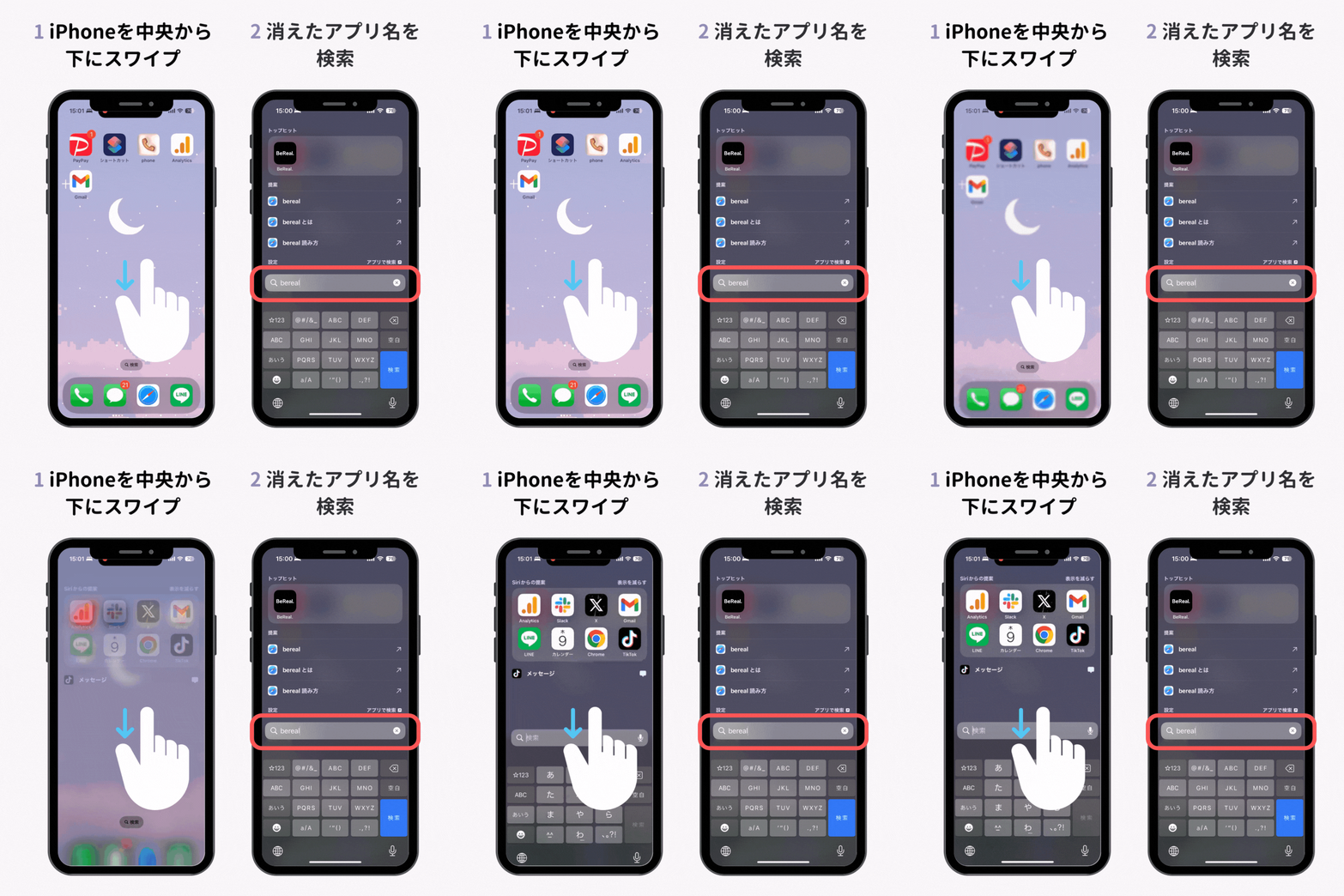
- Spotlight検索を使用する: ホーム画面を下から上にスワイプしてSpotlight検索を開き、アプリ名を入力します。アプリが見つかったら、タップして開きます。
- Appライブラリをチェックする: iPhoneのAppライブラリ(ホーム画面の最右端)にアプリが存在するか確認します。アプリが見つかったら、タップして開きます。
- 設定アプリから確認する: 設定アプリを開き、全般 > iPhoneストレージを選択して、インストールされているアプリの一覧を確認します。
iPhoneのホーム画面のアプリを戻すための追加手順
ホーム画面からアプリが消えた場合の追加手順として、以下の方法を試してみてください。
TSUTAYAの在庫状況を瞬時に検索する裏ワザをご紹介!- アプリを再インストールする: App Storeからアプリを再インストールすることで、アプリがホーム画面上に戻ることがあります。
- Appleサポートに連絡する: 以上の手順で問題が解決しない場合は、Appleサポートに連絡して詳しいアドバイスを求めることができます。
- iPhoneの設定を確認する: 設定アプリ内で、ホーム画面やアプリの表示に関する設定を確認し、不備がないか確認します。
iPhoneのアプリ画面が消えないようにするには?
iPhoneのアプリ画面が消えないようにする方法
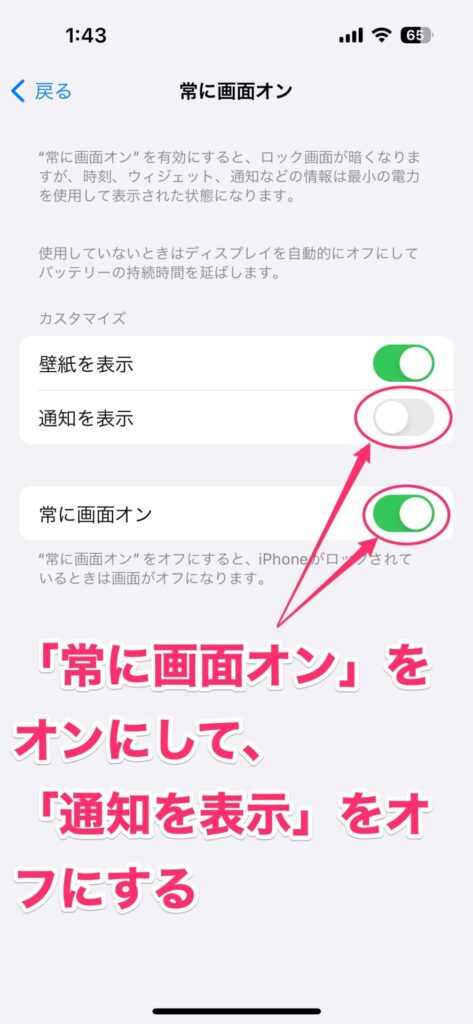
iPhoneでアプリ画面が消えないようにするためには、スクリーンタイム機能や設定アプリケーションを利用して有効な対策を取ることができます。まず、ディスプレイ時間の延長やオートロックの設定変更を試みてください。また、スクリーンタイムの使用制限を無効にすることも効果的です。これらの機能を適切に設定することで、アプリ画面がすぐに消えないようにすることが可能です。
オートロックの設定を変更する方法
オートロックの設定は、iPhoneが自動的にロックされるまでの時間を制御します。これを変更することで、アプリ画面がすぐに消えるのを防ぐことができます。
- 設定アプリケーションを開きます。
- 画面をスールして、「表示と明るさ」を選択します。
- 「オートロック」をタップします。
- 「30分」または「オフ」を選択します。これにより、画面が消えるまでの時間を大幅に延長したり、オートロック機能を完全に無効にしたりできます。
スクリーンタイムの使用制限を無効にする方法
スクリーンタイムの使用制限が設定されている場合、特定の時間帯やアプリの使用時間に制限がかかることがあります。これを無効にすることで、アプリ画面がすぐに消えるのを防ぐことができます。
- 設定アプリケーションを開きます。
- 「スクリーンタイム」を選択します。
- 「すべてのコンテンツと時間の制限」をタップします。
- 設定したパスコードを入力します。
- 「制限を無効にする」を選択します。
バックグラウンドアプリの更新を制御する方法
バックグラウンドアプリの更新を制御することで、アプリがバックグラウンドで動作し続ける時間を調整できます。これにより、アプリ画面が消えにくくなります。
- 設定アプリケーションを開きます。
- 「一般」を選択します。
- 「バックグランドでのアプリの更新」をタップします。
- 「オフ」に切り替えます。
- 特定のアプリに関しては、個別に「バックグランドでのアプリの更新」をオンにすることもできます。
よくある質問
iPhoneでアプリが画面から消えた場合、最初に何をすべきですか?
最初に、まずデバイスを再起動することをおすすめします。これは多くの問題を簡単に解決することがあります。次に、設定アプリを開き、「一般」>「ストレージとファイル管理」に進み、アプリのリストを確認して、特定のアプリが存在しないかどうかを確認します。アプリがリストにない場合、それは削除された可能性があります。また、iPhoneのソフトウェアが最新のバージョンに更新されているか確認することも重要です。
アプリが見つからない場合、iPhoneの設定でどうしますか?
アプリが見つからない場合、「設定」アプリを開き、「一般」>「リセット」に進み、「リセットすべての設定」を選択します。これにより、設定がリセットされますが、データやメディアは削除されません。ただし、接続情報や壁紙、通知設定などがリセットされます。また、Apple IDのパスワードを再入力する必要がある場合があります。
iPhoneでアプリが再インストールできない場合、どうすればよいですか?
アプリを再インストールできない場合、まずApp Storeでそのアプリが利用可能かどうかを確認します。アプリが利用可能で、それでもダウンロードできない場合は、Apple IDのサインアウトとサインインを試みてください。それにもかかわらず問題が解決しない場合、Appleサポートに連絡して、より詳細なアシスタンスを求めることをおすすめします。
iPhoneで特定のアプリが頻繁に消える原因は何ですか?
特定のアプリが頻繁に消える理由はいくつか考えられます。まず、iPhoneのストレージが満杯になっている可能性があります。ストレージを解放するために不要なファイルやアプリを削除すると、この問題が改善される場合があります。また、オペレーティングシステムに不具合がある場合や、そのアプリ自体にバグがある場合も考えられます。アプリのアップデートを確認し、問題が続く場合は、そのアプリのサポートに問い合わせることをおすすめします。